


Introduction : Pourquoi j’ai testé cette intégration
En tant qu’auteur technique et consultant en gestion des connaissances, je suis constamment à la recherche d’outils qui combleront le fossé entre des systèmes de documentation complexes et des plateformes de contenu accessibles au public. Lorsque j’ai entendu parler de la nouvelle intégration de Visual Paradigm OpenDocs avec WordPress, j’ai été intrigué. Un référentiel de connaissances riche en diagrammes et basé sur Markdown peut-il vraiment être publié de manière transparente sur WordPress sans perdre en fidélité ? Au cours des deux dernières semaines, j’ai testé cette fonctionnalité en profondeur, de la configuration initiale à la publication en direct et à la gestion de la synchronisation. Voici mon parcours complet et impartial de l’expérience, ce qui a fonctionné de manière remarquable, ainsi que quelques considérations pour les équipes envisageant d’adopter ce flux de travail.
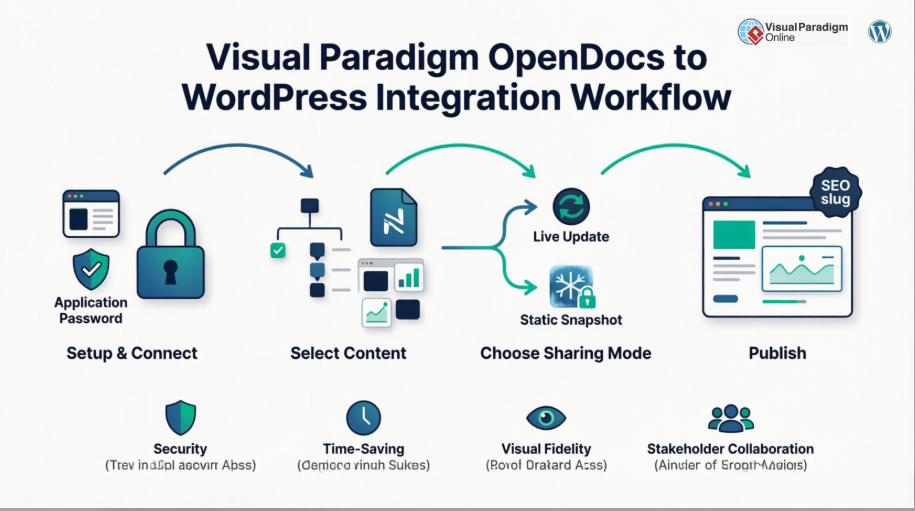
Qu’est-ce que Visual Paradigm OpenDocs ? (Du point de vue d’un évaluateur)
Avant de plonger dans l’intégration avec WordPress, il est utile de comprendre les fondamentaux. OpenDocs n’est pas simplement un autre outil de documentation : c’est une plateforme de gestion des connaissances alimentée par l’IA qui combine un éditeur Markdown propre avec des fonctionnalités professionnelles de création de diagrammes. Ce qui m’a le plus impressionné lors de mon évaluation, c’est la facilité avec laquelle j’ai pu combiner des diagrammes techniques, des visuels générés par l’IA et du texte structuré sur une seule page.
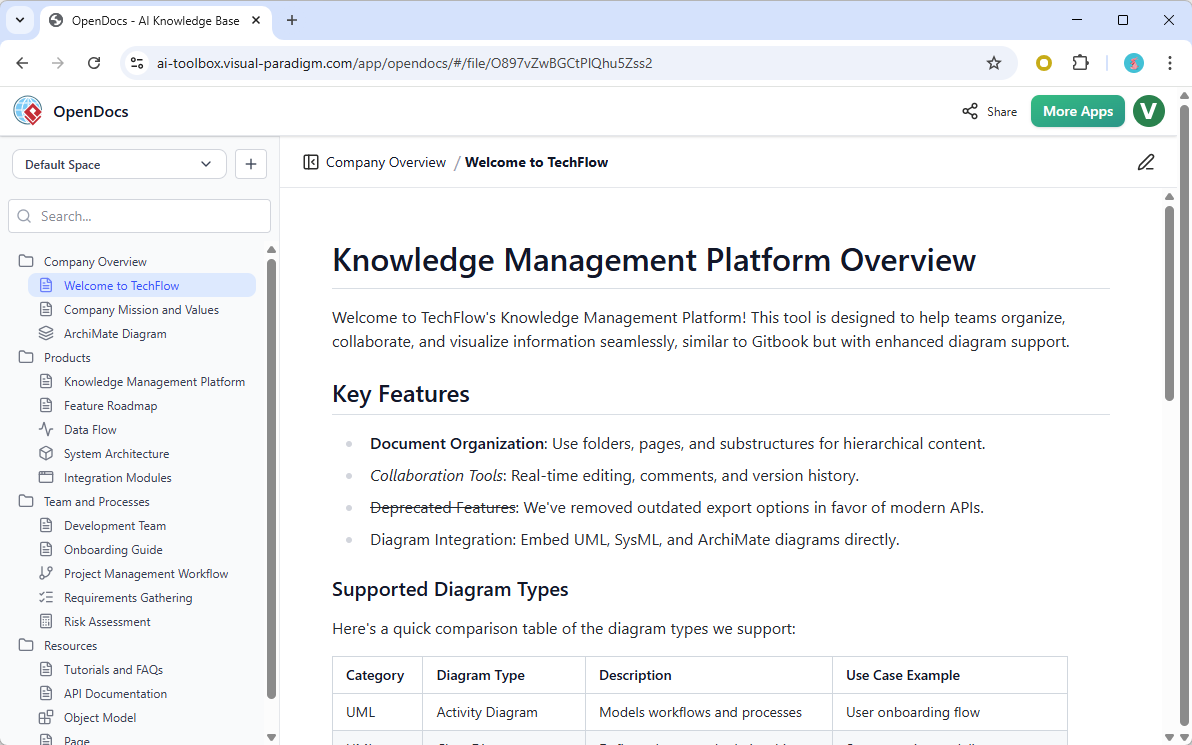
Pour les équipes chargées de la gestion de l’architecture d’entreprise, des modèles de processus métier ou des spécifications techniques, OpenDocs semble conçu sur mesure. Le pipeline Visual Paradigm vous permet d’extraire directement des diagrammes depuis Desktop, Online ou même des flux de chatbot vers votre base de connaissances. Le résultat est un centre de documentation vivant et riche en visuels, qui s’avère étonnamment intuitif à organiser — et désormais, grâce à la nouvelle intégration, simple à publier.
Essayez OpenDocs dès maintenant →
Configuration de la connexion à WordPress : Mon expérience étape par étape
L’un de mes principaux soucis concernant les intégrations est l’authentification complexe. J’ai été agréablement surpris de constater qu’OpenDocs utilise le cadre natif des mots de passe d’application de WordPress — aucune extension personnalisée ni soucis OAuth requis.
Voici exactement comment j’ai connecté mon site WordPress de test :
-
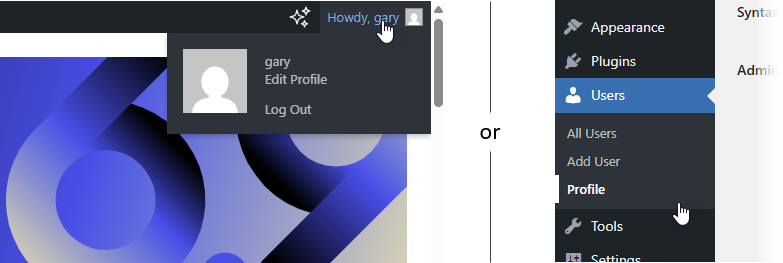
Dans mon tableau de bord WordPress, j’ai accédé àUtilisateurs → Profil.
-
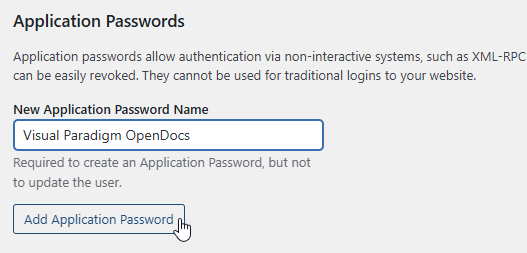
En descendant jusqu’àMots de passe d’application, j’ai saisi « Intégration OpenDocs » comme nom descriptif et cliqué surAjouter un nouveau mot de passe d’application.
-
J’ai copié immédiatement le mot de passe à 24 caractères généré (WordPress ne l’affiche qu’une seule fois).
-
Retour dans mon espace OpenDocs, j’ai ouvert les paramètres d’exportation et saisi :
-
Mon URL de site WordPress
-
Mon nom d’utilisateur WordPress
-
Le mot de passe d’application que je viens de copier
-
La connexion s’est vérifiée instantanément. Aucune erreur, aucun délai. Pour quelqu’un comme moi, non développeur, cette simplicité était un véritable avantage.

Publication de pages : Mon flux de travail pour le partage ciblé de contenu
Ce qui distingue véritablement cette intégration, c’est le contrôle fin sur ce qui est publié. Je ne voulais pas transférer l’intégralité de ma base de connaissances sur WordPress — seulement des sections spécifiques pour un portail client.
Voici le flux de travail que j’ai utilisé :
-
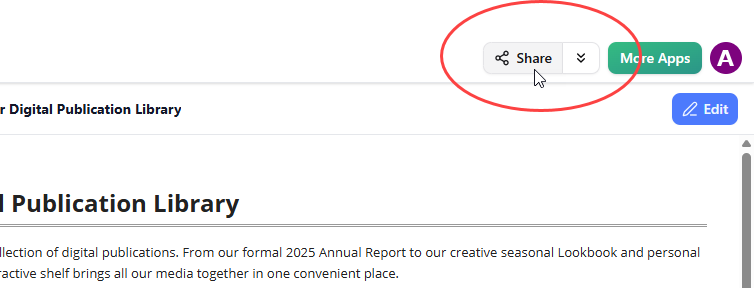
Dans OpenDocs, j’ai cliqué surPartagerle bouton en haut à droite de ma base de connaissances.
-
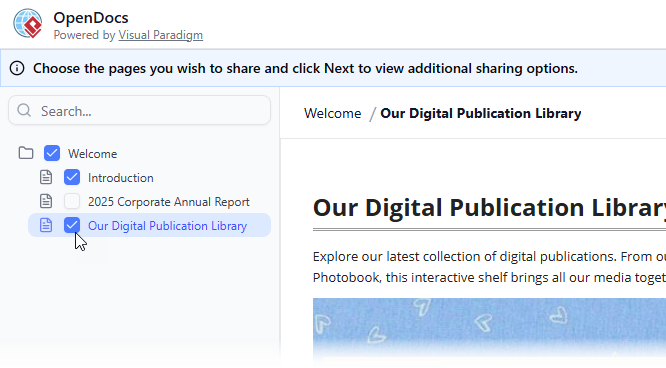
J’ai entré Mode de sélection de page et j’ai soigneusement vérifié uniquement les pages et dossiers pertinents pour le projet de mon client. Les notes internes sensibles sont restées privées.
-
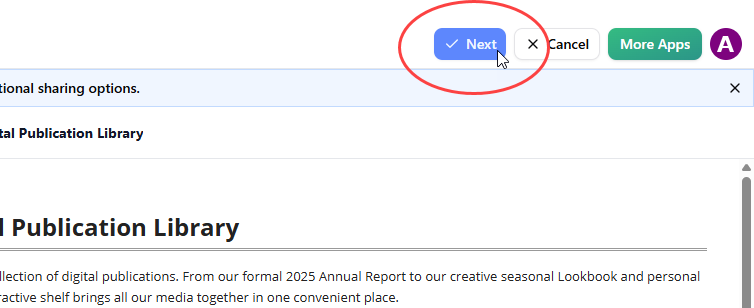
Après avoir cliqué sur Suivant, j’ai ajouté une brève description pour aider mon équipe à identifier plus tard ce partage.
-
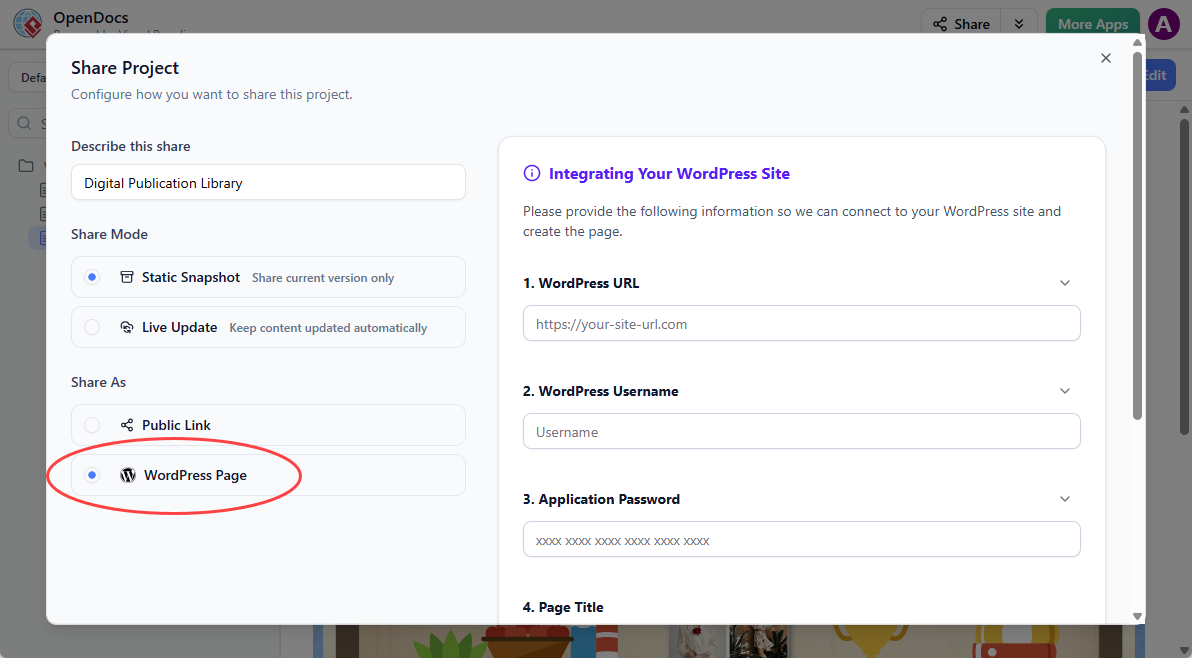
J’ai choisi mon Mode de partage:
-
Mise à jour en direct: Pour le contenu que je savais évoluerait
-
Instantané statique: Pour les versions figées et prêtes à la conformité
-
-
Sous Partager sous, j’ai sélectionné Page WordPress.
-
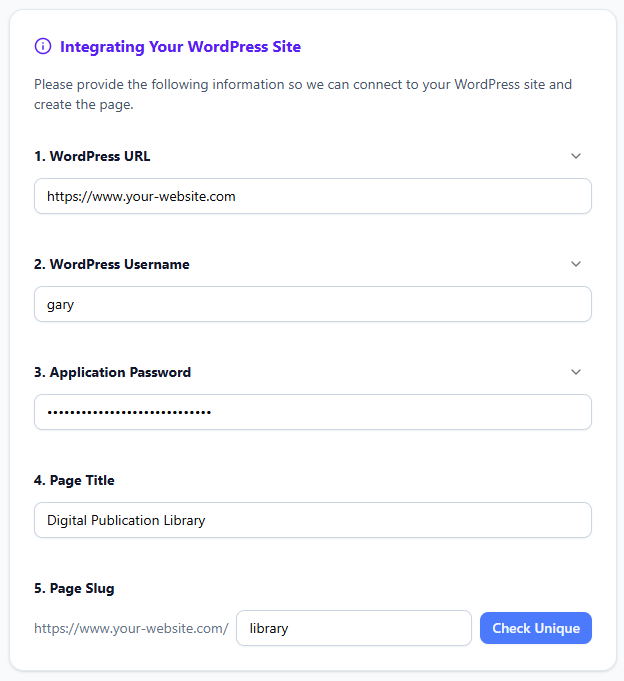
J’ai rempli les détails finaux :
-
URL WordPress, nom d’utilisateur et mot de passe d’application
-
Un titre de page clair et un slug de page unique pour le référencement
-
-
J’ai cliqué sur Vérifier l’unicité pour confirmer que le slug n’était pas déjà utilisé, puis Publier sur WordPress.

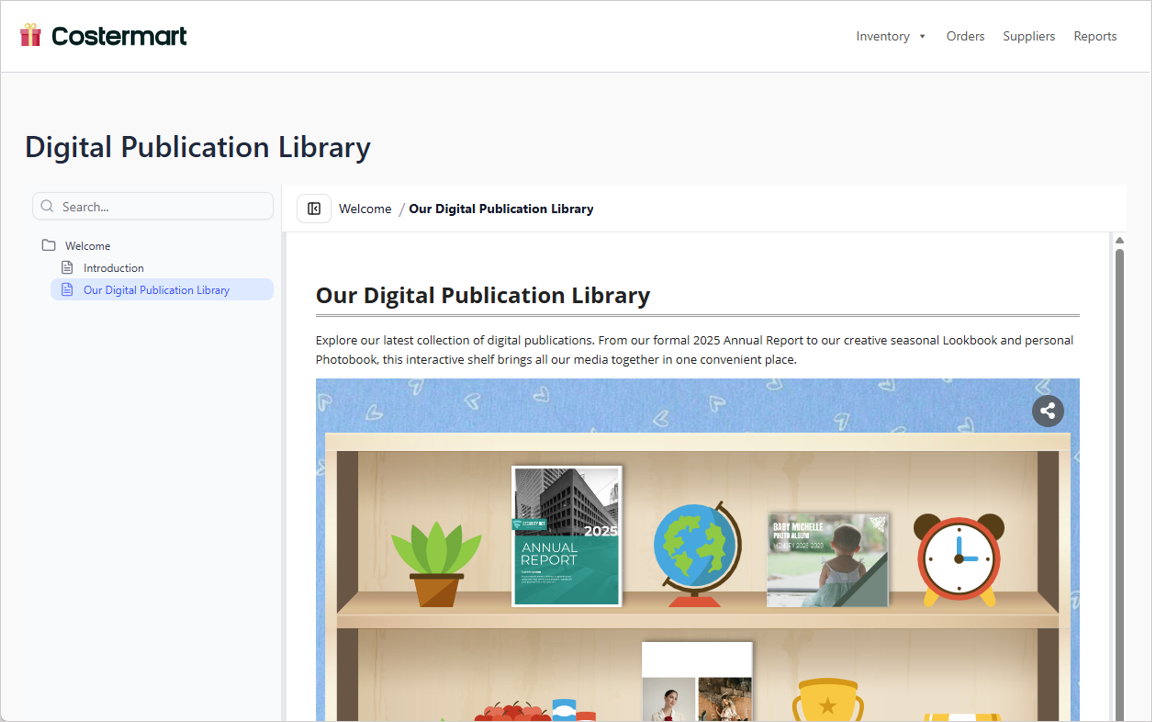
L’ensemble du processus a pris moins de trois minutes. Quand j’ai visité mon site WordPress, la page est apparue exactement comme attendu — avec la mise en forme Markdown conservée et les diagrammes interactifs entièrement fonctionnels.
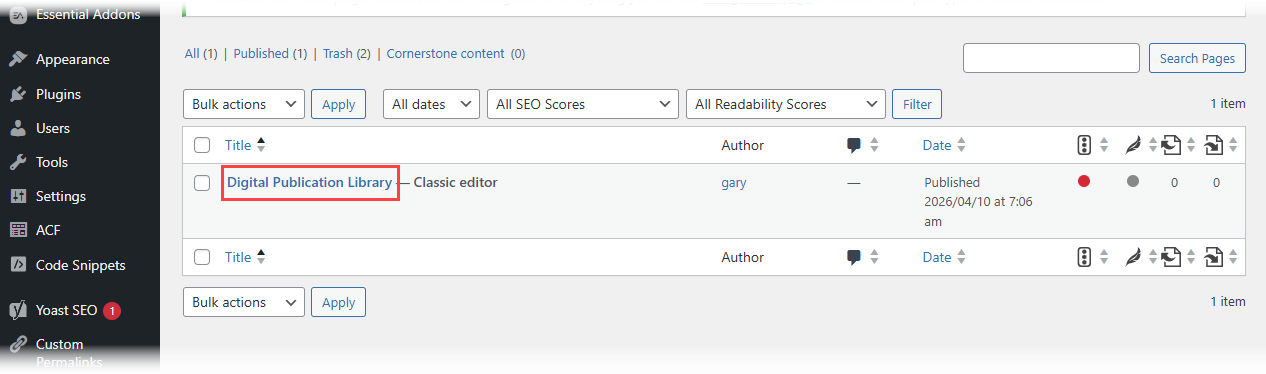
J’ai également pu trouver et personnaliser davantage la page sous Pages dans mon administration WordPress, ce qui m’a donné la flexibilité d’ajouter des éléments spécifiques à WordPress tels que des barres latérales ou un CSS personnalisé.
Maintenir le contenu à jour : tests dans le monde réel
J’ai testé les deux modes de partage de manière approfondie pour comprendre comment la synchronisation se comporte en pratique.
Mode mise à jour en temps réel : le flux de travail dynamique
Lorsque j’ai modifié du texte ou ajusté un schéma dans OpenDocs, les modifications se sont propagées vers ma page WordPress en quelques secondes. C’est idéal pour la documentation vivante : guides produits, références API ou manuels internes qui évoluent fréquemment. La mise en forme est restée propre, et je n’ai jamais eu à réexporter manuellement les ressources.
Le pipeline de schémas : synchronisation de niveau entreprise
Pour les équipes utilisant Visual Paradigm Desktop, l’intégration brille encore davantage. J’ai modifié un schéma BPMN dans Desktop, l’ai envoyé via le pipeline OpenDocs, et observé le visuel mis à jour apparaître sur ma page WordPress — aucun export manuel d’image, aucune liaison cassée. Ce flux de travail bout en bout est une révolution pour les équipes d’architecture chargées de gérer des schémas complexes et versionnés.
Instantané statique : conformité et archivage
Lorsque j’avais besoin d’une version figée à des fins d’audit, j’ai sélectionnéInstantané statique. Cela a créé une copie instantanée sur WordPress qui ne changerait pas, même si j’aurais mis à jour la source dans OpenDocs. Parfait pour la documentation réglementaire, les livrables clients ou les notes de version qui doivent rester immuables.
Export de page WordPress vs. code d’intégration : lequel devriez-vous utiliser ?
OpenDocs propose également une option de code d’intégration HTML pour une flexibilité maximale. Après avoir testé les deux, voici mes recommandations pratiques :
| Cas d’utilisation | Approche recommandée |
|---|---|
| Création d’une nouvelle page de documentation dédiée sur WordPress | Export de page WordPress – installation la plus rapide et la plus propre |
| Intégration du contenu dans une mise en page existante | Code d’intégration – collez n’importe où, fonctionne sur n’importe quel site |
| Publication sur des plateformes non WordPress | Code d’intégration – compatibilité universelle |
| Besoin de fonctionnalités natives WordPress (plugins SEO, thèmes, commentaires) | Export de page WordPress – intégration complète avec le CMS |
Les deux options supportent la même granularité de sélection de page et les mêmes modes de partage, donc c’est votre stratégie de contenu — et non les contraintes techniques — qui devrait guider votre choix.
Avantages que j’ai remarqués en tant que praticien de la gestion des connaissances
Après deux semaines d’utilisation quotidienne, plusieurs avantages se sont révélés clairs :
-
Sécurité par conception: Gardez votre base de connaissances principale privée dans OpenDocs tout en ne publiant que des sous-ensembles soigneusement sélectionnés. Idéal pour les portails clients ou les documents accessibles au public sans révéler les processus internes.
-
Fidélité visuelle préservée: Les diagrammes complexes, les organigrammes et les modèles d’architecture s’affichent magnifiquement sur WordPress sans capture d’écran manuelle ni reformattage.
-
Économie de temps: Ce qui prenait des heures à copier, formater et télécharger se fait désormais en quelques clics. J’ai récupéré un temps considérable pour des tâches à plus grande valeur ajoutée.
-
Alignement des parties prenantes: J’ai pu créer des visualisations adaptées à différents publics : les dirigeants voyaient des cartes de processus de haut niveau, les ingénieurs voyaient les spécifications techniques, tout cela à partir de la même source fiable.
-
Préparation à l’avenir: En mode mise à jour en temps réel, la documentation reste à jour sans intervention manuelle. Avec l’instantané statique, les exigences de conformité sont respectées sans compromis.
Conclusion : Cette intégration vaut-elle votre temps ?
Après un test approfondi, mon verdict est sans équivoque : l’intégration d’OpenDocs de Visual Paradigm avec WordPress est une addition réfléchie et puissante pour les équipes sérieuses en matière de gestion visuelle des connaissances. Elle élimine les difficultés entre la création de documentation riche en diagrammes et sa diffusion au monde entier.
La configuration est rafraîchissante par sa simplicité, le flux de publication est intuitif, et les options de synchronisation offrent la souplesse dont les équipes du monde réel ont besoin. Que vous documentiez l’architecture d’entreprise, onbordez de nouveaux membres d’équipe ou construisiez une base de connaissances publique, cette intégration vous permet de vous concentrer sur le contenu, et non sur la connectivité.
Si vous utilisez déjà OpenDocs, activer la publication sur WordPress est une évidence. Si vous évaluez des plateformes de gestion des connaissances, ce seul élément pourrait faire pencher la balance. À une époque où clarté et accessibilité définissent la documentation efficace, les outils qui relient de manière fluide création et consommation sont inestimables — et cette intégration fournit exactement cela.
Références
- Exporter OpenDocs vers une page WordPress – Notes officielles de publication: Guide étape par étape et aperçu des fonctionnalités pour publier directement le contenu d’OpenDocs sur des pages WordPress.
- Intégration Visual Paradigm AI OpenDocs WordPress – Parcours technique: Analyse approfondie rédigée par la communauté sur la configuration, l’authentification et les flux de synchronisation.
- Mise à jour de la fonction de partage par page dans OpenDocs: Détails sur la sélection précise du contenu et les modes de partage pour une publication ciblée.
- Aperçu des fonctionnalités d’OpenDocs: Aperçu complet des capacités d’OpenDocs, notamment l’édition Markdown, la création de diagrammes et la gestion intelligente des connaissances par IA.
- Guide de synchronisation du diagramme IA vers le pipeline OpenDocs: Instructions pour envoyer des diagrammes depuis Visual Paradigm Desktop vers OpenDocs, puis vers WordPress.
- Vidéo de démonstration de l’intégration OpenDocs WordPress: Parcours visuel du flux d’exportation, de la configuration de la connexion et du processus de publication en direct.
- Avis sur l’outil de diagramme en arête de poisson de Visual Paradigm: Perspective externe sur les capacités de création de diagrammes de Visual Paradigm, pertinentes pour la création de contenu dans une base de connaissances.
- Tutoriel sur le code d’intégration HTML d’OpenDocs: Méthode alternative pour intégrer le contenu d’OpenDocs dans n’importe quel site web, y compris les pages WordPress.
- Plateforme de gestion des connaissances OpenDocs alimentée par l’IA: Page officielle du produit avec des points forts des fonctionnalités, des cas d’utilisation et l’accès pour commencer à construire votre base de connaissances.
Cette publication est également disponible en Deutsch, English, Español, فارسی, English, Bahasa Indonesia, 日本語, Polski, Portuguese, Ру́сский, Việt Nam, 简体中文 : liste des langues séparées par une virgule, 繁體中文 : dernière langue.