


Einführung: Warum ich diese Integration getestet habe
Als technischer Autor und Berater für Wissensmanagement bin ich stets auf der Suche nach Werkzeugen, die die Lücke zwischen komplexen Dokumentationssystemen und öffentlich zugänglichen Content-Plattformen schließen. Als ich von der neuen WordPress-Integration von Visual Paradigm OpenDocs hörte, war ich neugierig. Kann eine diagrammreiche, auf Markdown basierende Wissensdatenbank wirklich nahtlos in WordPress veröffentlicht werden, ohne an Qualität einzubüßen? In den vergangenen zwei Wochen habe ich die Funktion von der ersten Einrichtung bis zur Live-Veröffentlichung und Synchronisationsverwaltung gründlich getestet. Hier ist mein vollständiger, unvoreingenommener Überblick über die Erfahrung, was hervorragend funktioniert hat, und einige Überlegungen für Teams, die diese Arbeitsweise in Betracht ziehen.
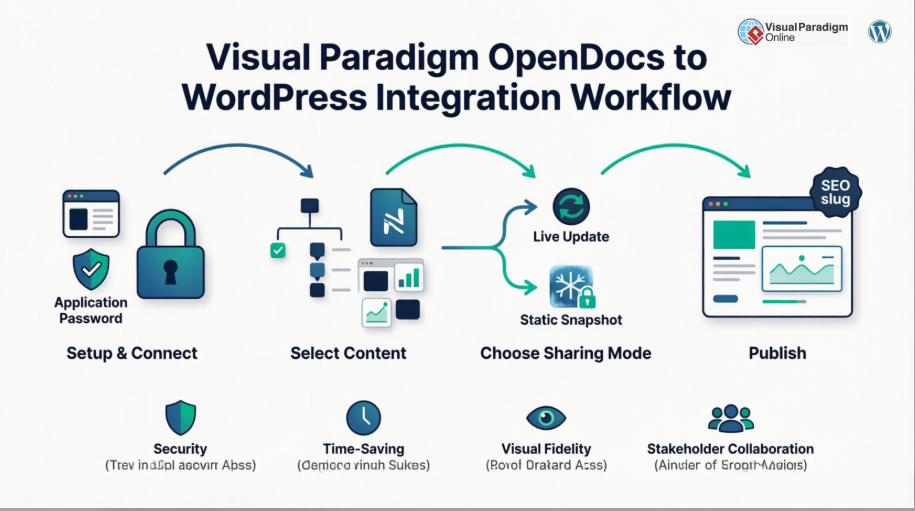
Was ist Visual Paradigm OpenDocs? (Sichtweise einer Rezensentin)
Bevor ich mich mit der WordPress-Integration beschäftige, lohnt es sich, die Grundlage zu verstehen. OpenDocs ist kein gewöhnliches Dokumentationswerkzeug – es ist eine künstlich-intelligente Wissensmanagementplattform, die einen sauberen Markdown-Editor mit professionellen Diagrammierungsfunktionen verbindet. Was mich bei meiner Bewertung am meisten beeindruckt hat, war die natürliche Möglichkeit, technische Diagramme, künstlich-intelligente Visualisierungen und strukturierten Text auf einer einzigen Seite zu kombinieren.
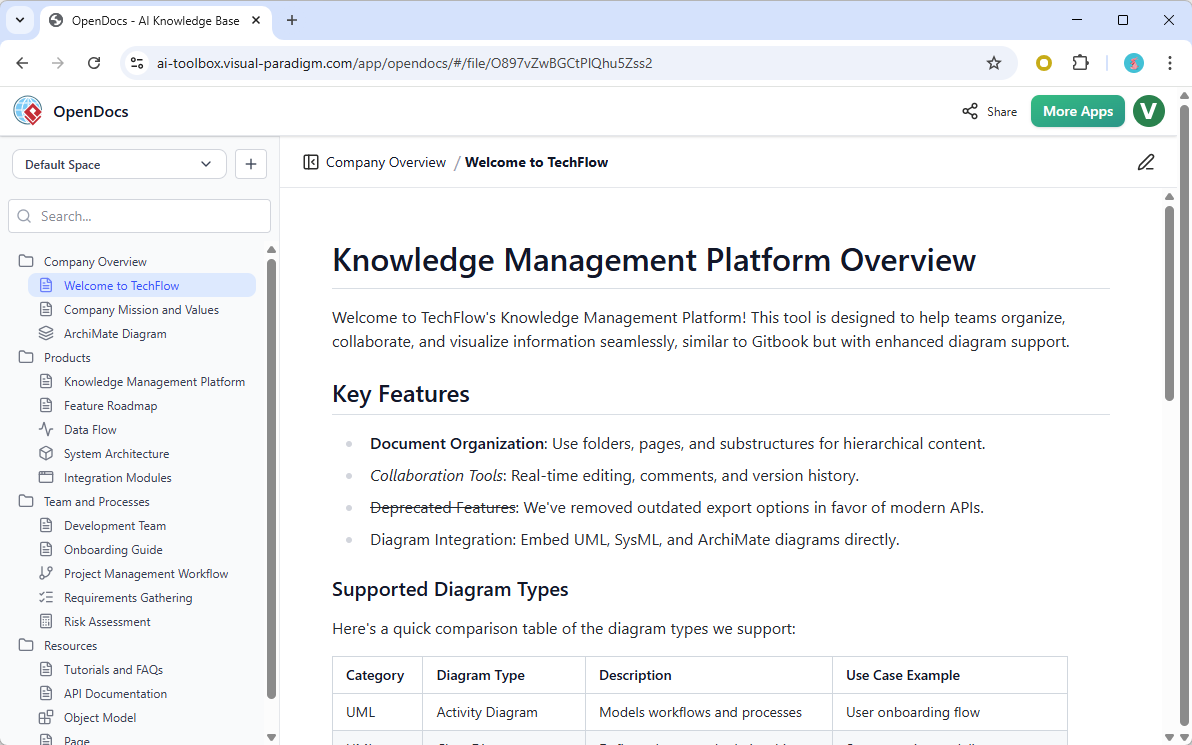
Für Teams, die Unternehmensarchitekturen, Geschäftsprozessmodelle oder technische Spezifikationen verwalten, wirkt OpenDocs maßgeschneidert. Der Visual Paradigm Pipeline ermöglicht es Ihnen, Diagramme direkt aus Desktop-, Online- oder sogar Chatbot-Workflows in Ihre Wissensdatenbank zu übertragen. Das Ergebnis ist eine lebendige, visuell reichhaltige Dokumentationsplattform, die überraschend intuitiv zu organisieren ist – und nun, dank der neuen Integration, einfach zu veröffentlichen.
Probieren Sie OpenDocs jetzt aus →
Einrichten der WordPress-Verbindung: Meine Schritt-für-Schritt-Erfahrung
Ein großes Anliegen bei Integrationslösungen ist die komplexe Authentifizierung. Ich war angenehm überrascht festzustellen, dass OpenDocs das native Framework für Anwendungs-Passwörter von WordPress nutzt – keine benutzerdefinierten Plugins und keine OAuth-Probleme.
So habe ich meine Test-WordPress-Seite verbunden:
-
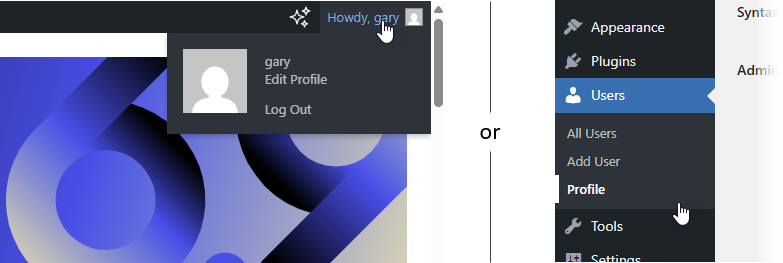
In meinem WordPress-Dashboard ging ich zuBenutzer → Profil.
-
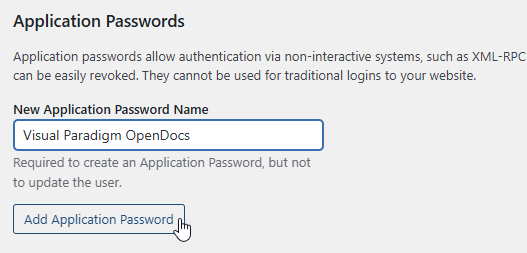
Nach unten scrollend zuAnwendungs-Passwörter, gab ich „OpenDocs-Integration“ als beschreibenden Namen ein und klickte aufNeues Anwendungs-Passwort hinzufügen.
-
Ich kopierte das generierte 24-stellige Passwort sofort (WordPress zeigt es nur einmal an).
-
Zurück in meinem OpenDocs-Bereich öffnete ich die Exporteinstellungen und fügte ein:
-
Meine WordPress-Website-URL
-
Mein WordPress-Benutzername
-
Das Anwendungs-Passwort, das ich gerade kopiert habe
-
Die Verbindung wurde sofort bestätigt. Keine Fehler, keine Wartezeit. Für jemanden wie mich, der kein Entwickler ist, war diese Einfachheit ein großer Vorteil.

Veröffentlichen von Seiten: Mein Workflow für gezielte Inhaltsfreigabe
Was diese Integration wirklich auszeichnet, ist die feine Kontrolle darüber, was veröffentlicht wird. Ich wollte nicht meine gesamte Wissensdatenbank auf WordPress übertragen – nur bestimmte Abschnitte für ein Kundenportal.
So lautete mein Workflow:
-
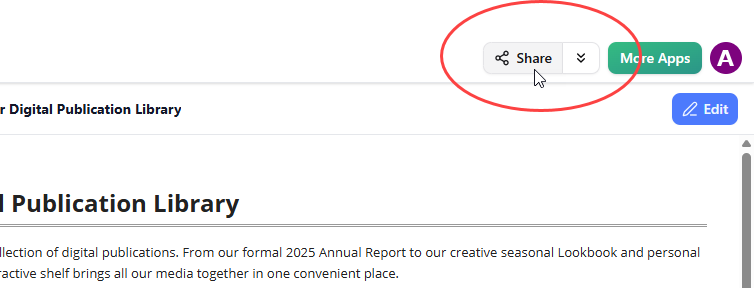
In OpenDocs klickte ich aufTeilen die Schaltfläche in der rechten oberen Ecke meiner Wissensdatenbank.
-
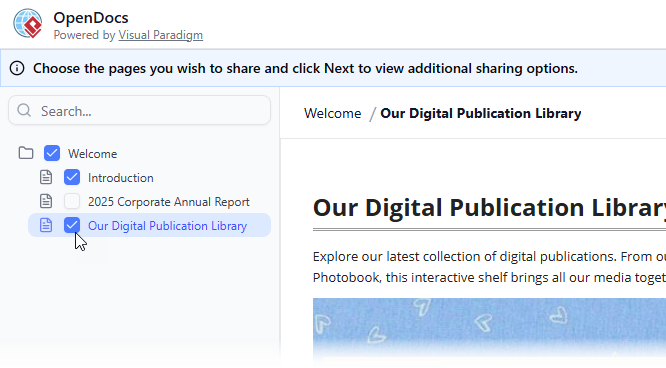
Ich habe eingegeben Modus zur Seitenauswahl und überprüfte sorgfältig nur die Seiten und Ordner, die für das Projekt meines Kunden relevant waren. Sensible interne Notizen blieben privat.
-
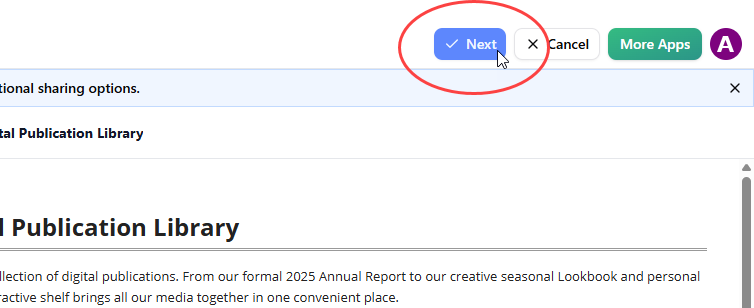
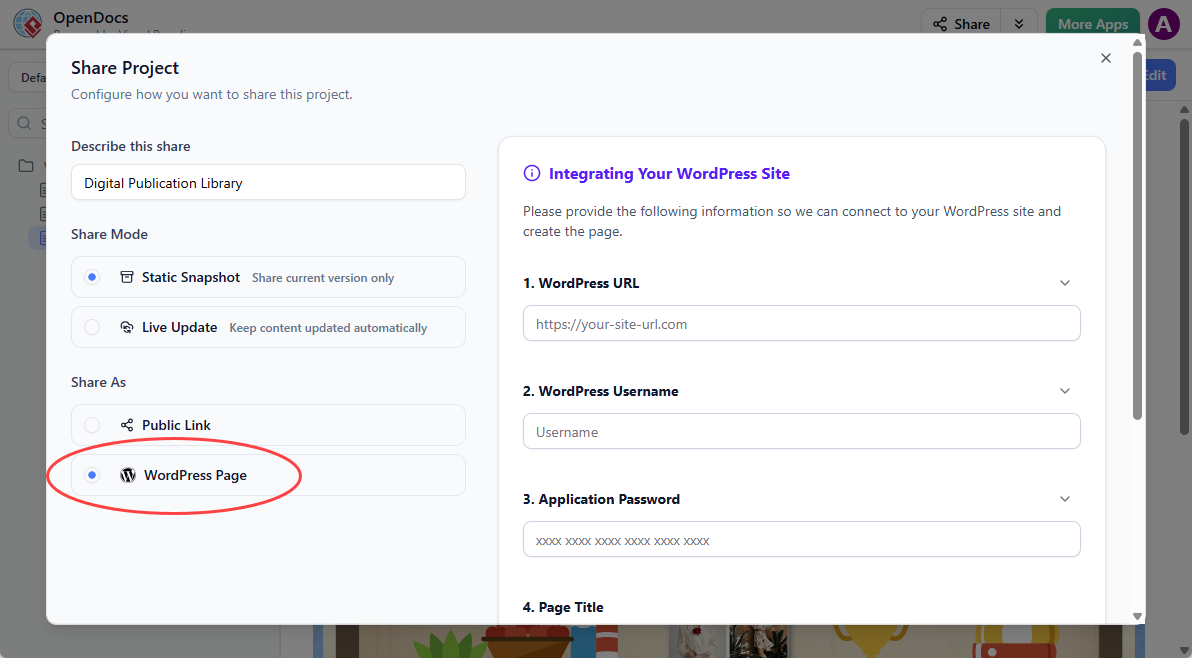
Nach dem Klicken auf Weiter, fügte ich eine kurze Beschreibung hinzu, um meinem Team zu helfen, diese Freigabe später zu identifizieren.
-
Ich wählte meinen Freigabemodus:
-
Live-Update: Für Inhalte, die ich wusste, würden sich weiterentwickeln
-
Statisches Snapshot: Für compliance-fertige, eingefrorene Versionen
-
-
Unter Freigeben als, wählte ich WordPress-Seite.
-
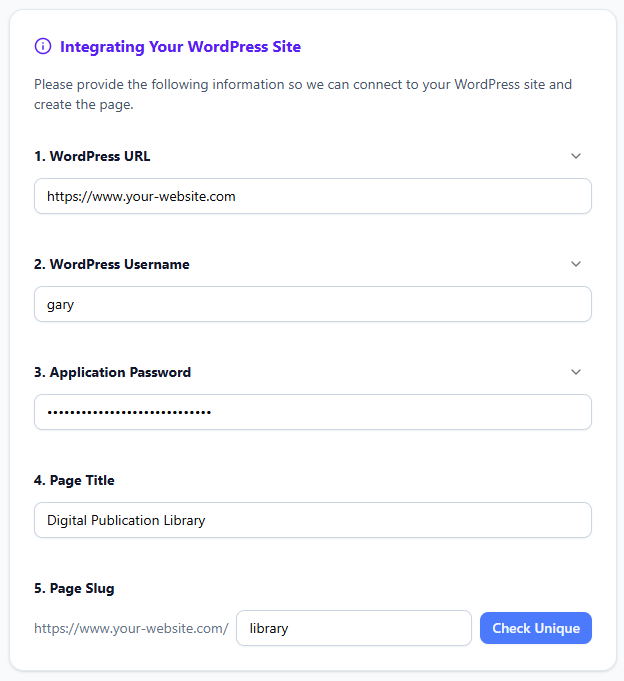
Ich füllte die letzten Details aus:
-
WordPress-URL, Benutzername und Anwendungs-Passwort
-
Ein klarer Seitentitel und ein eindeutiger Seitenslug für SEO
-
-
Ich klickte auf Einzigartig prüfen um zu bestätigen, dass der Slug nicht belegt war, dann Auf WordPress veröffentlichen.

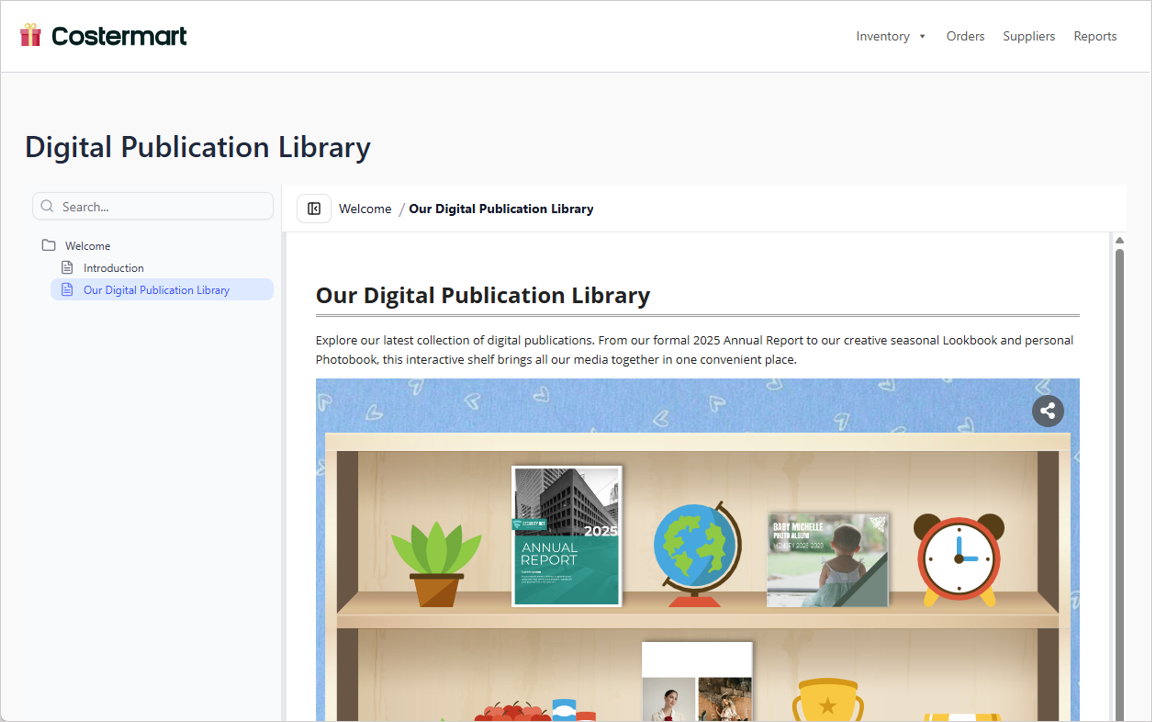
Der gesamte Prozess dauerte weniger als drei Minuten. Als ich meine WordPress-Seite besuchte, erschien die Seite genau wie erwartet – mit beibehaltenem Markdown-Format und voll funktionsfähigen interaktiven Diagrammen.
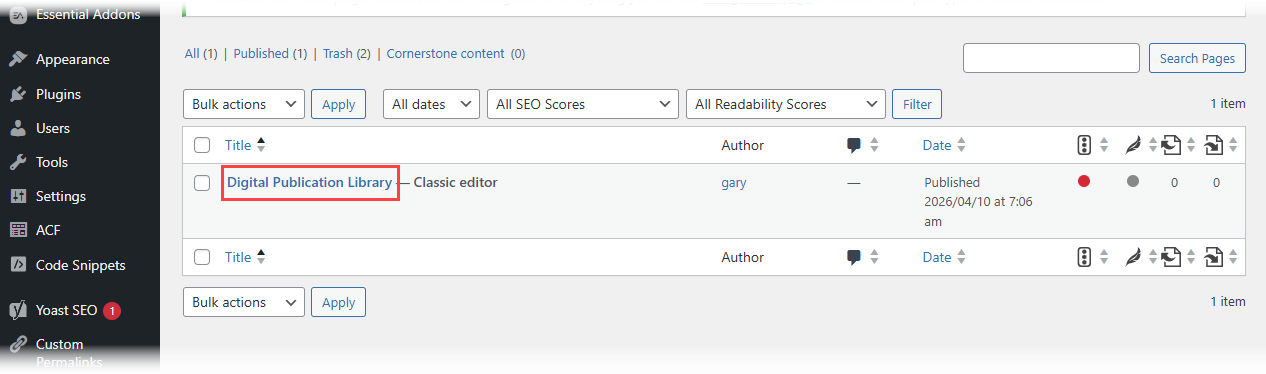
Ich konnte die Seite auch unter Seiten in meinem WordPress-Admin finden und weiter anpassen, was mir die Flexibilität gab, WordPress-spezifische Elemente wie Seitenleisten oder benutzerdefinierten CSS hinzuzufügen.
Inhalt synchron halten: Praxisgetestet
Ich habe beide Freigabemodi umfangreich getestet, um zu verstehen, wie die Synchronisierung in der Praxis funktioniert.
Live-Update-Modus: Der dynamische Arbeitsablauf
Als ich Text bearbeitete oder ein Diagramm in OpenDocs anpasste, wurden die Änderungen innerhalb von Sekunden auf meine WordPress-Seite übertragen. Dies ist ideal für lebende Dokumentation – Produktanleitungen, API-Referenzen oder interne Handbücher, die sich häufig ändern. Die Formatierung blieb sauber, und ich musste niemals Assets manuell erneut exportieren.
Die Diagramm-Pipeline: Synchronisation auf Unternehmensniveau
Für Teams, die Visual Paradigm Desktop nutzen, strahlt die Integration noch stärker. Ich habe ein BPMN-Diagramm in Desktop bearbeitet, es durch die OpenDocs-Pipeline geschickt und beobachtet, wie das aktualisierte Bild auf meiner WordPress-Seite erschien – ohne manuelle Bildexporte, ohne defekte Links. Dieser End-zu-End-Arbeitsablauf ist ein echter Game-Changer für Architekturteams, die komplexe, versionierte Diagramme verwalten.
Statischer Screenshot: Compliance und Archivierung
Als ich eine eingefrorene Version für Prüfzwecke benötigte, wählte ichStatischer Screenshot. Dadurch entstand eine Zeitpunkt-Kopie auf WordPress, die sich nicht änderte, selbst wenn ich die Quelle in OpenDocs aktualisierte. Perfekt für regulatorische Dokumentation, Kundenlieferungen oder Versionshinweise, die unveränderlich bleiben müssen.
WordPress-Seiten-Export vs. Einbettungscode: Welche Option sollten Sie verwenden?
OpenDocs bietet außerdem eine HTML-Einbettungscode-Option für maximale Flexibilität. Nach dem Testen beider Optionen hier meine praktische Empfehlung:
| Anwendungsfall | Empfohlene Vorgehensweise |
|---|---|
| Erstellen einer neuen, speziellen Dokumentationsseite auf WordPress | WordPress-Seiten-Export – schnellster, sauberster Aufbau |
| Einbetten von Inhalten in eine bestehende Seitenstruktur | Einbettungscode – überall einfügen, funktioniert auf jeder Seite |
| Veröffentlichen auf nicht-WordPress-Plattformen | Einbettungscode – universelle Kompatibilität |
| Wenn WordPress-Features benötigt werden (SEO-Plugins, Themes, Kommentarfunktionen) | WordPress-Seiten-Export – vollständige CMS-Integration |
Beide Optionen unterstützen die gleiche Feinheit der Seitenauswahl und Freigabemodi, sodass Ihre Inhaltsstrategie – nicht technische Einschränkungen – die Entscheidung bestimmen sollte.
Vorteile, die ich als Fachmann für Wissensmanagement bemerkte
Nach zwei Wochen täglicher Nutzung wurden mehrere Vorteile deutlich:
-
Sicherheit durch Design: Halten Sie Ihre Master-Wissensdatenbank in OpenDocs privat, während Sie nur ausgewählte Teile veröffentlichen. Ideal für Kundenportale oder öffentlich zugängliche Dokumente, ohne interne Abläufe preiszugeben.
-
Visuelle Treue erhalten: Komplexe Diagramme, Flussdiagramme und Architekturmodelle werden wunderschön in WordPress gerendert, ohne manuelle Screenshots oder Umformatierung.
-
Zeitersparnis: Was früher Stunden an Kopieren, Formatieren und Hochladen in Anspruch nahm, geschieht nun mit ein paar Klicks. Ich habe wertvolle Zeit für anspruchsvollere Aufgaben zurückgewonnen.
-
Abstimmung der Stakeholder: Ich konnte maßgeschneiderte Ansichten für verschiedene Zielgruppen erstellen – Führungskräfte sahen Übersichtsprozesskarten, Ingenieure technische Spezifikationen – alles aus derselben Quelle der Wahrheit.
-
Zukunftssicherung: Im Live-Update-Modus bleibt die Dokumentation aktuell, ohne manuelle Eingriffe. Mit dem statischen Snapshot werden Compliance-Anforderungen erfüllt, ohne Kompromisse einzugehen.
Fazit: Lohnt sich diese Integration Ihre Zeit?
Nach gründlicher Prüfung ist meine Bewertung eindeutig: Die WordPress-Integration von Visual Paradigm OpenDocs ist eine sorgfältig durchdachte und leistungsstarke Erweiterung für Teams, die ernsthaft an visueller Wissensverwaltung interessiert sind. Sie beseitigt die Hürden zwischen der Erstellung umfangreicher, diagrammreicher Dokumentation und deren Verbreitung für die Öffentlichkeit.
Die Einrichtung ist erfrischend einfach, der Veröffentlichungsablauf intuitiv, und die Synchronisierungsoptionen bieten die Flexibilität, die echte Teams benötigen. Egal, ob Sie Unternehmensarchitektur dokumentieren, neue Teammitglieder einarbeiten oder eine öffentliche Wissensdatenbank aufbauen – diese Integration ermöglicht es Ihnen, sich auf den Inhalt zu konzentrieren, nicht auf die Verbindung.
Wenn Sie OpenDocs bereits nutzen, ist die Aktivierung der WordPress-Veröffentlichung eine Selbstverständlichkeit. Wenn Sie Wissensmanagement-Plattformen bewerten, könnte diese Funktion allein die Waagschale entscheidend neigen. In einer Ära, in der Klarheit und Zugänglichkeit effektive Dokumentation definieren, sind Werkzeuge, die die Schaffung und Nutzung nahtlos verbinden, unverzichtbar – und diese Integration liefert genau das.
Quellen
- Export von OpenDocs in WordPress-Seite – Offizielle Versionshinweise: Schritt-für-Schritt-Anleitung und Funktionsübersicht zur direkten Veröffentlichung von OpenDocs-Inhalten in WordPress-Seiten.
- Visual Paradigm AI OpenDocs WordPress-Integration – Technischer Überblick: Gemeinschaftsverfasster tiefgehender Einblick in Einrichtung, Authentifizierung und Synchronisierungsabläufe.
- Aktualisierung der seitenbasierten Freigabe in OpenDocs: Details zu fein abgestimmter Inhaltsauswahl und Freigabemodi für gezielte Veröffentlichung.
- Übersicht über OpenDocs-Funktionen: Umfassender Überblick über die Fähigkeiten von OpenDocs, einschließlich Markdown-Editierung, Diagrammerstellung und künstlicher Intelligenz-gestützter Wissensverwaltung.
- Leitfaden zur Synchronisierung von KI-Diagrammen in die OpenDocs-Pipeline: Anweisungen zum Übertragen von Diagrammen von Visual Paradigm Desktop in OpenDocs und weiter zu WordPress.
- Demo-Video zur OpenDocs-WordPress-Integration: Visueller Überblick über den Export-Workflow, die Verbindungseinstellung und den Prozess der Live-Veröffentlichung.
- Rezension des Fishbone-Diagramm-Tools von Visual Paradigm: Dritte Perspektive auf die Diagrammfunktionen von Visual Paradigm im Zusammenhang mit der Erstellung von Wissensdatenbankinhalten.
- Tutorial zum HTML-Einbettungscode für OpenDocs: Alternative Methode zur Einbettung von OpenDocs-Inhalten in jede Website, einschließlich WordPress-Seiten.
- OpenDocs AI-gestützte Plattform für Wissensmanagement: Offizielle Produktseite mit Merkmalen, Anwendungsfällen und Zugang, um Ihre Wissensdatenbank zu erstellen.
Der Artikel ist auch in English, Español, فارسی, Français, English, Bahasa Indonesia, 日本語, Polski, Portuguese, Ру́сский, Việt Nam, 简体中文 and 繁體中文 verfügbar.