


Introdução: Por que testei esta integração
Como redator técnico e consultor em gestão do conhecimento, estou sempre em busca de ferramentas que fechem a lacuna entre sistemas complexos de documentação e plataformas de conteúdo voltadas para o público. Quando soube sobre a nova integração do Visual Paradigm OpenDocs com o WordPress, fiquei curioso. Será que uma base de conhecimento rica em diagramas e baseada em Markdown realmente poderia ser publicada de forma transparente no WordPress sem perder fidelidade? Ao longo das últimas duas semanas, testei a funcionalidade desde a configuração inicial até a publicação ao vivo e o gerenciamento de sincronização. Aqui está minha análise completa e imparcial da experiência, o que funcionou brilhantemente e algumas considerações para equipes que estão pensando em adotar este fluxo de trabalho.
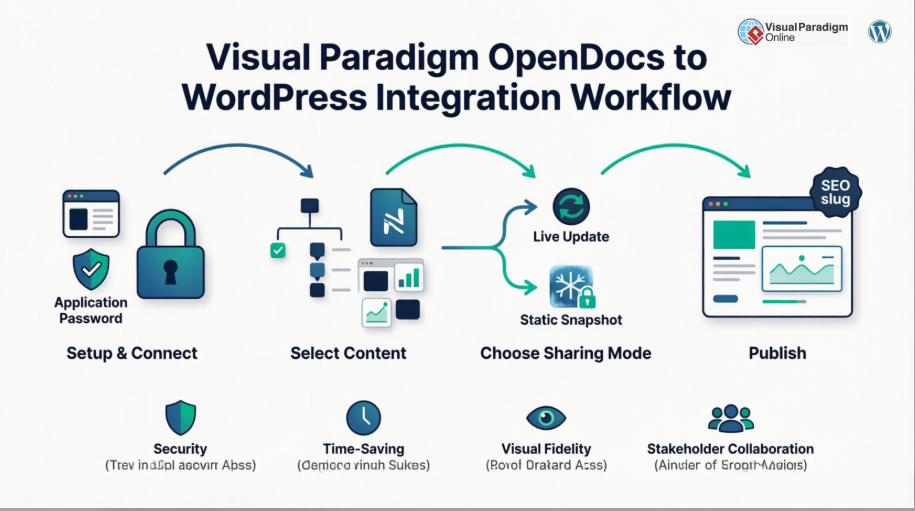
O que é o Visual Paradigm OpenDocs? (da perspectiva de um avaliador)
Antes de mergulhar na integração com o WordPress, vale a pena entender a base. O OpenDocs não é apenas mais uma ferramenta de documentação — é uma plataforma de gestão do conhecimento com inteligência artificial que combina um editor Markdown limpo com capacidades profissionais de diagramação. O que mais me impressionou durante minha avaliação foi a facilidade com que pude misturar diagramas técnicos, visualizações geradas por IA e texto estruturado em uma única página.
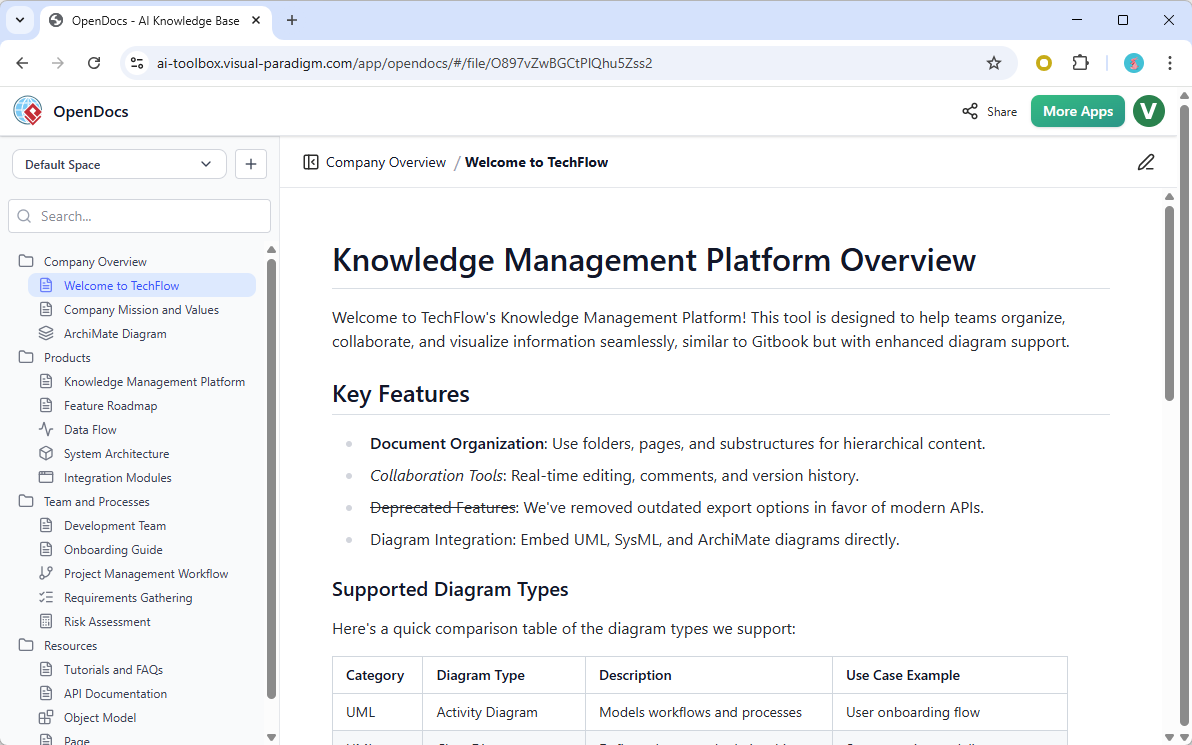
Para equipes que gerenciam arquitetura empresarial, modelos de processos de negócios ou especificações técnicas, o OpenDocs parece feito sob medida. A Pipeline do Visual Paradigm permite que você importe diagramas do Desktop, Online ou até fluxos de chatbot diretamente para sua base de conhecimento. O resultado é um centro de documentação vivo e rica em visualizações, surpreendentemente fácil de organizar — e agora, graças à nova integração, simples de publicar.
Experimente o OpenDocs agora →
Configuração da Conexão com o WordPress: Minha experiência passo a passo
Uma das minhas maiores preocupações com integrações é a autenticação complexa. Fiquei agradavelmente surpreso ao descobrir que o OpenDocs utiliza o framework nativo de Senhas de Aplicativo do WordPress — sem necessidade de plugins personalizados ou problemas com OAuth.
Aqui está exatamente como conectei meu site de teste do WordPress:
-
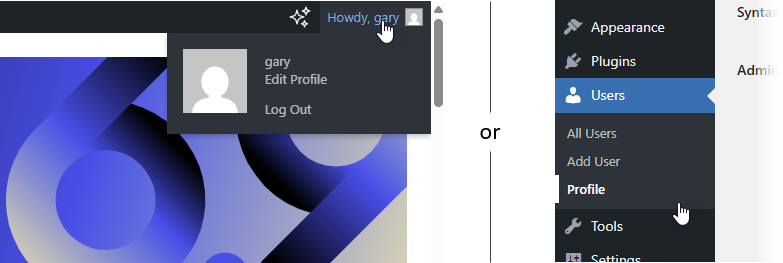
No meu Painel do WordPress, naveguei atéUsuários → Perfil.
-
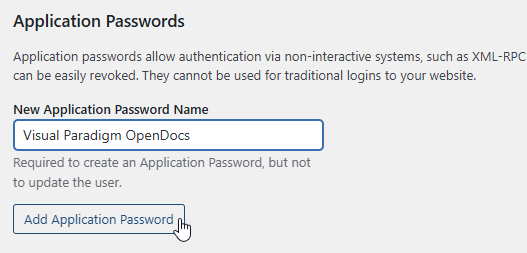
Rolando atéSenhas de Aplicativo, informei “Integração OpenDocs” como nome descritivo e cliquei emAdicionar Nova Senha de Aplicativo.
-
Copiei imediatamente a senha de 24 caracteres gerada (o WordPress mostra apenas uma vez).
-
Voltando ao meu espaço no OpenDocs, abri as configurações de exportação e informei:
-
Meu URL do site do WordPress
-
Meu nome de usuário do WordPress
-
A senha de aplicativo que acabei de copiar
-
A conexão foi verificada instantaneamente. Sem erros, sem espera. Para alguém como eu, que não é desenvolvedor, essa simplicidade foi uma grande vantagem.

Publicação de Páginas: Meu fluxo de trabalho para compartilhamento de conteúdo direcionado
O que realmente diferencia esta integração é o controle granular sobre o que é publicado. Eu não queria simplesmente transferir toda a minha base de conhecimento para o WordPress — apenas seções específicas para um portal de clientes.
Aqui está o fluxo de trabalho que usei:
-
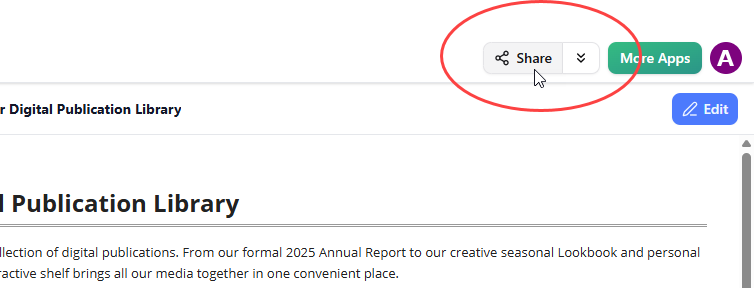
No OpenDocs, cliquei no botãoCompartilharno canto superior direito da minha base de conhecimento.
-
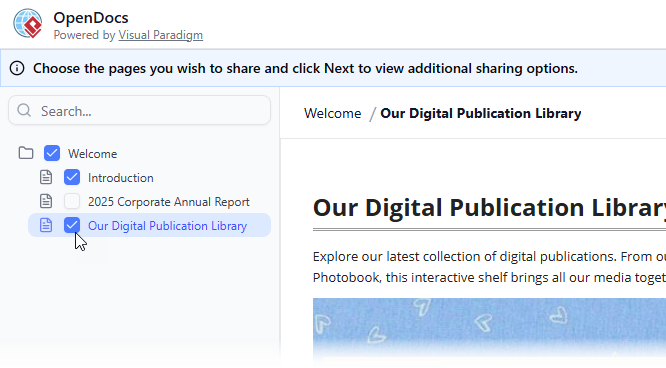
Entrei no modo de seleção de páginasModo de Seleção de Páginase verifiquei cuidadosamente apenas as páginas e pastas relevantes para o projeto do meu cliente. Notas internas sensíveis permaneceram privadas.
-
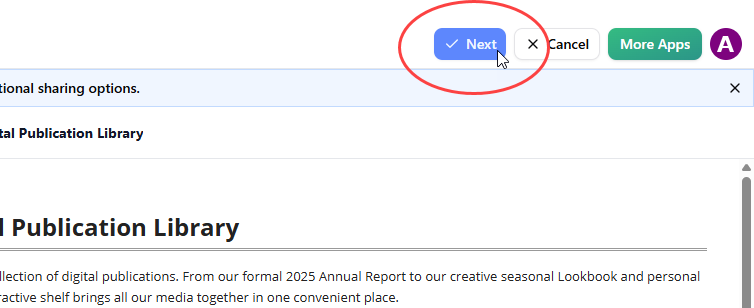
Depois de clicar emPróximo, adicionei uma breve descrição para ajudar minha equipe a identificar este compartilhamento posteriormente.
-
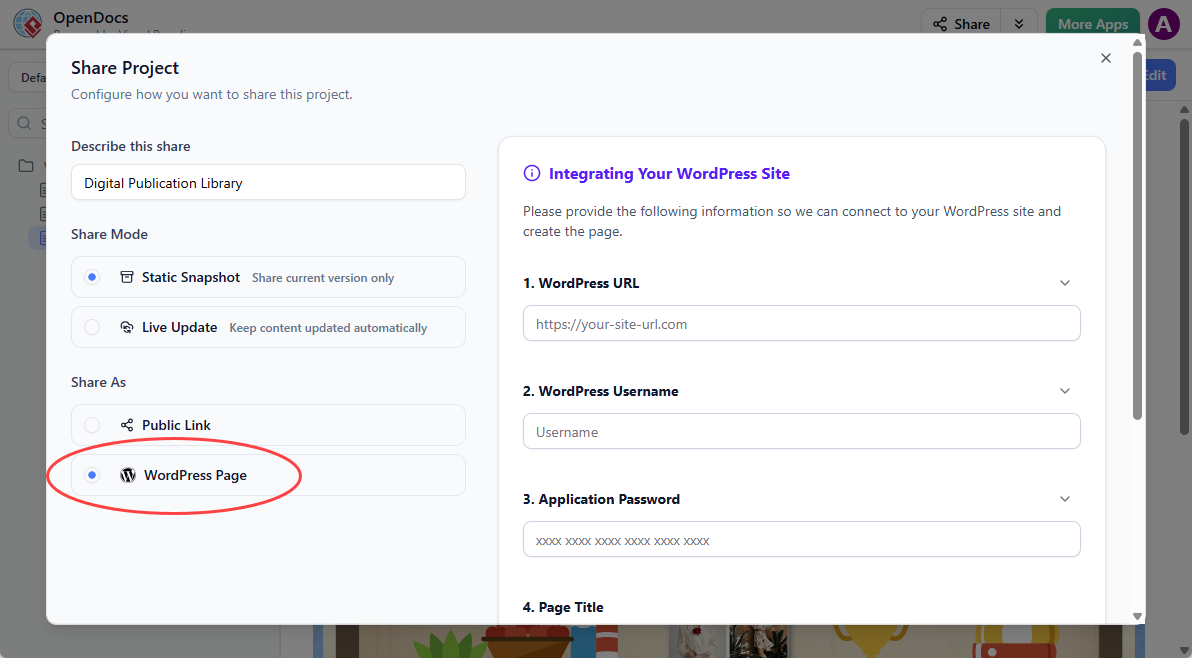
Escolhi meuModo de Compartilhamento:
-
Atualização em Tempo Real: Para conteúdo que eu sabia que evoluiria
-
Instantâneo Estático: Para versões congeladas prontas para conformidade
-
-
EmCompartilhar Como, selecioneiPágina do WordPress.
-
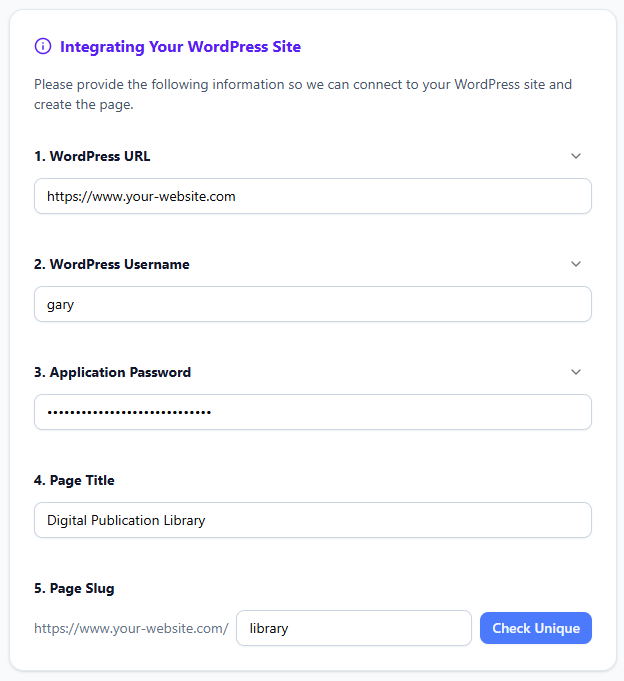
Preenchi os detalhes finais:
-
URL do WordPress, nome de usuário e senha do aplicativo
-
Um título claro de página e um slug exclusivo para SEO
-
-
Cliquei emVerificar Únicopara confirmar que o slug não estava em uso, depoisPublicar no WordPress.

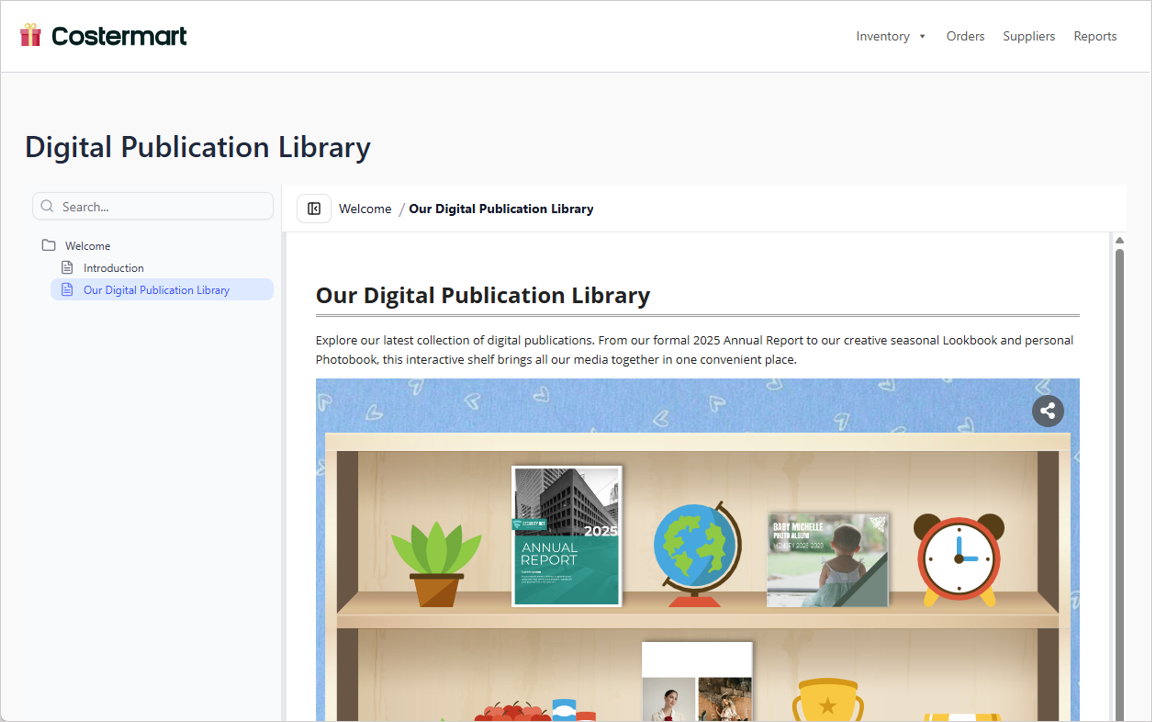
Todo o processo levou menos de três minutos. Quando visitei meu site do WordPress, a página apareceu exatamente como esperado—com formatação Markdown preservada e diagramas interativos totalmente funcionais.
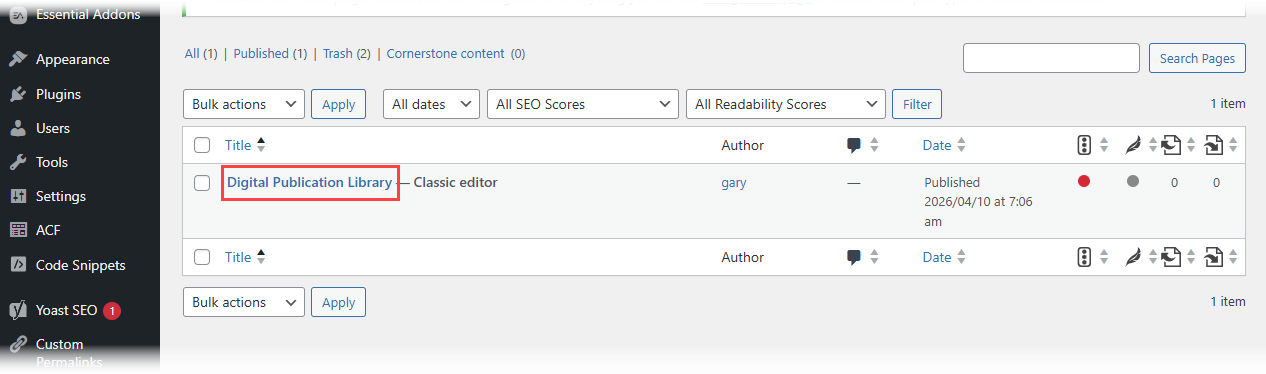
Também pude encontrar e personalizar ainda mais a página emPáginasno meu painel do WordPress, dando-me flexibilidade para adicionar elementos específicos do WordPress, como barras laterais ou CSS personalizado.
Mantendo o Conteúdo Sincronizado: Testes no Mundo Real
Testei ambos os modos de compartilhamento extensivamente para entender como a sincronização se comporta na prática.
Modo de Atualização em Tempo Real: A Fluxo Dinâmico
Quando editei texto ou ajustei um diagrama no OpenDocs, as alterações foram propagadas para minha página do WordPress em poucos segundos. Isso é ideal para documentação dinâmica — guias de produtos, referências da API ou manuais internos que evoluem com frequência. A formatação permaneceu limpa, e nunca precisei reexportar manualmente os ativos.
O Pipeline de Diagramas: Sincronização de Nível Empresarial
Para equipes que usam o Visual Paradigm Desktop, a integração brilha ainda mais. Modifiquei um diagrama BPMN no Desktop, enviei por meio do Pipeline do OpenDocs e observei como a visualização atualizada aparecia na minha página do WordPress — sem exportações manuais de imagens, sem links quebrados. Esse fluxo de ponta a ponta é uma transformação para equipes de arquitetura que gerenciam diagramas complexos e versionados.
Instantâneo Estático: Conformidade e Arquivamento
Quando precisei de uma versão congelada para fins de auditoria, selecioneiInstantâneo Estático. Isso criou uma cópia pontual no WordPress que não mudaria, mesmo se eu atualizasse a fonte no OpenDocs. Perfeito para documentação regulatória, entregas para clientes ou notas de lançamento que devem permanecer imutáveis.
Exportação de Página do WordPress vs. Código de Incorporação: Qual Você Deve Usar?
O OpenDocs também oferece uma opção de código HTML de incorporação para máxima flexibilidade. Após testar ambos, aqui está meu conselho prático:
| Cenário de Uso | Abordagem Recomendada |
|---|---|
| Criando uma nova página dedicada de documentação no WordPress | Exportação de Página do WordPress – configuração mais rápida e limpa |
| Incorporando conteúdo em uma estrutura de página existente | Código de Incorporação – cole em qualquer lugar, funciona em qualquer site |
| Publicando em plataformas não do WordPress | Código de Incorporação – compatibilidade universal |
| Precisando de recursos nativos do WordPress (plugins de SEO, temas, comentários) | Exportação de Página do WordPress – integração completa com o CMS |
Ambas as opções suportam a mesma granularidade de seleção de páginas e modos de compartilhamento, portanto, sua estratégia de conteúdo — e não as restrições técnicas — deve orientar a escolha.
Benefícios que Percebi como Profissional de Gestão do Conhecimento
Após duas semanas de uso diário, várias vantagens ficaram claras:
-
Segurança por Design: Mantenha sua base de conhecimento principal privada no OpenDocs, publicando apenas subconjuntos selecionados. Ideal para portais de clientes ou documentos voltados ao público sem expor fluxos internos.
-
Fidelidade Visual Preservada: Diagramas complexos, fluxogramas e modelos de arquitetura são renderizados com elegância no WordPress sem capturas manuais ou reformatar.
-
Economia de Tempo: O que antes levava horas de cópia, formatação e upload agora acontece com cliques. Recuperei tempo significativo para trabalhos de maior valor.
-
Alinhamento de Stakeholders: Pude criar visualizações personalizadas para diferentes públicos — executivos viram mapas de processos de alto nível, engenheiros viram especificações técnicas — tudo a partir da mesma fonte de verdade.
-
Preparação para o Futuro: Com o modo Atualização em Tempo Real, a documentação permanece atualizada sem intervenção manual. Com o Instantâneo Estático, os requisitos de conformidade são atendidos sem compromissos.
Conclusão: Vale a pena esse tempo com essa integração?
Após testes detalhados, minha conclusão é clara: a integração do Visual Paradigm OpenDocs com o WordPress é uma adição cuidadosa e poderosa para equipes comprometidas com a gestão visual de conhecimento. Ela elimina a dificuldade entre criar documentação rica e com muitos diagramas e compartilhá-la com o mundo.
A configuração é surpreendentemente simples, o fluxo de publicação é intuitivo e as opções de sincronização oferecem a flexibilidade que equipes do mundo real precisam. Seja você documentando arquitetura empresarial, onboarding de novos membros da equipe ou construindo uma base de conhecimento pública, essa integração permite que você se concentre no conteúdo — e não na conectividade.
Se você já está usando o OpenDocs, habilitar a publicação no WordPress é uma decisão óbvia. Se você está avaliando plataformas de gestão de conhecimento, esse recurso por si só pode inclinar a balança. Em uma era em que clareza e acessibilidade definem a documentação eficaz, ferramentas que conectam criatividade e consumo de forma fluida são inestimáveis — e essa integração entrega exatamente isso.
Referências
- Exportar OpenDocs para Página do WordPress – Notas Oficiais de Lançamento: Guia passo a passo e visão geral de recursos para publicar conteúdo do OpenDocs diretamente em páginas do WordPress.
- Integração Visual Paradigm AI OpenDocs com WordPress – Visão Técnica: Análise aprofundada elaborada pela comunidade sobre configuração, autenticação e fluxos de sincronização.
- Atualização de Compartilhamento Baseado em Páginas no OpenDocs: Detalhes sobre seleção granular de conteúdo e modos de compartilhamento para publicação direcionada.
- Visão Geral dos Recursos do OpenDocs: Visão abrangente sobre as capacidades do OpenDocs, incluindo edição em Markdown, diagramação e gestão de conhecimento com inteligência artificial.
- Guia de Sincronização de Diagrama de IA para o Pipeline do OpenDocs: Instruções para enviar diagramas do Visual Paradigm Desktop para o OpenDocs e em seguida para o WordPress.
- Vídeo Demonstrativo da Integração OpenDocs com WordPress: Demonstração visual do fluxo de exportação, configuração de conexão e processo de publicação em tempo real.
- Revisão da Ferramenta de Diagrama de Osso de Peixe do Visual Paradigm: Perspectiva de terceiros sobre as capacidades de diagramação do Visual Paradigm relevantes para a criação de conteúdo na base de conhecimento.
- Tutorial de Código HTML de Incorporação no OpenDocs: Método alternativo para incorporar conteúdo do OpenDocs em qualquer site, incluindo páginas do WordPress.
- Plataforma de Gestão de Conhecimento OpenDocs com Inteligência Artificial: Página oficial do produto com destaques de recursos, casos de uso e acesso para começar a construir sua base de conhecimento.
This post is also available in Deutsch, English, Español, فارسی, Français, English, Bahasa Indonesia, 日本語, Polski, Ру́сский, Việt Nam, 简体中文 and 繁體中文.