


Wprowadzenie: Dlaczego testowałem tę integrację
Jako pisarz techniczny i konsultant ds. zarządzania wiedzą zawsze szukam narzędzi, które pomagają zlikwidować przerwę między skomplikowanymi systemami dokumentacji a publicznymi platformami treści. Kiedy usłyszałem o nowej integracji Visual Paradigm OpenDocs z WordPressem, zaciekawiłem się. Czy baza wiedzy oparta na diagramach i składni Markdown naprawdę może być publikowana bezproblemowo w WordPressie, nie tracąc przy tym jakości? Przez ostatnie dwa tygodnie przetestowałem tę funkcję – od początkowej konfiguracji po publikację na żywo i zarządzanie synchronizacją. Oto moje kompleksowe, bezstronne omówienie doświadczenia, co działało świetnie, oraz kilka rozważań dla zespołów rozważających przyjęcie tego przepływu pracy.
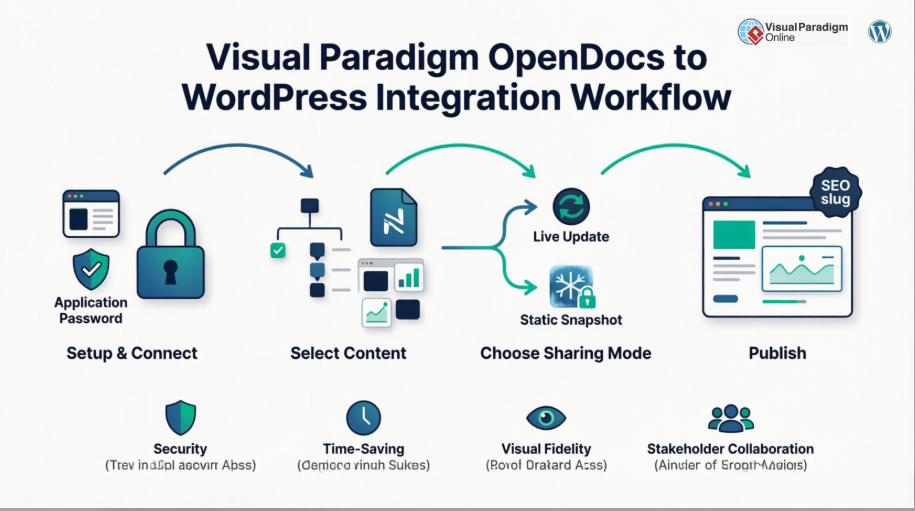
Czym jest Visual Paradigm OpenDocs? (Widok recenzenta)
Zanim przejdę do integracji z WordPressem, warto zrozumieć podstawy. OpenDocs to nie po prostu kolejny narzędzie do dokumentacji – to platforma zarządzania wiedzą z wykorzystaniem sztucznej inteligencji, łącząca czysty edytor Markdown z profesjonalnymi możliwościami tworzenia diagramów. Co najbardziej wrażliwe było podczas mojej oceny, to jak naturalnie mogłem łączyć diagramy techniczne, wizualizacje generowane przez AI oraz strukturalny tekst na jednej stronie.
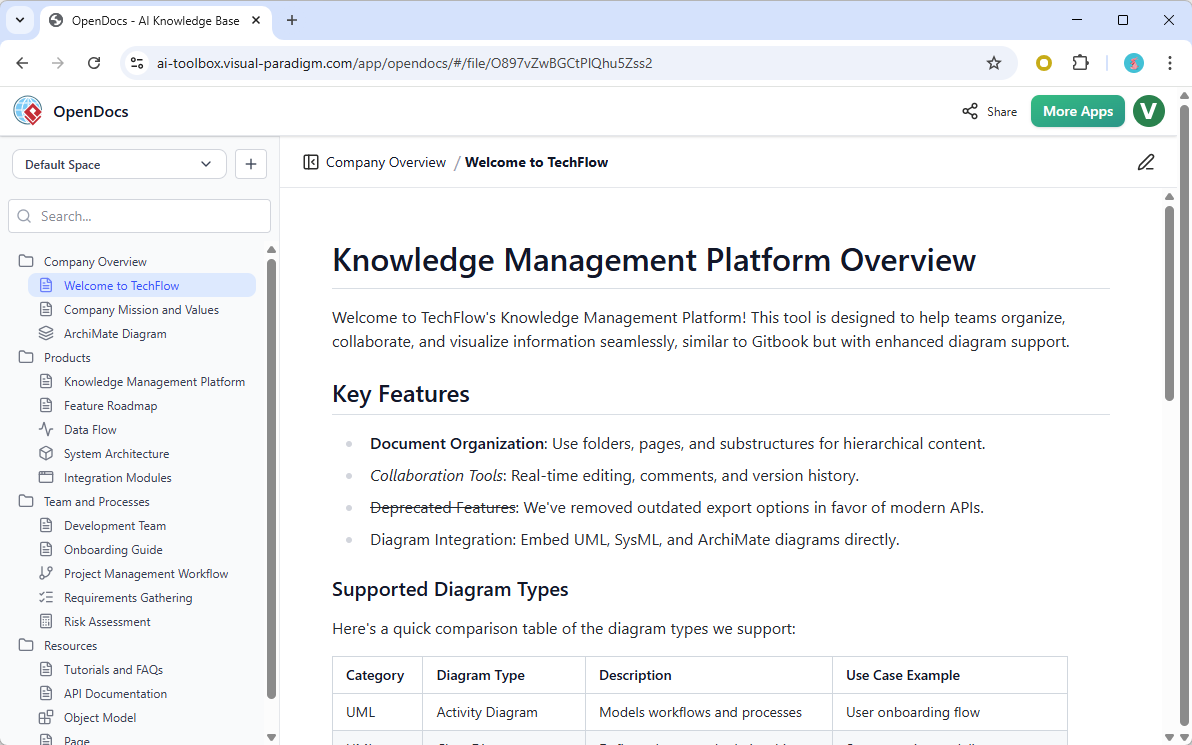
Dla zespołów zarządzających architekturą przedsiębiorstwa, modelami procesów biznesowych lub specyfikacjami technicznymi OpenDocs wydaje się stworzony specjalnie do tego. Wizualny potok Visual Paradigm pozwala na pobieranie diagramów z wersji stacjonarnej, online lub nawet z przepływów czatbotów bezpośrednio do bazy wiedzy. Wynikiem jest żywa, wizualnie bogata platforma dokumentacji, która niespodziewanie łatwo organizować – a teraz, dzięki nowej integracji, również prosta w publikacji.
Konfiguracja połączenia z WordPressem: Moje doświadczenie krok po kroku
Jednym z moich największych obaw dotyczących integracji jest skomplikowana autoryzacja. Z przyjemnością stwierdziłem, że OpenDocs wykorzystuje wbudowany mechanizm haseł aplikacji WordPressa – nie potrzeba żadnych niestandardowych wtyczek ani problemów z OAuth.
Oto dokładnie, jak połączyłem mój testowy serwer WordPress:
-
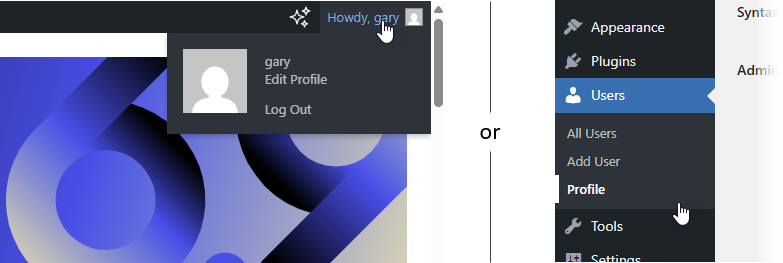
W panelu administracyjnym WordPressa przeszedłem doUżytkownicy → Profil.
-
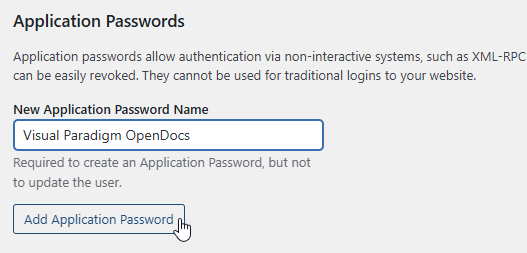
Przewijając w dół doHaseł aplikacji, wpisałem „Integracja OpenDocs” jako opisowy tytuł i kliknąłemDodaj nowe hasło aplikacji.
-
Natychmiast skopiowałem wygenerowane 24-znakowe hasło (WordPress pokazuje je tylko raz).
-
Wróciwszy do mojego obszaru OpenDocs, otworzyłem ustawienia eksportu i wpisałem:
-
Mój adres URL strony WordPress
-
Mój login do WordPress
-
Hasło aplikacji, które właśnie skopiowałem
-
Połączenie zostało natychmiast zweryfikowane. Bez błędów, bez oczekiwania. Dla osoby nie będącej programistą, takie uproszczenie było wielkim atutem.

Publikowanie stron: Mój przepływ pracy dla celowego udostępniania treści
To, co naprawdę wyróżnia tę integrację, to szczegółowa kontrola nad tym, co zostanie opublikowane. Nie chciałem przekazywać całej bazy wiedzy do WordPressa – tylko konkretne sekcje dla portalu klienta.
Oto przepływ pracy, który użyłem:
-
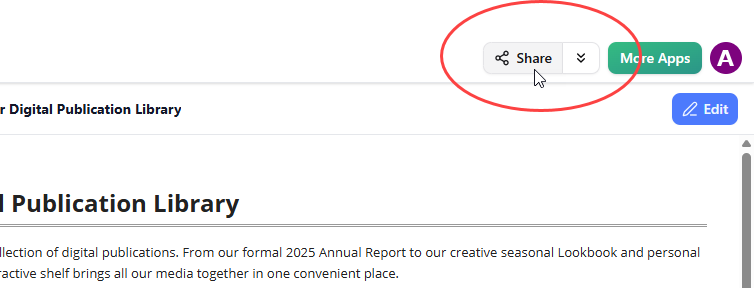
W OpenDocs kliknąłem przyciskUdostępnijw prawym górnym rogu mojej bazy wiedzy.
-
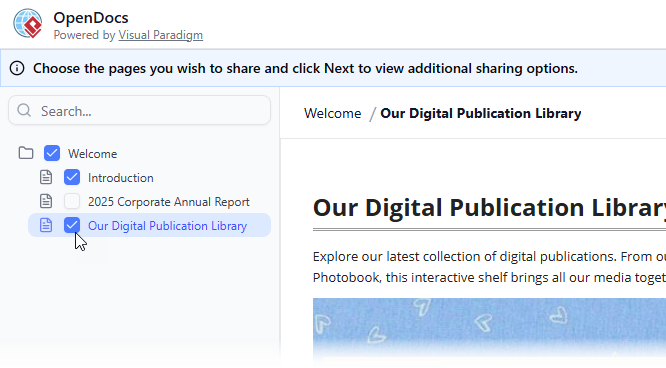
Wprowadziłem Tryb wyboru strony i dokładnie sprawdziłem tylko strony i foldery związane z projektem mojego klienta. Wrażliwe wewnętrzne notatki pozostały prywatne.
-
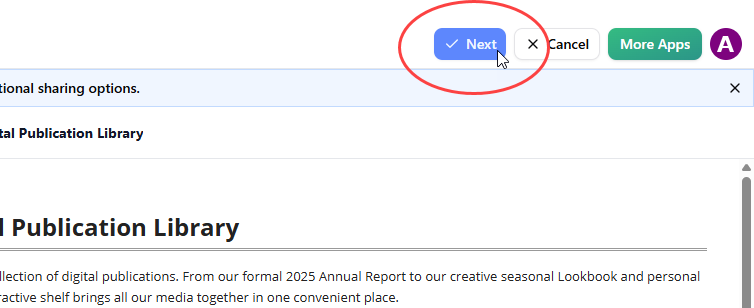
Po kliknięciu Dalej, dodałem krótki opis, aby pomóc mojemu zespołowi zidentyfikować ten udział później.
-
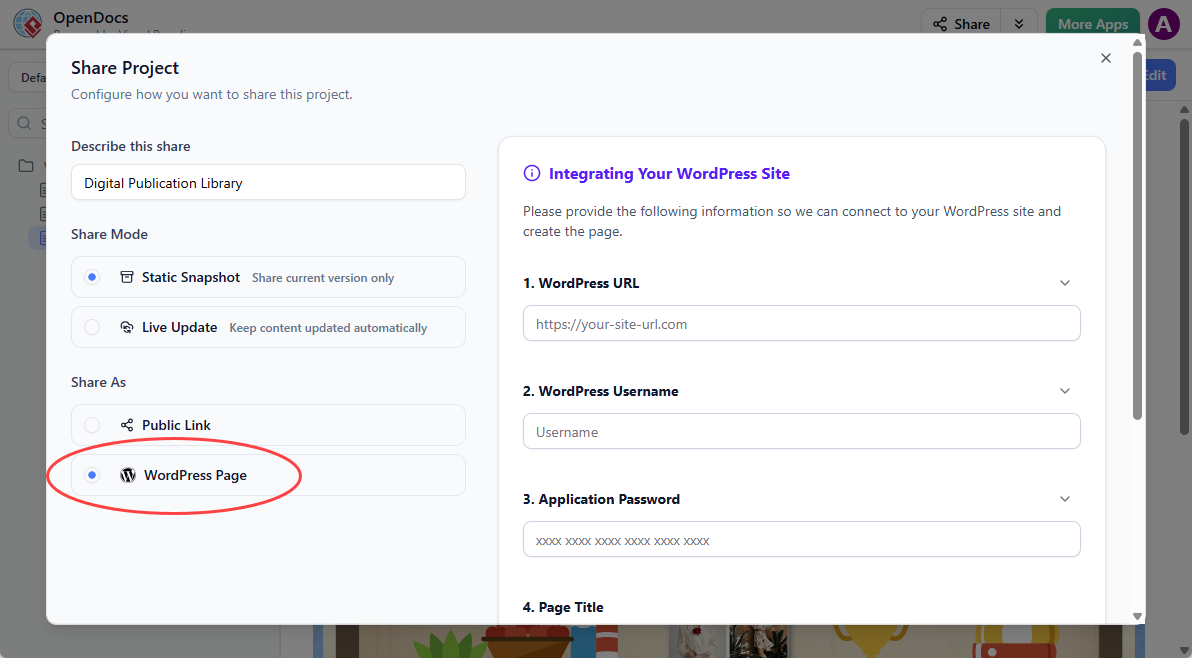
Wybrałem mój Tryb udostępniania:
-
Aktualizacja w czasie rzeczywistym: Dla treści, które wiedziałem, że będą się rozwijać
-
Statyczny zrzut: Dla wersji gotowych do zgodności, zablokowanych
-
-
W Udostępnij jako, wybrałem Strona WordPress.
-
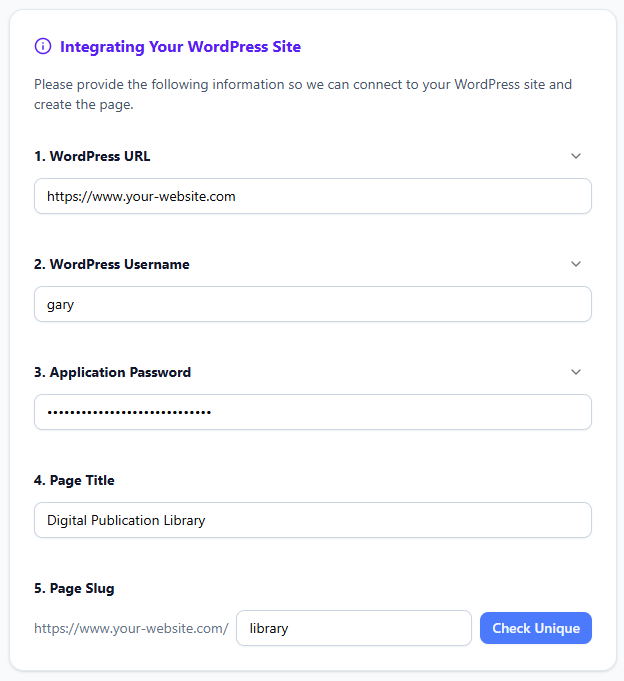
Wypełniłem szczegółowe informacje:
-
URL WordPress, nazwa użytkownika i hasło do aplikacji
-
Jasny tytuł strony i unikalny slug strony dla optymalizacji SEO
-
-
Kliknąłem Sprawdź unikalność aby potwierdzić, że slug nie jest zajęty, a następnie Opublikuj w WordPress.

Cały proces trwał mniej niż trzy minuty. Gdy odwiedziłem mój blog WordPress, strona pojawiła się dokładnie tak, jak się spodziewałem — z zachowanym formatowaniem Markdown i pełną funkcjonalnością interaktywnych schematów.
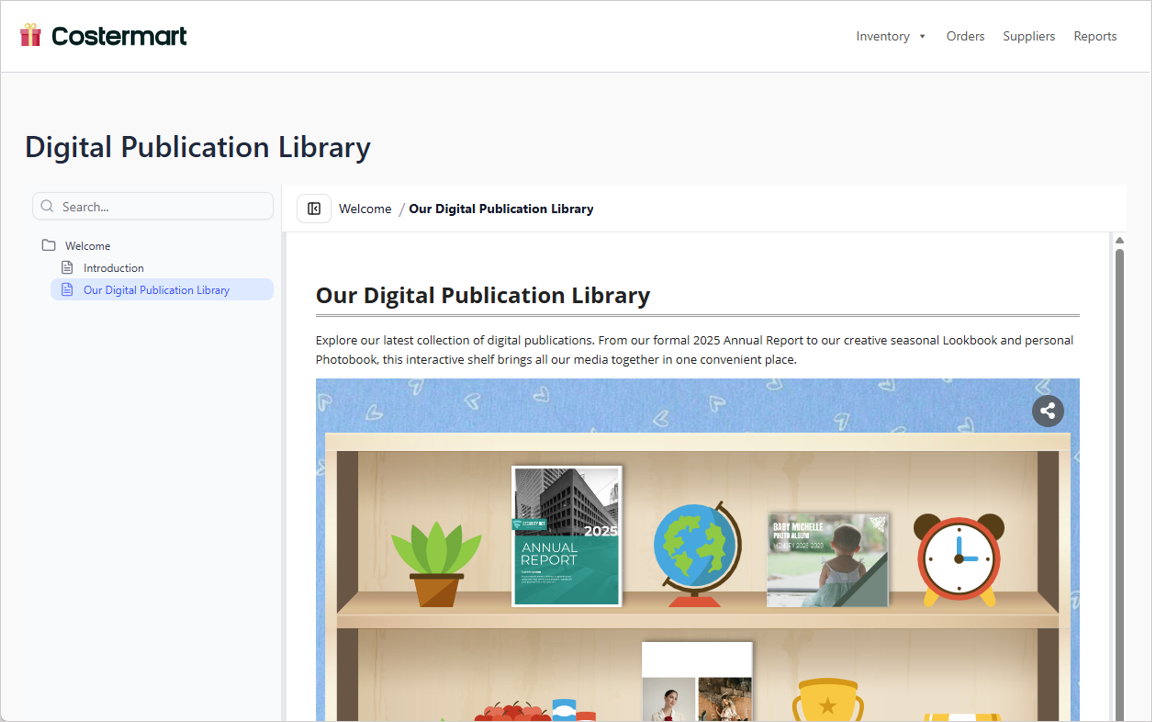
Mogłem również znaleźć i dalej dostosować stronę w Strony w panelu administracyjnym WordPress, dając mi elastyczność w dodawaniu elementów specyficznych dla WordPress, takich jak paski boczne lub niestandardowy CSS.
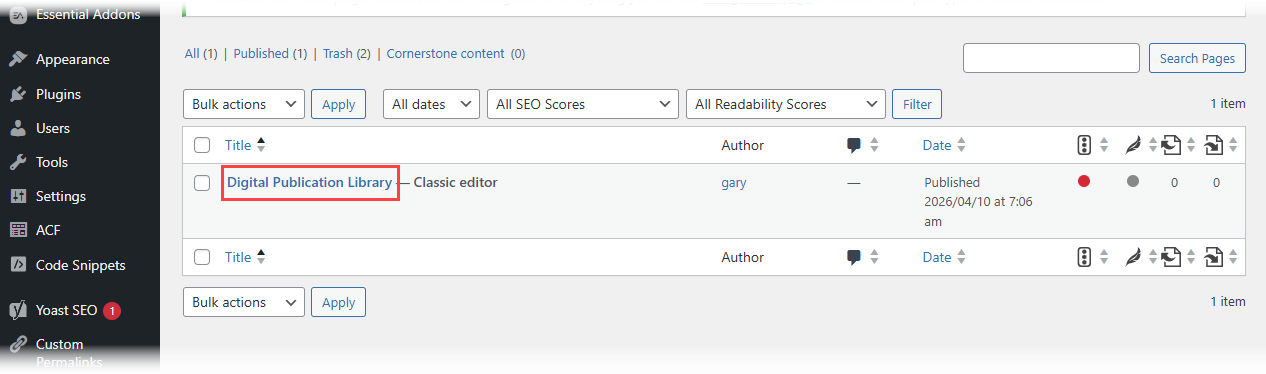
Utrzymywanie treści w synchronizacji: testy w świecie rzeczywistym
Testowałem oba tryby udostępniania szczegółowo, aby zrozumieć, jak działa synchronizacja w praktyce.
Tryb aktualizacji na żywo: dynamiczny przepływ pracy
Kiedy edytowałem tekst lub dostosowywałem schemat w OpenDocs, zmiany zostały przekazane na mój artykuł w WordPressie w ciągu kilku sekund. To idealne rozwiązanie dla dokumentacji dynamicznej – przewodników produktowych, odniesień do interfejsów API lub wewnętrznych przewodników, które często się zmieniają. Formatowanie pozostawało czyste, a nigdy nie musiałem ręcznie ponownie eksportować zasobów.
Ścieżka diagramów: synchronizacja poziomu przedsiębiorstwa
Dla zespołów korzystających z Visual Paradigm Desktop, integracja wygląda jeszcze lepiej. Zmodyfikowałem schemat BPMN w Desktop, przesłałem go przez ścieżkę OpenDocs i obserwowałem, jak zaktualizowany wykres pojawił się na moim artykule w WordPressie – bez ręcznego eksportu obrazów, bez uszkodzonych linków. Ten pełny przepływ pracy to przełom dla zespołów architektonicznych zarządzających skomplikowanymi, wersjonowanymi schematami.
Statyczny zrzut: zgodność i archiwizacja
Kiedy potrzebowałem wersji zablokowanej do celów audytu, wybrałem Statyczny zrzut. Utworzyło to kopię w danym momencie na WordPressie, która nie ulegała zmianie, nawet jeśli aktualizowałem źródło w OpenDocs. Idealne do dokumentacji zgodności, dostarczanych klientom lub not z wydania, które muszą pozostawać niezmienne.
Eksport strony WordPress vs. kod osadzenia: który sposób wybrać?
OpenDocs oferuje również opcję kodu osadzenia HTML dla maksymalnej elastyczności. Po przetestowaniu obu rozwiązań, oto moje praktyczne wskazówki:
| Przypadek użycia | Zalecana metoda |
|---|---|
| Tworzenie nowej, dedykowanej strony dokumentacji w WordPressie | Eksport strony WordPress – najbardziej szybka i czysta konfiguracja |
| Osadzanie treści w istniejącym układzie strony | Kod osadzenia – wklej gdziekolwiek, działa na dowolnej stronie |
| Publikowanie na platformach nieopartych na WordPressie | Kod osadzenia – uniwersalna kompatybilność |
| Potrzeba funkcji specyficznych dla WordPressa (wtyczki SEO, motywy, komentarze) | Eksport strony WordPress – pełna integracja z CMS |
Oba rozwiązania obsługują tę samą precyzję wyboru stron i tryby udostępniania, dlatego decyzję powinna kierować strategia treści, a nie ograniczenia techniczne.
Zauważyłem następujące korzyści jako praktyk zarządzania wiedzą
Po dwóch tygodniach codziennego użytkowania, kilka zalet stało się jasnych:
-
Bezpieczeństwo od samego początku: Zachowaj swoją główną bazę wiedzy jako prywatną w OpenDocs, publikując tylko wybrane fragmenty. Idealne dla portalów klientów lub dokumentacji widocznej publicznie, bez ujawniania wewnętrznych procesów pracy.
-
Zachowana wierność wizualna: Złożone schematy, diagramy przepływu i modele architektury są pięknie renderowane w WordPressie bez konieczności ręcznego robienia zrzutów ekranu lub ponownego formatowania.
-
Oszczędność czasu: To, co kiedyś zajmowało godziny kopiowania, formatowania i przesyłania, teraz dzieje się w kilka kliknięć. Odzyskałem istotny czas na pracę o większej wartości.
-
Zgodność z zaangażowanymi stronami: Mogłem tworzyć dopasowane wersje dla różnych odbiorców — kierownictwo widziało schematy procesów na najwyższym poziomie, inżynierowie przeglądali specyfikacje techniczne — wszystko z tej samej wiarygodnej źródłowej bazy wiedzy.
-
Zabezpieczenie na przyszłość: W trybie Live Update dokumentacja pozostaje aktualna bez konieczności ręcznego interwencjonowania. W trybie Static Snapshot spełnione są wymagania zgodności bez kompromisów.
Wnioski: Czy ta integracja zasługuje na Twój czas?
Po szczegółowym testowaniu moja opinia jest jednoznaczna: integracja OpenDocs z WordPressem od Visual Paradigm to starannie zaprojektowane, potężne uzupełnienie dla zespołów poważnie podejmujących się zarządzania wiedzą wizualną. Usuwa ona napięcie pomiędzy tworzeniem bogatych dokumentów z dużą ilością schematów a ich udostępnianiem światu.
Ustawienie jest odświeżająco proste, przepływ publikowania jest intuicyjny, a opcje synchronizacji zapewniają elastyczność, jakiej potrzebują rzeczywiste zespoły. Niezależnie od tego, czy dokumentujesz architekturę przedsiębiorstwa, wdrażasz nowych członków zespołu, czy budujesz publiczną bazę wiedzy, ta integracja pozwala skupić się na treści, a nie na połączeniach.
Jeśli już korzystasz z OpenDocs, włączenie publikowania w WordPressie to oczywiste działanie. Jeśli oceniasz platformy zarządzania wiedzą, ta funkcja sama w sobie może przesunąć szalę. W erze, w której jasność i dostępność definiują skuteczną dokumentację, narzędzia łączące tworzenie i konsumpcję w sposób płynny są nieocenione — a ta integracja dokładnie to oferuje.
Zasoby
- Eksport OpenDocs do strony WordPress – Oficjalne notatki wydania: Krok po kroku instrukcja i przegląd funkcji publikowania treści OpenDocs bezpośrednio na strony WordPress.
- Integracja Visual Paradigm AI OpenDocs z WordPressem – Techniczny przewodnik: Głęboka analiza napisana przez społeczność dotycząca konfiguracji, uwierzytelniania i przepływów synchronizacji.
- Aktualizacja udostępniania opartego na stronach w OpenDocs: Szczegóły dotyczące szczegółowego wyboru treści i trybów udostępniania do celowego publikowania.
- Przegląd funkcji OpenDocs: Kompleksowy przegląd możliwości OpenDocs, w tym edycja Markdown, tworzenie schematów i zarządzanie wiedzą z wykorzystaniem sztucznej inteligencji.
- Przewodnik po ścieżce synchronizacji schematu AI do OpenDocs: Instrukcje dotyczące przesyłania schematów z Visual Paradigm Desktop do OpenDocs i dalej do WordPress.
- Wideo demonstracyjne integracji OpenDocs z WordPressem: Wizualny przewodnik po procesie eksportu, konfiguracji połączenia i procesie publikacji w czasie rzeczywistym.
- Recenzja narzędzia do tworzenia schematów ryb (Fishbone) w Visual Paradigm: Perspektywa zewnętrzna na możliwości tworzenia schematów w Visual Paradigm, istotne dla tworzenia treści bazy wiedzy.
- Poradnik kodu HTML do osadzania OpenDocs: Alternatywna metoda osadzania treści OpenDocs na dowolnej stronie internetowej, w tym na stronach WordPress.
- Platforma zarządzania wiedzą OpenDocs z funkcjonalnością AI: Oficjalna strona produktu z wyróżnionymi funkcjami, przypadkami użycia oraz dostępem do rozpoczęcia tworzenia bazy wiedzy.
Ten post dostępny jest również w Deutsch, English, Español, فارسی, Français, English, Bahasa Indonesia, 日本語, Portuguese, Ру́сский, Việt Nam, 简体中文 and 繁體中文