


مقدمه: چرا این ادغام را آزمایش کردم
به عنوان نویسنده فنی و مشاور مدیریت دانش، همیشه به دنبال ابزارهایی هستم که فاصله بین سیستمهای پیچیده مستندسازی و پلتفرمهای محتوای قابل دسترس عموم را پر کنند. وقتی در مورد ادغام جدید وردپرس در Visual Paradigm OpenDocs شنیدم، کنجکاو شدم. آیا یک پایگاه دانش پر از نمودارها و مبتنی بر Markdown واقعاً میتواند به صورت روان و بدون از دست دادن دقت در وردپرس منتشر شود؟ در طول دو هفته گذشته، این ویژگی را از نصب اولیه تا انتشار زنده و مدیریت همگامسازی آزمایش کردم. اینجا یک مرور کامل و بیطرفانه از تجربه، چیزهایی که به طور شگفتانگیزی کار کردند و چند نکته برای تیمهایی که در حال تفکر در مورد پذیرش این روش کاری هستند، ارائه میشود.
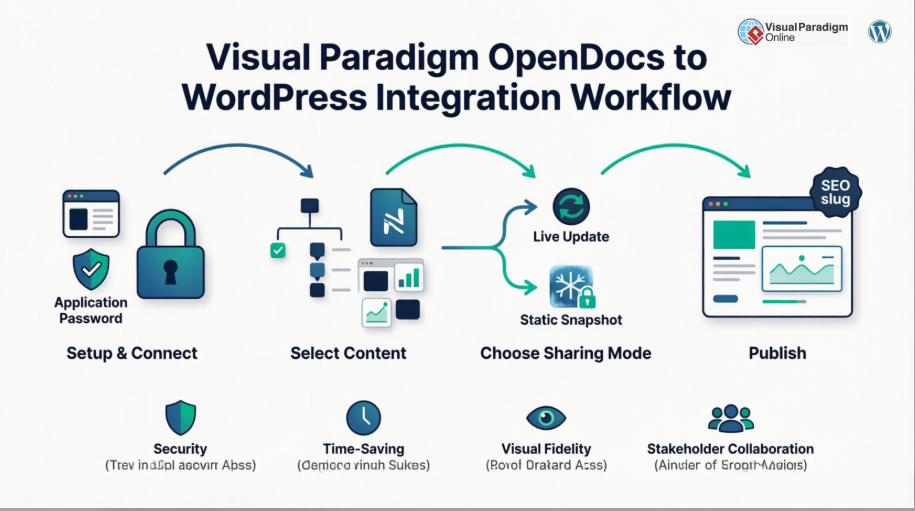
Visual Paradigm OpenDocs چیست؟ (دیدگاه یک بررسیکننده)
قبل از ورود به ادغام وردپرس، ارزش دارد که پایهای را درک کنید. OpenDocs فقط یک ابزار مستندسازی دیگر نیست—این یک پلتفرم مدیریت دانش پایهای هوش مصنوعی است که ویرایشگر تمیز Markdown را با قابلیتهای حرفهای نمودارسازی ترکیب میکند. چیزی که بیشترین تأثیر را در ارزیابی من ایجاد کرد، این بود که چگونه به طور طبیعی میتوانم نمودارهای فنی، تصاویر تولیدشده توسط هوش مصنوعی و متن ساختاریافته را روی یک صفحه ترکیب کنم.
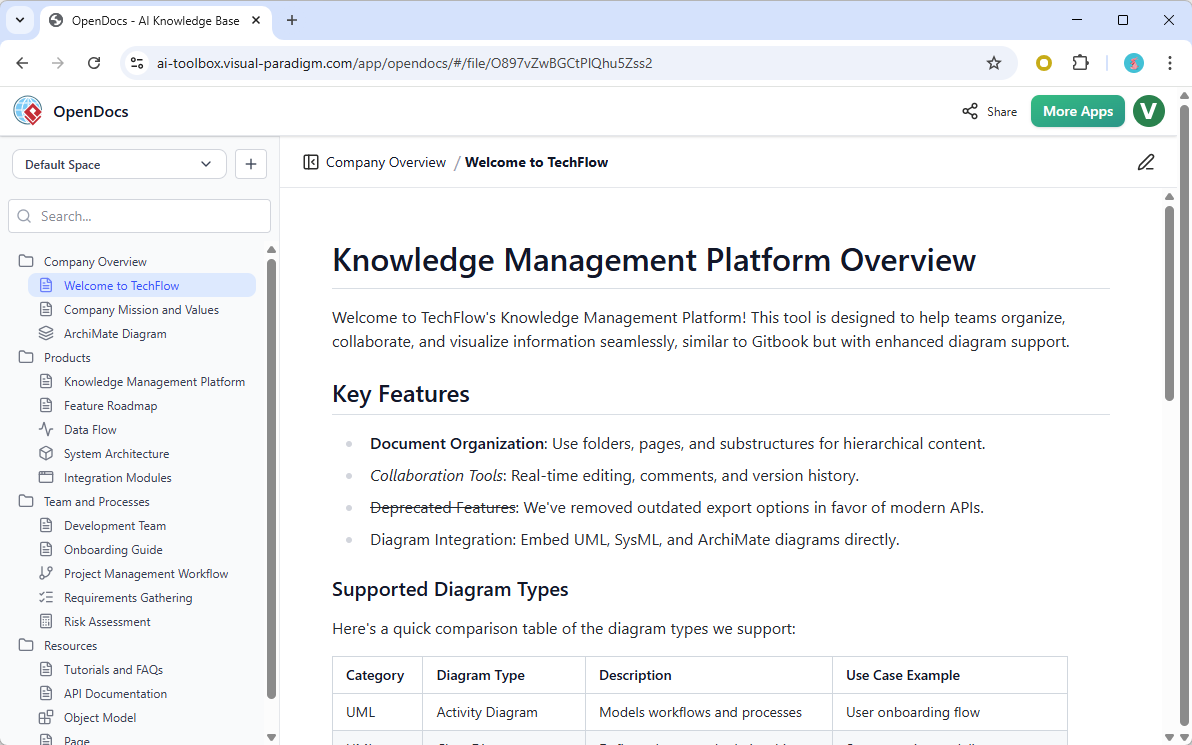
برای تیمهایی که معماری سازمانی، مدلهای فرآیند کسبوکار یا مشخصات فنی را مدیریت میکنند، OpenDocs به گونهای طراحی شده به نظر میرسد. خط لوله Visual Paradigm به شما اجازه میدهد نمودارها را مستقیماً از دسکتاپ، آنلاین یا حتی جریانهای چتبات به پایگاه دانش خود بکشید. نتیجه یک مرکز مستندسازی زنده و پر از تصویر است که به شگفتی آسان برای سازماندهی است—و اکنون، به دلیل ادغام جدید، به راحتی قابل انتشار است.
اکنون OpenDocs را امتحان کنید →
راهاندازی اتصال وردپرس: تجربه من به صورت گام به گام
یکی از بزرگترین نگرانیهای من در مورد ادغامها، احراز هویت پیچیده است. با شگفتی متوجه شدم که OpenDocs از چارچوب رمز عبور برنامههای داخلی وردپرس استفاده میکند—هیچ نیازی به افزونههای سفارشی یا مشکلات OAuth وجود ندارد.
اینجا دقیقاً نحوه اتصال سایت وردپرس آزمایشی من آورده شده است:
-
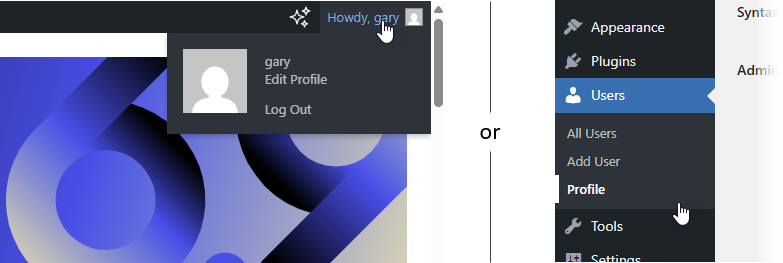
در داشبورد وردپرس من، به مسیر زیر رفتم:کاربران → پروفایل.
-
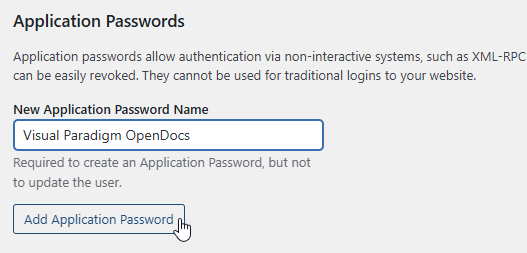
پایینتر رفتن تارمزهای برنامه، نام توصیفی «ادغام OpenDocs» را وارد کردم و رویافزودن رمز برنامه جدید.
-
بلافاصله رمز 24 کاراکتری تولیدشده را کپی کردم (وردپرس فقط یک بار آن را نشان میدهد).
-
در فضای OpenDocs من، تنظیمات صادرات را باز کردم و وارد کردم:
-
آدرس سایت وردپرس من
-
نام کاربری وردپرس من
-
رمز برنامهای که همین الان کپی کرده بودم
-
اتصال بلافاصله تأیید شد. هیچ خطا، هیچ انتظار. برای یک فردی که مهندس نیستم، این سادگی یک پیروزی بزرگ بود.

انتشار صفحات: روش کار من برای به اشتراک گذاشتن محتوای هدفمند
آنچه واقعاً این ادغام را از دیگران متمایز میکند، کنترل دقیق بر روی محتوای منتشرشده است. من نمیخواستم کل پایگاه دانش خود را به وردپرس منتقل کنم—فقط بخشهای خاصی برای یک پورتال مشتری.
اینجا روش کاری که استفاده کردم آورده شده است:
-
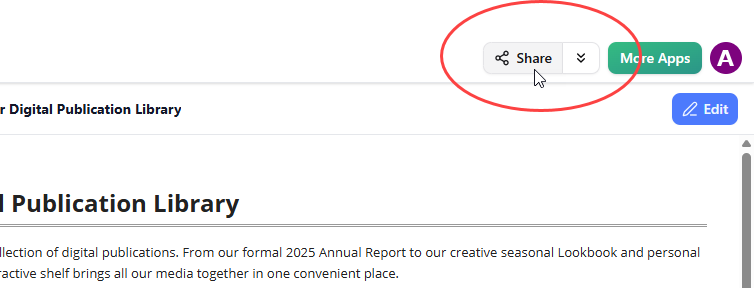
در OpenDocs، روی دکمهیاشتراکگذاریدر گوشه بالای راست پایگاه دانش من کلیک کردم.
-
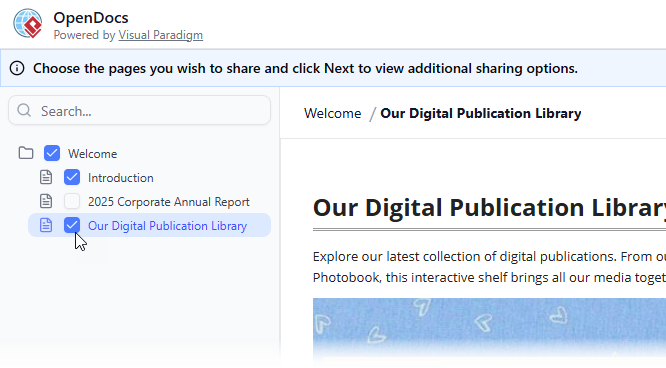
من وارد شدمحالت انتخاب صفحهو به دقت فقط صفحات و پوشههای مرتبط با پروژه مشتری من را بررسی کردم. یادداشتهای حساس داخلی محرمانه ماندند.
-
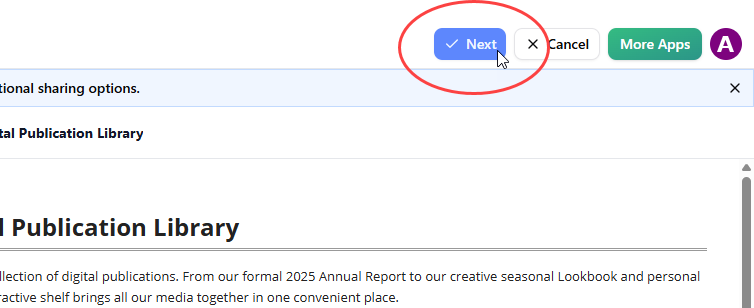
پس از کلیک کردن بر رویبعدی، یک توضیح مختصر اضافه کردم تا به تیم من کمک کند این به اشتراک گذاری را در آینده شناسایی کنند.
-
من حالت اشتراکگذاری خود را انتخاب کردم:حالت اشتراکگذاری:
-
بهروزرسانی زنده: برای محتوایی که میدانستم تکامل پیدا خواهد کرد
-
تصویر ثابت: برای نسخههای آماده رعایت مقررات و قفلشده
-
-
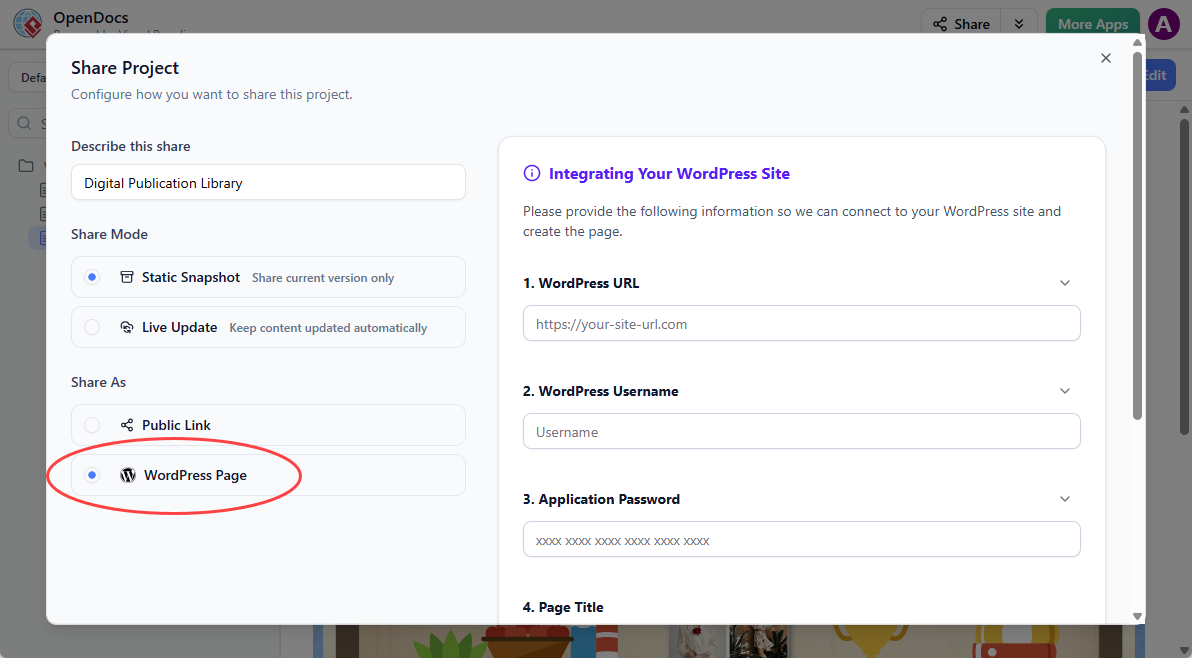
زیراشتراکگذاری به عنوان، من انتخاب کردمصفحه وردپرس.
-
جزئیات نهایی را پر کردم:
-
آدرس وردپرس، نام کاربری و رمز عبور برنامه
-
عنوان صفحه واضح و اسلاگ صفحه منحصر به فرد برای بهینهسازی موتورهای جستجو
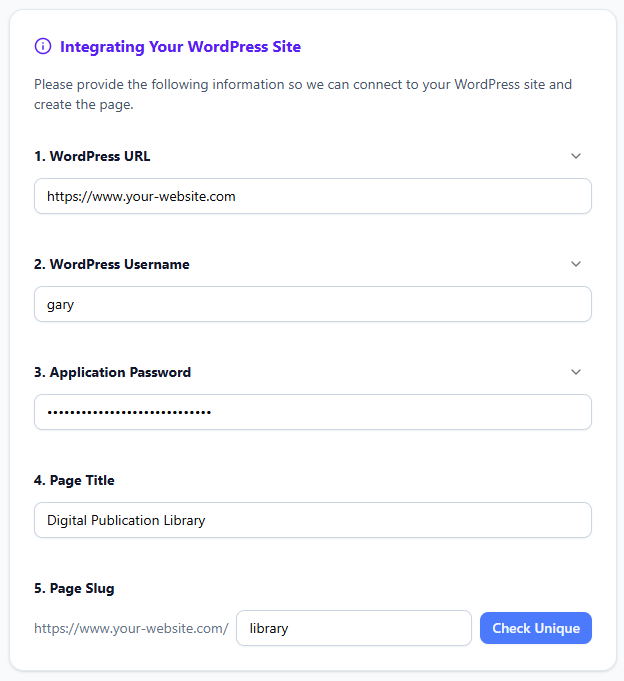
-
-
من روی کلیک کردمبررسی منحصر به فرد بودنتا مطمئن شوم اسلاگ گرفته نشده، سپسانتشار در وردپرس.
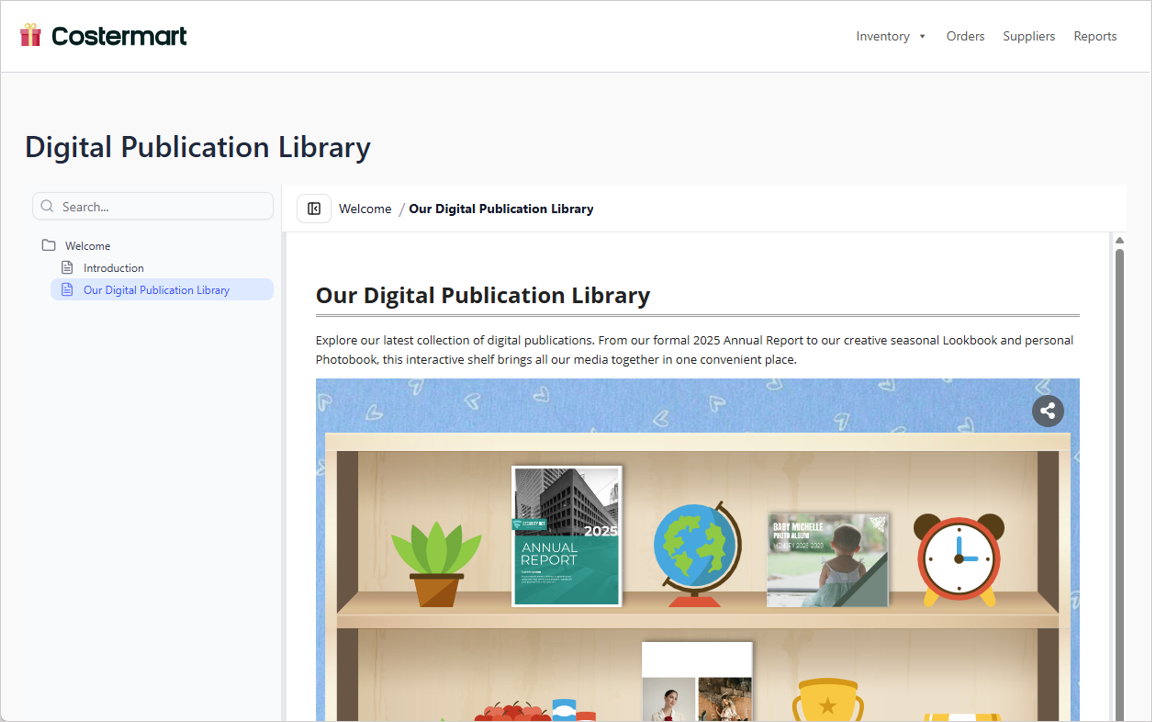
کل فرآیند کمتر از سه دقیقه طول کشید. هنگامی که به سایت وردپرس من مراجعه کردم، صفحه دقیقاً همانطور که انتظار داشتم نمایش داده شد—قالببندی مارکداون حفظ شده و نمودارهای تعاملی به طور کامل کاربردی بودند.
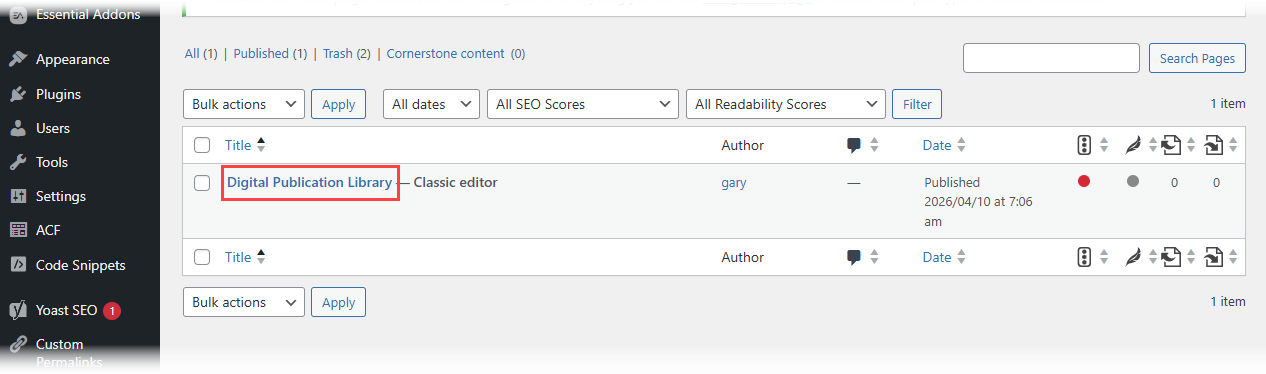
من میتوانستم صفحه را در بخشصفحاتدر پنل مدیریت وردپرس من پیدا کنم و صفحه را بیشتر سفارشیسازی کنم، که به من انعطافپذیری میدهد تا عناصر خاص وردپرس مانند نوار کناری یا CSS سفارشی اضافه کنم.
نگهداری محتوا در هماهنگی: آزمون در دنیای واقعی
من به طور گسترده هر دو حالت به اشتراک گذاری را آزمایش کردم تا بفهمم هماهنگسازی در عمل چگونه رفتار میکند.
حالت بهروزرسانی زنده: جریان کار پویا
هنگامی که متنی را ویرایش یا یک نمودار را در OpenDocs تنظیم کردم، تغییرات در کمتر از چند ثانیه به صفحه وردپرس من منتقل شد. این امر برای مستندات زنده—راهنمای محصولات، منابع API یا دفترچههای داخلی که به طور مداوم تغییر میکنند—ایدهآل است. فرمتبندی تمیز باقی ماند و هرگز نیاز به بازصدور دستی منابع نداشتم.
خط لوله نمودار: هماهنگسازی با کیفیت سازمانی
برای تیمهایی که از Visual Paradigm Desktop استفاده میکنند، این ادغام حتی بیشتر برجسته میشود. من یک نمودار BPMN را در دسکتاپ ویرایش کردم، آن را از طریق خط لوله OpenDocs عبور دادم و دیدم که تصویر بهروزشده در صفحه وردپرس من ظاهر میشود—بدون نیاز به صدور دستی تصاویر، بدون لینکهای معیوب. این جریان کار از ابتدا تا انتها، تغییری بزرگ برای تیمهای معماری که نمودارهای پیچیده و نسخهدار را مدیریت میکنند، ایجاد میکند.
تصویر ثابت: انطباق و انبارش
هنگامی که به نسخهای فریز شده برای اهداف بازبینی نیاز داشتم، انتخاب کردمتصویر ثابت. این کار نسخهای در زمان مشخص روی وردپرس ایجاد کرد که حتی اگر من منبع را در OpenDocs بهروزرسانی کنم، تغییر نمیکرد. این امر برای مستندات مقرراتی، تحویلهای مشتری یا یادداشتهای رهاسازی که باید غیرقابل تغییر باشند، عالی است.
صدور صفحه وردپرس در مقابل کد قرارگیری: کدام را باید استفاده کنید؟
OpenDocs همچنین گزینه کد قرارگیری HTML را برای بیشترین انعطافپذیری ارائه میدهد. پس از آزمون هر دو، این راهنمایی عملی من است:
| مورد استفاده | روش توصیهشده |
|---|---|
| ایجاد یک صفحه مستندات جدید و اختصاصی روی وردپرس | صدور صفحه وردپرس – سریعترین و تمیزترین تنظیم |
| قراردادن محتوا در یک طرح صفحه موجود | کد قرارگیری – در هر جایی کپی و جایگذاری شود، در هر سایتی کار میکند |
| انتشار در پلتفرمهای غیروردپرس | کد قرارگیری – سازگاری جهانی |
| نیاز به ویژگیهای وردپرسی (افزونههای بهینهسازی موتور جستجو، تمها، نظرات) | صدور صفحه وردپرس – ادغام کامل با سیستم مدیریت محتوا |
هر دو گزینه دقت یکسانی در انتخاب صفحه و حالتهای به اشتراک گذاری را پشتیبانی میکنند، بنابراین استراتژی محتوای شما—نه محدودیتهای فنی—باید دلیل انتخاب شما باشد.
مزایایی که به عنوان کاربر حرفهای مدیریت دانش متوجه شدم
پس از دو هفته استفاده روزانه، چند مزیت به وضوح مشخص شد:
-
امنیت طراحیشده: دانشنامه اصلی خود را در OpenDocs محرمانه نگه دارید در حالی که تنها زیرمجموعههای انتخابشده را منتشر میکنید. این امر برای پورتالهای مشتری یا مستندات قابل دسترس عمومی که نیاز به مخفی نگه داشتن فرآیندهای داخلی دارند، ایدهآل است.
-
فیدالیتی بصری حفظ شده است: نمودارهای پیچیده، نمودارهای جریان و مدلهای معماری به زیبایی در وردپرس نمایش داده میشوند بدون نیاز به گرفتن عکس دستی یا بازنویسی فرمت.
-
صرفهجویی در زمان: آنچه قبلاً ساعتها زمان میبرد از کپی کردن، فرمتبندی و آپلود، اکنون در چند کلیک انجام میشود. زمان قابل توجهی را برای کارهای با ارزش بالاتر بازیابی کردم.
-
همسویی ذینفعان: میتوانستم دیدگاههای سفارشیشده برای مخاطبان مختلف ایجاد کنم—مدیران ارشد نقشههای فرآیند سطح بالا را میدیدند، مهندسان مشخصات فنی را میدیدند—همه از یک منبع اصلی واقعی.
-
آیندهنگری: با حالت بهروزرسانی زنده، مستندات بهروز میمانند بدون نیاز به دخالت دستی. با گرفتن تصویر ثابت، الزامات انطباقی بدون تسلیم انجام میشود.
نتیجهگیری: آیا این ادغام زمان شما را ارزشمند میکند؟
پس از آزمون دقیق، نظر من کاملاً روشن است: ادغام OpenDocs Visual Paradigm با وردپرس، افزودنی فکری و قدرتمندی برای تیمهایی است که جدی به مدیریت دانش بصری میپردازند. این ادغام اصطکاک بین ایجاد مستندات غنی و پر از نمودار و اشتراکگذاری آن با دنیا را از بین میبرد.
نصب و راهاندازی بهطور شگفتانگیزی ساده است، جریان انتشار بهطور مفهومی است و گزینههای همگامسازی انعطافپذیری لازم برای تیمهای واقعی را فراهم میکنند. چه مستندسازی معماری سازمانی، چه آموزش اعضای جدید تیم، یا ساخت یک دانشنامه عمومی، این ادغام به شما اجازه میدهد روی محتوا تمرکز کنید—نه روی اتصال.
اگر از OpenDocs استفاده میکنید، فعالسازی انتشار در وردپرس کاملاً آشکار است. اگر در حال ارزیابی پلتفرمهای مدیریت دانش هستید، این ویژگی به تنهایی میتواند تعادل را به سمت خود بکشاند. در عصری که شفافیت و دسترسی، معیارهای مستندسازی مؤثر را تعیین میکنند، ابزارهایی که ایجاد و مصرف را بهطور روان و بدون درنگ به هم پیوند میدهند، ارزشمند هستند—و این ادغام دقیقاً همین کار را انجام میدهد.
منابع
- صدور OpenDocs به صفحه وردپرس – یادداشتهای رسمی انتشار: راهنمای گام به گام و مرور ویژگیها برای انتشار محتوای OpenDocs مستقیماً به صفحات وردپرس.
- ادغام OpenDocs وردپرس Visual Paradigm AI – راهنمای فنی: بررسی عمیق توسط جامعه در مورد راهاندازی، احراز هویت و جریانهای همگامسازی.
- بهروزرسانی اشتراکگذاری مبتنی بر صفحه OpenDocs: جزئیات مربوط به انتخاب محتوای دقیق و حالتهای اشتراکگذاری برای انتشار هدفمند.
- مروری بر ویژگیهای OpenDocs: نگاه جامع به تواناییهای OpenDocs شامل ویرایش مارکداون، طراحی نمودار و مدیریت دانش پایهی هوش مصنوعی.
- راهنمای همگامسازی نمودار هوش مصنوعی به مسیر OpenDocs: دستورالعملهایی برای ارسال نمودارها از نرمافزار Desktop Visual Paradigm به OpenDocs و سپس به وردپرس.
- ویدئوی نمایشی ادغام OpenDocs با وردپرس: پیمایش بصری جریان صدور، تنظیم اتصال و فرآیند انتشار زنده.
- بررسی ابزار نمودار استخوان ماهی Visual Paradigm: دیدگاه سومی در مورد تواناییهای طراحی نمودار Visual Paradigm که مرتبط با ایجاد محتوای دانشنامه است.
- آموزش کد جاسازی HTML OpenDocs: روش جایگزین برای جاسازی محتوای OpenDocs در هر وبسایتی، از جمله صفحات وردپرس.
- پلتفرم مدیریت دانش OpenDocs با قابلیتهای هوش مصنوعی: صفحه رسمی محصول با برجستهسازی ویژگیها، موارد استفاده و دسترسی برای شروع ساخت پایگاه دانش شما.
This post is also available in Deutsch, English, Español, Français, English, Bahasa Indonesia, 日本語, Polski, Portuguese, Ру́сский, Việt Nam, 简体中文 and 繁體中文.