


Oleh Seorang Manajer Produk yang Pernah Melaluinya
Pendahuluan
Sebagai seseorang yang telah menghabiskan bertahun-tahun untuk menambal celah antara tim teknis dan pemangku kepentingan bisnis, saya belajar bahwa kejelasan adalah mata uang. Pada awal karier saya, saya kesulitan dengan persyaratan yang ambigu dan ekspektasi yang tidak selaras. Saat itulah saya menemukan diagram kelas UML—dan khususnya, Visual Paradigm sebagai alat untuk memberikan struktur pada kompleksitas.
Panduan ini bukan sekadar daftar fitur. Ini adalah panduan yang disederhanakan dan berbasis pengalaman tentang cara membuat, menyesuaikan, dan memanfaatkan diagram kelas secara efektif menggunakan Visual Paradigm. Baik Anda seorang pengembang yang menggambar arsitektur sistem, seorang analis bisnis yang memodelkan konsep domain, atau seorang manajer produk yang mendokumentasikan keterbatasan teknis, Anda akan menemukan wawasan praktis di sini. Saya telah menyertakan setiap referensi visual dari dokumentasi asli agar Anda bisa mengikuti langkah demi langkah, ditambah komentar pribadi saya tentang apa yang berhasil, apa yang membuat orang terjebak, dan bagaimana menghindari jebakan umum.
Mari kita mulai.
Apa Itu Diagram Kelas dan Mengapa Mereka Penting?
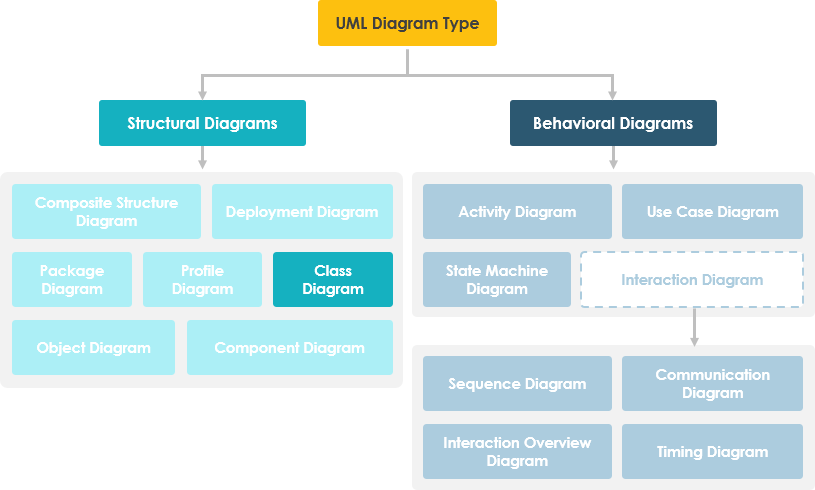
Dalam rekayasa perangkat lunak, diagram kelas dalam Bahasa Pemodelan Terpadu (UML) adalah sebuah jenis diagram struktur statis yang menggambarkan struktur suatu sistem dengan menunjukkan kelas-kelas sistem, atributnya, operasi (atau metode), serta hubungan antar objek.
Nilai Dunia Nyata
Berdasarkan pengalaman saya, diagram kelas memiliki empat tujuan penting:
-
Mengklarifikasi struktur sistem bagi pengembang selama implementasi
-
Mendokumentasikan aturan bisnis bagi pemangku kepentingan yang perlu memvalidasi logika
-
Berfungsi sebagai dasar untuk diagram UML lainnya (urutan, keadaan, dll.)
-
Memungkinkan keselarasan tim dengan menciptakan bahasa visual bersama
Diagram kelas UML terdiri dari:
-
Seperangkat kelas dan
-
Seperangkat hubungan antar kelas
Memulai: Membuat Diagram Kelas Pertama Anda di Visual Paradigm
Membuat Diagram Baru
Ketika saya pertama kali membuka Visual Paradigm, antarmukanya terasa intuitif. Berikut cara memulainya:
-
Pilih Diagram > Barudari bilah alat aplikasi.
-
Di dalam Diagram Barujendela, pilih Diagram Kelas.
-
Klik Berikutnya.
-
Masukkan nama dan deskripsi diagram. Bidang Lokasibidang memungkinkan Anda memilih model untuk menyimpan diagram.
-
Klik OK.
💡 Kiat Pro: Saya selalu memberi nama diagram dengan awalan seperti “CD_” (Diagram Kelas) diikuti oleh area domain (misalnya, “CD_UserManagement”). Ini membantu menjaga navigasi proyek saya tetap teratur saat jumlah diagram meningkat.
Membuat Kelas Pertama Anda
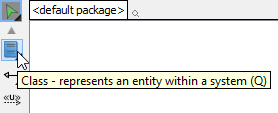
Untuk membuat kelas dalam diagram kelas, klik Kelasdi bilah alat diagram, lalu klik pada diagram.
 |
|---|
| Buat kelas |
Kelas akan dibuat.
 |
|---|
| Kelas dibuat |
🎯 Wawasan Pengguna: Klik dua kali nama kelas untuk mengeditnya segera. Saya menggunakan PascalCase untuk nama kelas (misalnya
UserProfile) untuk menjaga konsistensi dengan konvensi C#/Java.
Membangun Kelas: Atribut, Operasi, dan Praktik Terbaik
Memahami Struktur Kelas
Notasi kelas terdiri dari tiga bagian:
-
Nama Kelas – Muncul di bagian pertama
-
Atribut Kelas – Ditampilkan di bagian kedua (dengan tipe setelah titik dua)
-
Operasi Kelas – Layanan yang disediakan kelas, ditampilkan di bagian ketiga
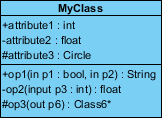
Dalam contoh ini:
-
MyClass memiliki 3 atribut dan 3 operasi
-
Parameter p3 dari op2 bertipe int
-
op2 mengembalikan nilai float
-
op3 mengembalikan pointer (dilambangkan dengan tanda *) ke Class6
Membuat Atribut Secara Efisien
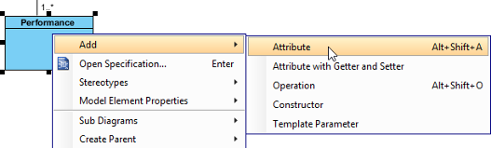
Untuk membuat atribut, klik kanan kelas dan pilih Tambah > Atribut dari menu pop-up.
 |
|---|
| Buat atribut |
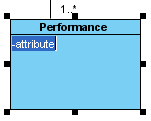
Atribut telah dibuat.
 |
|---|
| Atribut dibuat |
⚡ Trik Cepat: Trik Tombol Enter
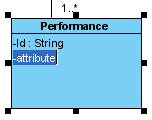
Setelah membuat atribut, tekan Enter — atribut lain akan dibuat secara otomatis. Metode ini memungkinkan Anda membuat beberapa atribut dengan cepat dan mudah.
 |
|---|
| Buat atribut dengan tombol Enter |
🔄 Kiat Alur Kerja: Saya membuat semua atribut sekaligus terlebih dahulu, baru kemudian operasi. Ini mencerminkan cara saya memikirkan data sebelum perilaku.
Membuat Operasi
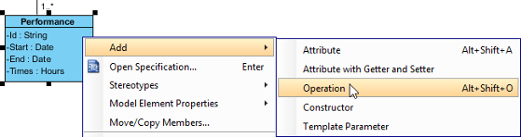
Untuk membuat operasi, klik kanan kelas dan pilih Tambah > Operasi dari menu pop-up.
 |
|---|
| Buat operasi |
Operasi dibuat.
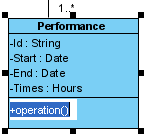 |
|---|
| Operasi dibuat |
Mirip dengan membuat atribut, Anda dapat menekan tombol Masuk untuk membuat beberapa operasi secara berurutan.
Menampilkan Hanya Tipe Parameter
Ketika nama parameter dimulai dengan “unnamed_”, namanya tidak akan ditampilkan dalam bentuk kelas, hanya menyisakan tipe parameter (jika didefinisikan).
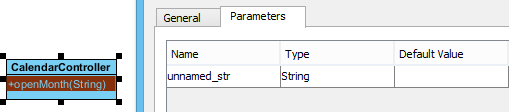 |
|---|
| Parameter tanpa nama |
🎨 Catatan Desain: Saya menggunakan parameter tanpa nama untuk metode utilitas di mana nama parameter tidak menambah kejelasan (misalnya
calculateTotal(price: float, tax: float)menjadicalculateTotal(: float, : float)).
Memodelkan Hubungan: Asosiasi, Generalisasi, dan Ketergantungan
Membuat Asosiasi Antarkelas
Untuk membuat kelas yang terasosiasi dalam diagram kelas:
-
Gerakkan kursor mouse ke atas bentuk sumber.
-
Tekan pada Katalog Sumber Daya tombol dan seret keluar.
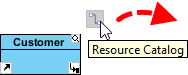
Menggunakan Katalog Sumber Daya -
Lepaskan tombol mouse di tempat di mana Anda ingin membuat kelas. Jika Anda ingin terhubung ke kelas yang sudah ada, lepaskan di kelas tersebut. Jika tidak, lepaskan di ruang kosong.
-
Jika terhubung ke kelas yang sudah ada, pilih Asosiasi dari Katalog Sumber Daya. Jika membuat kelas baru, pilih Asosiasi -> Kelas. Untuk agregasi/komposisi, pilih opsi-opsi tersebut sebagai gantinya.
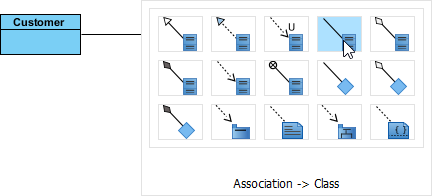
Untuk membuat kelas -
Jika membuat kelas baru, masukkan namanya dan tekan Masukkan untuk mengonfirmasi.

Kelas terkait dibuat
Mengedit Multiplicity dan Arah
Untuk mengedit multiplicity dari ujung asosiasi, klik kanan di dekat ujung asosiasi, pilih Multiplicity dari menu pop-up, lalu pilih multiplicity.
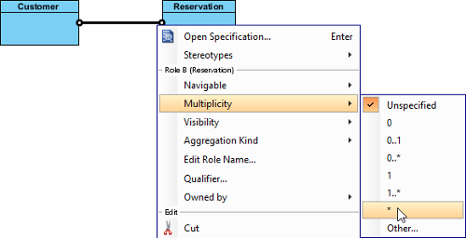 |
|---|
| Edit multiplicity |
Untuk menampilkan arah asosiasi, klik kanan pada asosiasi tersebut dan pilih Opsi Tampilan > Tampilkan Arah.
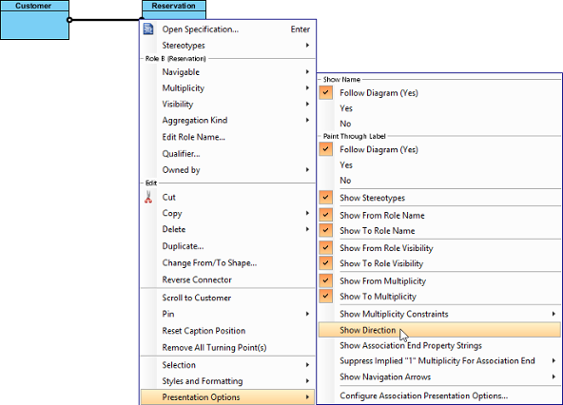 |
|---|
| Tampilkan arah |
Panah arah muncul di samping asosiasi.
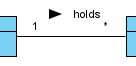 |
|---|
| Arah ditampilkan |
🔍 Pemeriksaan Kejelasan: Saya selalu menambahkan panah arah dan nama hubungan yang bermakna (misalnya, “berisi”, “mengelola”) agar pemangku kepentingan non-teknis dapat membaca diagram seperti sebuah kalimat.
Memahami Jenis Hubungan
| Jenis Hubungan | Representasi Grafis |
|---|---|
Pewarisan (Pemumuman):
|
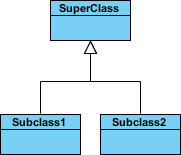 |
Asosiasi Sederhana:
|
 |
Agregasi:
|
 |
Komposisi:
|
 |
Ketergantungan:
|
 |
Membuat Generalisasi (Pewarisan)
Untuk membuat kelas turunan:
-
Gerakkan kursor mouse ke atas kelas induk.
-
Tekan pada Katalog Sumber Daya tombol dan seret keluar.
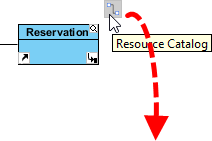
Menggunakan Katalog Sumber Daya -
Lepaskan tombol mouse di tempat Anda ingin menempatkan kelas turunan. Hubungkan ke kelas yang sudah ada atau buat yang baru.
-
Pilih Generalisasi (kelas yang sudah ada) atau Generalisasi -> Kelas (kelas baru).
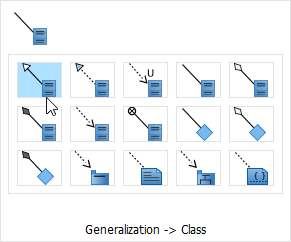
Untuk membuat kelas turunan -
Masukkan nama kelas turunan dan tekan Masukkan.
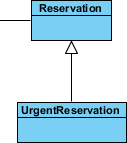
Subkelas dibuat
Membuat Ketergantungan Antara Anggota Kelas
Anda dapat menambahkan ketergantungan dari/ke atribut atau operasi:
-
Pilih Ketergantungan dari bilah alat diagram.
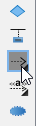
Memilih Ketergantungan -
Tekan pada bentuk sumber atau anggota kelas.
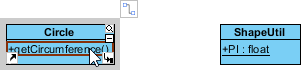
Untuk menekan operasi sumber -
Seret ke bentuk tujuan atau anggota kelas.

Menyeret ke atribut tujuan -
Lepaskan untuk membuat ketergantungan.

Ketergantungan dibuat antara operasi dan anggota
⚠️ Kesalahan Umum: Jangan berlebihan menggunakan ketergantungan. Saya menyimpannya untuk kasus di mana satu kelas benar-benar bergantung pada detail implementasi kelas lain—bukan hanya untuk hubungan ‘menggunakan’.
Teknik Lanjutan: Enumerasi, Himpunan Generalisasi, dan Kontrol Visibilitas
Membuat Enumerasi
Enumerasi adalah tipe data khusus dengan nilai-nilai yang telah ditentukan sebelumnya (literals). Contoh: Warna (MERAH, HIJAU, BIRU), Orientasi (UTARA, SELATAN, TIMUR, BARAT).
Untuk membuat enumerasi, pilih Enumerasi dari bilah alat diagram dan klik pada diagram.
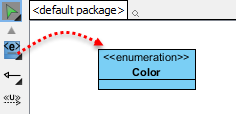 |
|---|
| Buat sebuah enumerasi |
Untuk menambahkan literal enumerasi, klik kanan pada kelas enumerasi dan pilih Tambahkan > Literal Enumerasi.
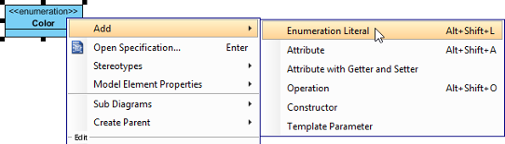 |
|---|
| Tambahkan literal enumerasi |
Masukkan nama literal dan konfirmasi.
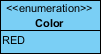 |
|---|
| Literal enumerasi dimasukkan |
Mengelola Visibilitas Atribut dan Operasi
UML mengidentifikasi empat jenis visibilitas: publik (+), terlindungi (#), pribadi (-), dan paket (~).
Per Workspace (Pengaturan Global)
-
Pilih Jendela > Opsi Proyek
-
Klik Diagramming > Kelas tab > Presentasi tab
-
Sesuaikan Tampilkan opsi atribut dan/atau Tampilkan opsi operasi
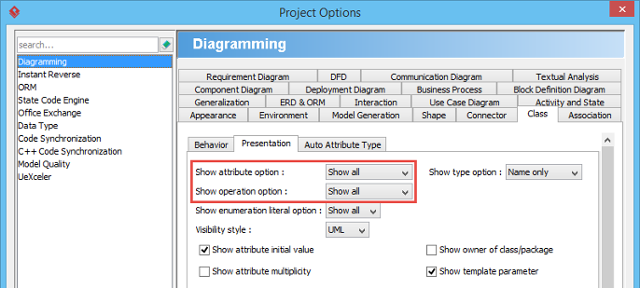
Tampilkan atau sembunyikan operasi
Per Diagram atau Per Kelas
Klik kanan diagram/kelas > Opsi Presentasi > Opsi Tampilan Atribut/Operasi > Pilih Sembunyikan Semua / Tampilkan Semua / Tampilkan Hanya Publik.
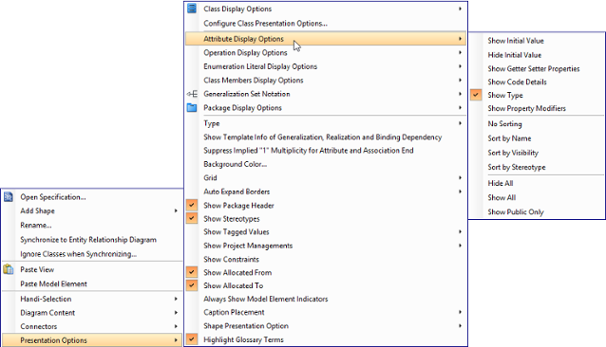 |
|---|
| Ubah opsi tampilan operasi untuk kelas dalam diagram |
Untuk Anggota Tertentu
-
Klik kanan kelas > Opsi Tampilan > Atribut/Operasi > Disesuaikan…
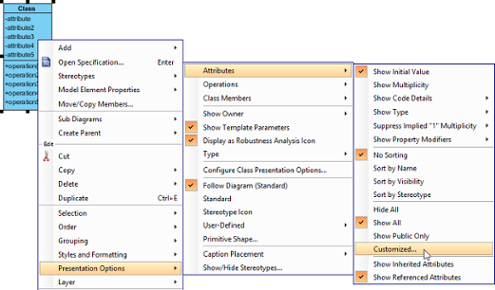
Tampilkan atau sembunyikan anggota kelas tertentu -
Pilih Disesuaikan di bawah Tampilkan dropdown
-
Pindahkan anggota yang ingin disembunyikan menggunakan > tombol
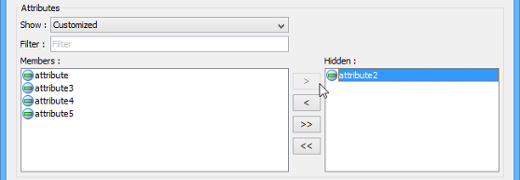
Pilih atribut yang ingin disembunyikan
🎯 Kiat Stakeholder: Saat presentasi untuk audiens bisnis, saya menyembunyikan anggota private/protected dan hanya menampilkan operasi publik. Ini mengurangi beban kognitif dan fokus diskusi pada antarmuka, bukan implementasi.
Menetapkan Nilai Awal untuk Atribut
Nilai awal menunjukkan nilai default saat objek dibuat:
-
Klik kanan atribut > Buka Spesifikasi…
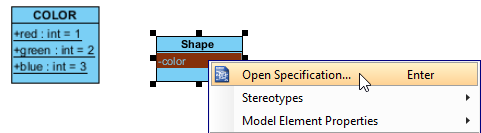
Membuka spesifikasi atribut -
Di Umum tab, masukkan nilai teks ATAU pilih bidang publik statis dari kelas lain
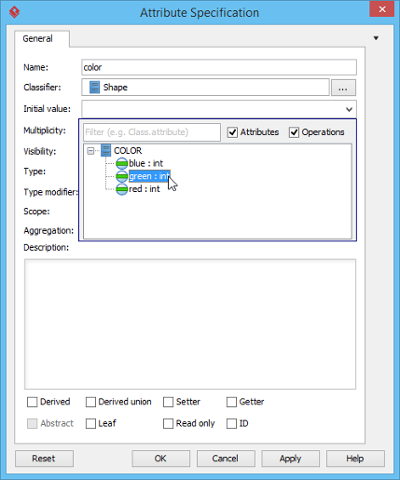
Memilih nilai awal
⚠️ Catatan: Untuk merujuk atribut kelas lain sebagai nilai default, pastikan atribut tersebut memiliki sifat statik dan publik.
Bekerja dengan Set Generalisasi
Set generalisasi mengelompokkan hubungan pewarisan yang saling terkait:
-
Pilih generalisasi yang akan dimasukkan
-
Klik kanan > Set generalisasi > Buat Set Generalisasi…
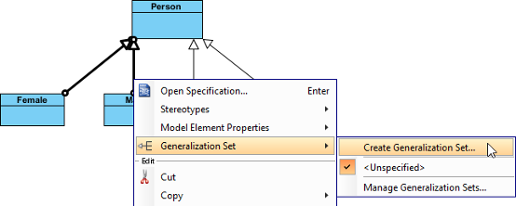
Buat set generalisasi -
Berikan nama set di dialog dan klik OK
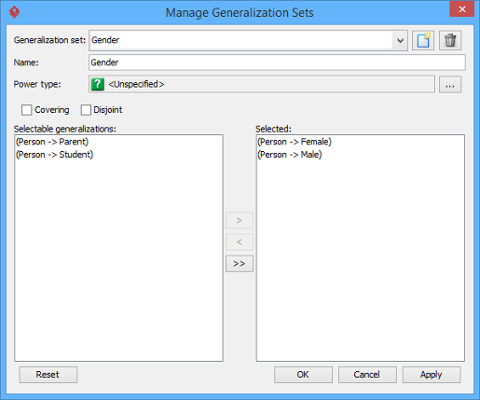
Berikan nama set generalisasi -
Sesuaikan koneksi untuk kejelasan
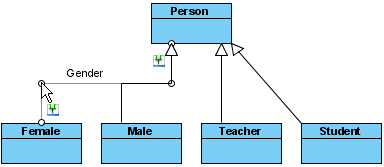
Sesuaikan koneksi
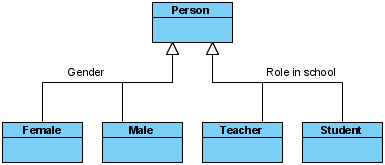 |
|---|
| Set generalisasi telah ditentukan |
Kiat Pro: Trik Efisiensi dan Optimasi Alur Kerja
Manajemen Anggota Kelas dengan Seret dan Letakkan
Pengurutan Ulang: Pilih anggota dan seret di dalam kompartemennya. Garis tebal hitam menunjukkan titik sisipan.
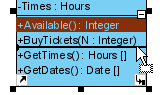 |
|---|
| Ubah urutan anggota kelas |
Lepaskan untuk mengonfirmasi.
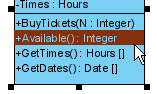 |
|---|
| Anggota kelas telah diurutkan ulang |
Menyalin: Pilih anggota + seret sambil menahan Ctrl (tanda tambah muncul di kursor).
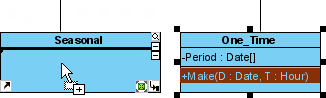 |
|---|
| Salin anggota kelas |
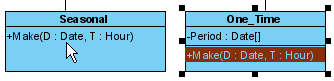 |
|---|
| Anggota kelas telah disalin |
Memindahkan: Seret tanpa menekan tombol Ctrl (tidak ada tanda tambah).
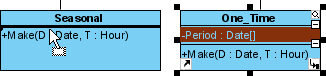 |
|---|
| Pindahkan anggota kelas |
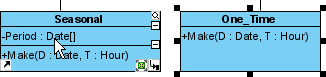 |
|---|
| Anggota kelas telah dipindahkan |
Memilih Semua Anggota Kelas
Pilih anggota terlebih dahulu, lalu tekan Alt+A untuk memilih semua anggota lainnya dalam kelas.
Menetapkan Kepemilikan Akhir Asosiasi
Kepemilikan dapat ditandai dengan titik kecil. Klik kanan di ujung asosiasi > Dimiliki oleh > pilih asosiasi atau kelas yang berlawanan.
 |
|---|
| Ujung asosiasi dengan kepemilikan yang ditetapkan |
Subsetting pada Ujung Asosiasi
Untuk menentukan bahwa satu kumpulan adalah subset dari kumpulan lainnya:
-
Klik kanan asosiasi > Buka Spesifikasi…
-
Di Umum tab, klik … untuk properti Peran dari ujung target
-
Buka Ujung Asosiasi yang Disubset tab
-
Pilih peran yang akan disubset dari daftar sebelah kiri, klik >
-
Konfirmasi dan tampilkan string properti melalui Opsi Tampilan > Tampilkan String Properti Ujung Asosiasi
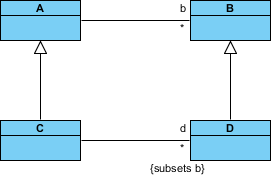 |
|---|
| Subsetting pada ujung asosiasi |
🔄 Alur Kerja Saya: Saya membuat semua kelas terlebih dahulu, lalu menambahkan hubungan dalam kelompok berdasarkan jenis (semua asosiasi, lalu semua generalisasi). Ini mencegah diagram menjadi kacau di tengah pembuatan.
Memanfaatkan AI: Pendekatan Modern dalam Pembuatan Diagram Kelas
Membangun struktur statis yang kuat tidak lagi memerlukan dimulai dari nol. Ekosistem AI Visual Paradigm telah mengubah alur kerja saya:
Dukungan AI Multi-Platform
-
VP Desktop: Hasilkan Diagram Kelas melalui AI, lalu sempurnakan dengan alat pemodelan profesional
-
Chatbot AI: Jelaskan domain Anda di chat.visual-paradigm.com dan dapatkan struktur kelas instan
-
OpenDocs: Sisipkan diagram yang dihasilkan AI langsung ke dalam dokumentasi di ai.visual-paradigm.com/tool/opendocs
Alat AI Khusus yang Saya Gunakan Secara Nyata
⚡ Wizard Diagram Kelas AI: Asisten langkah demi langkah untuk kelas, atribut, dan operasi
🔄 Studio Use Case: Mengekstrak kelas domain dari deskripsi perilaku
🚀 Agilien: Menghubungkan User Stories/Epik langsung ke model UML struktural
💾 Pemodel DB AI: Menghasilkan Diagram Kelas Domain Konseptual untuk desain basis data
🏛️ Arsitektur MVC: Menciptakan Diagram Kelas Controller Khusus
Jelajahi panduan komprehensif:
Panduan Diagram Kelas AI | Ekosistem AI Lengkap
🤖 Ulasan Jujur: Alat AI unggul dalam membuat diagram dari petunjuk bahasa alami. Namun, saya tetap menyempurnakan hubungan dan pengaturan visibilitas secara manual—AI membawa Anda 80% ke sana; keahlian domain memberikan 20% terakhirnya.
Aplikasi Dunia Nyata: Kapan Menggunakan Diagram Tunggal vs. Beberapa Diagram
Tidak terhindarkan, pemodelan sistem besar berarti mempertimbangkan banyak entitas. Haruskah Anda menggunakan satu diagram besar atau beberapa diagram yang fokus?
Rekomendasi saya: Selalu pilih beberapa diagram.
Mengapa?
-
Beban kognitif: Stakeholder tidak bisa memproses lebih dari 50 kelas dalam satu kanvas
-
Kemudahan pemeliharaan: Perubahan pada satu domain tidak mengharuskan Anda mengekspor ulang diagram monolitik
-
Kolaborasi: Tim yang berbeda dapat mengelola diagram yang berbeda (misalnya, “CD_Payment”, “CD_UserAuth”)
-
Dokumentasi: Diagram yang lebih kecil lebih mudah diintegrasikan ke dalam Confluence, wiki, atau laporan PDF
📐 Aturan Umum: Jika diagram membutuhkan pengguliran ke dua arah untuk melihat semua elemen, maka terlalu besar. Pisahkan berdasarkan konteks terbatas atau area fitur.
Kesimpulan: Mengapa Diagram Kelas Masih Penting di Tahun 2026
Setelah bertahun-tahun menggunakan Visual Paradigm untuk diagram kelas di berbagai proyek startup dan perusahaan, inilah kesimpulan saya:Diagram kelas bukan tentang kepatuhan UML yang sempurna—tapi tentang pemahaman bersama.
Kekuatan alat ini bukan hanya pada fitur-fiturnya yang komprehensif (meskipun Katalog Sumber Daya dan manajemen anggota dengan geser dan letakkan benar-benar luar biasa). Tapi pada bagaimana alat ini mendukungpemodelan iteratif: gambar cepat, sempurnakan secara sengaja, dan komunikasikan secara jelas.
Yang Saya Sukai
✅ Katalog Sumber Daya yang Intuitif untuk Pembuatan Hubungan
✅ Kontrol visibilitas yang halus untuk tampilan khusus stakeholder
✅ Integrasi AI yang mempercepat (bukan menggantikan) desain yang bijak
✅ Dukungan lintas platform (Desktop + Web + Chatbot AI)
Di Mana Harus Berhati-Hati
⚠️ Jangan terlalu memaksimalkan diagram awal—mulai sederhana, tambahkan detail sesuai kebutuhan
⚠️ Hindari menampilkan semua atribut/operasi kepada audiens non-teknis
⚠️ Ingat: diagram mencatat keputusan; mereka tidak menggantikan percakapan
Baik Anda sedang mendokumentasikan arsitektur mikroservis, menyelaraskan produk dan rekayasa pada model domain, atau memperkenalkan anggota tim baru, diagram kelas yang dirancang dengan baik di Visual Paradigm tetap salah satu cara paling efisien untuk mengubah ketidakjelasan menjadi keselarasan.
Siap mencobanya? Unduh Visual Paradigm Community Edition (gratis) dan mulai membuat model hari ini.
Referensi
- Ikhtisar Fitur Diagram Kelas: Halaman fitur resmi Visual Paradigm yang menjelaskan kemampuan diagram kelas dalam alat pemodelan UML mereka.
- Suite Alat UML Visual Paradigm: Ikhtisar komprehensif fitur pemodelan UML Visual Paradigm dan jenis diagram yang didukung.
- Bahasa Pemodelan Terpadu (Wikipedia): Referensi ensiklopedis mengenai standar UML, sejarah, dan jenis diagram.
- Apa Itu Diagram Kelas? – Panduan Pengantar: Penjelasan ramah pemula mengenai konsep diagram kelas, notasi, dan kasus penggunaan.
- Perpustakaan Tutorial Visual Paradigm: Koleksi tutorial langkah demi langkah untuk membantu pengguna memulai dengan Visual Paradigm dan pemodelan UML.
- Saluran YouTube Visual Paradigm: Tutorial video resmi, demonstrasi fitur, dan praktik terbaik pemodelan.
- Pemahaman Visual Paradigm: Basis pengetahuan yang digerakkan komunitas dengan tips, trik, Q&A, dan solusi untuk tantangan pemodelan umum.
- Portal Dukungan Visual Paradigm: Saluran dukungan resmi untuk bantuan produk, permintaan fitur, dan bantuan teknis.
- Unduh Visual Paradigm Community Edition: Halaman unduhan gratis untuk edisi Komunitas Visual Paradigm yang mendapat penghargaan dan dilengkapi fitur lengkap.
- Chatbot AI Visual Paradigm: Asisten berbasis AI untuk membuat dan menyempurnakan diagram UML melalui petunjuk bahasa alami.
- OpenDocs dengan Integrasi AI: Alat untuk menyematkan diagram yang dihasilkan AI langsung ke halaman dokumentasi yang hidup.
- Penuntun Diagram Kelas AI: Asisten AI langkah demi langkah untuk membuat diagram kelas dari persyaratan teks.
- Studio Kasus Penggunaan: Alat AI yang mengekstrak kelas domain dan hubungan dari deskripsi kasus penggunaan.
- Platform Agilien: Alat berfokus Agile yang menghubungkan cerita pengguna dan epik ke model UML struktural.
- Pemodel DB AI: Alat pemodelan basis data berbasis AI yang menghasilkan diagram kelas konseptual untuk desain skema.
- Pembuat Arsitektur MVC: Alat AI khusus untuk menghasilkan diagram kelas berfokus Controller dalam pola MVC.
- Panduan Pembuat Diagram Kelas AI: Panduan komprehensif untuk memanfaatkan AI dalam pembuatan diagram kelas di Visual Paradigm.
- Ikhtisar Ekosistem AI Visual Paradigm: Panduan strategis untuk menggunakan seluruh rangkaian alat pemodelan berbasis AI dari Visual Paradigm.
This post is also available in Deutsch, English, Español, فارسی, Français, English, 日本語, Polski, Portuguese, Ру́сский, Việt Nam, 简体中文 and 繁體中文.