


Pendahuluan: Mengapa Diagram Aktivitas Penting dalam Desain Sistem Modern
Sebagai seseorang yang secara rutin menjadi jembatan antara tim teknis dan pemangku kepentingan bisnis, saya menemukan bahwa sedikit alat yang dapat menyampaikan alur kerja yang kompleks seefektif diagram aktivitas UML. Baik Anda sedang memetakan proses persetujuan multi-langkah, mendokumentasikan perjalanan pengguna, atau merancang operasi sistem bersamaan, diagram aktivitas memberikan kejelasan visual yang sering kali kurang dalam spesifikasi berbasis teks.
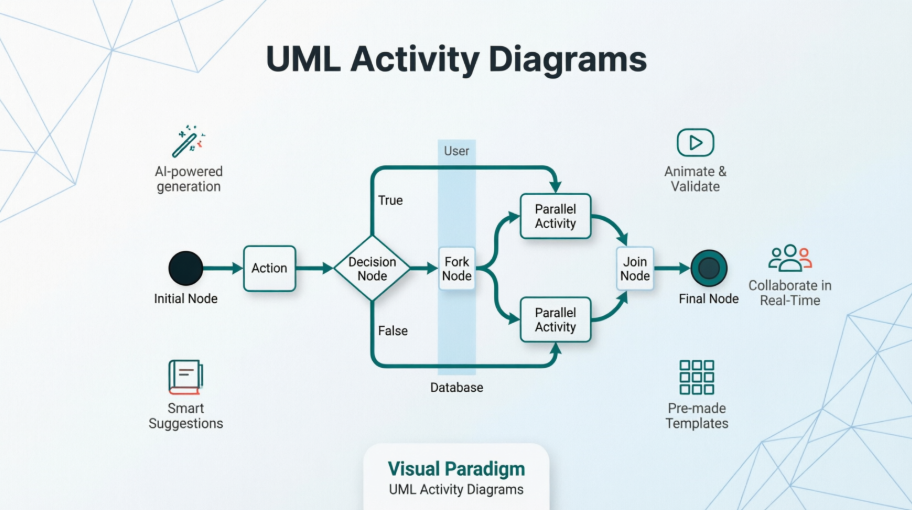
Baru-baru ini, saya meluangkan waktu untuk mengeksplorasi kemampuan diagram aktivitas Visual Paradigm yang komprehensif—mulai dari pembuatan flowchart dasar hingga animasi canggih dan generasi berbasis AI. Berikut ini adalah panduan praktis berdasarkan pengalaman saya untuk memaksimalkan penggunaan alat pemodelan yang kuat ini. Jika Anda sedang mengevaluasi solusi pembuatan diagram atau ingin meningkatkan keterampilan UML Anda, tinjauan ini mencakup semua yang perlu Anda ketahui.
Apa Itu Diagram Aktivitas?
Diagram aktivitas adalah salah satu yang penting diagram dalam UML untuk menggambarkan aspek dinamis sistem. Diagram aktivitas pada dasarnya adalah flowchart untuk mewakili alur dari satu aktivitas ke aktivitas lain aktivitas yang adalah representasi grafis dari alur kerja aktivitas dan tindakan bertahap dengan dukungan untuk pilihan, iterasi, dan konkurensi. Secara umum, diagram aktivitas terutama menunjukkan alur kontrol secara keseluruhan, tetapi juga dapat mencakup elemen yang menunjukkan alur data antar aktivitas melalui satu atau lebih penyimpanan data. Dengan demikian, suatu aktivitas dapat dijelaskan sebagai suatu operasi sistem. Alur kontrol digambarkan dari satu operasi ke operasi lainnya.
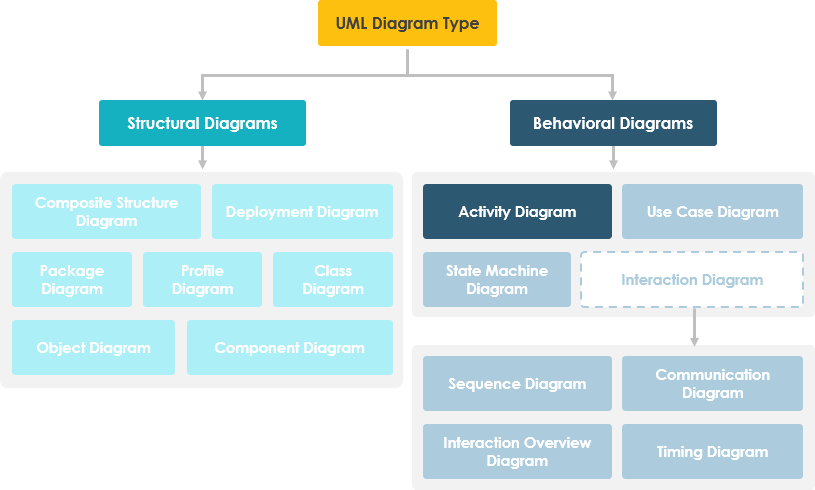
Berdasarkan pengalaman saya, kekuatan sebenarnya dari diagram aktivitas terletak pada kemampuannya untuk memodelkan proses secara berurutan dan paralel sekaligus menjaga keterbacaan. Berbeda dengan flowchart sederhana, diagram ini mendukung swimlanes untuk pembagian berdasarkan peran, alur objek untuk pelacakan data, dan node keputusan untuk logika percabangan yang kompleks.
Kapan Menggunakan Diagram Aktivitas: Skenario Praktis
Diagram aktivitas menggambarkan bagaimana aktivitas diatur untuk memberikan suatu layanan yang dapat berada pada tingkat abstraksi yang berbeda. Secara umum, suatu peristiwa perlu dicapai melalui beberapa operasi, khususnya ketika operasi dimaksudkan untuk mencapai berbagai hal yang memerlukan koordinasi, atau bagaimana peristiwa dalam satu kasus penggunaan saling berkaitan, khususnya kasus penggunaan di mana aktivitas dapat tumpang tindih dan memerlukan koordinasi. Diagram ini juga cocok untuk memodelkan bagaimana kumpulan kasus penggunaan berkoordinasi untuk mewakili alur kerja bisnis.
Berikut ini adalah skenario-skenario di mana saya menemukan diagram aktivitas paling berharga:
-
Identifikasi kasus penggunaan kandidat, melalui evaluasi alur kerja bisnis
-
Identifikasi prasyarat dan pasca-kondisi (konteks) untuk kasus penggunaan
-
Model alur kerja antar/dalam kasus penggunaan
-
Model alur kerja yang kompleks dalam operasi pada objek
-
Model aktivitas yang kompleks secara rinci dalam diagram aktivitas tingkat tinggi
Dalam pekerjaan saya, saya biasanya mulai dengan diagram aktivitas selama tahap penemuan proyek. Mereka membantu pemangku kepentingan memvisualisasikan ‘bagaimana sesuatu sebenarnya bekerja’ sebelum kita berkomitmen pada detail implementasi teknis.
Memulai: Membuat Diagram Aktivitas Pertama Anda
Membuat Diagram Aktivitas
Lakukan langkah-langkah berikut untuk membuat diagram aktivitas UML di Visual Paradigm:
-
Pilih Diagram > Baru dari bilah alat aplikasi.
-
Di jendela Diagram Baru jendela, pilih Diagram Aktivitas.
-
Klik Berikutnya.
-
Masukkan nama dan deskripsi diagram. Bidang Lokasi memungkinkan Anda memilih model untuk menyimpan diagram.
-
Klik OK.
Pengalaman onboarding di sini sangat langsung dan menyegarkan. Bahkan jika Anda baru mengenal UML, alur kerja yang dibimbing akan membawa Anda dari nol ke diagram fungsional dalam waktu kurang dari satu menit.
Membuat Swimlanes
Anda dapat mengklik salah satu dari berikut Swimlane Horizontal atau Swimlane Vertikal di bilah alat diagram.
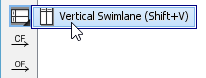
Klik pada diagram untuk membuat swimlane.
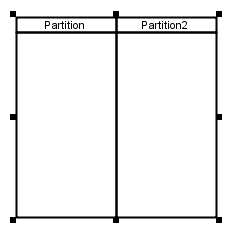
Klik dua kali pada nama partisi untuk mengganti namanya.
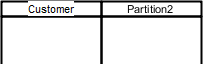
Kiat pro dari alur kerja saya: Saya selalu mulai dengan menentukan swimlane untuk setiap aktor utama atau komponen sistem. Ini langsung menjelaskan batas tanggung jawab dan mencegah kebingungan ‘siapa melakukan apa?’ yang menghantui banyak dokumen persyaratan.
Memasukkan Partisi ke dalam Swimlane
Untuk memasukkan partisi ke dalam swimlane, klik kanan pada partisi dan pilih salah satu dari berikut:Masukkan Partisi Sebelum atau Masukkan Partisi Setelah dari menu pop-up.
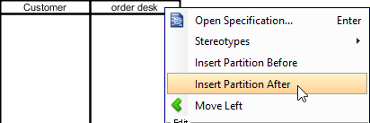
Partisi telah dimasukkan.
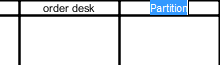
Membuat Node Awal dan Aksi
Klik Node Awal di bilah alat diagram.

Klik di dalam partisi untuk membuat node awal di sana.
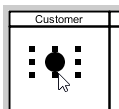
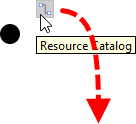
Membuat aksi adalah tempat di mana Katalog Sumber Daya benar-benar bersinar:
-
Gerakkan kursor mouse di atas bentuk sumber.
-
Tekan pada Katalog Sumber Daya dan seret keluar.
-
Lepaskan tombol mouse di tempat di mana Anda ingin membuat aksi.
-
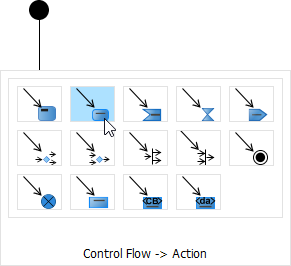
Pilih Aliran Kontrol -> Aksi dari Katalog Sumber Daya.
-
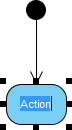
Aksi baru akan dibuat dan terhubung ke bentuk sumber dengan aliran kontrol. Masukkan namanya dan tekan Masukkan untuk mengonfirmasi pengeditan.
Saran kontekstual dari Katalog Sumber Daya secara signifikan mempercepat pembuatan diagram. Alih-alih mencari melalui menu, alat ini memprediksi apa yang mungkin Anda ingin tambahkan selanjutnya—peningkatan produktivitas yang kecil namun bermakna.
Bekerja dengan Skenario: Dari Diagram ke Aliran yang Dapat Dieksekusi
Skenario adalah diagram yang dibentuk oleh interaksi internal dari urutan tindakan, dimodelkan oleh sub-diagramnya. Dengan skenario, Anda dapat membuat diagram yang menampilkan gambaran umum jalur eksekusi dalam diagram aktivitas, sehingga dapat diketahui bagaimana pengguna dan sistem berkomunikasi satu sama lain untuk menyelesaikan aliran.
Menghasilkan Skenario dari Diagram Aktivitas
-
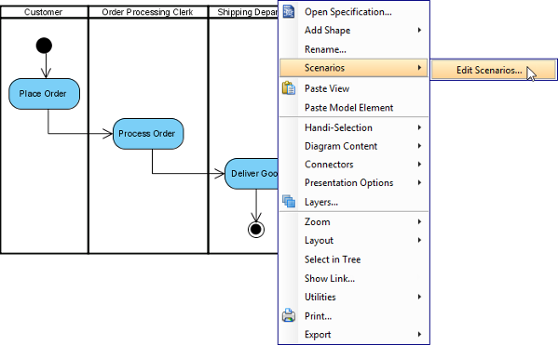
Klik kanan pada diagram aktivitas yang berisi aliran yang ingin Anda hasilkan sebagai skenario dan pilih Skenario > Edit Skenario… dari menu pop-up.
-
Di dalam Edit Skenario jendela, klik Tambahkan… tombol di sudut kiri bawah.
-
Pilih jalur untuk menghasilkan skenario. Klik OK untuk mengonfirmasi.

Catatan: Jalur adalah aliran tindakan yang berkelanjutan dalam diagram, dengan node awal ditempatkan di awal tindakan. Jalur ganda diperoleh dengan menentukan adanya node keputusan dalam aliran. -
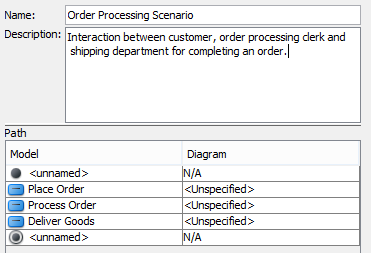
Berikan nama pada skenario. Tambahkan deskripsi jika diperlukan.
-
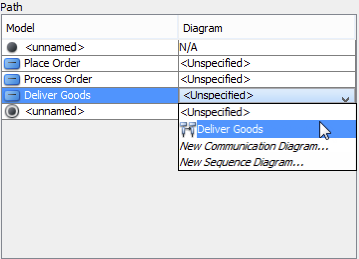
Tindakan-tindakan yang terlibat dalam aliran tercantum dalam tabel Jalur tabel. Untuk tindakan yang memiliki sub-diagram, pilih sub-diagram di kolom Diagram kolom atau buat yang baru. Namun, Anda dapat meninggalkannya tidak ditentukan, yang menyebabkan tindakan tersebut diabaikan saat menghasilkan skenario.
-
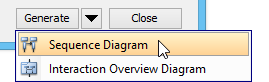
Klik pada panah di samping tombol Hasilkan tombol dan pilih jenis diagram dari skenario.
Memperbarui Skenario
Kapan pun sub-diagram(tindakan) diperbarui, Anda dapat memperbarui skenario agar mencerminkan informasi interaksi terbaru. Untuk memperbarui skenario, klik kanan pada diagram aktivitas yang sebelumnya telah menghasilkan skenario, lalu pilih Skenario, lalu nama skenario dari menu pop-up.
Pendapat saya:Fitur skenario sangat berharga bagi tim agile. Kemampuan untuk mengekstrak dan mendokumentasikan jalur eksekusi tertentu dari diagram yang kompleks membantu menciptakan kasus uji yang fokus dan cerita pengguna tanpa kehilangan gambaran besar.
Memisahkan Alur Kontrol: Mengedit Tanpa Harus Mulai Dari Awal
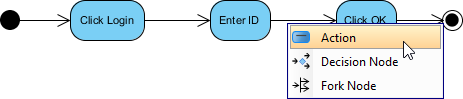
Ketika Anda menemukan alur kontrol dalam sebuahUML Diagram Aktivitasyang kehilangan suatu aksi dan Anda ingin menambahkan aksi kembali ke dalam alur, Anda dapat menggunakan fitur pemisahan untuk dengan mudah menyisipkan kembali bentuk aksi ke dalam alur kontrol. Penyisipan bentuk aksi akan menghasilkan alur baru yang menghubungkan bentuk aksi baru dan bentuk “ke-” yang awalnya terhubung oleh alur asli. Alur asli akan diperbarui untuk terhubung ke bentuk baru. Dengan kata lain, detail yang ditentukan pada alur asli, jika ada, akan tetap utuh.
Untuk menggunakan sumber daya pemisahan:
-
Gerakkan kursor mouse Anda ke atas alur kontrol yang ingin Anda tambahkan bentuk aksi.

-
Klik pada
 .
. -
PilihAksidi menu pop-up. Anda juga dapat menambahkan node keputusan dan node cabang ke dalam alur.
-
Masukkan nama aksi dan tekanEnteruntuk mengonfirmasi.

-
Rapikan alur tersebut.

Fitur pemisahan ini telah menyelamatkan saya ratusan jam selama sesi desain iteratif. Alih-alih menghapus dan menghubungkan kembali beberapa elemen, saya hanya perlu menyisipkan langkah yang hilang langsung ke dalam alur yang sudah ada—mempertahankan semua metadata dan koneksi yang telah saya konfigurasi sebelumnya.
Menganimasikan Diagram Aktivitas: Menghidupkan Alur Kerja Anda
TheAlat UMLVisual Paradigm mendukung animasidiagram aktivitas. Animasi ini memungkinkan Anda melihat dengan jelas alur tindakan dalam suatu alur kontrol.
-
PilihModeling > Animasidari bilah alat.
-
Di Animasi Diagram Aktivitas jendela, pilih jalur dan kemudian klik Putar.
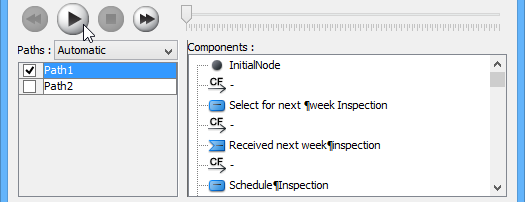
Catatan: Animasi juga dapat dimulai dengan menggunakan salah satu cara berikut:-
Klik kanan pada latar belakang diagram dan pilih Utilitas > Animasi… dari menu pop-up.
-
Klik menu turun dari Alat Pemodelan dan pilih Animasi… di bilah alat.
-
Ikhtisar Animasi
Jendela Animasi Diagram Aktivitas jendela akan muncul setelah mengklik Animasi…. Jendela ini adalah tempat Anda dapat memilih jalur eksekusi untuk memutar animasi.
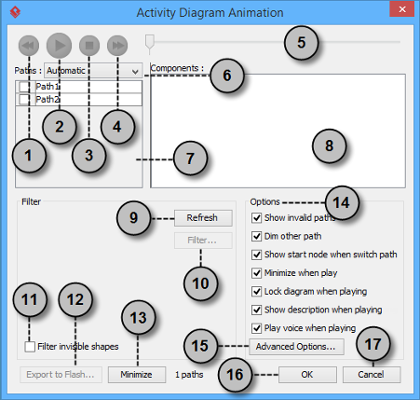
| No. | Nama | Deskripsi |
|---|---|---|
| 1 | Mundur | Gerakkan satu bentuk ke belakang dalam aliran. |
| 2 | Putar | Putar atau lanjutkan memutar animasi dengan Animasi yang diminimalkan. |
| 3 | Berhenti | Hentikan animasi. |
| 4 | Maju | Lanjutkan ke bentuk berikutnya dalam alur. |
| 5 | Slider | Ini digunakan untuk mengendalikan alur animasi. |
| 6 | Jalur | Ini menyediakan dua cara untuk menghasilkan animasi pada jalur yang mungkin.
Otomatis: Dipilih secara default. Ini membantu Anda mendeteksi semua jalur yang mungkin secara otomatis. |
| 7 | Daftar jalur | Ini mencantumkan semua cara yang mungkin untuk mengeksekusi suatu Aktivitas. Secara default, jalur dinamai Path1, Path2, dan seterusnya. Anda dapat mengganti namanya dengan mengklik dua kali pada jalur tersebut dan memberikan nama yang bermakna. |
| 8 | Daftar komponen | Ini menampilkan semua komponen dari jalur yang dipilih. Menekan pada komponen akan menyoroti bentuk pertama dari jalur yang dipilih hingga bentuk yang dipilih dalam diagram. |
| 9 | Segarkan | Ini digunakan untuk mengidentifikasi kembali jalur berdasarkan penugasan filter dan isi diagram. |
| 10 | Filter… | Ini membantu menghapus jalur yang tidak dipilih dengan menentukan hasil akhir dari node cabang. |
| 11 | Filter bentuk yang tidak terlihat | Sebuah bentuk dapat diatur menjadi tidak terlihat pada diagram, atau menjadi tidak terlihat karena termasuk dalam lapisan yang tidak terlihat. Dengan memilih opsi ini, bentuk yang tidak terlihat akan diabaikan saat menghitung jalur. Dengan tidak memilih, jalur yang tidak terlihat akan termasuk saat menghitung jalur. Dengan tidak memilih, Anda akan melihat bola hitam terbang di diagram tanpa menempel pada bentuk yang tidak terlihat saat menjalankan jalur. |
| 12 | Ekspor ke Flash… | Pilih jalur output untuk mengekspor animasi diagram ini ke Adobe Flash. |
| 13 | Kecilkan | Klik untuk mengecilkan jendela ini. |
| 14 | Panel Opsi | Panel Opsi membantu Anda mengkonfigurasi animasi.
Tampilkan jalur yang tidak valid: Ini mencantumkan tidak hanya jalur yang valid dan dipilih, tetapi juga jalur yang tidak valid dan tidak dapat diputar dalam Daftar jalur. |
| 15 | Opsi Lanjutan… | Ini menyediakan opsi warna dan kecepatan untuk animasi. |
| 16 | OK | Klik tombol ini untuk mengonfirmasi pengaturan dan menutup Animasi. |
| 17 | Batal | Klik tombol ini untuk menutup Animasi tanpa menyimpan pengeditan. |
Opsi Lanjutan
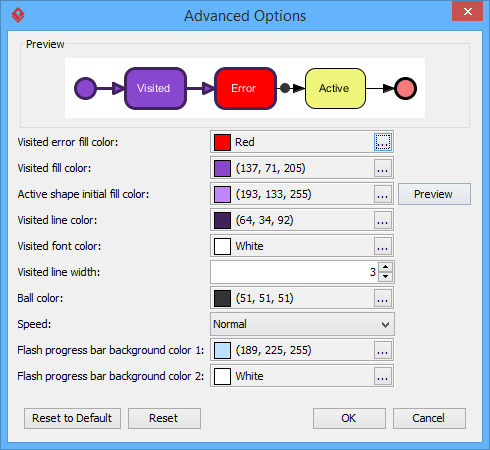
| Nama | Deskripsi |
|---|---|
| Warna isi kesalahan bentuk yang dikunjungi | Warna latar belakang bentuk yang dikunjungi yang menyebabkan kesalahan. Kesalahan berarti objek aliran yang menyebabkan jalur menjadi tidak valid. |
| Warna isi bentuk yang dikunjungi | Warna latar belakang bentuk yang dikunjungi. |
| Warna isi awal bentuk aktif | Saat memutar animasi, bola kecil berwarna hitam akan menelusuri jalur yang dipilih, dari satu bentuk ke bentuk lainnya. Ketika bola mencapai suatu bentuk, bentuk tersebut akan ditampilkan dengan efek transisi yang berarti beralih dari warna awal ke warna isi yang dikunjungi. Opsi ini mengelola warna latar belakang awal untuk bentuk yang sedang dikunjungi. |
| Warna garis bentuk yang dikunjungi | Warna garis bentuk yang dikunjungi. |
| Warna font bentuk yang dikunjungi | Warna font bentuk yang dikunjungi. |
| Lebar garis bentuk yang dikunjungi | Ketebalan batas bentuk yang dikunjungi. |
| Warna bola | Warna bola yang bergerak melalui jalur selama animasi untuk menunjukkan kemajuan aliran. |
| Kecepatan | Kecepatan animasi. |
| Warna latar belakang batang kemajuan Flash 1 | Warna latar belakang bagian atas batang kemajuan dalam film Flash yang diekspor. |
| Warna latar belakang batang kemajuan Flash 2 | Warna latar belakang bagian bawah batang kemajuan dalam film Flash yang diekspor. |
Memberi Nama Jalur
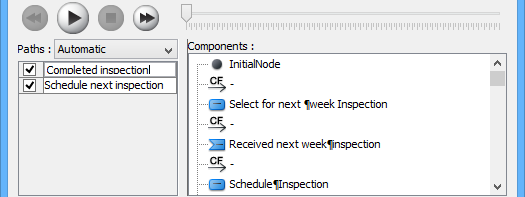
The JalurDaftar menampilkan semua jalur animasi yang mungkin dari diagram Anda. Setiap jalur mewakili cara yang mungkin untuk melewati diagram. Secara default, jalur dinamai Path1, Path2, dan seterusnya. Disarankan untuk memberi nama pada jalur(jalur) agar lebih jelas.
-
Untuk mengganti nama jalur, arahkan kursor mouse ke jalur dalam daftar dan klik dua kali pada jalur tersebut.
-
Masukkan nama jalur.
-
Tekan Enter untuk mengonfirmasi pengeditan.
Membuat Jalur Manual
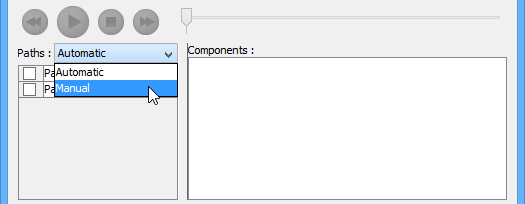
Di Animasi Diagram Aktivitas jendela, semua jalur ditampilkan dalam Daftar Jalur secara default. Namun, Anda dapat mengelola alur animasi sesuai pilihan Anda. Untuk membuat jalur manual:
-
Pilih Manual di Jalur.
-
Tekan Tambah Jalur untuk menambahkan jalur baru.
-
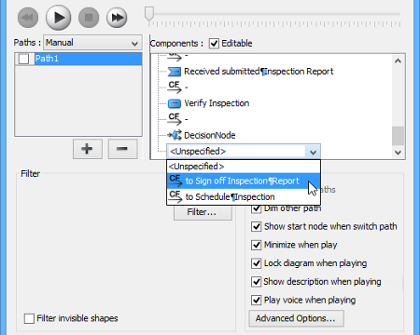
Pilih bentuk-bentuk yang ditampilkan pada Daftar Komponen untuk mengarahkan alur animasi.
-
Klik OK untuk mengonfirmasi pengeditan.
Menangani Keputusan
Anda harus memilih alur keluar saat ada lebih dari satu pilihan dalam alur tersebut. Keputusan yang berbeda akan menghasilkan cabang yang berbeda dan menghasilkan hasil yang berbeda pada alur animasi. Buat salah satu keputusan untuk melihat hasilnya.
Meninjau Suatu Animasi
-
Ketika semua sudah siap, klik Putar untuk memulai animasi jalur yang dipilih.
-
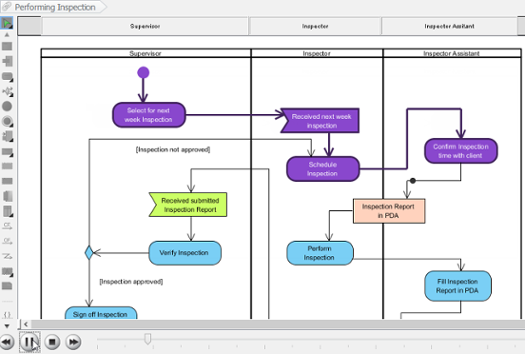
Setelah klik Putar, Animasi Diagram Aktivitas jendela akan diminimalkan ke bagian bawah diagram Anda dengan beberapa tombol dan penggeser yang muncul di atasnya.
Tombol Nama Deskripsi 
Mundur Pindahkan satu bentuk ke belakang dalam alur. 
Jeda Berhenti sementara memutar film. Tekan Putar untuk melanjutkan pemutaran. 
Putar Putar atau lanjutkan memutar animasi. 
Maju Lanjut ke bentuk berikutnya dalam alur. 
Hentikan Hentikan animasi. 
Perbesar Perbesar Animasi. -
Ketika animasi dimulai, bola hitam akan muncul di awal jalur dan bergerak melalui jalur hingga akhir.
-
Ketika bola hitam mencapai sebuah bentuk, bentuk tersebut akan berubah menjadi ungu.
Mengekspor Animasi
Anda dapat mengekspor animasi ke konten Web sehingga Anda dapat memainkannya secara eksternal di komputer lain hanya dengan memutar di browser Web.
-
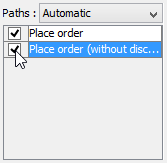
Dari Jalur daftar di Animasi jendela, pilih jalur eksekusi yang akan diekspor sebagai film Flash.
-
Klik tombol Ekspor ke Flash… di kiri bawah. Ini menampilkan Ekspor ke Flash jendela. Berikut adalah deskripsi dari Ekspor ke Flash jendela.
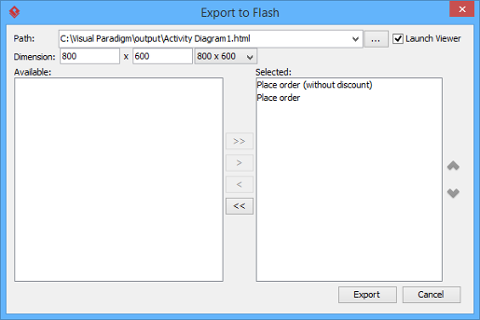
Berikut adalah deskripsi dari Ekspor ke Flash jendela.Bagian Deskripsi Jalur Jalur file HTML yang diekspor. File film Flash (.swf) juga akan diekspor ke folder yang sama dengan file HTML. Mulai Penampil Ketika dicentang, browser web default akan secara otomatis mulai dan memutar film Flash yang diekspor. Dimensi Lebar dan tinggi wilayah tampilan Flash. Tersedia Jalur yang tersedia yang dapat dipilih untuk mengekspor ke film Flash untuk animasi. Dipilih Jalur yang dipilih untuk mengekspor ke film Flash untuk animasi. -
Sebuah halaman web HTML akan diekspor. Tentukan jalur file HTML. Catatan bahwa file film Flash (.swf) akan diekspor ke folder yang sama dengan file HTML.
-
Pilih atau masukkan dimensi film jika diperlukan. Catatan bahwa dimensi menentukan ukuran wilayah yang dapat dilihat, bukan ukuran diagram.
-
Klik Ekspor. Buka file HTML di browser web untuk memutar film. Jika ada lebih dari satu jalur yang dipilih, Anda dapat mengklik menu turun di sudut kanan atas dan pilih jalur lain untuk diputar.
Wawasan pribadi:Animasi bukan hanya sekadar ‘keinginan tambahan’—tetapi alat validasi yang kuat. Saya telah menggunakan diagram animasi dalam ulasan pemangku kepentingan untuk membahas kasus-kasus ekstrem dan kondisi kesalahan. Melihat alur berjalan langkah demi langkah sering kali mengungkap celah logis yang disembunyikan oleh diagram statis.
Ringkasan Fitur Utama: Yang Paling Menonjol
Berdasarkan pengalaman langsung saya, berikut adalah fitur-fitur yang membuat alat diagram aktivitas Visual Paradigm sangat efektif:
🔹 Generasi Didukung AI: Anda dapat langsung menghasilkan diagram aktivitas dari deskripsi teksatau skenario use case menggunakan asisten AI bawaan. Ini secara dramatis mempercepat pembuatan diagram awal.
🔹 Editor yang Intuitif: Platform ini memiliki antarmuka seret dan lepas dengan ‘Katalog Sumber Daya’ yang menyarankan elemen logis berikutnya (misalnya, menghubungkan tindakan ke simpul keputusan) saat Anda menggambar.
🔹 Templat & Contoh: Akses ke perpustakaan besar templat siap pakaiuntuk berbagai proses bisnis dan perilaku sistem agar dapat memulai desain Anda lebih cepat.
🔹 Kolaborasi: Pengeditan kolaboratif secara real-time memungkinkan tim bekerja pada diagram yang sama secara bersamaan di Visual Paradigm Cloud.
🔹 Animasi & Ekspor: Kemampuan untuk menganimasikan alur kerja dan mengekspornya sebagai konten web interaktif mengubah dokumentasi statis menjadi spesifikasi yang menarik dan dapat dieksekusi.
Pilihan Akses: Memilih Tier yang Tepat
-
Visual Paradigm Online (Gratis): Sebuah edisi gratis berbasis webkhususnya untuk penggunaan non-komersial dan pribadi. Sangat cocok untuk pembelajaran dan proyek kecil.
-
Visual Paradigm Desktop: Versi yang lebih kuat untuk pemodelan profesional, mendukung fitur canggih seperti generasi AI dan kolaborasi tim. Ideal untuk tim perusahaan dan desain sistem yang kompleks.
Kesimpulan: Apakah Visual Paradigm Tepat untuk Kebutuhan Pemodelan Alur Kerja Anda?
Setelah menguji secara mendalam kemampuan diagram aktivitas Visual Paradigm, saya dapat dengan yakin mengatakan alat ini menawarkan keseimbangan luar biasa antara kekuatan dan kemudahan penggunaan. Bagi manajer produk, analis bisnis, dan arsitek sistem yang perlu menyampaikan alur kerja yang kompleks secara jelas, alat ini memberikan nilai nyata.
Siapa yang harus menggunakannya:
-
Tim yang menerapkan pengembangan agile atau iteratif yang membutuhkan dokumentasi hidup
-
Analis bisnis yang memetakan proses lintas fungsi
-
Pemimpin teknis yang merancang sistem konkuren atau terdistribusi
-
Pendidik yang mengajarkan konsep UML atau pemodelan alur kerja
Pertimbangkan alternatif jika:
-
Anda hanya membutuhkan bagan alir yang sangat sederhana (alat yang lebih ringan mungkin sudah cukup)
-
Organisasi Anda memiliki batasan ketat terhadap alat kolaborasi berbasis cloud
-
Anda sedang bekerja secara eksklusif dengan alat UML lama yang harus diintegrasikan
Rekomendasi akhir saya:Mulailah dengan edisi Online gratis untuk mengevaluasi pengalaman inti. Jika Anda merasa membuat beberapa diagram atau berkolaborasi dengan rekan tim, fitur canggih versi Desktop—terutama generasi AI, animasi, dan manajemen skenario—mendukung investasi tersebut.
Diagram aktivitas bukan sekadar gambar yang menarik; mereka adalah spesifikasi yang dapat dieksekusi yang menghubungkan kesenjangan antara persyaratan dan implementasi. Dengan Visual Paradigm, membuat dan memelihara diagram tersebut tidak hanya memungkinkan, tetapi benar-benar menyenangkan.
Referensi
- Apa itu Diagram Aktivitas?: Pengantar komprehensif tentang diagram aktivitas UML, tujuannya, dan komponen utamanya dalam hierarki diagram UML.
- Apa itu UML?: Gambaran dasar tentang Bahasa Pemodelan Terpadu, sejarahnya, dan perannya dalam rekayasa perangkat lunak.
- Mengapa Pemodelan UML?: Menjelajahi manfaat praktis dan nilai bisnis dari menerapkan UML untuk desain sistem dan dokumentasi.
- Gambaran Umum tentang 14 Jenis Diagram UML: Panduan perbandingan untuk semua jenis diagram UML standar dan kasus penggunaan yang sesuai.
- Cara Menggambar Diagram Aktivitas dalam UML: Tutorial langkah demi langkah untuk membuat diagram aktivitas menggunakan antarmuka dan alat Visual Paradigm.
- Memisahkan aliran kontrol dalam Diagram Aktivitas: Panduan praktis untuk mengedit aliran kontrol yang sudah ada dengan menambahkan tindakan baru tanpa memutus koneksi.
- Cara menganimasikan Diagram Aktivitas: Petunjuk rinci tentang menggunakan fitur animasi untuk memvisualisasikan dan memvalidasi jalur eksekusi alur kerja.
- Diagram Aktivitas: Masukan buku panduan desain perangkat lunak yang membahas praktik terbaik dan pola pemodelan diagram aktivitas.
- Cara Menggambar Diagram Aktivitas?: Dokumentasi panduan pengguna resmi untuk alur kerja pembuatan diagram aktivitas.
- Diagram Aktivitas (PDF): Versi PDF yang dapat diunduh dari buku panduan diagram aktivitas untuk referensi offline.
- Generasi Diagram Aktivitas Berbasis AI: Catatan rilis dan gambaran umum fitur untuk kemampuan generasi diagram berbasis AI.
- Tutorial YouTube: Dasar-Dasar Diagram Aktivitas: Panduan video yang menunjukkan teknik dasar pembuatan diagram aktivitas.
- Tutorial YouTube: Fitur Lanjutan Diagram Aktivitas: Tutorial video lanjutan yang membahas swimlanes, konkurensi, dan pemodelan skenario.
- Visual Paradigm Online: Alat Diagram Aktivitas Gratis: Tingkat gratis berbasis web untuk pembuatan diagram aktivitas non-komersial.
- Visual Paradigm Online: Perangkat Lunak Diagram Aktivitas Gratis: Halaman masuk alternatif untuk platform diagram online gratis.
- Kumpulan Alat Kolaborasi Tim: Gambaran umum fitur kolaborasi real-time untuk tim pemodelan yang tersebar.
- Chat Visual Paradigm: Ekspor Desain yang Dihasilkan AI: Panduan untuk mengekspor diagram yang dihasilkan AI ke aplikasi desktop untuk pengeditan lanjutan.
- Tutorial Diagram Aktivitas (Online): Tutorial web interaktif untuk mempelajari dasar-dasar diagram aktivitas.
- Panduan Pemula untuk Diagram Aktivitas: Posting blog yang disesuaikan untuk pemula dalam UML dan pemodelan alur kerja.
- Fitur Perangkat Lunak Diagram Aktivitas: Perbandingan fitur dan gambaran kemampuan untuk alat diagram aktivitas online.
- Elaborasi Kasus Pengguna dengan Diagram Aktivitas: Panduan praktis tentang menggunakan diagram aktivitas untuk menyempurnakan dan mendetail spesifikasi kasus pengguna.
This post is also available in Deutsch, English, Español, فارسی, Français, English, 日本語, Polski, Portuguese, Ру́сский, Việt Nam, 简体中文 and 繁體中文.