


Les couloirs dans le BPMN vous aident à montrer qui est responsable de chaque activité dans un processus métier. Ils sont divisés en :
-
Pools : Séparent les participants, organisations, systèmes ou processus indépendants.
-
Couloirs : Divisent un pool par rôles, départements, équipes ou systèmes.
Une règle utile est : pool = participant ; couloir = responsabilité au sein de ce participant.
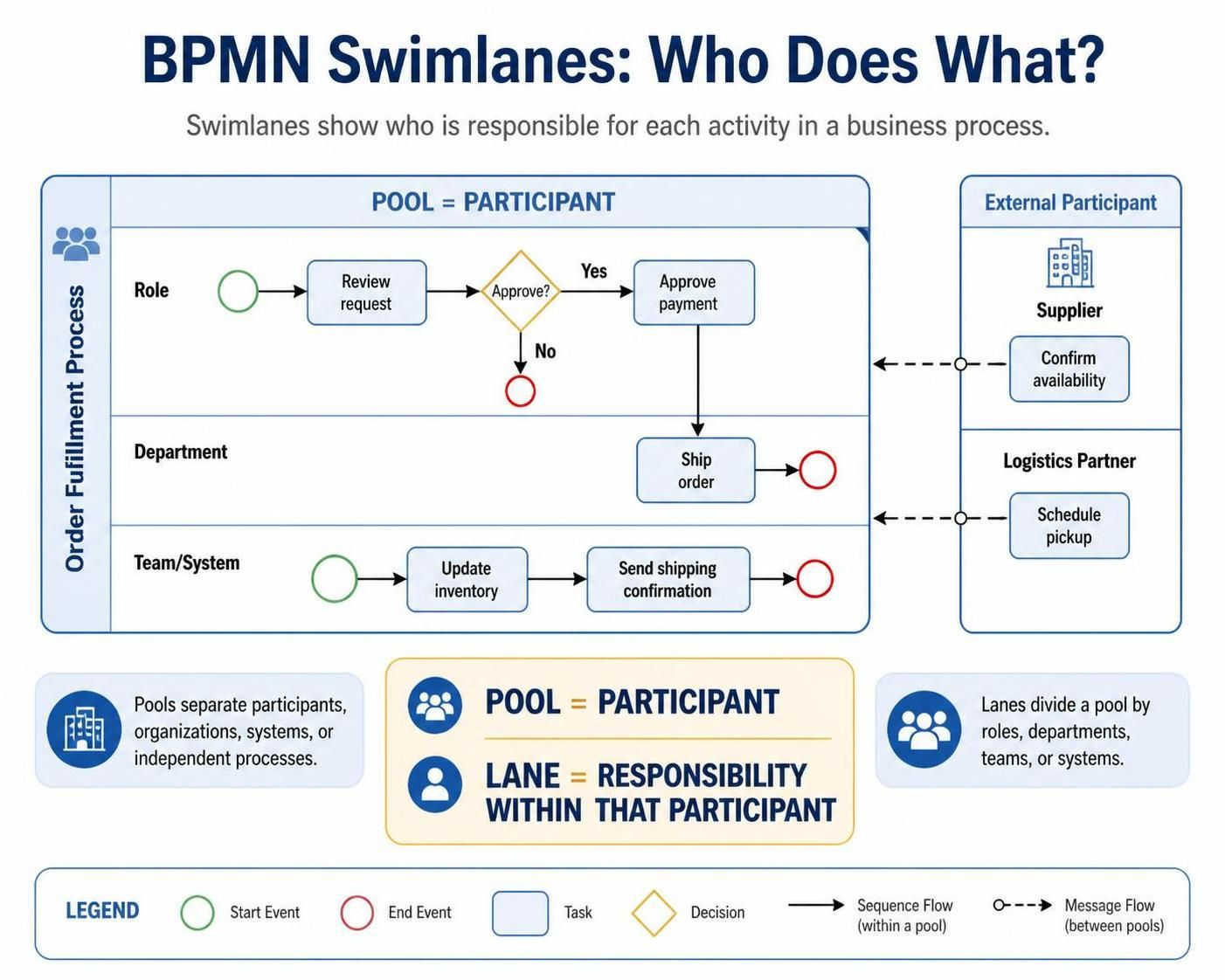
Exemple de processus : Traitement d’une commande en ligne
Nous allons modéliser ce processus simple :
-
Un client passe une commande.
-
Le service client vérifie la commande.
-
La finance confirme le paiement.
-
L’entrepôt expédie la commande.
-
Le client reçoit une notification d’expédition.
Étape 1 : Définir le périmètre du processus
Avant de dessiner quoi que ce soit, décidez quel processus vous modélisez.
Pour ce tutoriel, le périmètre du processus est :
Traiter une commande client en ligne
Le participant principal est l’entreprise qui traite la commande. Le client est externe à l’entreprise, vous pouvez donc représenter le client comme un pool séparé.
Étape 2 : Identifier les participants
Listez les personnes, départements ou systèmes impliqués.
| Participant | Élément BPMN |
|---|---|
| Client | Pool séparé |
| Entreprise de boutique en ligne | Pool principal |
| Service à la clientèle | Couloir |
| Finance | Couloir |
| Entrepôt | Couloir |
| Système de gestion des commandes | Couloir facultatif |
Les pools représentent les participants, tandis que les couloirs organisent les activités au sein d’un participant.
Étape 3 : Créer le pool principal
Dessinez un grand rectangle et étiquetez-le :
Processus de commande en ligne
Il s’agit du pool principal contenant le processus que vous souhaitez analyser.
Un pool peut afficher le processus interne en détail, ou il peut être réduit lorsque vous avez seulement besoin de montrer qu’un participant existe. Un pool réduit est souvent utile pour les participants externes dont les actions internes sont hors du périmètre de votre processus.
Étape 4 : Ajouter des couloirs au pool
Divisez le pool principal en sections horizontales ou verticales.
Pour cet exemple, ajoutez ces couloirs :
-
Service à la clientèle
-
Finance
-
Entrepôt
Une disposition horizontale pourrait ressembler à ceci :
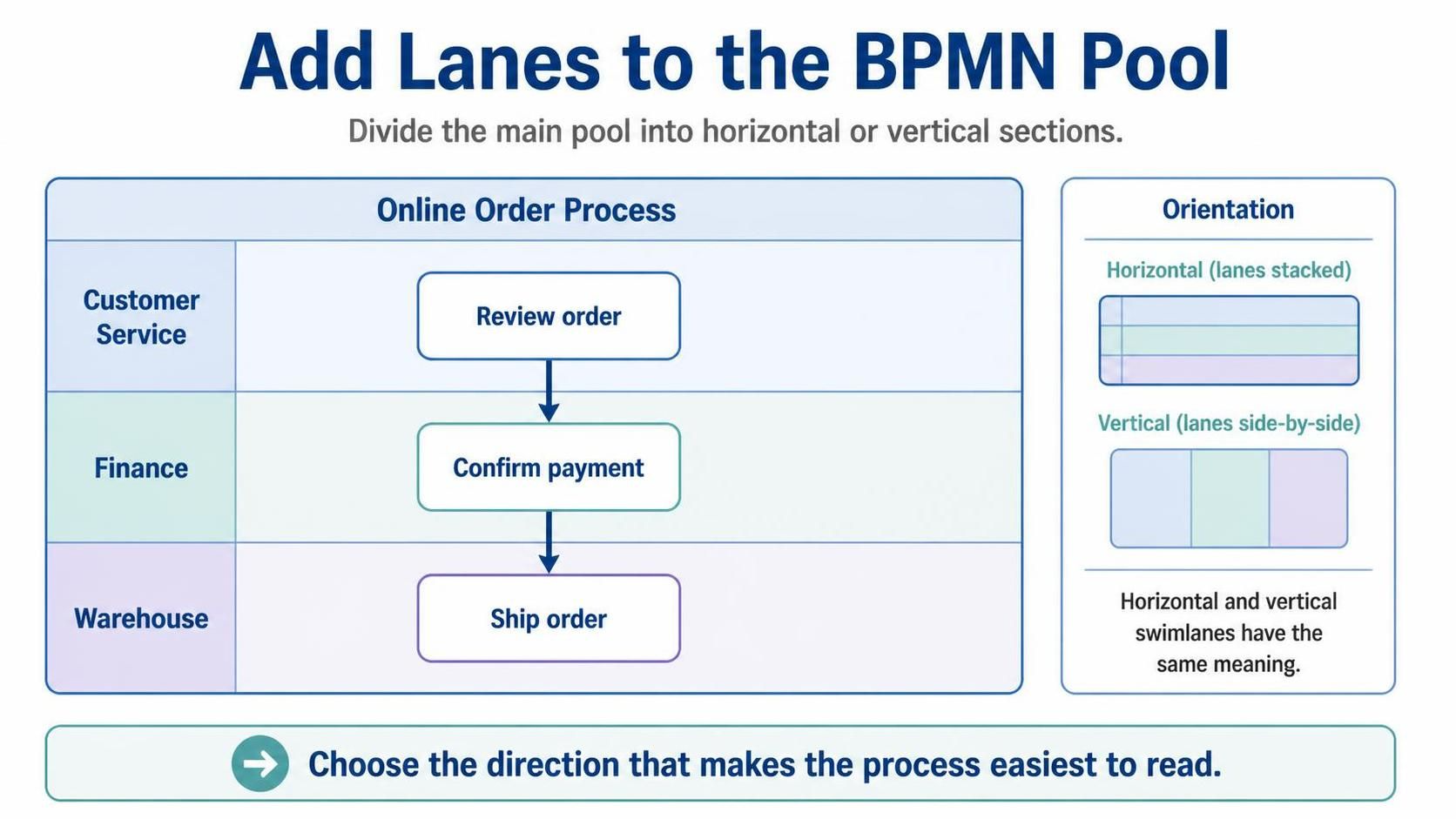
Les couloirs horizontaux et verticaux ont la même signification ; choisissez la direction qui rend le processus le plus facile à lire.
Étape 5 : Ajouter l’événement de démarrage
Placez un événement de démarrage dans le couloir responsable de la réception de la première demande.
Si la commande est reçue par le Service à la clientèle, placez un événement de démarrage dans ce couloir :
Service à la clientèle : (Démarrage)
Un événement de démarrage BPMN est généralement dessiné sous la forme d’un cercle fin.
Étiquetez-le clairement, par exemple :
Commande reçue
Étape 6 : Ajouter les activités
Ajoutez des tâches à la voie de la personne, du département ou du système qui les exécute.
Pour cet exemple :
| Voie | Tâche |
|---|---|
| Service client | Vérifier la commande |
| Finance | Confirmer le paiement |
| Entrepôt | Préparer et emballer la commande |
| Entrepôt | Expédier la commande |
Les tâches sont généralement représentées par des rectangles aux coins arrondis.
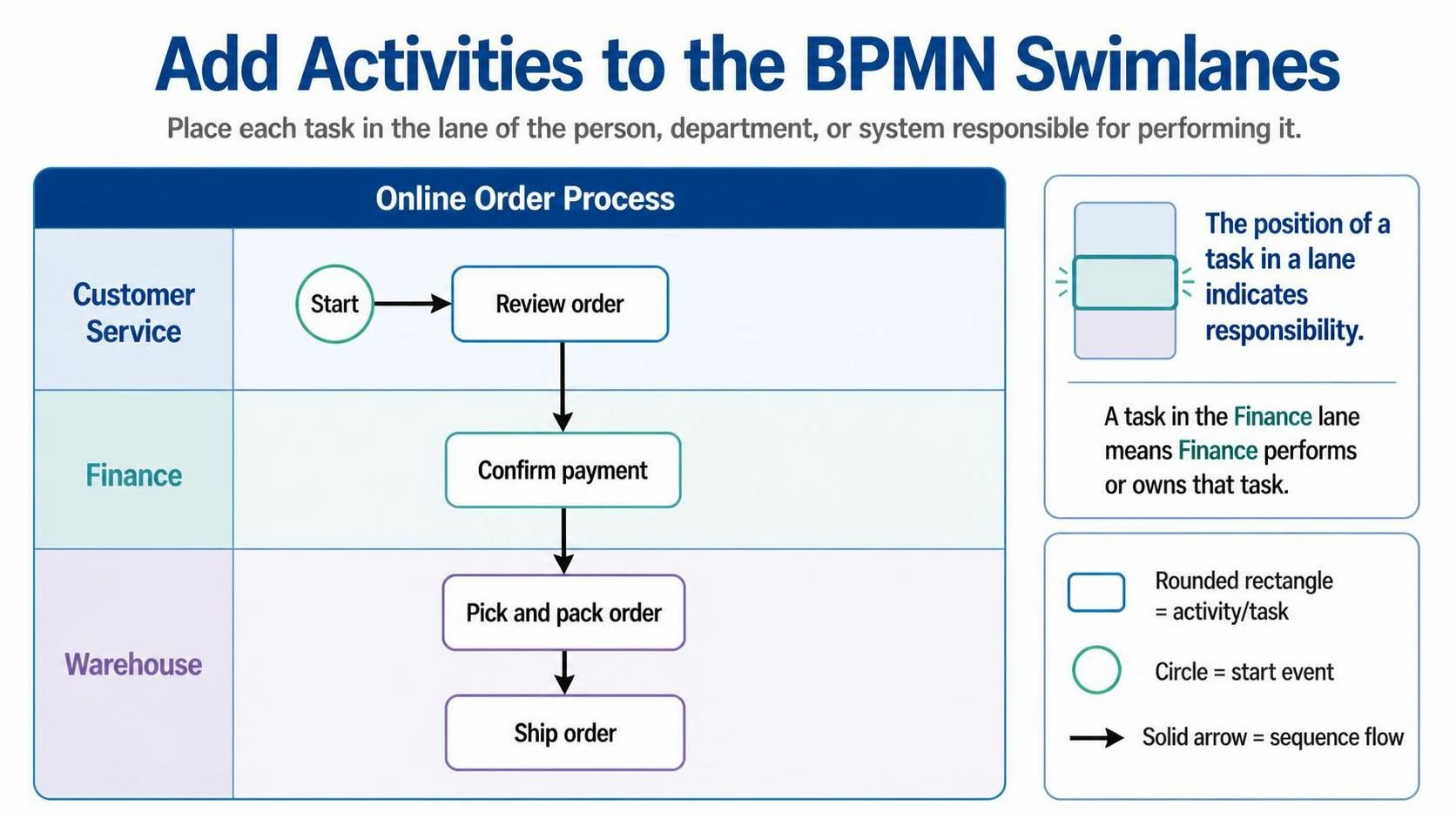
La position d’une tâche dans une voie indique la responsabilité. Une tâche placée dans la voie Finance signifie que la Finance exécute ou est responsable de cette tâche.
Étape 7 : Connecter les activités avec des flux de séquence
Connectez les tâches au sein du même pool en utilisant des flux de séquence, représentés par des flèches pleines :
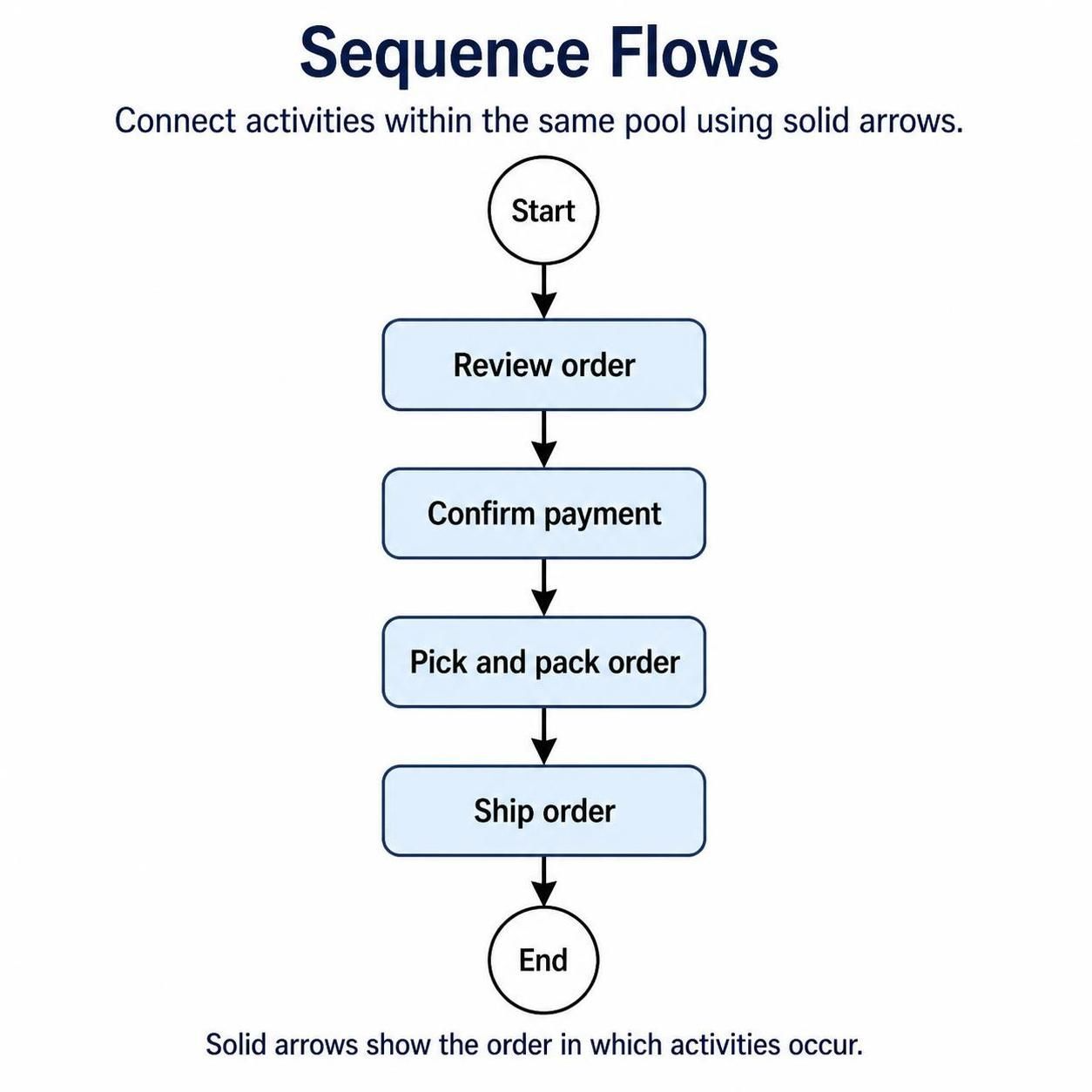
Les flèches indiquent l’ordre dans lequel les activités se produisent. Les flux de séquence restent au sein du même pool.
Lorsque le flux passe d’une voie à une autre au sein du même pool, continuez à utiliser un flux de séquence. Changer de voie ne signifie pas que vous devez utiliser un flux de message.
Étape 8 : Ajouter des passerelles lorsque des décisions sont nécessaires
Supposons que la Finance doive décider si le paiement a été approuvé.
Ajoutez une passerelle exclusive après la vérification du paiement :
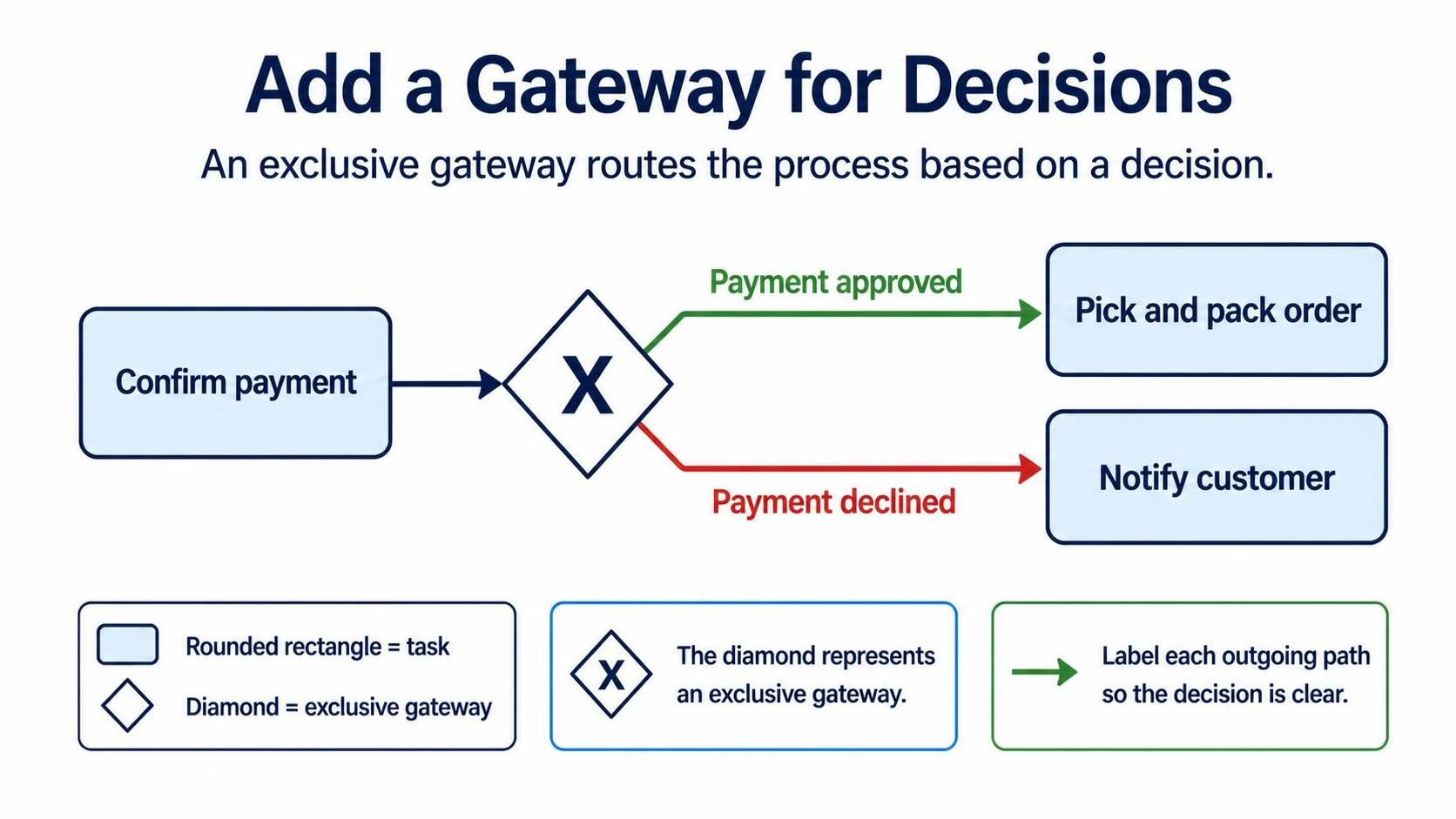 Le losange représente une passerelle. Étiquetez chaque chemin sortant pour que la décision soit claire.
Une disposition possible est :
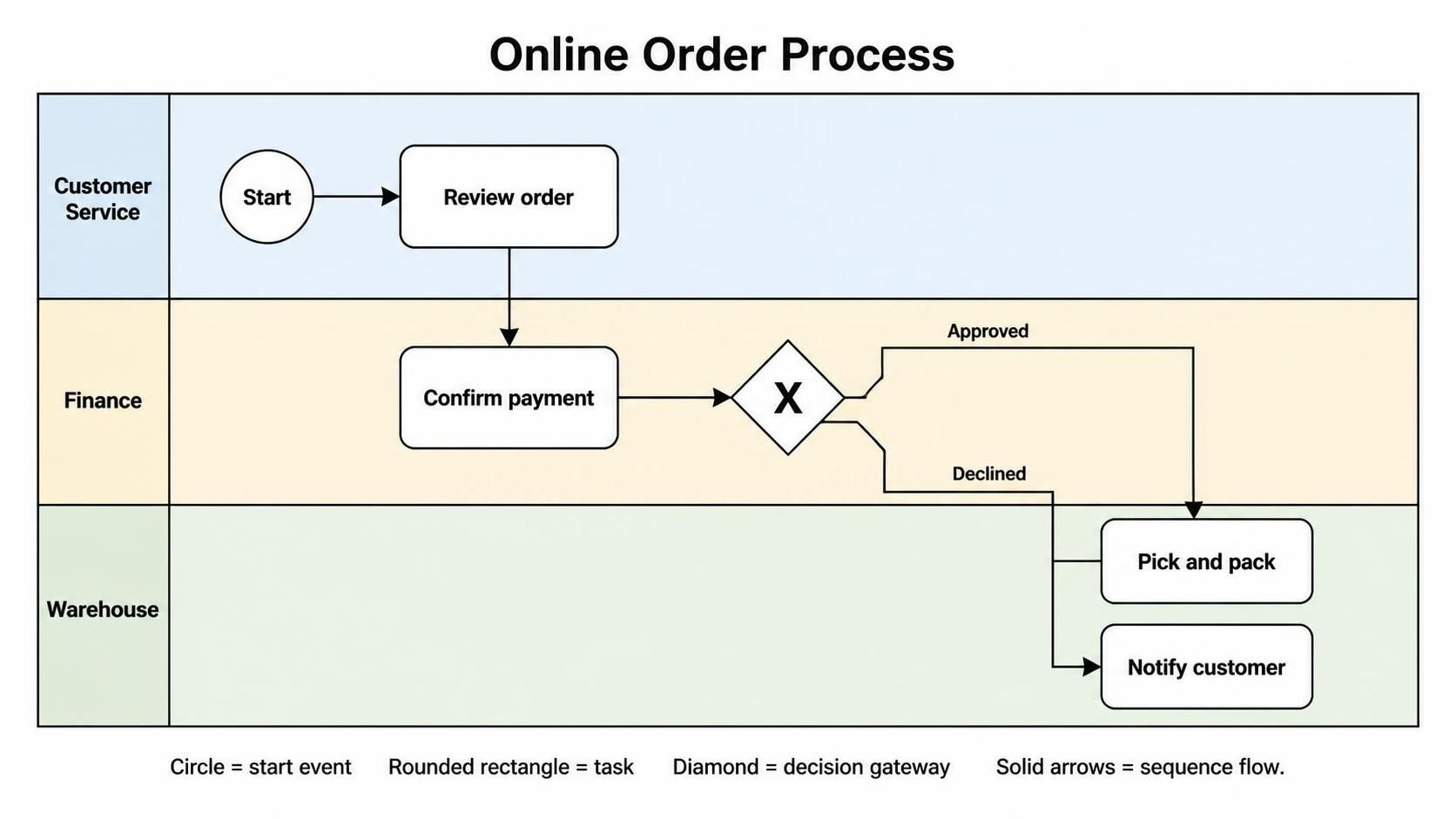
Étape 9 : Ajouter l’événement de fin
Placez un événement de fin après l’activité finale.
Pour une commande réussie :
[Expédier la commande] → (Commande terminée)
Pour un paiement refusé :
[Notifier le client] → (Commande annulée)
Si le processus a plusieurs issues possibles, utilisez des événements de fin distincts avec des libellés significatifs.
Étape 10 : Ajoutez le client comme une piscine séparée
Si vous souhaitez afficher la communication avec le client, créez une deuxième piscine :
+-----------------------------+
| Client                      |
|                             |
+-----------------------------+

+------------------------------------------------------+
| Processus de commande en ligne                       |
| Service client | Finance | Entrepôt                 |
+------------------------------------------------------+
Reliez les piscines avec des flux de messages, représentés par des flèches en pointillés. Utilisez des flux de messages pour la communication entre participants distincts, et non pour l’ordre interne des activités.
Exemple :
Client
  [Soumettre la commande]
       - - - - - - - - - - - >
Entreprise
  (Commande reçue)
Plus tard :
Entreprise
  [Envoyer une notification d'expédition]
       - - - - - - - - - - - >
Client
  (Recevoir la notification)
Modèle simplifié terminé
Une version textuelle du processus terminé ressemble à ceci :
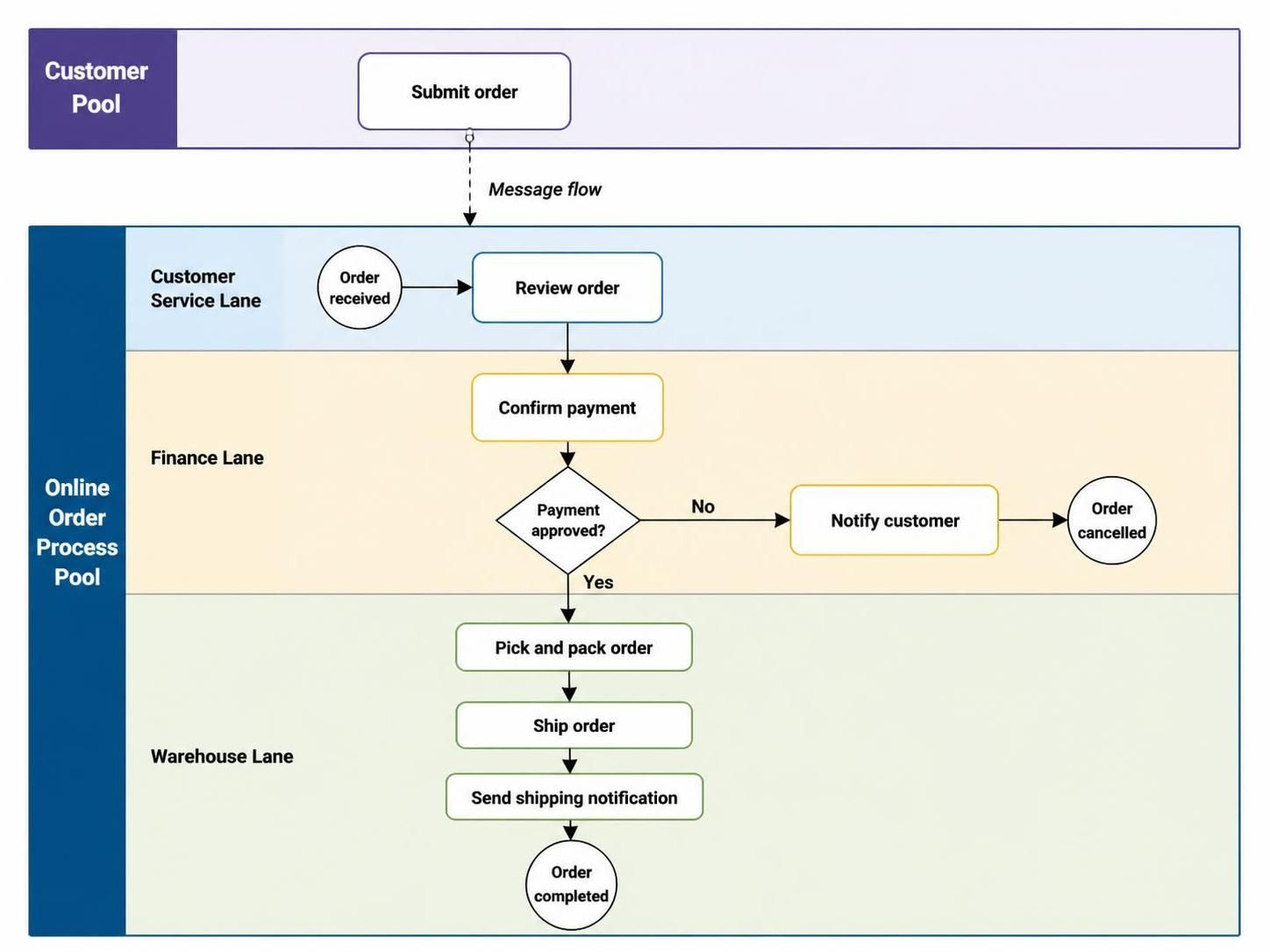
Erreurs courantes des débutants
Utiliser des couloirs pour des participants externes
Si le client est un participant indépendant, utilisez une piscine séparée plutôt que de placer le client dans un couloir d’entreprise. La communication entre participants distincts est représentée par des flux de messages.
Utiliser des flux de séquence entre les piscines
Ne connectez pas les tâches de différentes piscines avec des flux de séquence. Utilisez plutôt des flux de messages. Les flux de séquence sont réservés à la progression interne d’un processus au sein d’une piscine.
Nommer les couloirs d’après des individus
Préférez les noms de rôles ou de départements tels que :
-
Représentant du service client
-
Département des finances
-
Personnel de l’entrepôt
-
Système de gestion des commandes
Évitez les noms comme « Alex » ou « Jordan », car le diagramme peut devenir inexact lorsque les responsabilités changent.
Créer trop de couloirs
Créez un couloir uniquement lorsque la distinction apporte une information utile. Combiner chaque individu, application et département dans des couloirs séparés peut rendre le diagramme difficile à lire.
Confondre la responsabilité avec la séquence
Un couloir vous indique qui effectue une activité. Les flèches vous indiquent quand cela se produit. Une voie elle-même n’indique pas l’ordre.
Dessiner des flux de messages à l’intérieur d’un seul bassin
Les flux de messages sont destinés à la communication entre des bassins distincts. Pour les transferts entre des voies à l’intérieur d’un seul bassin, utilisez des flux de séquence.
Une liste de vérification rapide
Avant de finaliser votre diagramme, vérifiez que :
-
Le périmètre du processus est clair.
-
Les bassins représentent des participants distincts.
-
Les voies représentent des rôles, des départements ou des systèmes.
-
Chaque tâche est placée dans la voie qui en est responsable.
-
Les flux de séquence relient les activités à l’intérieur d’un bassin.
-
Les flux de messages relient des bassins distincts.
-
Les passerelles ont des chemins clairement étiquetés.
-
Les événements de début et de fin sont inclus.
-
Les noms des voies décrivent des rôles plutôt que des employés individuels.
-
Le diagramme peut être compris de gauche à droite ou de haut en bas.
Cette publication est également disponible en Deutsch, English, Español, فارسی, English, Bahasa Indonesia, 日本語, Polski, Portuguese, Ру́сский : liste des langues séparées par une virgule, 简体中文 : dernière langue.