


Introduction
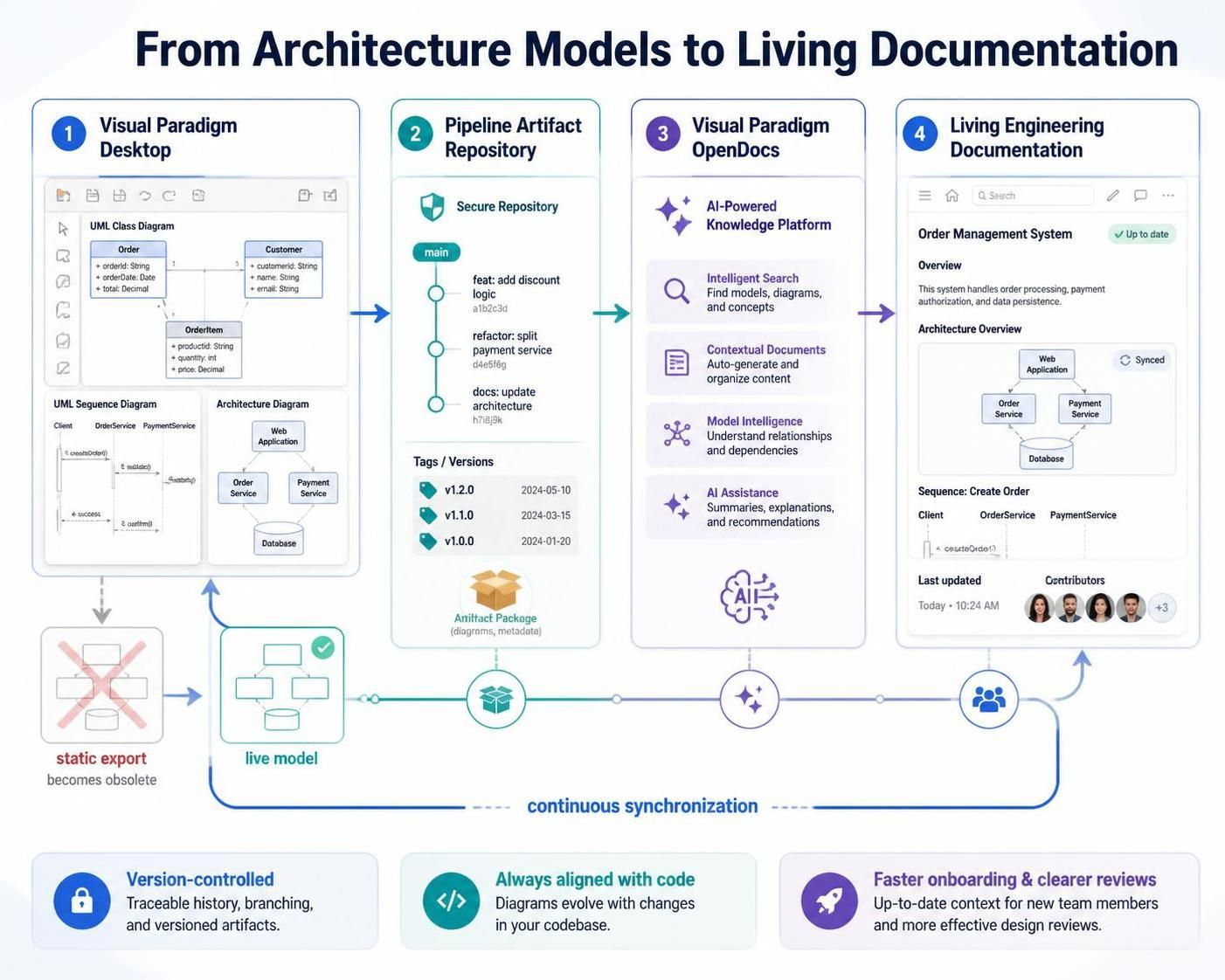
Dans le monde rapide du développement logiciel moderne, la documentation a souvent du retard par rapport au code. Les diagrammes architecturaux créés dans des outils de modélisation professionnels deviennent fréquemment obsolètes dès qu’ils sont exportés en tant qu’images statiques et collés dans des wikis ou des pages Confluence. Cette déconnexion crée une dette technique, ralentit l’intégration des nouveaux membres et introduit de l’ambiguïté lors des revues de code.
Ce guide présente un flux de travail prêt pour la production pour combler le fossé entreVisual Paradigm Desktop—un environnement de modélisation professionnel—avecVisual Paradigm OpenDocs, une plateforme de gestion des connaissances alimentée par l’IA. En exploitant lePipelined’artefacts, les équipes d’ingénierie peuvent établir un pipeline fluide et contrôlé par version, du concept à la documentation. Que vous génériez des diagrammes UML via une modélisation assistée par IA ou que vous affiniez manuellement des modèles d’architecture d’entreprise, cette intégration garantit que votre documentation évolue en parfaite synchronisation avec vos conceptions.
Écrit par des ingénieurs logiciels pour des ingénieurs logiciels, ce guide comprend des listes de vérification d’installation, des procédures étape par étape, des modèles de synchronisation et des meilleures pratiques d’ingénierie pour aider votre équipe à adopter ce flux de travail en toute confiance.
Note: Cette intégration nécessiteVisual Paradigm Édition Professionnelle ou supérieure.
Concepts clés : le flux de travail du concept à la documentation
La nouvelle intégration crée un pont bidirectionnel entre la modélisation et la documentation, transformant les actifs statiques en composants vivants.
-
Modèle: Créez ou affinez des diagrammes dans Visual Paradigm Desktop en utilisant des outils professionnels ou une génération assistée par IA.
-
Exporter: Poussez les diagrammes vers le dépôt sécurisé Pipeline avec des métadonnées facultatives.
-
Documenter: Intégrez des composants de diagrammes en direct et modifiables directement dans les pages OpenDocs.
-
Synchroniser: Mettez à jour les modèles sources et propagez les modifications à la documentation sans ré-exportation manuelle.
Ce flux de travail élimine les frictions liées aux exports de fichiers, aux pièces jointes par e-mail et aux téléchargements manuels d’images, réduisant ainsi les changements de contexte et garantissant l’exactitude de la documentation.
Comprendre les composants principaux
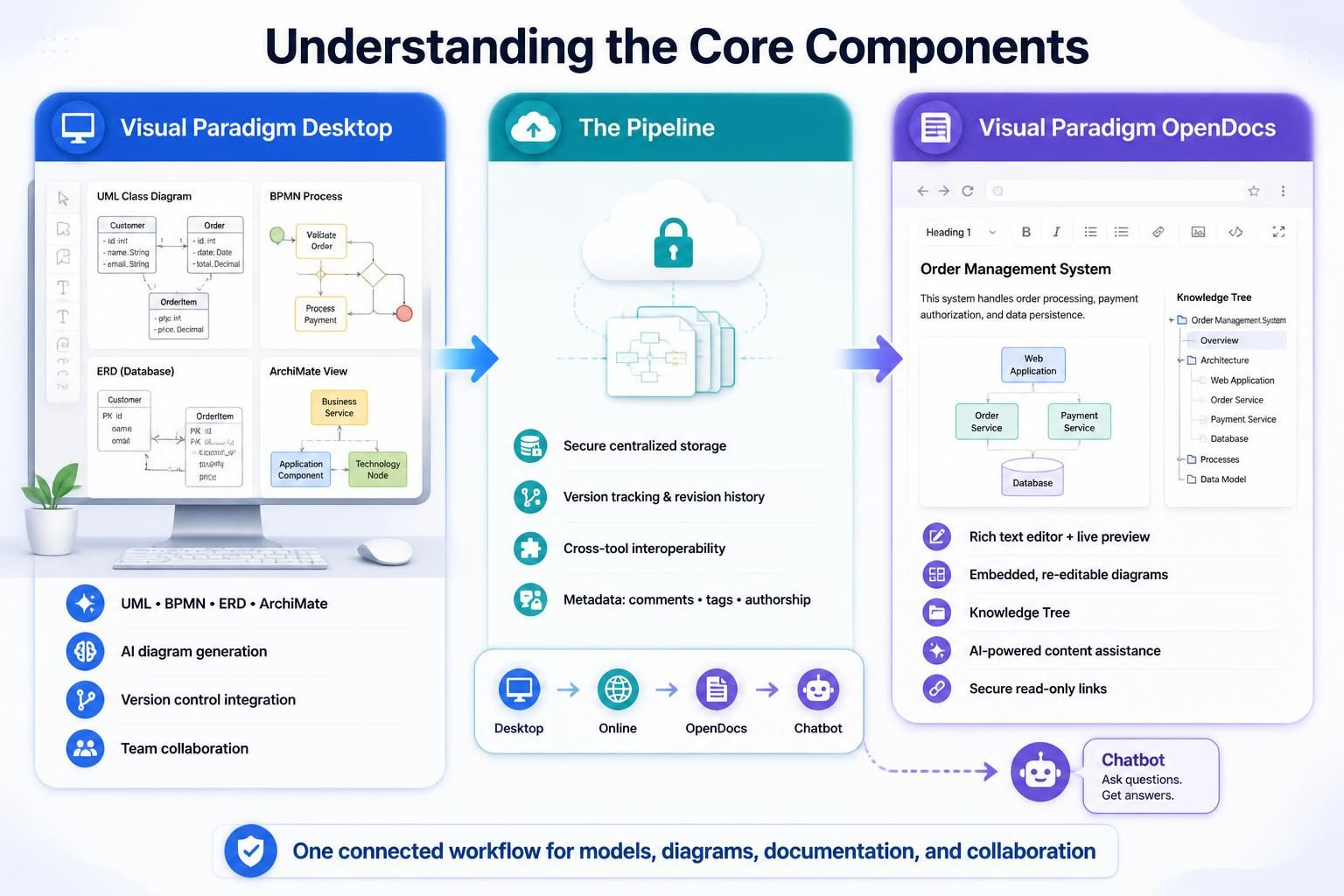
Visual Paradigm Desktop
Une suite de modélisation de bureau complète prenant en charge UML, BPMN, ERD, ArchiMate et plus encore. Les fonctionnalités incluent la génération de diagrammes par IA, l’intégration de contrôle de version et des outils de collaboration d’équipe.
Visual Paradigm OpenDocs
Une plateforme de gestion des connaissances basée sur le web conçue pour les équipes techniques, offrant :
-
Éditeur de texte enrichi avec aperçu en direct
-
Composants de diagrammes intégrés et rééditables
-
Arbre de connaissances hiérarchique pour l’organisation des projets
-
Assistance au contenu alimentée par l’IA
-
Partage sécurisé via des liens en lecture seule
Le Pipeline
Un référentiel d’artefacts basé sur le cloud qui sert de couche de synchronisation entre les outils Visual Paradigm. Ses caractéristiques principales incluent :
-
Stockage sécurisé et centralisé pour les diagrammes, les modèles et les actifs de documentation
-
Suivi des versions avec historique des révisions
-
Interopérabilité entre les outils (Bureau → En ligne → OpenDocs → Chatbot)
-
Prise en charge des métadonnées (commentaires, balises, paternité)
Prérequis et directives d’installation
Avant de mettre en œuvre ce flux de travail, assurez-vous que votre environnement répond aux exigences suivantes :
| Exigence | Détails |
|---|---|
| Licence | Visual Paradigm Édition Professionnelle ou supérieure |
| Version Bureau | Dernière version stable de Visual Paradigm Desktop (télécharger) |
| Accès OpenDocs | Compte actif sur https://online.visual-paradigm.com/app/opendocs/ |
| Réseau | Accès HTTPS sortant vers *.visual-paradigm.com pour la synchronisation du Pipeline |
| Authentification | Connexion unique (SSO) ou identifiants de compte VP pour le Bureau et OpenDocs |
Liste de vérification d’ingénierie
-
Vérifiez que les licences de l’équipe incluent les fonctionnalités de l’édition Professionnelle
-
Vérifiez les autorisations d’accès au Pipeline dans les paramètres d’administration d’OpenDocs
-
Établissez des conventions de nommage pour les artefacts (par ex. “
proj-module-diagram-v1.2) -
Documentez le flux de travail dans le guide d’intégration de votre équipe
-
Configurez un projet bac à sable pour les tests initiaux
Étape par étape : Exportation de diagrammes vers OpenDocs
Que vous ayez créé votre diagramme manuellement ou utilisé notre outil de génération par IA, son exportation vers votre documentation est simple :
-
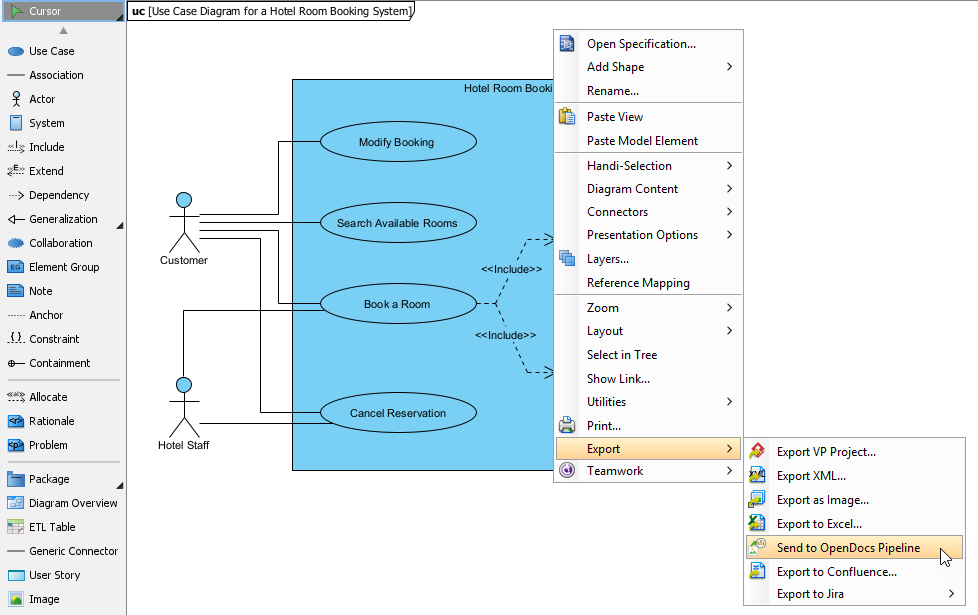
Dans Visual Paradigm Desktop, ouvrez le diagramme que vous souhaitez envoyer.
-
Cliquez avec le bouton droit sur le diagramme et sélectionnez Exporter > Envoyer au Pipeline OpenDocs.
-
Lorsqu’il est demandé, enregistrez votre projet en cliquant sur OK.
-
(Optionnel) Saisissez un commentaire. Celui-ci sera visible dans le volet Pipeline au sein d’OpenDocs pour vous aider à identifier la version ou l’objectif de l’artefact.
-
Confirmez l’exportation pour envoyer votre diagramme vers le cloud.
Conseil d’ingénierie: Utilisez des commentaires descriptifs comme
auth-service-sequence-diagram-v2.1-refactorpour améliorer la découvrabilité des artefacts dans le Pipeline.
Étape par étape : Insertion d’artefacts dans votre document
Une fois votre diagramme dans le Pipeline, vous pouvez le placer n’importe où dans votre base de connaissances :
-
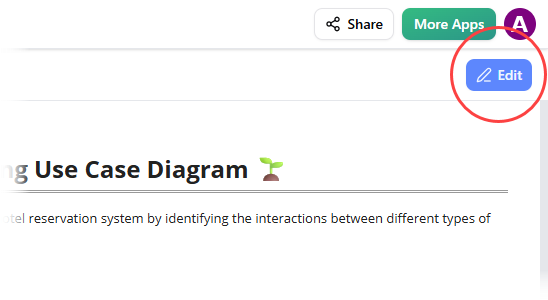
Ouvrez n’importe quelle page de document dans OpenDocs et cliquez sur Modifier.
-
Cliquez sur la page où vous souhaitez insérer le diagramme.
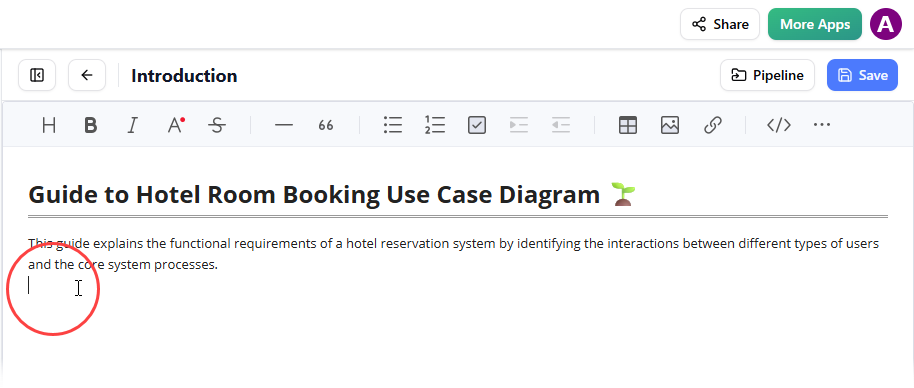
-
Dans la barre d’outils, cliquez sur Insérer.
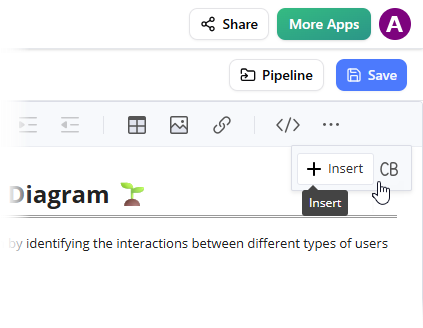
-
Dans la fenêtre Insérer fenêtre, sélectionnez Pipeline dans la barre latérale gauche. Vos diagrammes envoyés apparaîtront ici.
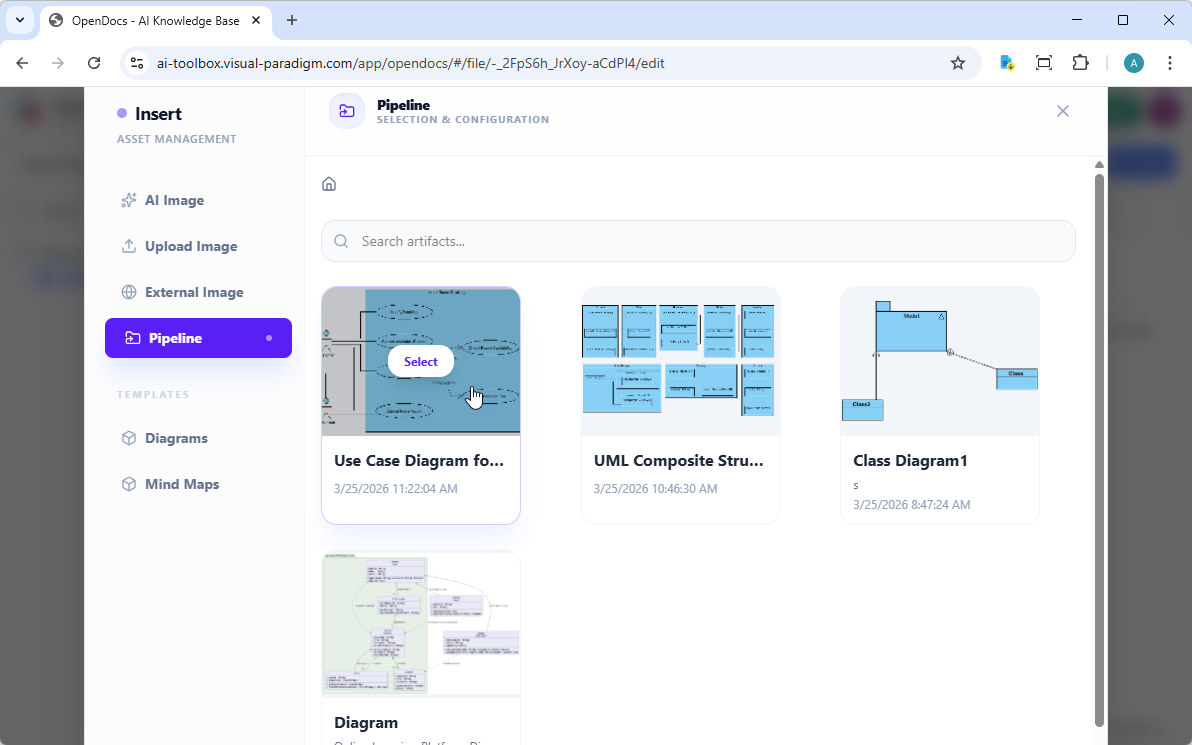
-
Cliquez sur le diagramme pour insérer l’image directement à la position de votre curseur.
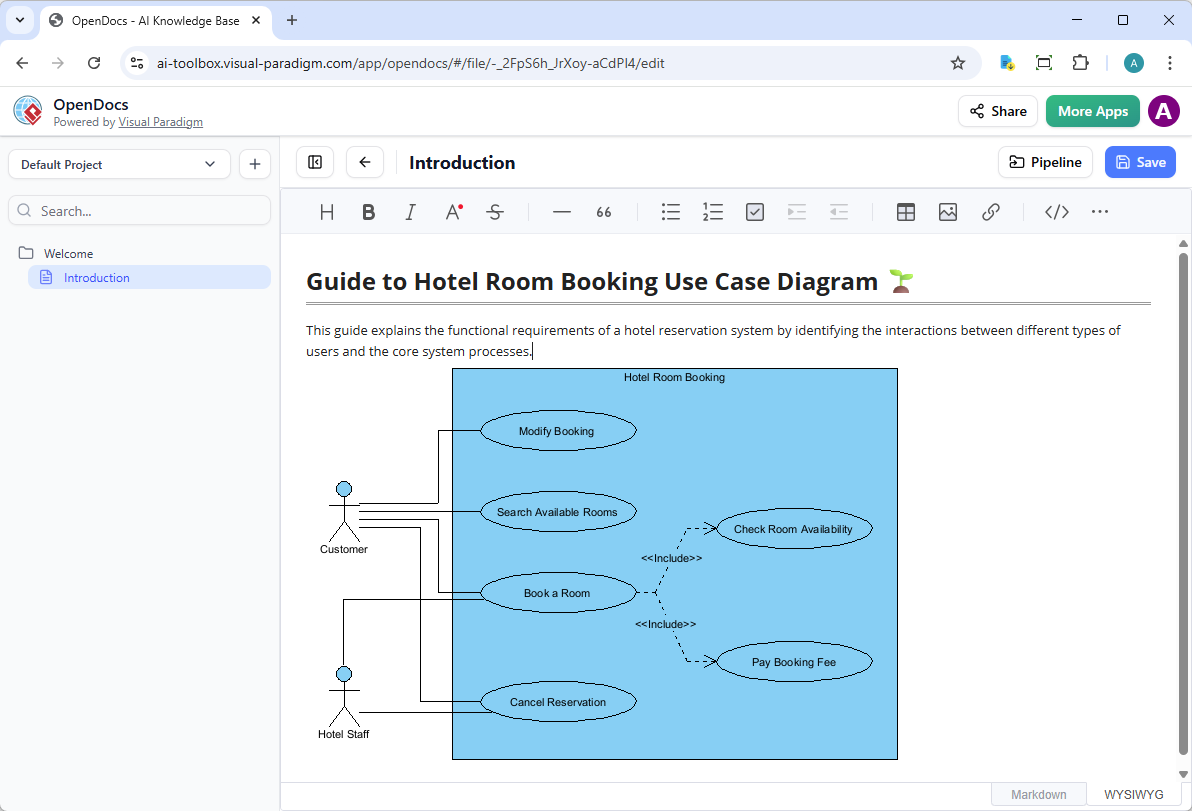
Astuce Pro: Organisez les artefacts du Pipeline en utilisant des structures de dossiers qui reflètent la disposition de votre dépôt (par exemple,
/backend/auth/,/frontend/components/) pour une navigation intuitive.
Étape par étape : Maintenir la documentation à jour (Mise à jour des artefacts)
L’un des aspects les plus puissants de cette intégration est la capacité de mettre à jour votre documentation à mesure que vos modèles évoluent. Si vous devez apporter des modifications à un diagramme déjà présent dans OpenDocs, suivez ces étapes :
1. Ouvrir le diagramme source
Dans OpenDocs, cliquez sur l’icône Modifier en haut à droite de l’image du diagramme pour ouvrir la fenêtre Modifier le diagramme.
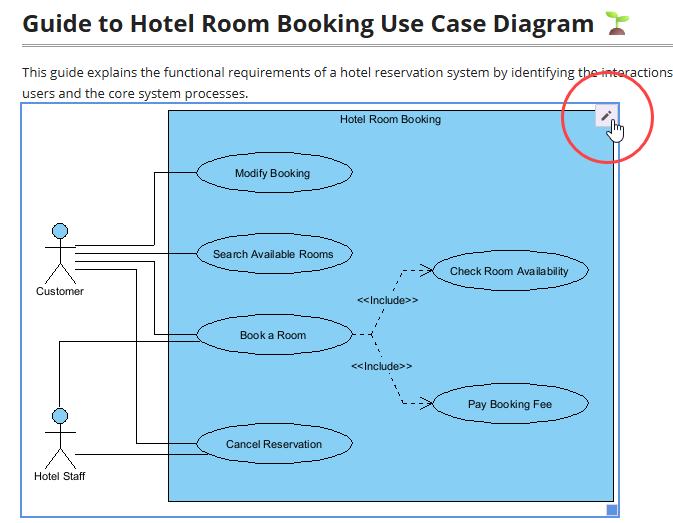
Copiez le lien du diagramme fourni. Dans Visual Paradigm Desktop, allez dans Projet > Ouvrir, collez le lien, et le logiciel ouvrira le modèle source pour vous. (Sinon, si vous avez déjà le projet ouvert, vous pouvez sauter cette étape.)
2. Modifier et renvoyer
Modifiez votre diagramme dans Visual Paradigm Desktop. Une fois terminé, faites un clic droit sur le diagramme et sélectionnez Exporter > Envoyer au Pipeline OpenDocs à nouveau. Vous pouvez également simplement valider vos modifications sur VP Online, ce qui crée automatiquement une nouvelle révision de l’artefact.
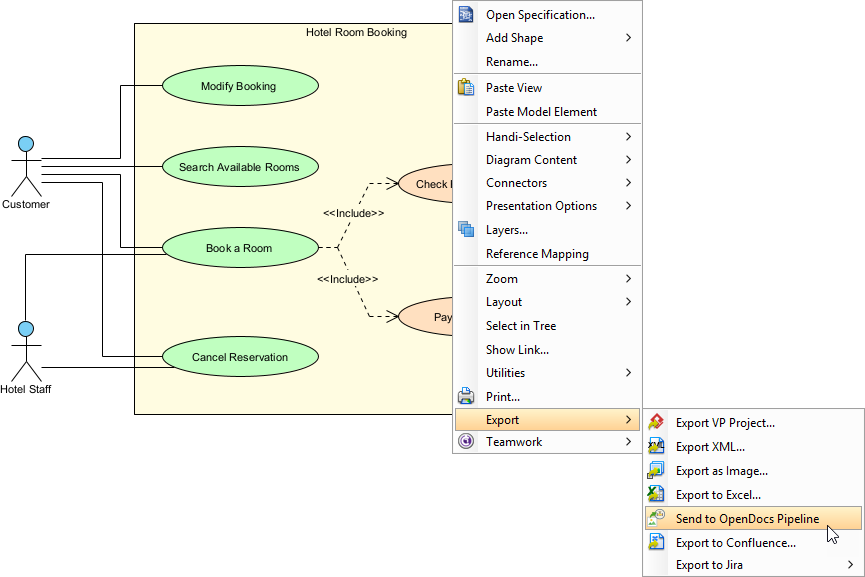
3. Passer à la dernière révision
Retour dans l’éditeur OpenDocs, cliquez sur Pipeline en haut à droite.
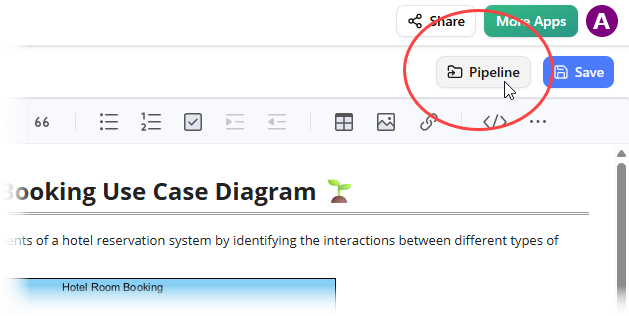
Vous verrez les artefacts actuellement utilisés sur cette page. Sélectionnez le diagramme pour afficher une liste de révisions. Cliquez simplement sur la dernière révision pour remplacer instantanément l’ancien diagramme par la version mise à jour.
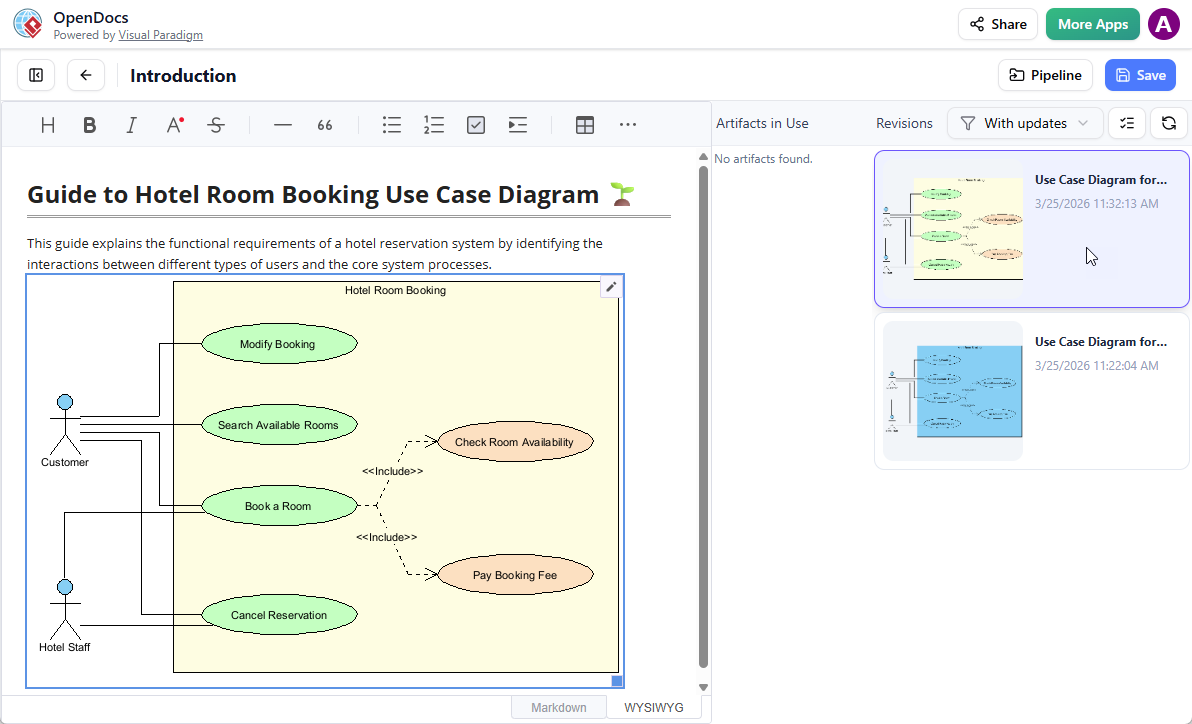
Modèle de contrôle de version: Traitez les révisions du Pipeline comme des commits Git—utilisez des commentaires significatifs et étiquetez les versions majeures (par exemple, “
v1.0-release,v2.0-arch-refactor).
Avantages pour les équipes de développement modernes
L’adoption de ce flux de travail synchronisé offre des avantages significatifs pour les organisations d’ingénierie :
-
Source unique de vérité: Élimine le risque de diagrammes obsolètes dans les wikis en reliant la documentation directement au modèle source.
-
Dette technique réduite: La synchronisation automatisée réduit l’effort manuel nécessaire pour maintenir la documentation à jour, encourageant les équipes à conserver des dossiers architecturaux de haute qualité.
-
Collaboration améliorée: Les parties prenantes peuvent visualiser des diagrammes en direct sans avoir besoin de logiciels de bureau, tandis que les architectes conservent toutes les capacités d’édition dans Visual Paradigm Desktop.
-
Intégration plus rapide: Les nouveaux membres de l’équipe peuvent s’appuyer sur des visualisations précises et à jour de l’architecture du système, réduisant la courbe d’apprentissage.
-
Traçabilité: L’historique des versions du Pipeline fournit une traçabilité claire des décisions architecturales et des modifications au fil du temps.
Bonnes pratiques et directives d’ingénierie
Gestion des artefacts
-
Convention de dénomination: Utilisez “
projet-composant-diagramme-objectif-version"pour plus de clarté. -
Métadonnées: Ajoutez toujours des commentaires lors de l’exportation pour documenter l’intention, l’auteur et la portée des modifications.
-
Politique de rétention: Archivez trimestriellement les artefacts obsolètes pour maintenir l’organisation du Pipeline.
Flux de travail collaboratif
-
Intégration de la revue de code: Liez les URL des artefacts du Pipeline dans les descriptions des pull requests pour un contexte visuel.
-
Contrôle d’accès: Restreignez les permissions d’écriture du Pipeline aux architectes seniors ; accordez l’accès en lecture aux équipes plus larges.
-
Stratégie de notification: Utilisez les mentions @ d’OpenDocs pour alerter les parties prenantes lors de la mise à jour de diagrammes critiques.
Performance et fiabilité
-
Complexité des diagrammes: Pour les grands diagrammes (>500 éléments), envisagez de les diviser en sous-diagrammes modulaires pour améliorer les temps de chargement.
-
Travail hors ligne: Les modifications de Desktop se synchronisent avec le Pipeline lors de la reconnexion ; assurez-vous d’avoir un réseau stable lors des exports critiques.
-
Sauvegarde: Les artefacts du Pipeline sont sauvegardés dans le cloud, mais conservez localement
.vppdes sauvegardes de projet conformément à la politique de reprise d’activité (DR) de votre organisation.
Considérations de sécurité
-
Modèles sensibles: Évitez d’exporter des diagrammes contenant des identifiants, des adresses IP internes ou des algorithmes propriétaires vers des espaces de Pipeline partagés.
-
Piste d’audit: Activez la journalisation des activités du Pipeline pour les projets sensibles à la conformité.
-
Partage de liens: Utilisez les liens en lecture seule d’OpenDocs pour les parties prenantes externes au lieu d’accorder un accès direct au Pipeline.
Dépannage des problèmes courants
| Problème | Résolution |
|---|---|
| L’option « Envoyer vers le Pipeline OpenDocs » est manquante | Vérifiez le niveau de licence (Professional+ requis) et assurez-vous que la version de Desktop est à jour |
| L’artefact n’apparaît pas dans le pipeline OpenDocs | Vérifiez la connectivité réseau ; actualisez le volet Pipeline ; confirmez que le même compte VP est utilisé dans les deux outils |
| L’intégration du diagramme dans OpenDocs échoue | Assurez-vous que le diagramme contient au moins un élément ; réessayez l’insertion après avoir vidé le cache du navigateur |
| L’historique des révisions ne se met pas à jour | Confirmez que vous consultez l’artefact correct ; vérifiez si un autre utilisateur a verrouillé le document |
| Temps de chargement lents pour les grands diagrammes | Optimisez la complexité du diagramme ; utilisez le mode d’aperçu à chargement différé d’OpenDocs |
Support: Pour les problèmes persistants, contactez le support Visual Paradigm en fournissant votre ID d’artefact, la version de VP Desktop et les journaux du navigateur/consôle.
Conclusion
L’intégration entre Visual Paradigm Desktop et OpenDocs représente une avancée majeure dans les flux de travail de documentation technique. En traitant les diagrammes comme des artefacts de première classe et versionnés plutôt que comme des images statiques, les équipes peuvent maintenir une documentation précise et dynamique qui évolue avec leurs systèmes. Cela réduit la dette technique, accélère le transfert de connaissances et renforce l’alignement entre l’architecture et l’implémentation.
Nous encourageons les équipes d’ingénierie à adopter ce flux de travail de manière progressive : commencez par un projet pilote, documentez les conventions de votre équipe et étendez l’utilisation au fur et à mesure que la confiance s’accroît. Le temps investi dans la mise en place de ce pipeline rapporte des dividendes sous forme de temps d’intégration réduit, de moins de réunions de clarification et de dossiers de décisions architecturales de meilleure qualité.
Alors que l’écosystème Visual Paradigm continue d’évoluer, avec la modélisation assistée par IA, la synchronisation inter-outils et des fonctionnalités de collaboration améliorées, cette fondation garantit que votre infrastructure de documentation évolue à la hauteur de vos ambitions d’ingénierie.
Prêt à implémenter ? Accéder à OpenDocs ou télécharger Visual Paradigm Desktop pour commencer aujourd’hui votre parcours de la conception à la documentation.
Références
- Visual Paradigm OpenDocs : Le guide complet de la gestion des connaissances et de la génération de diagrammes alimentée par l’IA: Vue d’ensemble complète des capacités d’OpenDocs, des fonctionnalités d’IA et des stratégies de gestion des connaissances en entreprise.
- Page officielle des fonctionnalités de Visual Paradigm OpenDocs: Documentation officielle du produit détaillant les fonctionnalités principales d’OpenDocs, les tarifs et les points d’intégration.
- Visual Paradigm OpenDocs : Le guide complet du développeur pour la documentation technique alimentée par l’IA: Guide axé sur les développeurs couvrant l’édition de texte enrichi, l’intégration de diagrammes et l’IA.
- Documentation de l’outil IA OpenDocs: Référence technique pour la génération de diagrammes alimentée par l’IA, le traitement du langage naturel et les fonctionnalités d’automatisation au sein d’OpenDocs.
- Exploiter l’IA de Visual Paradigm pour la génération de diagrammes : Le guide ultime 2026: Exploration approfondie des techniques de modélisation assistée par l’IA, de l’ingénierie des prompts et des flux de travail de validation de la qualité.
- Générateur de diagrammes de flux IA : Mise à jour OpenDocs: Notes de version détaillant les nouvelles capacités de diagrammes de flux IA, des exemples d’utilisation et des modèles d’intégration avec OpenDocs.
- Synchroniser un diagramme IA vers le Pipeline OpenDocs : Guide: Tutoriel étape par étape pour synchroniser les diagrammes générés par l’IA entre les outils de modélisation et OpenDocs via le Pipeline.
- De l’idée à l’entreprise : Mon parcours à travers les quatre piliers IA de Visual Paradigm: Étude de cas explorant la mise en œuvre réelle de l’écosystème IA de Visual Paradigm dans des projets d’entreprise.
- OpenDocs Professionnel : Mise à jour de l’intégration des cartes mentales: Annonce de version couvrant les nouvelles capacités de cartographie mentale, les fonctionnalités de collaboration et la synchronisation du Pipeline pour le brainstorming visuel.
- Nouveautés dans OpenDocs : Prise en charge des diagrammes de flux de données (DFD) alimentés par l’IA: Mise à jour technique sur la création de DFD assistée par l’IA, les règles de validation et l’intégration avec la documentation d’architecture système.
- Générateur de diagrammes de composants IA : Mise à jour OpenDocs: Publication de fonctionnalité détaillant la génération de diagrammes de composants pilotée par l’IA, la prise en charge de la modélisation de microservices et les flux de travail d’intégration dans OpenDocs.
Cette publication est également disponible en English, Español, فارسی, English, Bahasa Indonesia, 日本語 : liste des langues séparées par une virgule, Polski : dernière langue.