


Introduction
En tant qu’architecte logiciel ayant passé la dernière décennie à lutter avec des outils de modélisation UML, j’étais réellement curieux de voir comment Visual Paradigm a évolué son flux de création de diagrammes. Avec l’essor du développement assisté par l’IA, je voulais tester si ces nouvelles fonctionnalités tiennent vraiment leurs promesses ou si ce ne sont que des effets de marketing. Au cours des dernières semaines, j’ai testé les trois principales méthodes de création UML de Visual Paradigm : la génération pilotée par l’IA, la plateforme en ligne basée sur le web, et l’application de bureau traditionnelle. Ce retour d’expérience partage mon expérience concrète, mes observations pratiques et mes recommandations honnêtes pour les équipes envisageant d’utiliser Visual Paradigm pour leurs besoins de modélisation.
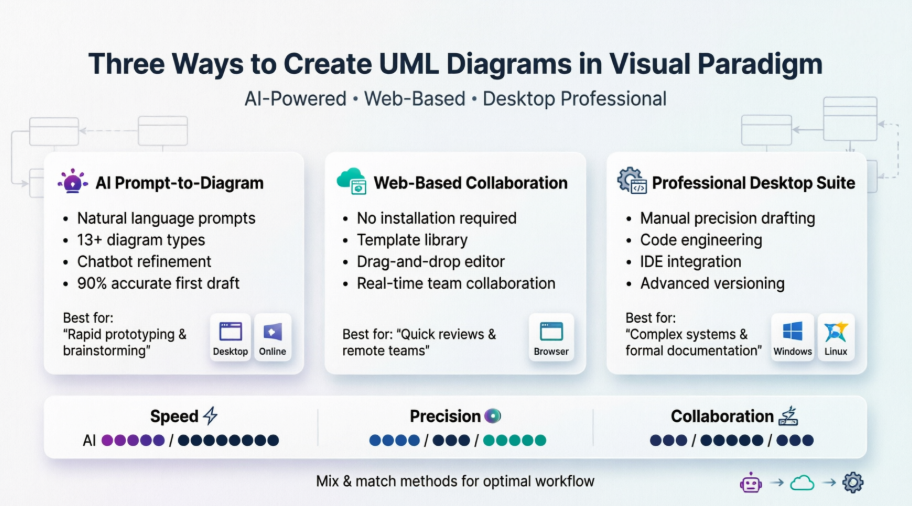
1. Génération pilotée par l’IA (de la requête au diagramme) : Mon expérience de test
Les outils d’IA de Visual Paradigm m’ont véritablement surpris. En tant que personne qui préfère généralement le contrôle manuel, j’étais sceptique quant à la description de besoins en langage naturel et au retour d’un diagramme utilisable. Voici ce que j’ai découvert :
Générateur de diagrammes par IA (Bureau et en ligne)
J’ai commencé par leGénération de diagrammes par IAfonctionnalité. Sur le bureau, j’ai navigué versOutils > Diagramme par IA [10], tandis que sur VP Online, j’ai cliqué sur « Créer avec l’IA » [9]. L’interface a accepté des requêtes telles que« Générer un diagramme de séquence pour la connexion utilisateur avec une authentification à deux facteurs »et a produit un premier brouillon étonnamment cohérent en moins de 30 secondes.
Ce qui a bien fonctionné :
-
Prise en charge de plus de 13 types de diagrammes, notamment les diagrammes Cas d’utilisation, Classe, Séquence et Machine à états [4]
-
La sortie était à environ 90 % exacte, nécessitant uniquement de légères corrections sur les étiquettes et les relations
-
Idéal pour la conception rapide de prototypes lors des séances de planification de sprint
Espace d’amélioration :
-
La logique métier complexe nécessitait parfois plusieurs demandes de raffinement
-
Les options de personnalisation du style étaient limitées dans la sortie initiale de l’IA
Chatbot IA (modélisation conversationnelle)
LeChatbot de modélisation par IAse sentait comme un pair-programming avec un expert UML [11]. J’ai testé des commandes conversationnelles telles que :
-
« Ajouter une base de données au backend »
-
« Renommer « Utilisateur » en « Client » dans tous les diagrammes »
-
« Montrez-moi le flux de gestion des erreurs en cas d’échec de paiement »
Le diagramme se mettait à jour instantanément à chaque demande. C’était ma fonctionnalité préférée pour les séances de cerveau de groupe avec des intervenants non techniques — pas besoin d’expliquer la syntaxe UML ; il suffit de décrire ce dont vous avez besoin.
Assistant d’IA
Pour des flux de travail plus structurés, l’Générateur de diagrammes de classes UML assisté par IA m’a guidé à travers un assistant pas à pas [5, 8]. J’ai défini le périmètre, listé les classes clés, précisé les relations, et laissé l’outil générer la représentation visuelle finale. Cette approche hybride m’a donné confiance en le fait que l’IA comprenait mon intention avant de m’engager sur un diagramme.
💡 Astuce pro tirée de mes tests: Commencez par une requête générale, puis utilisez le chatbot pour des ajustements itératifs. Réservez l’approche assistée par assistant pour les diagrammes critiques où la précision est primordiale.
2. Visual Paradigm Online (basé sur le web) : Mon analyse de mon workflow collaboratif
Quand j’ai eu besoin de partager rapidement un diagramme avec des collègues distants, Visual Paradigm Online est devenu mon outil de prédilection. Pas d’installation, accès instantané et collaboration en temps réel en font un outil idéal pour les équipes agiles.
Création basée sur des modèles
J’ai exploré l’ensemble étendu des bibliothèque de modèles UML [14]. Commencer avec un modèle de diagramme de paquetage m’a épargné environ 15 minutes de configuration. Les modèles sont bien organisés par type de diagramme et cas d’utilisation, ce qui facilite pour les débutants de trouver un point de départ pertinent.
Éditeur par glisser-déposer
Construire des diagrammes manuellement dans le navigateur s’est avéré plus fluide que prévu :
-
Barre d’outils intuitive avec éléments UML catégorisés (classes, interfaces, connecteurs)
-
Alignement sur grille et suggestions de disposition automatique
-
Collaboration en temps réel avec fils de commentaires et suivi des modifications
Quand j’ai choisi Online plutôt que Desktop :
-
Revue rapide par les parties prenantes
-
Ateliers transverses entre équipes
-
Mises à jour légères de la documentation
Limites que j’ai remarquées :
-
Les fonctionnalités avancées d’ingénierie logicielle nécessitent Desktop
-
Les diagrammes très volumineux (>200 éléments) semblaient légèrement lents dans le navigateur
3. Visual Paradigm Desktop (classique et professionnel) : Mon évaluation en tant qu’utilisateur avancé
Pour la modélisation complexe d’entreprise, je suis revenu à la application Desktop. C’est là que Visual Paradigm brille vraiment pour les architectes et développeurs professionnels.
Rédaction manuelle : précision quand vous en avez besoin
Le flux de travail traditionnel — sélectionner des formes UML dans la barre d’outils et les placer sur la toile — reste la norme de référence pour la modélisation à haute précision. Lorsque j’avais besoin d’un contrôle pixel par pixel sur le sens des diagrammes ou que je préparais des diagrammes pour une documentation formelle, la rédaction manuelle était irremplaçable.
Importation de projet : connecter l’IA et les flux de travail professionnels
L’une de mes découvertes préférées : les diagrammes générés via le chatbot IA ou l’outil en ligne peuvent être importés directement dans un Projet Bureau [21]. Cela signifiait que je pouvais :
-
Générer des idées rapidement avec l’IA
-
Importer le brouillon dans Bureau
-
Appliquer des éditions avancées, de l’ingénierie de code et un contrôle de version
Ce flux de travail hybride a permis de gagner énormément de temps sans sacrifier la rigueur professionnelle.
Intégration avec l’IDE : modélisation au sein de votre environnement de développement
L’intégration de Visual Paradigm avec des environnements tels que Visual Studio [19] m’a permis d’ajouter des éléments UML directement dans ma solution de codage. Pour les équipes pratiquant le développement piloté par les modèles, cette connexion transparente entre conception et implémentation est un puissant accélérateur de productivité.
Forces du Bureau sur lesquelles j’ai compté :
-
Ingénierie de code avancée (ingénierie ascendante/descendante)
-
Fonctionnalités robustes de contrôle de version et de collaboration d’équipe
-
Capacités étendues de personnalisation et de génération de rapports
4. Comparaison des méthodes : ce qui a fonctionné le mieux pour mes cas d’utilisation
| Méthode [2, 12, 14, 19, 24, 25] | Plateforme | Meilleur usage (selon mes tests) |
|---|---|---|
| Saisie d’IA | Bureau / En ligne | Prototype rapide ; obtenir un premier brouillon à 90 % de précision en quelques minutes |
| Chatbot IA | Navigateur (chat.visual-paradigm.com) | Édition conversationnelle, cerveau de réflexion avec les parties prenantes, affinement itératif |
| Modèles | En ligne | Débutants, scénarios de démarrage rapide, documentation standardisée |
| Manuel traditionnel | Bureau | Modélisation à haute précision, systèmes complexes, génération de code, revues formelles |
Conclusion : Mes recommandations finales
Après avoir soigneusement testé l’écosystème de création UML de Visual Paradigm, je peux affirmer en toute confiance qu’il propose l’un des ensembles d’outils de modélisation les plus flexibles disponibles actuellement. Le point clé ?Vous n’avez pas besoin de choisir une seule méthode.
-
Pour les startups et les équipes agiles: Commencez par VP Online + Chatbot IA pour plus de rapidité et de collaboration.
-
Pour les architectes d’entreprise: Utilisez Desktop pour la précision, mais utilisez des outils IA pour accélérer les premiers brouillons.
-
Pour les éducateurs et les débutants: Les bibliothèques de modèles et les assistants IA réduisent considérablement la courbe d’apprentissage.
Ce qui m’a le plus impressionné, c’est la manière dont Visual Paradigm a intégré avec soin l’IA sans abandonner les flux de travail traditionnels. Que vous soyez un développeur piloté par des commandes ou un modélisateur méticuleux, il existe une voie qui correspond à votre style.
Si vous envisagez Visual Paradigm, je vous recommande de commencer par un essai gratuit de VP Online pour tester les fonctionnalités IA, puis d’évaluer Desktop si vous avez besoin de capacités d’ingénierie avancées. N’hésitez pas à combiner les méthodes — mes sessions les plus productives ont combiné la conception assistée par IA avec un affinement manuel.
Avez-vous essayé les outils IA de Visual Paradigm ? J’aimerais beaucoup entendre votre expérience dans les commentaires ci-dessous.
Références
- Le guide complet de la modélisation UML pilotée par l’IA: Comparaison complète des flux de travail UML traditionnels versus pilotés par l’IA, mettant en évidence les avantages d’itérations collaboratives rapides.
- Guide d’accès au générateur de diagrammes de classes IA: Instructions étape par étape pour accéder à la fonctionnalité de générateur de diagrammes de classes IA de Visual Paradigm.
- Le générateur de diagrammes IA prend désormais en charge 13 types de diagrammes: Annonce officielle détaillant le support étendu de la génération de diagrammes par IA pour les cas d’utilisation, les diagrammes de classes, les diagrammes de séquence, les machines à états, et bien plus encore.
- Page des fonctionnalités du générateur de diagrammes de classes UML assisté par IA: Aperçu des fonctionnalités du produit sur l’outil IA basé sur un assistant pour générer des diagrammes de classes UML à partir d’entrées en langage naturel.
- Génération de diagrammes d’activité IA dans Visual Paradigm Desktop: Notes de version couvrant les capacités de création de diagrammes d’activité pilotées par l’IA dans l’application Bureau.
- Guide du générateur de diagrammes de flux de données IA : exemple de shopping en ligne: Tutoriel pratique démontrant la génération de diagrammes de flux de données par IA à l’aide d’un cas d’utilisation e-commerce.
- Tutoriel : Créer avec l’IA dans VP Online: Vidéo explicative montrant comment utiliser la fonctionnalité « Créer avec l’IA » dans Visual Paradigm Online pour générer rapidement des diagrammes.
- Annonce du lancement de l’outil de génération de diagrammes par IA: Annonce initiale du lancement de l’outil de génération de diagrammes par IA de Visual Paradigm, couvrant l’installation et les fonctionnalités principales.
- Guide pour la génération de diagrammes UML alimentés par l’IA: Guide interactif pour utiliser l’interface de chatbot par IA afin de créer et affiner des diagrammes UML par le biais de langage naturel.
- Créer des diagrammes d’objets UML avec l’IA: Article explorant les techniques de génération de diagrammes d’objets UML à l’aide de prompts d’IA et de raffinement itératif.
- Tutoriel : Premier diagramme UML avec l’outil de génération par IA de Visual Paradigm: Tutoriel convivial pour les débutants expliquant étape par étape la création de votre premier diagramme UML généré par IA.
- Guide pour les débutants sur les diagrammes de paquetages avec Visual Paradigm en ligne: Guide étape par étape pour les nouveaux utilisateurs afin de créer et personnaliser des diagrammes de paquetages UML à l’aide de la plateforme web.
- Comment visualiser l’infrastructure du système avec l’outil de génération de diagrammes de déploiement par IA: Guide pratique pour utiliser l’IA afin de générer des diagrammes de déploiement qui cartographient les composants de l’infrastructure du système.
- Importer des diagrammes générés par IA dans un projet de bureau: Démonstration vidéo de l’importation de diagrammes créés via des outils d’IA dans Visual Paradigm Desktop pour un édition avancée et une ingénierie approfondie.
Cette publication est également disponible en Deutsch, English, Español, فارسی, English, Bahasa Indonesia, 日本語, Polski, Portuguese, Ру́сский, Việt Nam, 简体中文 : liste des langues séparées par une virgule, 繁體中文 : dernière langue.