


Introducción
Como gerentes de productos y analistas de negocios, todos hemos estado allí: sentados en una reunión con partes interesadas, escribiendo con prisa notas, tratando de capturar la esencia de las necesidades del cliente al mismo tiempo que nos preguntamos, “¿Cómo convierto estas palabras en requisitos accionables?”
Después de años manejando notas adhesivas, documentos de Word y herramientas de modelado desconectadas, descubrí la función de Visual ParadigmAnálisis textual—y cambió fundamentalmente mi flujo de trabajo de ingeniería de requisitos. Esto no es simplemente otro editor de texto; es un puente entre las conversaciones directas con los clientes y modelos estructurados y visuales.
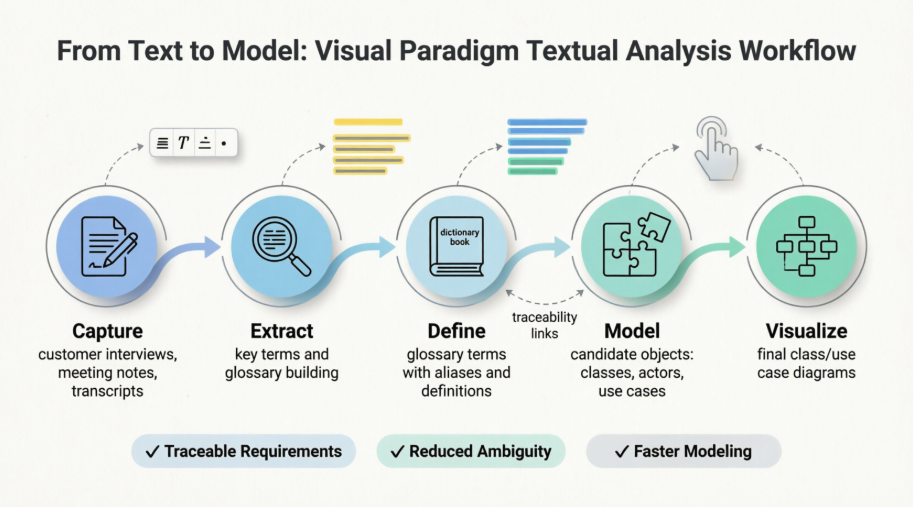
En esta guía enfocada en el profesional, te mostraré cómo uso el Análisis textual para transformar enunciados de problemas no estructurados en glosarios, elementos candidatos de modelos y, finalmente, diagramas UML limpios. Ya sea que estés empezando con Visual Paradigm o buscando profundizar tus prácticas de requisitos, esta guía comparte técnicas del mundo real, lecciones aprendidas y pasos accionables, todo acompañado de las capturas de pantalla originales para mantenerte orientado.
¿Qué es realmente el Análisis textual?
Antes de adentrarnos en el modelado de procesos de negocio, generalmente dedicamos mucho tiempo entrevistando a los clientes, comprendiendo sus operaciones y documentando sus puntos de dolor. El Análisis textual funciona como un editor especializado basado en texto diseñado para capturar esta información cualitativay te ayudará a extraer información estructurada de ella.
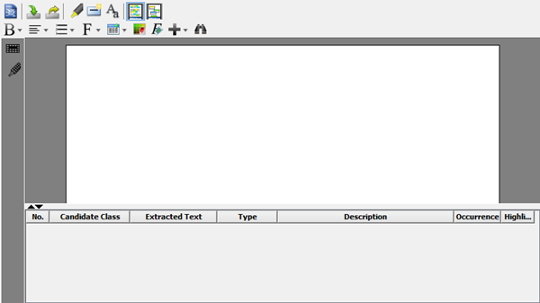
El editor de enunciados de problemas: tu espacio de trabajo central para capturar y analizar texto de requisitos.
A diferencia de un editor de texto plano, el Análisis textual te permite:
-
Identificar términos importantes y agregarlos al glosario del proyecto
-
Extraer elementos candidatos de modelos (clases, casos de uso, actores)
-
Visualizar candidatos directamente en diagramas
-
Mantener la trazabilidad desde el texto original hasta los modelos finales
Es ingeniería de requisitos con contexto, y ese contexto es todo.
Poniéndose en marcha: creando tu primer Análisis textual
Este es el flujo de trabajo que utilizo para iniciar una nueva sesión de requisitos:
-
Selecciona Diagrama > Nuevo desde la barra de herramientas de la aplicación
-
En la Nuevo diagrama ventana, selecciona Análisis textual
-
Haz clic en Siguiente
-
Ingrese un nombre significativo para el diagrama y una descripción (siempre incluyo el nombre del interesado y la fecha)
-
Elija una ubicación de modelo para mantener su proyecto organizado
-
Haga clic enAceptar
Consejo profesional: Yo nombro mis análisis comoEntrevistaCliente_[NombreEmpresa]_[Fecha]—ahorra horas durante las revisiones posteriores.
El editor de enunciado del problema: su lienzo de requisitos
El editor es donde comienza la magia. Soporta formato de texto rico, tablas, imágenes e incluso elementos de modelo incrustados. Este es el desglose de la barra de herramientas que consulto diariamente:
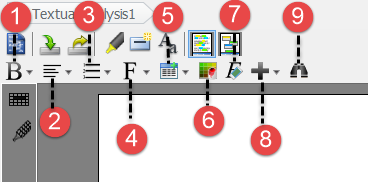
| No. | Característica | Por qué lo uso |
|---|---|---|
| 1 | Negrita/Itálica/Subrayado | Destaque puntos clave de dolor o citas de interesados |
| 2 | Alineación de texto | Mejore la legibilidad para documentos compartidos |
| 3 | Listas ordenadas/desordenadas | Estructurar historias de usuario o solicitudes de características |
| 4 | Controles de fuente | Distinga las voces de los interesados (por ejemplo, “Cliente:” en azul) |
| 5 | Tabla | Asocie requisitos con prioridades o criterios de aceptación |
| 6 | Color de fondo | Resalte las preguntas sin resolver en amarillo |
| 7 | Limpiar formatos | Restablecer al importar texto externo desordenado |
| 8 | Elemento de enlace/imagen/modelo | Incrustar referencias directamente en el contexto |
| 9 | Buscar | Localice rápidamente términos en transcripciones largas |
Ingresar y formatear enunciados de problemas
Visual Paradigm ofrece tres formas flexibles de introducir texto en el editor:
Opción 1: Escribir directamente
Ideal para tomar notas en vivo durante entrevistas. Mantengo una plantilla lista con secciones comoParte interesada, Objetivo empresarial, Proceso actual, y Puntos de dolor.
Opción 2: Importar un archivo de texto
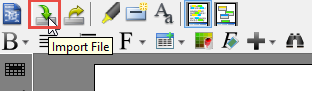
Perfecto para reuniones transcritas o registros de chat exportados. Haga clic enImportar archivo en la barra de herramientas, seleccione su archivo.txt y ya está listo para analizar.
Opción 3: Copiar y pegar
La ruta más rápida para extraer contenido de correos electrónicos, Slack o documentos de Word. SimplementeCtrl+C / Ctrl+V.
Formato para claridad
Dado que el editor admite RTF, uso el formato de forma estratégica:
-
Resalte un término clave como “Verificación de transacción en línea”
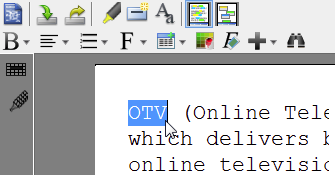
-
Aplicar formato—como cursiva—para marcarlo para revisión del glosario
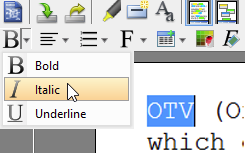
Esta etiquetación visual crea un flujo de trabajo natural para la siguiente fase: extracción de términos.
Descubrimiento de palabras clave del proyecto: construcción de su glosario
Las palabras tienen significados diferentes según los dominios. “Cuenta” podría referirse a un perfil de usuario, una cuenta bancaria o un registro de Salesforce. El análisis textual te ayuda a desambiguar convirtiendo términos en entradas del glosario.
Paso a paso: agregar un término al glosario
-
Resalte un término específico en el editor
-
Haga clic derecho → Agregar [término] al glosario
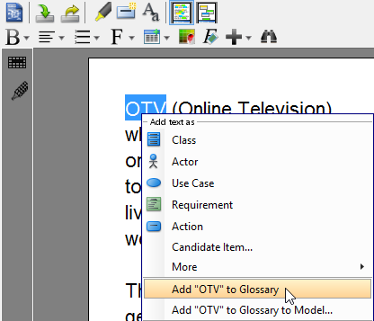
-
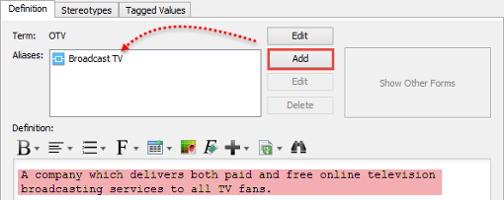
En el Cuadrícula del glosario, haga clic derecho sobre el nuevo término → Abrir editor de términos
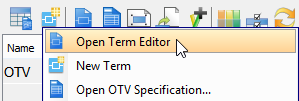
-
En el Editor de términos, defina:
-
Alias: Nombres alternativos que usan los interesados
-
Definición: Significado claro y específico del proyecto
-
Resultado: un diccionario del proyecto vivo que evita malentendidos.

💡 Consejo profesional: Use el Transitar desde función para volver al texto original en cualquier momento: trazabilidad integrada.
Identificación de elementos de modelo candidatos
Una vez que tu glosario comienza a tomar forma, el siguiente paso es extraerobjetos candidatos—clases potenciales, casos de uso o actores que podrían poblar tus diagramas UML.
Cómo identificar candidatos
-
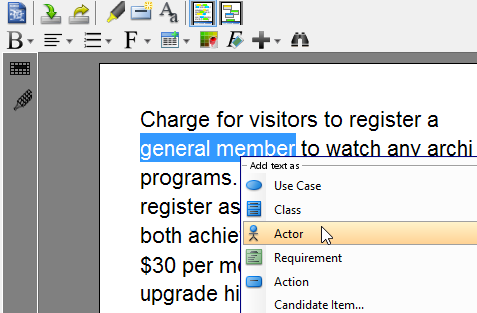
Resalte una frase como «Miembro Premium» en su enunciado del problema
-
Haga clic derecho →Agregue el texto como [tipo de elemento de modelo] (por ejemplo, Clase, Actor, Caso de uso)
Edición de propiedades de candidatos
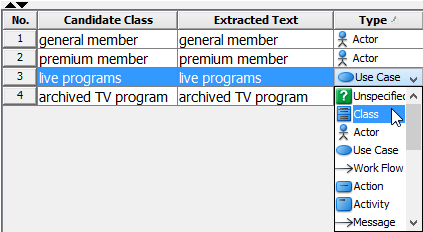
La cuadrícula en la parte inferior de la vista de análisis textual le permite afinar los candidatos:
-
Renombrar: Haga doble clic en elClase candidata celda

-
Cambiar tipo: Use el menú desplegable en la columnaTipo columna
-
Agregar descripción: Documente el comportamiento o las restricciones

-
Cambiar el color de resaltado: Agrupe visualmente candidatos relacionados
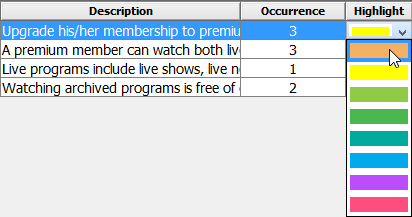
⚠️ Nota: Las descripciones ingresadas aquí se convierten en la documentación oficial para el elemento de modelo final—escríbalas con cuidado.
De candidatos a diagramas: visualización de su modelo
Los objetos candidatos no son solo listas: son las semillas de la arquitectura de su sistema. Así es como los convierto en diagramas:
Creación de elementos de modelo a partir de candidatos
-
Haga clic derecho en un candidato → Crear elemento de modelo [tipo]
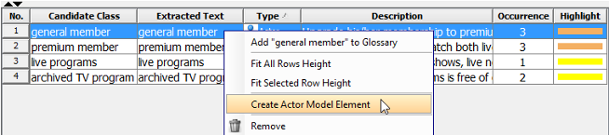
-
En el Visualizar elemento de modelo ventana:
-
Marque Crear diagrama nuevo para una superficie nueva, O
-
Marque Mostrar en diagrama existente para agregarlo a un modelo en uso
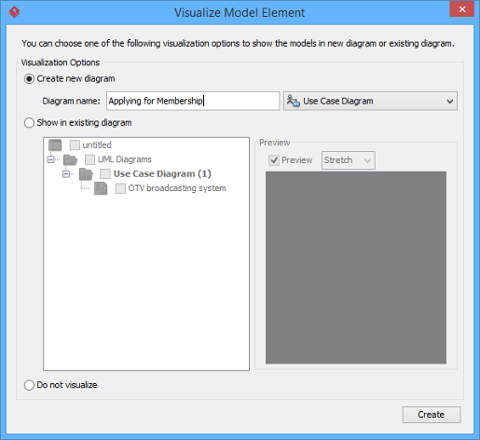
-
-
Haga clic en Mostrar—su elemento aparece de inmediato.
🔒 Nota: Una vez que un candidato se convierte en un elemento de modelo real, la opción Crear elemento de modelo desaparece para evitar duplicados.
Arrastre y suelte desde el Explorador de modelos
Para visualización masiva:
-
Abra Explorador de modelos: Ver > Paneles > Explorador de modelos
-
Seleccione uno o más candidatos
-
Arrastre y suelte en su diagrama de destino
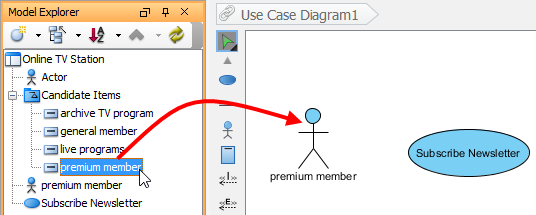
Este es mi método preferido cuando itero sobre diagramas de clases durante la planificación de sprints.
Dominar la vista de la ventana de candidatos
El análisis textual ofrece dos vistas complementarias: la Vista de declaración de problema (para edición de texto) y el Vista del panel de candidatos (para organización visual).
Cambio de vistas
Haga clic en el Vista del panel de candidatos botón para alternar:

Visión general del panel de candidatos
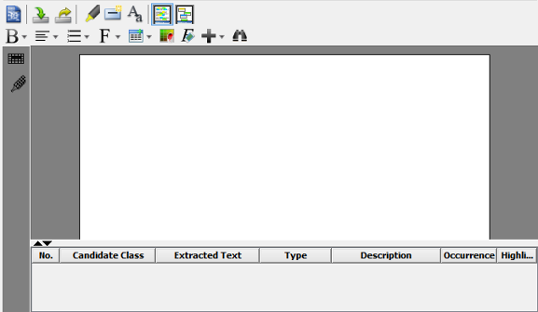
Los candidatos aparecen como cuadros móviles, ideales para pensadores espaciales.
Edición directamente en los cuadros
-
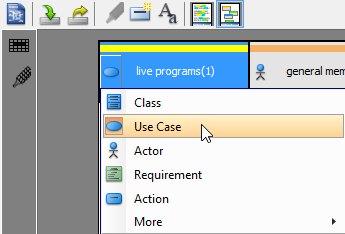
Cambiar tipo: Pase el cursor sobre un cuadro → haga clic en el menú desplegable de iconos → seleccione un nuevo tipo
-
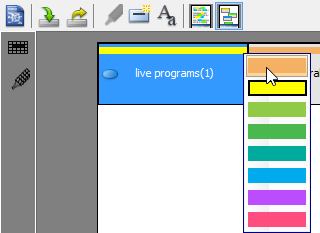
Cambiar el color de resaltado: Haga clic en el menú desplegable de la esquina superior derecha de cualquier cuadro
Filtrado para enfocarse
-
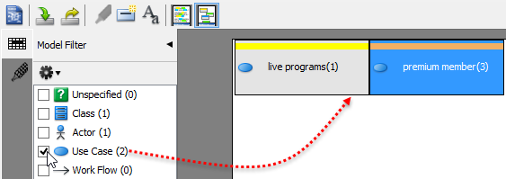
Filtro de modelo: Muestre solo Clases, Casos de uso, etc.
-
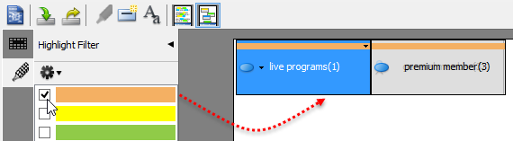
Filtro de resaltado: Enfóquese en los elementos resaltados en amarillo (mi etiqueta de “necesita revisión”)
Organización espacial
-
Arrastre los cuadros libremente para agrupar conceptos relacionados
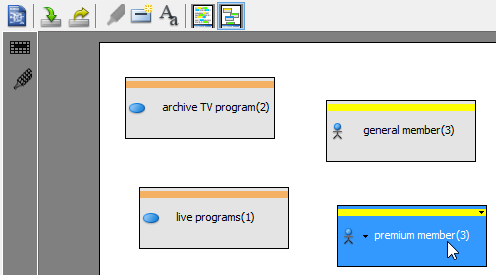
-
Sincronizar selección: Haga clic en una fila de la cuadrícula → su cuadro se resalta (y viceversa)
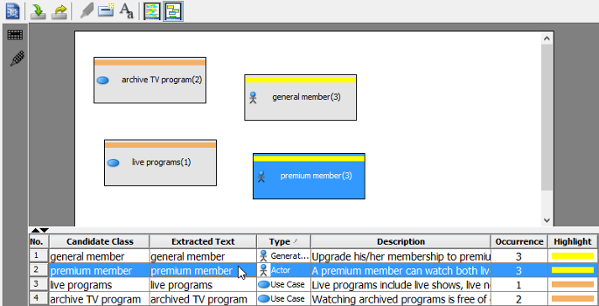
-
Distribución en mosaico: Haga clic derecho en el fondo → Distribución en mosaico para disposición automática
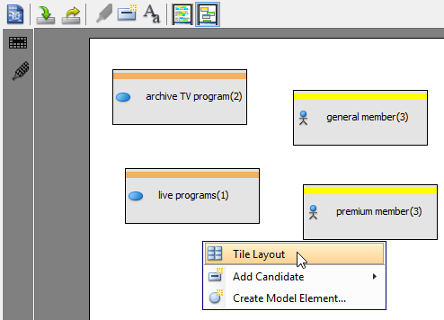

Consejos profesionales y lecciones aprendidas
Después de utilizar el análisis textual en decenas de proyectos, aquí tienes mis valiosas conclusiones:
✅ Empieza pequeño: No intentes modelar todo de una vez. Extrae primero 3-5 términos clave, luego amplía.
✅ Codifica por colores de forma intencional: Uso amarillo para «incierto», verde para «validado» y azul para «deuda técnica».
✅ Aprovecha los sinónimos: Los interesados usan palabras diferentes para el mismo concepto. Asegúrate de capturarlos todos en el glosario.
✅ Utiliza las descripciones como documentación dinámica: El texto que ingresas se convierte en parte de la especificación oficial de tu modelo; escribe para tu yo futuro.
✅ Itera, no busques la perfección: Tu primera lista de candidatos estará desordenada. Eso está bien. Mejórala a medida que aprendas más.
❌ Evita resaltar en exceso: Si todo es amarillo, nada destaca. Usa los resaltados con moderación.
❌ No omitas el glosario: Omitir la definición de términos conduce a un crecimiento de alcance y equipos desalineados.
Conclusión
El análisis textual de Visual Paradigm no es solo una característica, es una filosofía. Reconoce que los requisitos comienzan como palabras, historias y conversaciones, y ofrece una ruta estructurada pero flexible para transformar esa ambigüedad en claridad.
Al integrar la toma de notas, la creación de glosarios, la extracción de candidatos y la visualización de diagramas en una sola tarea, elimina el cambio de contexto que afecta a los procesos tradicionales de requisitos. Para los gerentes de productos, analistas de negocios y arquitectos de sistemas, esto significa menos tiempo lidiando con herramientas desconectadas y más tiempo entregando valor.
¿Mi recomendación? Comienza tu próxima sesión de descubrimiento con el análisis textual. Captura la conversación, extrae las ideas clave y observa cómo tu modelo surge de forma natural, rastreable y colaborativa. El puente desde el texto hasta el modelo nunca ha sido más corto.
Referencias
- Documentación de requisitos con la herramienta de análisis textual: Aprende a documentar las necesidades de los clientes realizando un análisis textual en Visual Paradigm.
- Identificación de términos importantes: Guía paso a paso para identificar términos del glosario a partir de un pasaje grabado mediante análisis textual.
- Identificación de objetos candidatos: Instrucciones para identificar elementos modelo candidatos a partir de un pasaje y convertirlos en elementos modelo reales.
- Creación de un diagrama a partir de objetos candidatos: Tutorial sobre la visualización de elementos candidatos en un diagrama directamente a partir del análisis textual.
- Vista del panel de candidatos: Visión general de la vista del panel de candidatos que muestra los elementos candidatos como cuadros visualizados para facilitar su disposición.
- Funcionalidad de Diagrama de Requisitos y Análisis Textual: Página oficial de la funcionalidad que describe las capacidades de análisis textual de Visual Paradigm para la documentación de requisitos.
- Tutorial de Análisis Textual: Tutorial interactivo que demuestra cómo extraer palabras clave del proyecto y elementos de modelo a partir de enunciados de problemas.
- Biblioteca de tutoriales de Visual Paradigm: Colección completa de tutoriales de UML y modelado para ayudar a los usuarios a comenzar con Visual Paradigm.
- Canal de YouTube de Visual Paradigm: Tutoriales en video, demostraciones de funciones y mejores prácticas del equipo de Visual Paradigm.
- Conocimientos de Visual Paradigm: Base de conocimientos impulsada por la comunidad con consejos, trucos, preguntas y respuestas, y soluciones a desafíos comunes de los usuarios.
- Soporte de Visual Paradigm: Portal oficial de soporte para contactar con el equipo de Visual Paradigm con preguntas, comentarios o asistencia técnica.