


Introduction
En tant que gestionnaires de produits et analystes métier, nous avons tous été là : assis dans une réunion avec les parties prenantes, tapant frénétiquement des notes, en essayant de capturer l’essence des besoins des clients tout en se demandant simultanément :« Comment transformer ces mots en exigences exploitables ? »
Après des années à jongler entre des post-it, des documents Word et des outils de modélisation déconnectés, j’ai découvert la fonctionnalité de Visual ParadigmAnalyse textuellefonctionnalité — et cela a profondément transformé mon processus d’ingénierie des exigences. Ce n’est pas simplement un autre éditeur de texte ; c’est un pont entre les conversations brutes avec les clients et des modèles structurés et visuels.
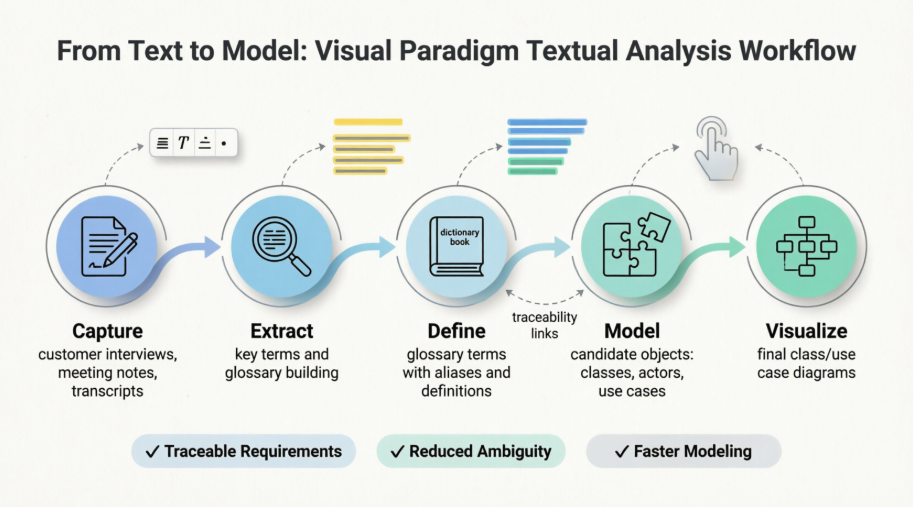
Dans ce guide axé sur la pratique, je vous montrerai comment j’utilise l’analyse textuelle pour transformer des énoncés de problèmes non structurés en glossaires, en éléments de modèle candidats, et finalement en diagrammes UML propres. Que vous soyez nouveau sur Visual Paradigm ou que vous cherchiez à approfondir votre pratique des exigences, ce guide partage des techniques du monde réel, des leçons apprises et des étapes concrètes — accompagnées des captures d’écran originales pour vous aider à rester orienté.
Qu’est-ce que l’analyse textuelle, au fond ?
Avant de plonger dans la modélisation des processus métiers, nous passons généralement beaucoup de temps à interroger les clients, à comprendre leurs opérations et à documenter leurs points de douleur. L’analyse textuelle sert d’éditeur spécialisé basé sur le texte, conçu pour capturer ces informations qualitativesetvous aider à extraire des informations structurées à partir de celles-ci.
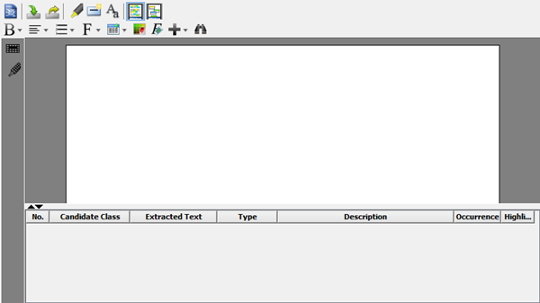
L’éditeur d’énoncé de problème : votre espace de travail central pour capturer et analyser le texte des exigences.
Contrairement à un éditeur de texte simple, l’analyse textuelle vous permet de :
-
Identifier les termes importants et les ajouter au glossaire du projet
-
Extraire des éléments de modèle candidats (classes, cas d’utilisation, acteurs)
-
Visualiser directement les candidats dans les diagrammes
-
Maintenir la traçabilité du texte brut jusqu’aux modèles finaux
C’est l’ingénierie des exigences avec contexte — et ce contexte est tout.
Mise en route : création de votre première analyse textuelle
Voici le flux de travail que j’utilise pour lancer une nouvelle session d’exigences :
-
SélectionnezDiagramme > Nouveauà partir de la barre d’outils de l’application
-
Dans la fenêtreNouveau diagrammefenêtre, sélectionnezAnalyse textuelle
-
Cliquez surSuivant
-
Saisissez un nom significatif pour le diagramme et une description (j’inclus toujours le nom du partie prenante et la date)
-
Choisissez un emplacement de modèle pour garder votre projet organisé
-
Cliquez surOK
Astuce : j’appelle mes analyses comme suitEntrevueClient_[NomEntreprise]_[Date]—cela vous fait gagner des heures lors des relectures ultérieures.
L’éditeur de déclaration du problème : votre tableau de besoins
L’éditeur est là où commence la magie. Il prend en charge le formatage riche du texte, les tableaux, les images et même les éléments de modèle intégrés. Voici l’analyse de la barre d’outils que je consulte quotidiennement :
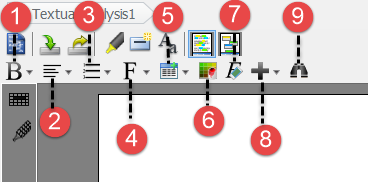
| Non. | Fonctionnalité | Pourquoi je l’utilise |
|---|---|---|
| 1 | Gras/Italique/Souligné | Mettre en évidence les points de douleur clés ou les citations des parties prenantes |
| 2 | Alignement du texte | Améliorer la lisibilité des documents partagés |
| 3 | Listes ordonnées/non ordonnées | Structurer les histoires utilisateur ou les demandes de fonctionnalités |
| 4 | Contrôles de police | Différencier les voix des parties prenantes (par exemple, « Client : » en bleu) |
| 5 | Tableau | Cartographier les exigences selon les priorités ou les critères d’acceptation |
| 6 | Couleur d’arrière-plan | Mettre en évidence les questions non résolues en jaune |
| 7 | Effacer les formats | Réinitialiser lors de l’importation de texte externe désordonné |
| 8 | Élément de lien/image/modèle | Intégrer les références directement dans leur contexte |
| 9 | Rechercher | Localiser rapidement des termes dans de longs transcripts |
Saisie et mise en forme des énoncés de problèmes
Visual Paradigm propose trois méthodes flexibles pour introduire du texte dans l’éditeur :
Option 1 : Tapez directement
Idéal pour la prise de notes en direct pendant les entretiens. J’ai un modèle prêt avec des sections telles queIntéressé, Objectif métier, Processus actuel, et Points de douleur.
Option 2 : Importer un fichier texte
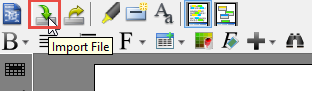
Parfait pour les réunions transcrits ou les journaux de conversation exportés. Cliquez surImporter un fichier dans la barre d’outils, sélectionnez votre fichier.txt et vous êtes prêt à analyser.
Option 3 : Copier et coller
Le moyen le plus rapide pour extraire le contenu des e-mails, de Slack ou des documents Word. Il suffit deCtrl+C / Ctrl+V.
Mise en forme pour plus de clarté
Puisque l’éditeur prend en charge le RTF, j’utilise la mise en forme de manière stratégique :
-
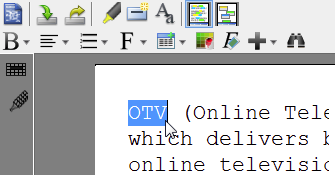
Mettez en évidence un terme clé comme « Vérification des transactions en ligne »
-
Appliquez une mise en forme—comme l’italique—pour le marquer pour une revue du glossaire
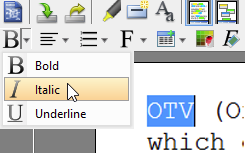
Ce balisage visuel crée un flux de travail naturel pour la phase suivante : l’extraction des termes.
Découverte des mots-clés du projet : construction de votre glossaire
Les mots signifient des choses différentes selon les domaines. « Compte » peut signifier un profil utilisateur, un compte bancaire ou un enregistrement Salesforce. L’analyse textuelle vous aide à lever l’ambiguïté en transformant les termes en entrées du glossaire.
Étapes par étapes : ajout d’un terme au glossaire
-
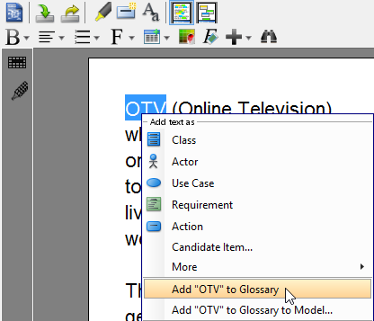
Mettez en évidence un terme spécifique dans l’éditeur
-
Clic droit → Ajouter [terme] au glossaire
-
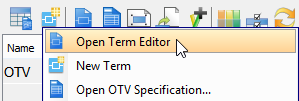
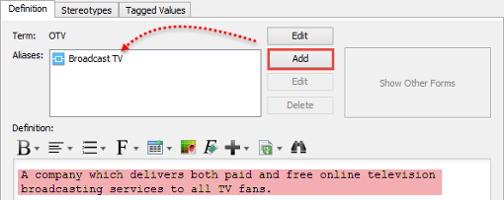
Dans le Grille du glossaire, cliquez avec le bouton droit sur le nouveau terme → Ouvrir l’éditeur de terme
-
Dans le Éditeur de terme, définissez :
-
Alias: Noms alternatifs utilisés par les parties prenantes
-
Définition: Signification claire et spécifique au projet
-
Résultat : un dictionnaire du projet vivant qui prévient les malentendus.

💡 Astuce pro: Utilisez le Transit depuis fonctionnalité pour revenir à tout moment au texte source — traçabilité intégrée.
Identification des éléments de modèle candidats
Dès lors que votre glossaire prend forme, l’étape suivante consiste à extraireobjets candidats—classes potentielles, cas d’utilisation ou acteurs pouvant peupler vos diagrammes UML.
Comment identifier les candidats
-
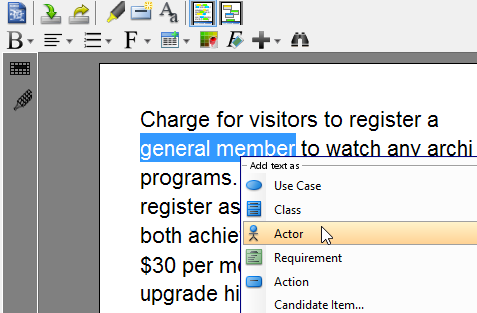
Mettez en évidence une expression comme « Membre Premium » dans votre énoncé du problème
-
Clic droit → Ajouter le texte en tant que [type d’élément de modèle] (par exemple : Classe, Acteur, Cas d’utilisation)
Édition des propriétés des candidats
Le tableau situé en bas de la vue d’analyse textuelle vous permet de préciser les candidats :
-
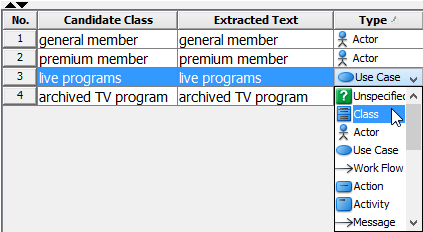
Renommer: Double-cliquez sur la celluleClasse candidate cellule

-
Changer le type: Utilisez le menu déroulant de la colonneType colonne
-
Ajouter une description: Documentez le comportement ou les contraintes

-
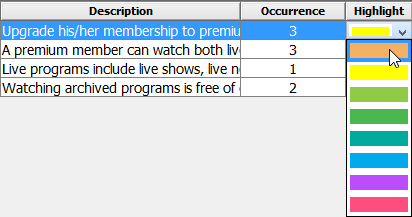
Changer la couleur de surlignage: Regroupez visuellement les candidats liés
⚠️ Remarque: Les descriptions saisies ici deviennent la documentation officielle de l’élément de modèle final — rédigez-les avec soin.
Des candidats aux diagrammes : visualisation de votre modèle
Les objets candidats ne sont pas seulement des listes, ce sont les graines de votre architecture système. Voici comment je les transforme en diagrammes :
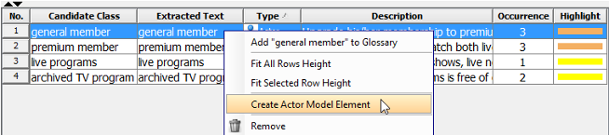
Création d’éléments de modèle à partir des candidats
-
Cliquez avec le bouton droit sur un candidat → Créer un élément de modèle [type]
-
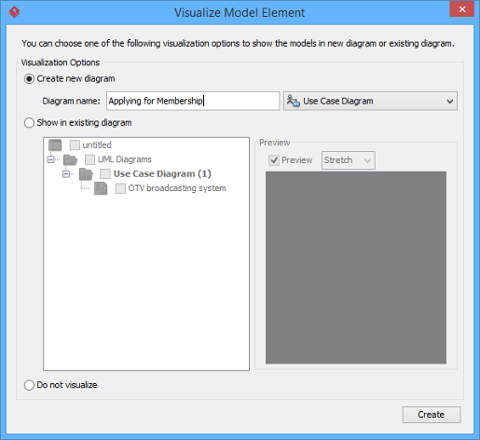
Dans la Visualiser l’élément de modèle fenêtre :
-
Cochez Créer un nouveau diagramme pour un canevas vierge, OU
-
Cochez Afficher dans un diagramme existant pour l’ajouter à un modèle en cours de travail
-
-
Cliquez sur Afficher—votre élément apparaît instantanément.
🔒 Remarque: Une fois qu’un candidat devient un élément de modèle réel, l’option Créer un élément de modèle disparaît pour éviter les doublons.
Glisser-déposer depuis l’Explorateur de modèle
Pour une visualisation en masse :
-
Ouvrir Explorateur de modèle: Affichage > Panneaux > Explorateur de modèle
-
Sélectionnez un ou plusieurs candidats
-
Glissez-déposez sur votre diagramme cible
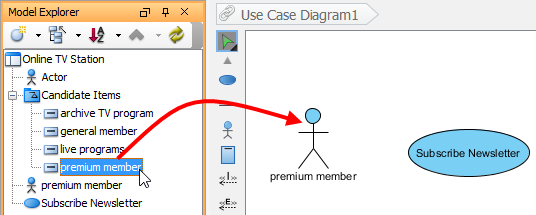
C’est ma méthode de prédilection lorsque je itère sur des diagrammes de classes pendant la planification de sprint.
Maîtriser la vue de la fenêtre des candidats
L’analyse textuelle propose deux vues complémentaires : la Vue Énoncé du Problème (pour la modification de texte) et le Vue Panneau des Candidats (pour une organisation visuelle).
Changement de Vue
Cliquez sur le Vue Panneau des Candidats bouton pour basculer :

Aperçu du Panneau des Candidats
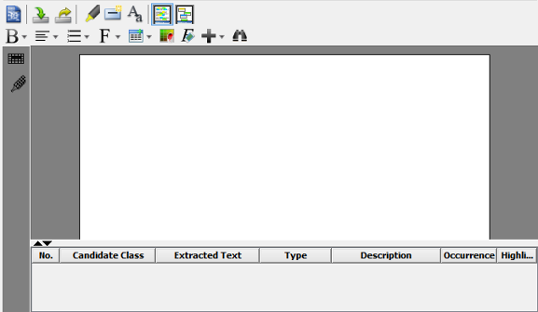
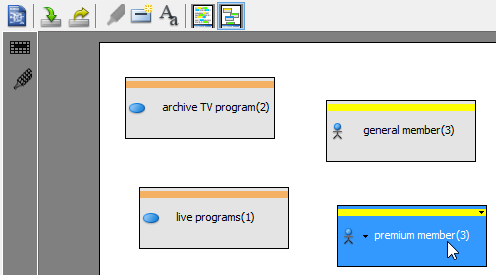
Les candidats apparaissent sous forme de boîtes déplaçables — idéal pour les penseurs spatiaux.
Édition directement sur les boîtes
-
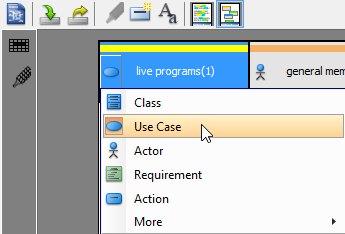
Changer le Type: Passez le curseur sur une boîte → cliquez sur le menu déroulant de l’icône → sélectionnez un nouveau type
-
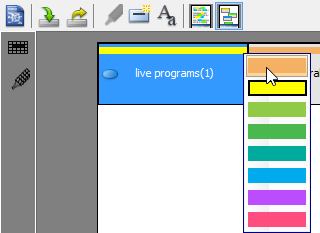
Changer la couleur de surlignage: Cliquez sur le menu déroulant en haut à droite de n’importe quelle boîte
Filtrage pour se concentrer
-
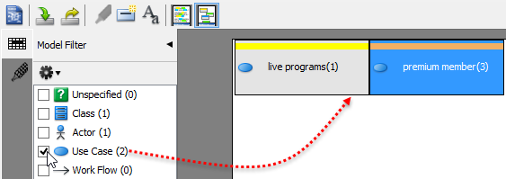
Filtre Modèle: Afficher uniquement les Classes, les Cas d’Utilisation, etc.
-
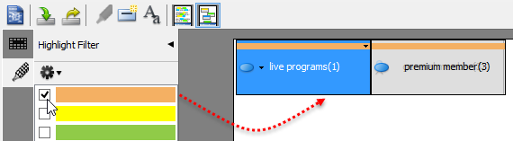
Filtre de Surlignage: Concentrez-vous sur les éléments surlignés en jaune (mon tag « à revoir »)
Organisation Spatiale
-
Faites glisser les boîtes librement pour regrouper des concepts connexes
-
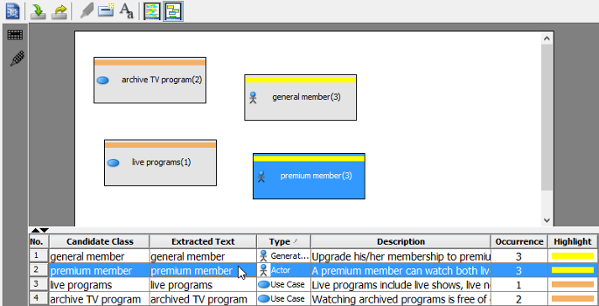
Synchronisation de la sélection: Cliquez sur une ligne de la grille → sa boîte est mise en surbrillance (et inversement)
-
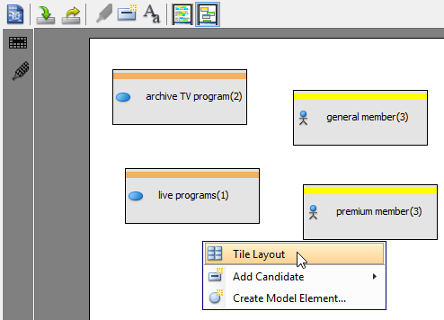
Disposition en tuiles: Cliquez avec le bouton droit sur l’arrière-plan → Disposition en tuiles pour un arrangement automatique

Conseils Pro et Leçons Apprises
Après avoir utilisé l’analyse textuelle sur des dizaines de projets, voici mes insights acquis avec difficulté :
✅ Commencez petit: N’essayez pas de modéliser tout d’un coup. Extrayez d’abord 3 à 5 termes clés, puis étendez progressivement.
✅ Coloriez intentionnellement: J’utilise le jaune pour « incertain », le vert pour « validé » et le bleu pour « dette technique ».
✅ Utilisez les synonymes: Les parties prenantes utilisent des mots différents pour le même concept. Capturez-les tous dans le glossaire.
✅ Utilisez les descriptions comme documentation vivante: Le texte que vous saisissez fait partie de la spécification officielle de votre modèle — écrivez pour votre futur vous.
✅ Itérez, ne cherchez pas la perfection: Votre première liste de candidats sera désordonnée. C’est normal. Affinez-la au fur et à mesure que vous en apprenez davantage.
❌ Évitez le sur-mise en évidence: Si tout est jaune, rien ne se détache. Utilisez les mises en évidence avec parcimonie.
❌ Ne sautez pas le glossaire: Omettre la définition des termes entraîne une expansion du périmètre et des équipes désalignées.
Conclusion
L’analyse textuelle de Visual Paradigm n’est pas seulement une fonctionnalité — c’est une philosophie. Elle reconnaît que les exigences commencent par des mots, des histoires et des conversations, et offre une voie structurée mais souple pour transformer cette ambiguïté en clarté.
En intégrant la prise de notes, la construction du glossaire, l’extraction des candidats et la visualisation des diagrammes dans un seul flux de travail, il élimine le changement de contexte qui affecte les processus traditionnels de spécification. Pour les chefs de produit, les analystes métiers et les architectes système, cela signifie moins de temps passé à gérer des outils déconnectés et plus de temps consacré à livrer de la valeur.
Mon recommandation ? Commencez votre prochaine session d’exploration avec l’analyse textuelle. Capturez la conversation, extrayez les insights, et observez votre modèle émerger — naturellement, de manière traçable et de façon collaborative. Le pont entre le texte et le modèle n’a jamais été aussi court.
Références
- Documenter les exigences avec l’outil d’analyse textuelle: Apprenez à documenter les besoins des clients en effectuant une analyse textuelle dans Visual Paradigm.
- Identification des termes importants: Guide étape par étape pour identifier les termes du glossaire à partir d’un passage enregistré par analyse textuelle.
- Identification des objets candidats: Instructions pour identifier les éléments de modèle candidats à partir d’un passage et les convertir en éléments de modèle réels.
- Création d’un diagramme à partir des objets candidats: Tutoriel sur la visualisation des éléments candidats dans un diagramme directement à partir de l’analyse textuelle.
- Vue du panneau des candidats: Aperçu de la vue du panneau des candidats qui affiche les éléments candidats sous forme de boîtes visualisées pour un arrangement facile.
- Fonctionnalité Diagramme de besoins et Analyse textuelle: Page officielle de la fonctionnalité décrivant les capacités d’analyse textuelle de Visual Paradigm pour la documentation des besoins.
- Tutoriel d’analyse textuelle: Tutoriel interactif montrant comment extraire les mots-clés du projet et les éléments de modèle à partir des énoncés de problème.
- Bibliothèque de tutoriels de Visual Paradigm: Collection complète de tutoriels UML et de modélisation pour aider les utilisateurs à commencer avec Visual Paradigm.
- Chaîne YouTube de Visual Paradigm: Tutoriels vidéo, démonstrations de fonctionnalités et bonnes pratiques de l’équipe de Visual Paradigm.
- Connaissances de Visual Paradigm: Base de connaissances alimentée par la communauté avec des astuces, des conseils, des questions-réponses et des solutions aux défis courants des utilisateurs.
- Support Visual Paradigm: Portail officiel de support pour contacter l’équipe Visual Paradigm avec des questions, des commentaires ou de l’aide technique.
Cette publication est également disponible en Deutsch, English, Español, فارسی, English, Bahasa Indonesia, 日本語, Polski, Portuguese, Ру́сский, Việt Nam, 简体中文 : liste des langues séparées par une virgule, 繁體中文 : dernière langue.