


Einführung
Als Produktmanager und Business Analysten waren wir alle schon dort: sitzen in einer Besprechung mit Stakeholdern, tippen verzweifelt Notizen, versuchen, das Wesentliche der Kundenbedürfnisse zu erfassen, während wir gleichzeitig uns fragen, „Wie verwandle ich diese Worte in umsetzbare Anforderungen?“
Nach Jahren des Umgangs mit Post-it-Notizen, Word-Dokumenten und getrennten Modellierungstools entdeckte ich das TextanalyseFeature – und es veränderte grundlegend meinen Workflow der Anforderungserfassung. Das ist kein gewöhnlicher Texteditor; es ist eine Brücke zwischen rohen Kundengesprächen und strukturierten, visuellen Modellen.
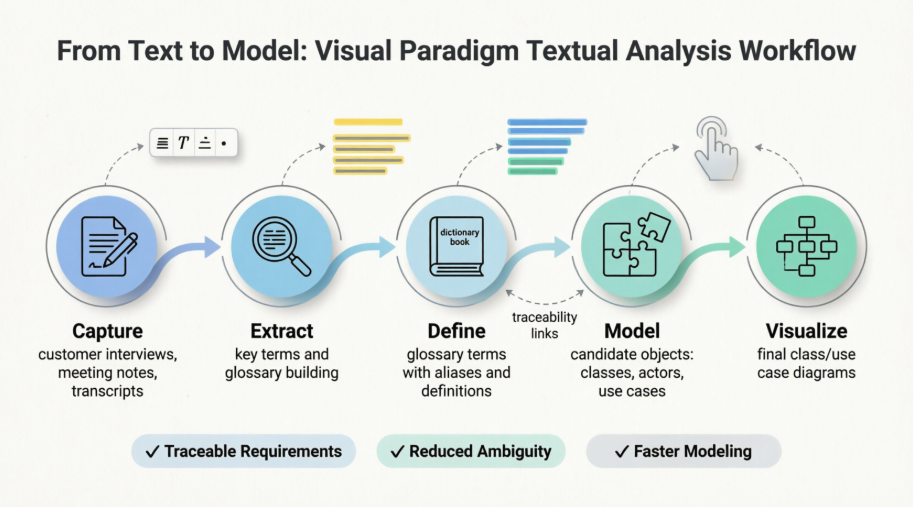
In diesem anwendungsorientierten Leitfaden führe ich Sie Schritt für Schritt durch meine Nutzung der Textanalyse, um unstrukturierte Problemstellungen in Glossare, Kandidatenelemente für Modelle und letztlich saubere UML-Diagramme zu verwandeln. Egal, ob Sie neu bei Visual Paradigm sind oder Ihre Anforderungserfassung vertiefen möchten, dieser Leitfaden teilt praktische Techniken, gelernte Erkenntnisse und umsetzbare Schritte – inklusive der ursprünglichen Screenshots, um Sie auf dem richtigen Weg zu halten.
Was ist Textanalyse eigentlich?
Bevor wir uns mit der Modellierung von Geschäftsprozessen beschäftigen, verbringen wir typischerweise viel Zeit mit Kundeninterviews, der Verständigung ihrer Abläufe und der Dokumentation von Schwierigkeiten. Die Textanalyse dient als spezialisierter textbasierter Editor, der dazu gedacht ist, diese qualitativen Informationen zu erfassen und ihnen dabei zu helfen, strukturierte Erkenntnisse daraus zu gewinnen.
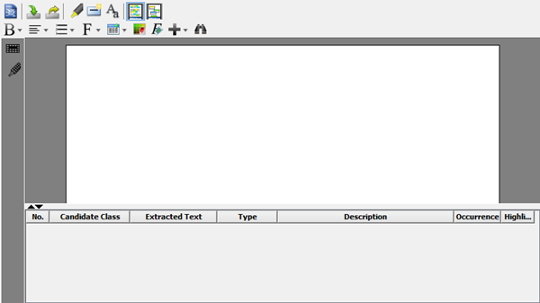
Der Problemstellungs-Editor: Ihr zentraler Arbeitsbereich zum Erfassen und Analysieren von Anforderungstexten.
Im Gegensatz zu einem einfachen Texteditor ermöglicht Ihnen die Textanalyse:
-
Wichtige Begriffe identifizieren und sie in ein Projektglossar aufnehmen
-
Kandidatenelemente für Modelle extrahieren (Klassen, Use Cases, Akteure)
-
Kandidaten direkt in Diagrammen visualisieren
-
Die Rückverfolgbarkeit von Rohtexten zu endgültigen Modellen gewährleisten
Es ist Anforderungserfassung mit Kontext – und dieser Kontext ist alles.
Erste Schritte: Erstellen Ihrer ersten Textanalyse
Hier ist der Workflow, den ich verwende, um eine neue Anforderungsphase zu starten:
-
Wählen Sie Diagramm > Neu aus der Anwendungstoolleiste
-
Im Fenster Neues Diagramm wählen Sie Textanalyse
-
Klicken Sie auf Weiter
-
Geben Sie einen sinnvollen Diagrammnamen und eine Beschreibung ein (ich füge immer den Namen des Beteiligten und das Datum hinzu)
-
Wählen Sie einen Modellort, um Ihr Projekt übersichtlich zu halten
-
Klicken Sie aufOK
Pro-Tipp: Ich benenne meine Analysen wie folgtKundeninterview_[Firmenname]_[Datum]—das spart Stunden bei späteren Überprüfungen.
Der Problemformulierungs-Editor: Ihre Anforderungs-Canvas
Der Editor ist der Beginn des Magischen. Er unterstützt rich Text-Formatierung, Tabellen, Bilder und sogar eingebettete Modell-Elemente. Hier ist die Aufschlüsselung der Symbolleiste, die ich täglich verwende:
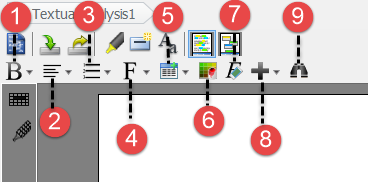
| Nein. | Funktion | Warum ich es verwende |
|---|---|---|
| 1 | Fett/Kursiv/Unterstrichen | Heben Sie wichtige Problempunkte oder Zitate von Beteiligten hervor |
| 2 | Textausrichtung | Verbessern Sie die Lesbarkeit für gemeinsam genutzte Dokumente |
| 3 | Geordnete/ungeordnete Listen | Strukturieren Sie Nutzergeschichten oder Funktionsanforderungen |
| 4 | Schriftartsteuerung | Unterscheiden Sie die Stimmen der Beteiligten (z. B. „Kunde:“ in Blau) |
| 5 | Tabelle | Weisen Sie Anforderungen Prioritäten oder Akzeptanzkriterien zu |
| 6 | Hintergrundfarbe | Unbeantwortete Fragen in Gelb hervorheben |
| 7 | Formatierungen löschen | Zurücksetzen beim Importieren von unordentlichen externen Texten |
| 8 | Link/Bild/Modell-Element | Verweise direkt im Kontext einbetten |
| 9 | Suchen | Begriffe schnell in langen Transkripten finden |
Eingabe und Formatierung von Problemstellungen
Visual Paradigm bietet drei flexible Möglichkeiten, Text in den Editor zu bringen:
Option 1: Direkt eingeben
Ideal für Live-Notizen während Interviews. Ich halte eine Vorlage bereit mit Abschnitten wieInteressenten, Geschäftsziel, Aktueller Prozess, und Schmerzpunkte.
Option 2: Textdatei importieren
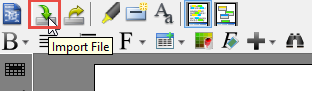
Perfekt für transkribierte Besprechungen oder exportierte Chat-Protokolle. Klicken Sie aufDatei importieren in der Werkzeugleiste, wählen Sie Ihre .txt Datei aus, und Sie sind bereit zur Analyse.
Option 3: Kopieren und Einfügen
Der schnellste Weg, um Inhalte aus E-Mails, Slack oder Word-Dokumenten zu ziehen. Einfach Strg+C / Strg+V.
Formatierung zur Klarheit
Da der Editor RTF unterstützt, verwende ich die Formatierung strategisch:
-
Heben Sie einen Schlüsselbegriff wie „Online-Transaktionsprüfung“ hervor
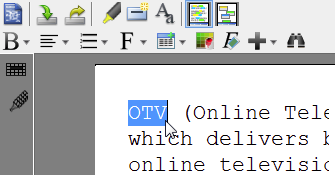
-
Wenden Sie Formatierungen – wie Kursiv – an, um ihn zur Überprüfung im Glossar zu markieren
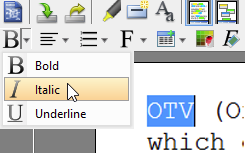
Diese visuelle Kennzeichnung schafft einen natürlichen Arbeitsablauf für die nächste Phase: Begriffserfassung.
Entdecken von Projekt-Schlüsselwörtern: Aufbau Ihres Glossars
Wörter bedeuten in verschiedenen Bereichen unterschiedliche Dinge. „Konto“ könnte ein Benutzerprofil, ein Bankkonto oder eine Salesforce-Datei bedeuten. Die textuelle Analyse hilft Ihnen, die Bedeutung zu klären, indem sie Begriffe in Glossareinträge umwandelt.
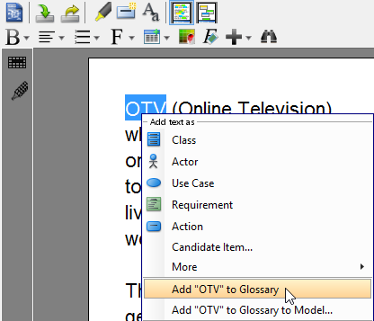
Schritt-für-Schritt: Hinzufügen eines Begriffs zum Glossar
-
Heben Sie einen bestimmten Begriff im Editor hervor
-
Rechtsklick → [Begriff] zum Glossar hinzufügen
-
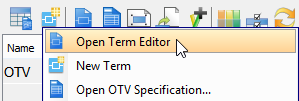
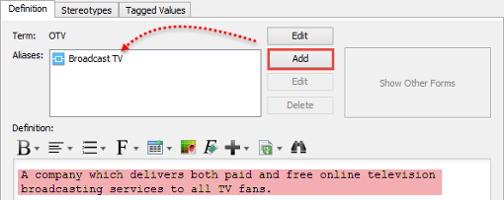
Im Glossar-Grid, rechtsklicken Sie auf den neuen Begriff → Begriff-Editor öffnen
-
Im Begriff-Editor, definieren:
-
Alias: Alternativnamen, die Stakeholder verwenden
-
Definition: Klare, projektspezifische Bedeutung
-
Ergebnis: Ein lebendiges Projektwörterbuch, das Missverständnisse verhindert.

💡 Pro-Tipp: Verwenden Sie die Übergang von Funktion, jederzeit zur Quelltext zurückzukehren – Rückverfolgbarkeit eingebaut.
Identifizieren von Kandidat-Modell-Elementen
Sobald Ihr Glossar Gestalt annimmt, ist der nächste Schritt die Extraktion vonKandidatenobjekte—potenzielle Klassen, Use Cases oder Akteure, die Ihre UML-Diagramme füllen könnten.
Wie man Kandidaten identifiziert
-
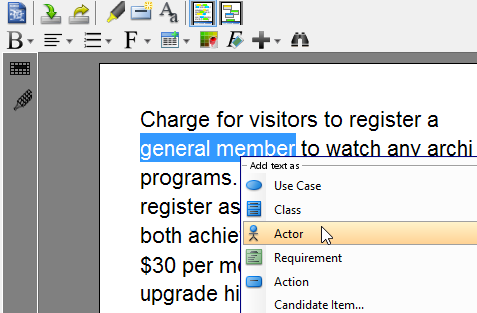
Markieren Sie einen Ausdruck wie „Premium-Mitglied“ in Ihrer Problemstellung
-
Rechtsklick → Text als [Modell-Element-Typ] hinzufügen (z. B. Klasse, Akteur, Use Case)
Bearbeiten der Kandidateneigenschaften
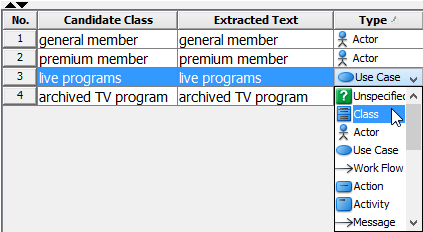
Das Raster unten in der Ansicht Textanalyse ermöglicht es Ihnen, Kandidaten zu verfeinern:
-
Umbenennen: Doppelklicken Sie auf die Kandidatenklasse Zelle

-
Typ ändern: Verwenden Sie die Dropdown-Liste in der Typ Spalte
-
Beschreibung hinzufügen: Dokumentieren Sie Verhalten oder Einschränkungen

-
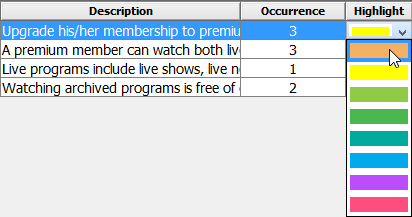
Hervorhebungsfarbe ändern: Visuell verwandte Kandidaten gruppieren
⚠️ Hinweis: Die hier eingegebenen Beschreibungen werden zur offiziellen Dokumentation für das endgültige Modell-Element – schreiben Sie sie sorgfältig.
Von Kandidaten zu Diagrammen: Visualisieren Ihres Modells
Kandidatenobjekte sind nicht nur Listen – sie sind die Keime Ihrer Systemarchitektur. So verwandle ich sie in Diagramme:
Erstellen von Modell-Elementen aus Kandidaten
-
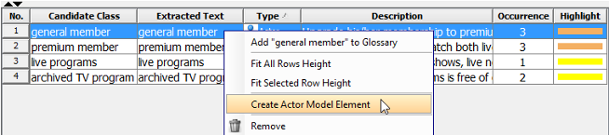
Rechtsklicken Sie auf einen Kandidaten → [Typ] Modell-Element erstellen
-
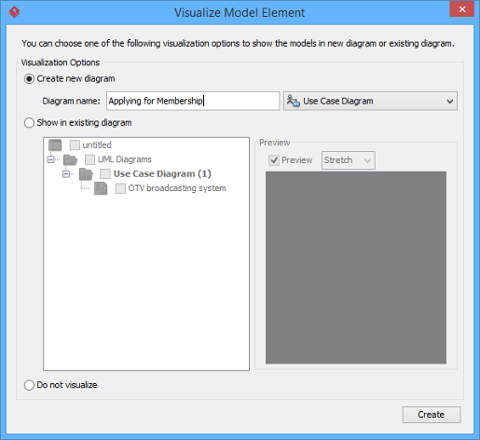
In der Modell-Element visualisieren Fenster:
-
Aktivieren Sie Neues Diagramm erstellen für eine neue Leinwand, oder
-
Aktivieren Sie In bestehendem Diagramm anzeigen um es einem laufenden Modell hinzuzufügen
-
-
Klicken Sie auf Anzeigen—Ihr Element erscheint sofort.
🔒 Hinweis: Sobald ein Kandidat zu einem echten Modell-Element wird, verschwindet die Option Modell-Element erstellen Option, um Doppelungen zu vermeiden.
Ziehen und Ablegen aus dem Modell-Explorer
Für die Massenvisualisierung:
-
Öffnen Sie Modell-Explorer: Ansicht > Fenster > Modell-Explorer
-
Wählen Sie einen oder mehrere Kandidaten aus
-
Ziehen und Ablegen auf Ihr Ziel-Diagramm
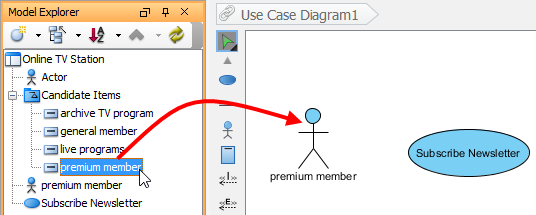
Dies ist meine bevorzugte Methode, wenn ich während der Sprintplanung Klassendiagramme iteriere.
Die Kandidaten-Pane-Ansicht meistern
Textuelle Analyse bietet zwei ergänzende Ansichten: die Ansicht Problemstellung (zum Textbearbeiten) und die Ansicht Kandidatenbereich (zur visuellen Organisation).
Ansichten wechseln
Klicken Sie auf die Ansicht Kandidatenbereich Schaltfläche, um umzuschalten:

Übersicht Kandidatenbereich
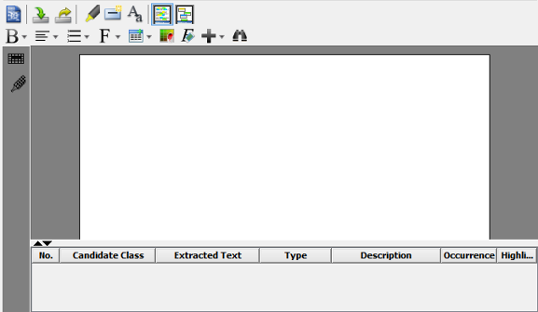
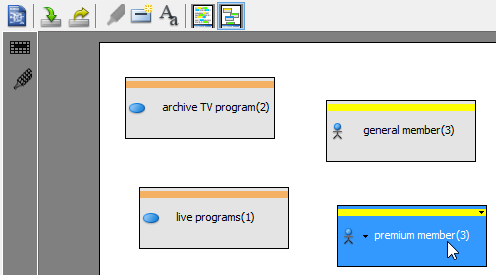
Kandidaten erscheinen als bewegliche Felder – ideal für räumlich denkende Personen.
Direkt auf Feldern bearbeiten
-
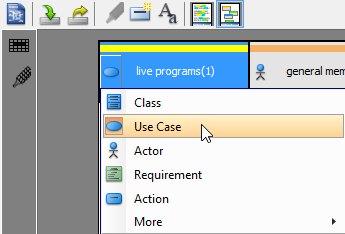
Typ ändern: Bewegen Sie die Maus über ein Feld → klicken Sie auf die Symbol-Auswahlliste → wählen Sie einen neuen Typ aus
-
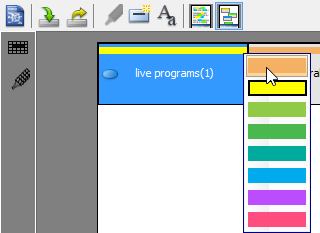
Hervorhebungsfarbe ändern: Klicken Sie auf die rechte obere Auswahlliste in einem beliebigen Feld
Filtern zur Fokussierung
-
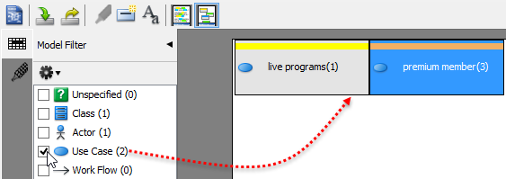
Modellfilter: Zeigen Sie nur Klassen, Use Cases usw.
-
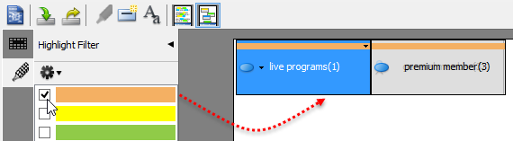
Hervorhebungsfilter: Fokussieren Sie sich auf gelb hervorgehobene Elemente (mein „zur Überarbeitung“-Tag)
Räumliche Organisation
-
Ziehen Sie Felder frei um verwandte Konzepte zu gruppieren
-
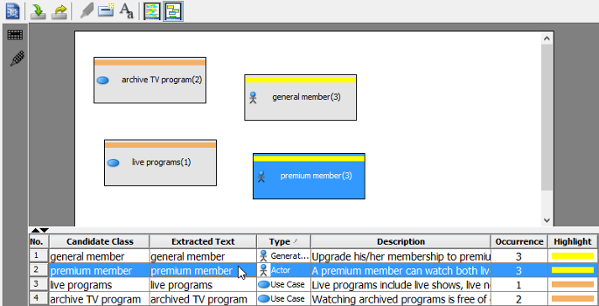
Auswahl synchronisieren: Klicken Sie auf eine Rasterzeile → das zugehörige Feld wird hervorgehoben (und umgekehrt)
-
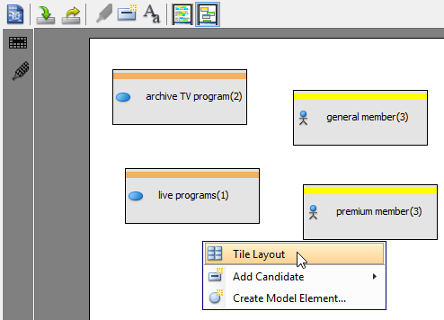
Rasteranordnung: Rechtsklick auf Hintergrund → Rasteranordnung für automatische Anordnung

Pro-Tipps und gelernte Erkenntnisse
Nach der Verwendung der textuellen Analyse in Dutzenden von Projekten, hier meine wertvollen Erkenntnisse:
✅ Fangen Sie klein an: Versuchen Sie nicht, alles auf einmal zu modellieren. Extrahieren Sie zunächst 3–5 Schlüsselbegriffe und erweitern Sie dann.
✅ Farbcodierung bewusst nutzen: Ich verwende Gelb für „unklar“, Grün für „validiert“ und Blau für „technische Schuld.“
✅ Nutzen Sie Synonyme: Stakeholder verwenden unterschiedliche Wörter für dasselbe Konzept. Erfassen Sie sie alle im Glossar.
✅ Verwenden Sie Beschreibungen als lebendige Dokumentation: Der Text, den Sie eingeben, wird Teil der offiziellen Spezifikation Ihres Modells – schreiben Sie für Ihre zukünftige Version.
✅ Iterieren Sie, statt perfekt zu sein: Ihre erste Kandidatenliste wird unordentlich sein. Das ist in Ordnung. Verfeinern Sie sie, je mehr Sie lernen.
❌ Vermeiden Sie übermäßige Hervorhebungen: Wenn alles gelb ist, fällt nichts auf. Verwenden Sie Hervorhebungen sparsam.
❌ Überspringen Sie das Glossar nicht: Das Überspringen der Begriffsdefinition führt zu Scope-Creep und abweichenden Teams.
Fazit
Die textuelle Analyse von Visual Paradigm ist nicht nur eine Funktion – es ist eine Philosophie. Sie erkennt an, dass Anforderungen als Worte, Geschichten und Gespräche beginnen, und bietet einen strukturierten, aber flexiblen Weg, diese Unschärfe in Klarheit zu verwandeln.
Durch die Integration von Notizen, Glossar-Erstellung, Kandidatenauswahl und Diagramm-Visualisierung in einen einzigen Arbeitsablauf beseitigt es das Kontextwechseln, das traditionelle Anforderungsprozesse belastet. Für Produktmanager, Business Analysten und Systemarchitekten bedeutet dies weniger Zeit, die mit getrennten Werkzeugen verbracht wird, und mehr Zeit, um Wert zu liefern.
Mein Tipp? Beginnen Sie Ihre nächste Entdeckungsphase mit der textuellen Analyse. Erfassen Sie das Gespräch, ziehen Sie die Erkenntnisse ab und beobachten Sie, wie sich Ihr Modell – natürlich, nachvollziehbar und kooperativ – entwickelt. Die Brücke von Text zu Modell war noch nie so kurz.
Referenzen
- Dokumentation von Anforderungen mit dem Werkzeug zur textuellen Analyse: Lernen Sie, wie Sie die Bedürfnisse Ihrer Kunden dokumentieren, indem Sie in Visual Paradigm eine textuelle Analyse durchführen.
- Identifizieren wichtiger Begriffe: Schritt-für-Schritt-Anleitung zur Identifizierung von Glossarbegriffen aus einem Textabschnitt, der durch textuelle Analyse aufgezeichnet wurde.
- Identifizieren von Kandidatenelementen: Anweisungen zum Identifizieren von Kandidatenelementen eines Modells aus einem Textabschnitt und deren Umwandlung in tatsächliche Modelllemente.
- Erstellen eines Diagramms aus Kandidatenelementen: Tutorial zur Visualisierung von Kandidatenelementen in einem Diagramm direkt aus der textuellen Analyse.
- Ansicht des Kandidatenbereichs: Übersicht über die Ansicht des Kandidatenbereichs, die Kandidatenelemente als visualisierte Felder zur einfachen Anordnung anzeigt.
- Anforderungsdiagramm- und Textanalyse-Funktion: Offizielle Funktionsseite, die die textuelle Analyse-Funktionen von Visual Paradigm für die Dokumentation von Anforderungen beschreibt.
- Tutorial zur textuellen Analyse: Interaktives Tutorial, das zeigt, wie man Projekt-Schlüsselwörter und Modelllemente aus Problemstellungen extrahiert.
- Visual Paradigm-Tutorials-Bibliothek: Umfassende Sammlung von UML- und Modellierungstutorials, um Benutzern den Einstieg in Visual Paradigm zu erleichtern.
- Visual Paradigm YouTube-Kanal: Videotutorials, Funktionsdemos und Best Practices der Visual Paradigm-Team.
- Visual Paradigm Know-How: Community-getriebene Wissensdatenbank mit Tipps, Tricks, Fragen und Antworten sowie Lösungen für häufige Benutzerprobleme.
- Visual Paradigm Support: Offizieller Support-Portal, um sich mit Fragen, Feedback oder technischer Unterstützung an das Visual Paradigm-Team zu wenden.
Der Artikel ist auch in English, Español, فارسی, Français, English, Bahasa Indonesia, 日本語, Polski, Portuguese, Ру́сский, Việt Nam, 简体中文 and 繁體中文 verfügbar.