


Giới Thiệu
Là những người quản lý sản phẩm và chuyên viên phân tích kinh doanh, chúng ta đều từng trải qua điều này: ngồi trong cuộc họp với các bên liên quan, gõ nhanh những ghi chú, cố gắng ghi lại cốt lõi nhu cầu khách hàng trong khi đồng thời tự hỏi, “Làm thế nào để tôi biến những từ này thành các yêu cầu có thể hành động được?”
Sau nhiều năm phải xử lý các mảnh giấy ghi chú, tài liệu Word và các công cụ mô hình hóa rời rạc, tôi đã phát hiện ra tính năng của Visual Paradigm là Phân Tích Văn Bảntính năng—và điều đó đã thay đổi căn bản quy trình làm việc về kỹ thuật yêu cầu của tôi. Đây không chỉ là một trình soạn thảo văn bản khác; mà là cây cầu nối giữa những cuộc trò chuyện thô sơ với khách hàng và các mô hình có cấu trúc, trực quan.
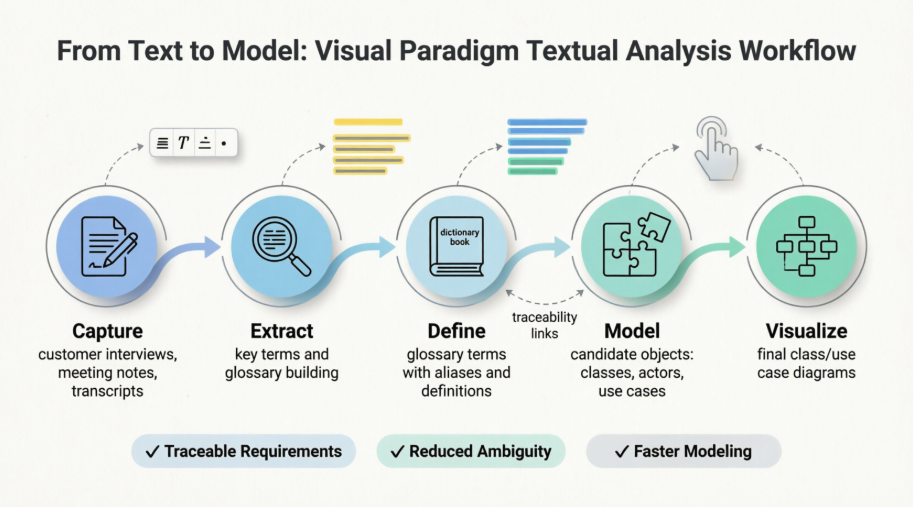
Trong hướng dẫn tập trung vào thực hành này, tôi sẽ dẫn bạn từng bước về cách tôi sử dụng Phân Tích Văn Bản để biến các phát biểu vấn đề không cấu trúc thành từ điển, các thành phần mô hình tiềm năng, và cuối cùng là các sơ đồ UML sạch sẽ. Dù bạn mới bắt đầu với Visual Paradigm hay đang tìm cách nâng cao kỹ năng yêu cầu của mình, hướng dẫn này chia sẻ các kỹ thuật thực tế, bài học rút ra và các bước hành động cụ thể—đầy đủ với các ảnh chụp màn hình gốc để giúp bạn luôn định hướng đúng.
Phân Tích Văn Bản Thực Sự Là Gì?
Trước khi bắt tay vào mô hình hóa quy trình kinh doanh, chúng ta thường dành nhiều thời gian phỏng vấn khách hàng, hiểu rõ hoạt động của họ và ghi chép các điểm đau. Phân Tích Văn Bản đóng vai trò là một trình soạn thảo văn bản chuyên dụng được thiết kế để ghi lại thông tin định tính này vàgiúp bạn trích xuất những thông tin có cấu trúc từ đó.
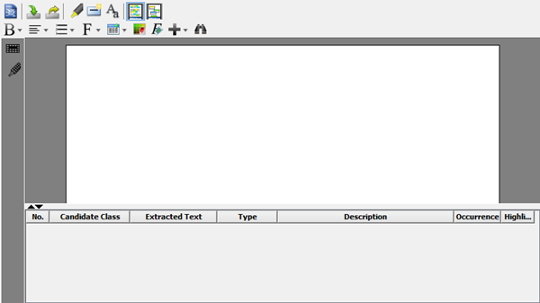
Trình soạn thảo Phát Biểu Vấn Đề: Không gian làm việc trung tâm của bạn để ghi lại và phân tích văn bản yêu cầu.
Khác với trình soạn thảo văn bản thông thường, Phân Tích Văn Bản cho phép bạn:
-
Nhận diện các thuật ngữ quan trọng và thêm chúng vào từ điển dự án
-
Trích xuất các thành phần mô hình tiềm năng (lớp, trường hợp sử dụng, người dùng)
-
Hiển thị trực tiếp các thành phần tiềm năng trong sơ đồ
-
Duy trì khả năng truy xuất nguồn gốc từ văn bản thô đến mô hình cuối cùng
Đây là kỹ thuật yêu cầu với bối cảnh—và chính bối cảnh đó là điều quan trọng nhất.
Bắt Đầu: Tạo Phân Tích Văn Bản Đầu Tiên Của Bạn
Dưới đây là quy trình tôi sử dụng để bắt đầu một buổi họp yêu cầu mới:
-
Chọn Sơ đồ > Mới từ thanh công cụ ứng dụng
-
Trong cửa sổ Sơ đồ Mới cửa sổ, chọn Phân Tích Văn Bản
-
Nhấp vào Tiếp theo
-
Nhập tên sơ đồ có ý nghĩa và mô tả (tôi luôn ghi tên người liên quan và ngày tháng)
-
Chọn vị trí mô hình để giữ cho dự án của bạn được tổ chức
-
Nhấp vào Được
Mẹo hay: Tôi đặt tên cho các phân tích của mình như sau PhỏngVấnKháchHàng_[TênCôngTy]_[NgàyTháng]—điều này giúp tiết kiệm hàng giờ trong các lần xem xét sau này.
Trình soạn thảo Phát biểu Vấn đề: Bảng yêu cầu của bạn
Trình soạn thảo là nơi phép màu bắt đầu. Nó hỗ trợ định dạng văn bản phong phú, bảng, hình ảnh và thậm chí cả các thành phần mô hình nhúng. Dưới đây là phân tích thanh công cụ mà tôi tham khảo mỗi ngày:
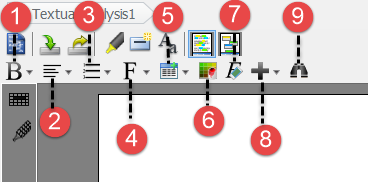
| Không. | Tính năng | Tại sao tôi sử dụng nó |
|---|---|---|
| 1 | In đậm/In nghiêng/Gạch chân | Nhấn mạnh các điểm đau chính hoặc trích dẫn từ người liên quan |
| 2 | Căn lề văn bản | Cải thiện khả năng đọc cho các tài liệu chia sẻ |
| 3 | Danh sách có thứ tự/Danh sách không có thứ tự | Cấu trúc các câu chuyện người dùng hoặc yêu cầu tính năng |
| 4 | Kiểm soát phông chữ | Phân biệt các giọng nói của người liên quan (ví dụ: “Khách hàng:” bằng màu xanh) |
| 5 | Bảng | Liệt kê yêu cầu theo ưu tiên hoặc tiêu chí chấp nhận |
| 6 | Màu nền | Nhấn mạnh các câu hỏi chưa được giải quyết bằng màu vàng |
| 7 | Xóa định dạng | Đặt lại khi nhập văn bản bên ngoài lộn xộn |
| 8 | Yếu tố Liên kết/Hình ảnh/Mô hình | Chèn tham chiếu trực tiếp trong ngữ cảnh |
| 9 | Tìm kiếm | Tìm nhanh các thuật ngữ trong các bản ghi dài |
Nhập và định dạng các phát biểu vấn đề
Visual Paradigm cung cấp ba cách linh hoạt để đưa văn bản vào trình chỉnh sửa:
Tùy chọn 1: Nhập trực tiếp
Lý tưởng cho việc ghi chú trực tiếp trong các cuộc phỏng vấn. Tôi luôn chuẩn bị sẵn một mẫu với các phần nhưNgười liên quan, Mục tiêu kinh doanh, Quy trình hiện tại, và Điểm đau.
Tùy chọn 2: Nhập một tệp văn bản
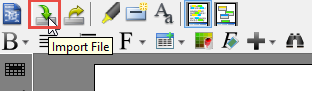
Lý tưởng cho các cuộc họp đã được ghi âm hoặc nhật ký trò chuyện đã xuất ra. Nhấn Nhập tệp trên thanh công cụ, chọn tệp .txt và bạn đã sẵn sàng để phân tích.
Tùy chọn 3: Sao chép và dán
Con đường nhanh nhất để trích xuất nội dung từ email, Slack hoặc tài liệu Word. Chỉ cần Ctrl+C / Ctrl+V.
Định dạng để rõ ràng
Vì trình chỉnh sửa hỗ trợ RTF, tôi sử dụng định dạng một cách chiến lược:
-
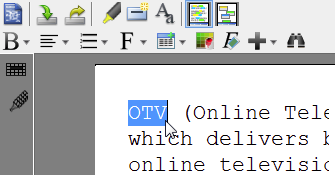
Nhấn mạnh một thuật ngữ quan trọng như “Xác minh giao dịch trực tuyến”
-
Áp dụng định dạng—như in nghiêng—để đánh dấu nó cho việc xem xét từ điển
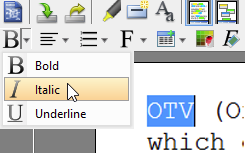
Việc đánh dấu trực quan này tạo ra một quy trình làm việc tự nhiên cho giai đoạn tiếp theo: trích xuất thuật ngữ.
Phát hiện từ khóa dự án: Xây dựng từ điển của bạn
Từ ngữ mang những ý nghĩa khác nhau trong các lĩnh vực khác nhau. “Tài khoản” có thể ám chỉ hồ sơ người dùng, tài khoản ngân hàng hoặc bản ghi Salesforce. Phân tích văn bản giúp bạn loại bỏ sự mơ hồ bằng cách chuyển các thuật ngữ thành mục từ điển.
Bước theo bước: Thêm một thuật ngữ vào từ điển
-
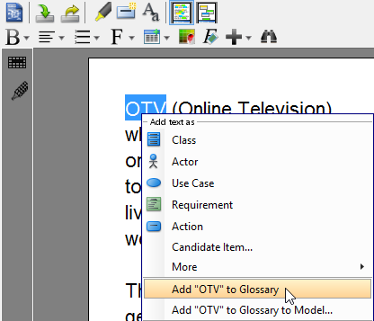
Nhấn mạnh một thuật ngữ cụ thể trong trình chỉnh sửa
-
Nhấp chuột phải → Thêm [thuật ngữ] vào từ điển
-
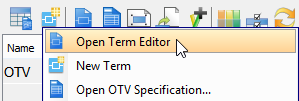
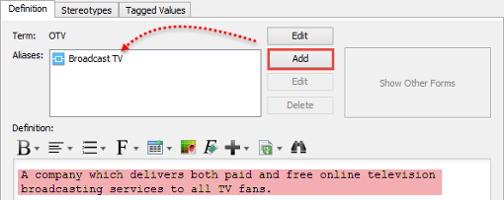
Trong phần Lưới từ điển, nhấp chuột phải vào thuật ngữ mới → Mở Trình chỉnh sửa Thuật ngữ
-
Trong phần Trình chỉnh sửa Thuật ngữ, xác định:
-
Tên thay thế: Tên thay thế mà các bên liên quan sử dụng
-
: Ý nghĩa rõ ràng, phù hợp với dự án: Ý nghĩa rõ ràng, phù hợp với dự án
-
Kết quả: Một từ điển dự án sống động giúp ngăn ngừa hiểu lầm.

💡 Mẹo chuyên gia: Sử dụng phần Chuyển từtính năng quay lại văn bản nguồn bất kỳ lúc nào—khả năng truy xuất nguồn gốc được tích hợp sẵn.
Xác định các thành phần mô hình ứng cử viên
Khi từ điển của bạn bắt đầu hình thành, bước tiếp theo là trích xuấtcác đối tượng ứng cử viên—các lớp tiềm năng, trường hợp sử dụng hoặc tác nhân có thể điền vào sơ đồ UML của bạn.
Làm thế nào để xác định các ứng cử viên
-
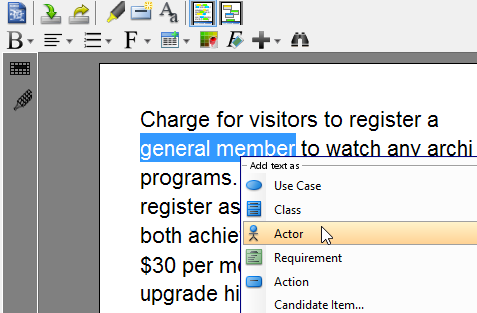
Chọn một cụm từ như “Thành viên Premium” trong tuyên bố vấn đề của bạn
-
Nhấp chuột phải →Thêm văn bản dưới dạng [loại thành phần mô hình] (ví dụ: Lớp, Tác nhân, Trường hợp sử dụng)
Chỉnh sửa thuộc tính của các ứng cử viên
Bảng ở phía dưới của chế độ phân tích văn bản cho phép bạn tinh chỉnh các ứng cử viên:
-
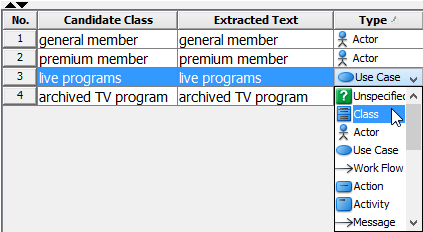
Đổi tên: Nhấp đúp vào ôLớp ứng cử viênô

-
Thay đổi loại: Sử dụng danh sách thả xuống trong cộtLoạicột
-
Thêm mô tả: Ghi chép hành vi hoặc ràng buộc

-
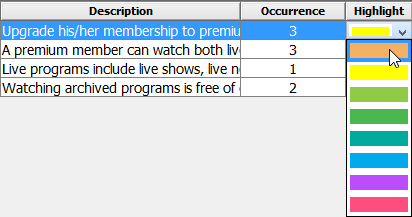
Thay đổi màu nổi bật: Nhóm trực quan các ứng cử viên liên quan
⚠️ Ghi chú: Các mô tả được nhập ở đây sẽ trở thành tài liệu chính thức cho thành phần mô hình cuối cùng—hãy viết chúng cẩn thận.
Từ các ứng cử viên đến sơ đồ: Trực quan hóa mô hình của bạn
Các đối tượng ứng cử viên không chỉ là danh sách—chúng là hạt giống cho kiến trúc hệ thống của bạn. Dưới đây là cách tôi biến chúng thành sơ đồ:
Tạo các thành phần mô hình từ các ứng cử viên
-
Nhấp chuột phải vào một ứng cử viên → Tạo phần tử mô hình [loại]
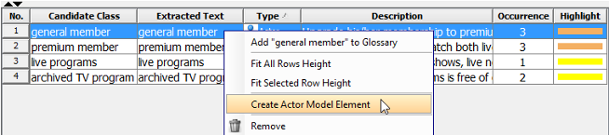
-
Trong Hiển thị phần tử mô hình cửa sổ:
-
Chọn Tạo sơ đồ mới để có một bảng vẽ mới, HOẶC
-
Chọn Hiển thị trong sơ đồ hiện có để thêm vào mô hình đang làm việc
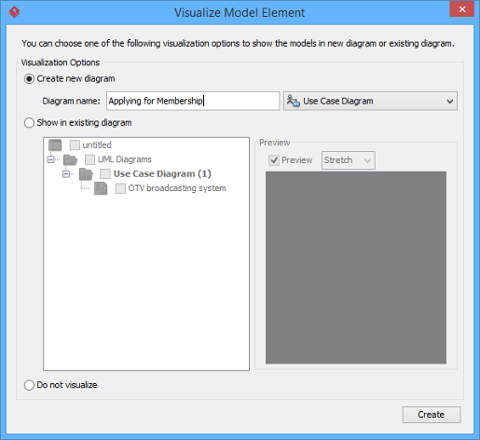
-
-
Nhấp Hiển thị—phần tử của bạn xuất hiện ngay lập tức.
🔒 Ghi chú: Một khi một ứng cử viên trở thành phần tử mô hình thực sự, tùy chọn Tạo phần tử mô hình sẽ biến mất để tránh trùng lặp.
Kéo và thả từ Trình khám phá mô hình
Để hiển thị hàng loạt:
-
Mở Trình khám phá mô hình: Xem > Các khung > Trình khám phá mô hình
-
Chọn một hoặc nhiều ứng cử viên
-
Kéo và thả lên sơ đồ mục tiêu của bạn
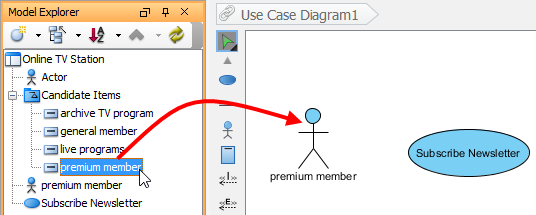
Đây là phương pháp tôi thường dùng khi lặp lại các sơ đồ lớp trong quá trình lập kế hoạch sprint.
Thành thạo chế độ xem Khung ứng cử viên
Phân tích văn bản cung cấp hai chế độ xem bổ trợ: Xem Bản tuyên bố vấn đề (để chỉnh sửa văn bản) và Xem Khung ứng viên (để tổ chức trực quan).
Chuyển đổi các chế độ xem
Nhấp vào Xem Khung ứng viên nút để chuyển đổi:

Tổng quan Khung ứng viên
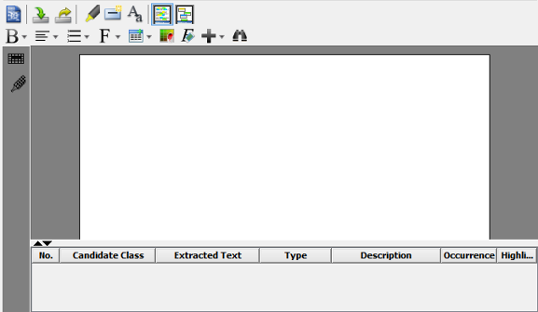
Các ứng viên xuất hiện dưới dạng các hộp di chuyển được—hoàn hảo cho những người tư duy không gian.
Chỉnh sửa trực tiếp trên các hộp
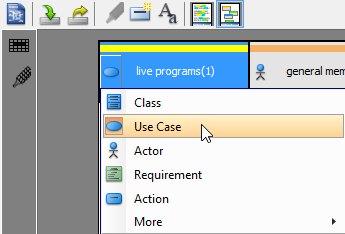
-
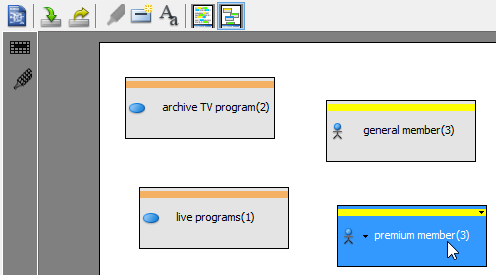
Thay đổi loại: Di chuột qua một hộp → nhấp vào menu thả xuống biểu tượng → chọn loại mới
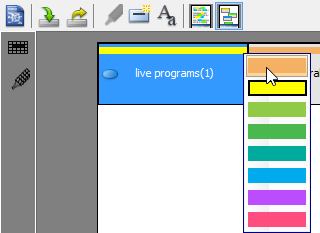
-
Thay đổi màu nổi bật: Nhấp vào menu thả xuống ở góc trên bên phải của bất kỳ hộp nào
Lọc để tập trung
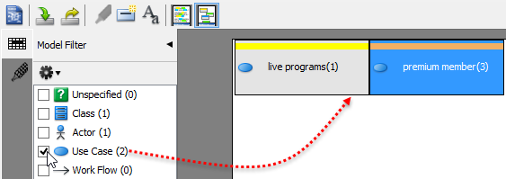
-
Bộ lọc Mô hình: Chỉ hiển thị các Lớp, Trường hợp sử dụng, v.v.
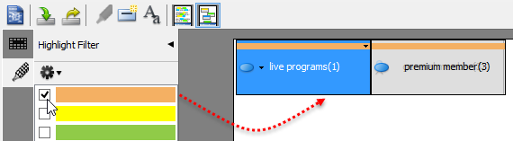
-
Bộ lọc nổi bật: Tập trung vào các mục được làm nổi bật màu vàng (nhãn “cần xem xét” của tôi)
Tổ chức không gian
-
Kéo các hộp tự do để nhóm các khái niệm liên quan
-
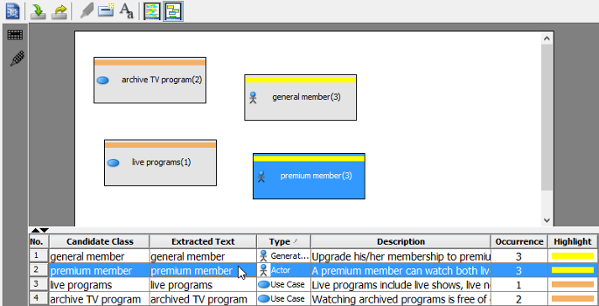
Đồng bộ lựa chọn: Nhấp vào một hàng lưới → hộp tương ứng được làm nổi bật (và ngược lại)
-
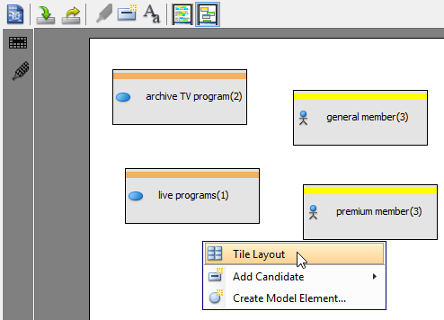
Bố cục gạch: Nhấp chuột phải vào nền → Bố cục gạch để sắp xếp tự động

Mẹo chuyên gia và bài học đã học được
Sau khi sử dụng Phân tích Văn bản trên hàng chục dự án, đây là những hiểu biết quý báu của tôi:
✅ Bắt đầu nhỏ gọn: Đừng cố gắng mô hình hóa mọi thứ cùng một lúc. Trước tiên trích xuất 3-5 thuật ngữ chính, sau đó mở rộng dần.
✅ Mã màu một cách có chủ ý: Tôi dùng màu vàng cho “không rõ ràng”, màu xanh lá cho “đã xác nhận”, và màu xanh dương cho “nợ kỹ thuật.”
✅ Tận dụng các biệt danh: Các bên liên quan dùng những từ khác nhau cho cùng một khái niệm. Hãy ghi lại tất cả chúng trong từ điển.
✅ Sử dụng mô tả như tài liệu sống động: Văn bản bạn nhập sẽ trở thành một phần trong bản đặc tả chính thức của mô hình của bạn—hãy viết cho phiên bản tương lai của chính bạn.
✅ Lặp lại, đừng hoàn hảo: Danh sách ứng viên đầu tiên của bạn sẽ lộn xộn. Điều đó hoàn toàn ổn. Sửa đổi dần khi bạn học được thêm nhiều điều.
❌ Tránh làm nổi bật quá mức: Nếu mọi thứ đều màu vàng, thì chẳng thứ gì nổi bật. Hãy dùng màu nổi bật một cách tiết chế.
❌ Đừng bỏ qua từ điển: Bỏ qua việc định nghĩa thuật ngữ sẽ dẫn đến mở rộng phạm vi và các nhóm làm việc không đồng bộ.
Kết luận
Phân tích Văn bản của Visual Paradigm không chỉ là một tính năng—mà là một triết lý. Nó công nhận rằng các yêu cầu bắt đầu từ những từ ngữ, câu chuyện và cuộc trò chuyện, và cung cấp một con đường có cấu trúc nhưng linh hoạt để biến sự mơ hồ đó thành sự rõ ràng.
Bằng cách tích hợp ghi chú, xây dựng từ điển, trích xuất ứng viên và trực quan hóa sơ đồ vào một quy trình duy nhất, nó loại bỏ việc chuyển đổi ngữ cảnh vốn làm phiền quy trình yêu cầu truyền thống. Đối với các quản lý sản phẩm, chuyên viên phân tích kinh doanh và kiến trúc sư hệ thống, điều này có nghĩa là ít thời gian hơn để vật lộn với các công cụ rời rạc và nhiều thời gian hơn để tạo ra giá trị.
Khuyến nghị của tôi là gì? Bắt đầu buổi khám phá tiếp theo của bạn bằng Phân tích Văn bản. Ghi lại cuộc trò chuyện, trích xuất những hiểu biết, và quan sát mô hình của bạn dần hình thành—tự nhiên, có thể truy vết và hợp tác. Cầu nối từ văn bản đến mô hình chưa bao giờ ngắn gọn đến thế.
Tài liệu tham khảo
- Tài liệu hóa Yêu cầu bằng Công cụ Phân tích Văn bản: Học cách tài liệu hóa nhu cầu của khách hàng bằng cách thực hiện phân tích văn bản trong Visual Paradigm.
- Xác định các thuật ngữ quan trọng: Hướng dẫn từng bước để xác định các thuật ngữ từ bảng ghi chép được phân tích văn bản.
- Xác định các đối tượng ứng cử: Hướng dẫn xác định các thành phần mô hình ứng cử từ một đoạn văn và chuyển đổi chúng thành các thành phần mô hình thực tế.
- Tạo sơ đồ từ các đối tượng ứng cử: Bài hướng dẫn về việc trực quan hóa các thành phần ứng cử trong sơ đồ ngay lập tức từ phân tích văn bản.
- Chế độ xem bảng ứng cử: Tổng quan về chế độ xem bảng ứng cử hiển thị các thành phần ứng cử dưới dạng các hộp trực quan để sắp xếp dễ dàng.
- Tính năng Sơ đồ Yêu cầu và Phân tích Văn bản: Trang tính năng chính thức mô tả khả năng phân tích văn bản của Visual Paradigm cho tài liệu yêu cầu.
- Bài hướng dẫn Phân tích Văn bản: Bài hướng dẫn tương tác minh họa cách trích xuất từ khóa dự án và các thành phần mô hình từ các phát biểu vấn đề.
- Thư viện Bài hướng dẫn Visual Paradigm: Bộ sưu tập toàn diện các bài hướng dẫn UML và mô hình hóa để giúp người dùng bắt đầu với Visual Paradigm.
- Kênh YouTube của Visual Paradigm: Các video hướng dẫn, bản trình diễn tính năng và các phương pháp tốt nhất từ đội ngũ Visual Paradigm.
- Kiến thức Thực tiễn của Visual Paradigm: Cơ sở tri thức do cộng đồng vận hành với các mẹo, thủ thuật, hỏi đáp và giải pháp cho các thách thức phổ biến của người dùng.
- Hỗ trợ Visual Paradigm: Cổng hỗ trợ chính thức để liên hệ với đội ngũ Visual Paradigm về các câu hỏi, phản hồi hoặc hỗ trợ kỹ thuật.
This post is also available in Deutsch, English, Español, فارسی, Français, English, Bahasa Indonesia, 日本語, Polski, Portuguese, Ру́сский, 简体中文 and 繁體中文.