


はじめに
製品マネージャーやビジネスアナリストとして、誰もが一度は経験したことがあるでしょう。ステークホルダー会議に座り、必死でメモを取っているとき、顧客のニーズの本質を捉えようとしている一方で、ふと疑問に思うのです。「どうすれば、これらの言葉を実行可能な要件に変換できるのだろうか?」
何年もにわたってステッカー、Word文書、連携のないモデリングツールを駆使してきた後、私は Visual Paradigm のテキスト分析機能に出会い、要件工学のワークフローが根本的に変わりました。これは単なるテキストエディタではなく、顧客との生の会話と構造的で視覚的なモデルの間をつなぐ橋なのです。
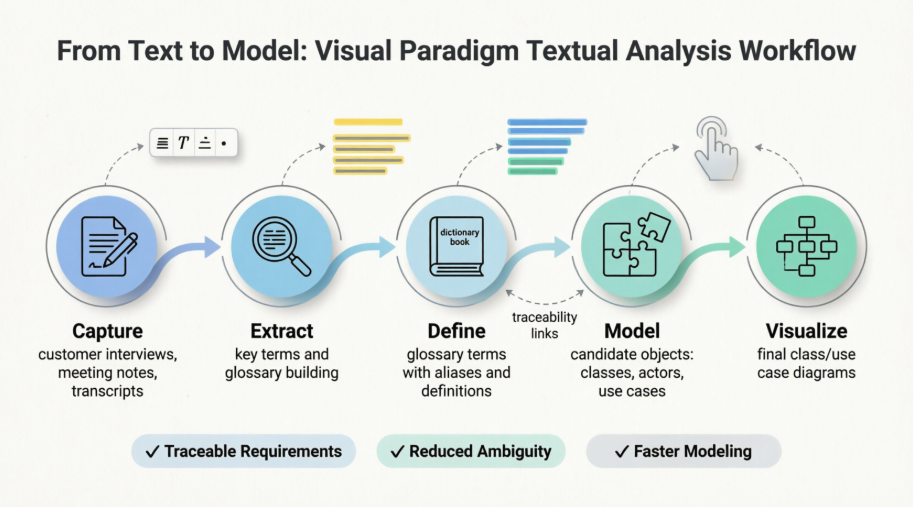
この実務者向けガイドでは、テキスト分析をどのように使って非構造的な問題文を用語集や候補となるモデル要素、最終的にはクリーンなUML図に変換しているかを丁寧に紹介します。Visual Paradigmに初めて触れる方でも、要件定義のスキルをさらに深めたい方でも、実際の現場で役立つテクニック、学び、実行可能なステップを紹介しています。オリジナルのスクリーンショットも併記しているため、迷わず進められます。
そもそもテキスト分析とは何か?
ビジネスプロセスモデリングに取り組む前に、通常は顧客とのインタビューに多くの時間を費やし、業務の理解や課題の記録を行います。テキスト分析は、こうした定性的な情報を捉えるために設計された専用のテキストベースのエディタです。そしてその情報をもとに構造的なインサイトを抽出するのを支援します。
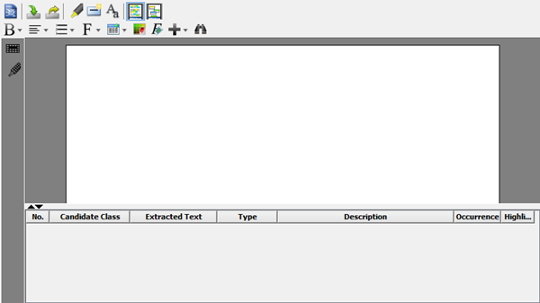
問題文エディタ:要件テキストの収集と分析を行うための中心的な作業スペース。
単なるテキストエディタとは異なり、テキスト分析は次の機能を提供します:
-
重要な用語を特定し、プロジェクトの用語集に追加する
-
候補となるモデル要素(クラス、ユースケース、エイクター)を抽出する
-
候補を図面に直接可視化する
-
生のテキストから最終的なモデルまでトレーサビリティを維持する
文脈を伴った要件工学であり、その文脈こそがすべてなのです。
はじめの一歩:最初のテキスト分析の作成
新しい要件作業を開始する際の私のワークフローは次の通りです:
-
選択してください図 > 新規作成アプリケーションツールバーから
-
「新規図」ウィンドウで、次を選択してください:テキスト分析
-
クリックしてください次へ
-
意味のある図の名前と説明を入力してください(私は常にステークホルダーの名前と日付を含めます)
-
プロジェクトを整理するために、モデルの場所を選択してください
-
クリックしてくださいOK
プロのテクニック:私は分析の名前を次のように付けますCustomerInterview_[会社名]_[日付]—これにより、後のレビューで何時間も節約できます。
問題文エディタ:あなたの要件キャンバス
エディタは魔法が生まれる場所です。豊富なテキストフォーマット、表、画像、さらには埋め込みモデル要素もサポートしています。以下は、私が毎日参照しているツールバーの構成です:
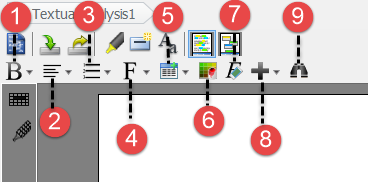
| いいえ。 | 機能 | なぜ私が使うのか |
|---|---|---|
| 1 | 太字/斜体/下線 | 重要な課題やステークホルダーの発言を強調する |
| 2 | テキストの配置 | 共有文書の読みやすさを向上させる |
| 3 | 順序付き/順序なしリスト | ユーザー物語や機能要件を構造化する |
| 4 | フォントコントロール | ステークホルダーの声を区別する(例:「顧客:」を青色で) |
| 5 | 表 | 要件を優先順位や受容基準にマッピングする |
| 6 | 背景色 | 未解決の質問を黄色で強調する |
| 7 | フォーマットのクリア | 外部の乱れたテキストをインポートする際にリセット |
| 8 | リンク/画像/モデル要素 | 参照を文脈に直接埋め込む |
| 9 | 検索 | 長いトランスクリプト全体で用語を素早く検索 |
問題文の入力とフォーマット
Visual Paradigm では、テキストをエディタに取り込むための3つの柔軟な方法を提供しています:
オプション1:直接入力
インタビュー中にライブでメモを取るのに最適です。以下のようなセクションを備えたテンプレートを事前に用意しています。ステークホルダー, ビジネス目標, 現在のプロセス、および課題点.
オプション2:テキストファイルをインポート
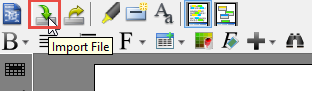
会議の音声認識テキストやエクスポートされたチャットログに最適です。ツールバーの ファイルをインポート をクリックし、あなたの .txt ファイルを選択して、分析準備完了です。
オプション3:コピーして貼り付け
メール、Slack、またはWordドキュメントからコンテンツを迅速に取り込む最適な方法です。ただ Ctrl+C / Ctrl+V.
明確さのための書式設定
エディタがRTFをサポートしているため、戦略的に書式を適用しています:
-
「オンライン取引検証」などのキーワードを強調する
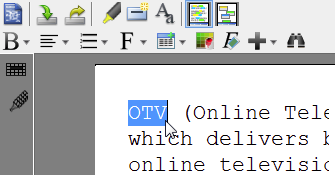
-
イタリックなどの書式を適用して、用語集のレビュー用にマークする
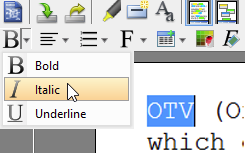
この視覚的タグ付けにより、次の段階である用語抽出のための自然なワークフローが作成されます。
プロジェクトのキーワードを発見する:あなたの用語集の構築
単語は分野によって異なる意味を持ちます。「アカウント」はユーザーのプロフィール、銀行口座、またはSalesforceのレコードを意味する可能性があります。テキスト分析により、用語を用語集の項目に変換することで、意味の曖昧さを解消できます。
ステップバイステップ:用語集への用語の追加
-
エディタで特定の用語を強調する
-
右クリック → [用語] を用語集に追加
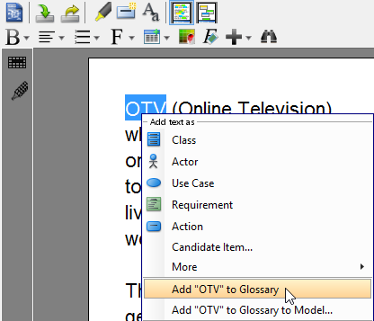
-
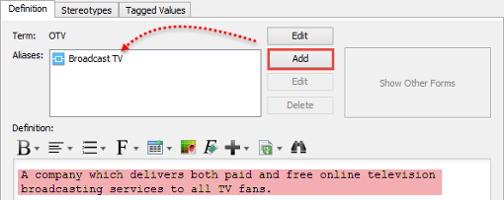
の 用語集グリッドで、新しい用語を右クリック → 用語エディタを開く
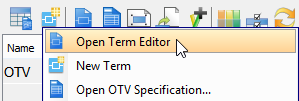
-
の 用語エディタで定義:
-
別名:ステークホルダーが使用する別名
-
定義:明確でプロジェクト固有の意味
-
結果:誤解を防ぐ、動的なプロジェクト用語集が完成する。

💡 プロのヒント: を使用するトランジット・フロムいつでも元のテキストに戻れる機能—トレーサビリティが組み込まれています。
候補となるモデル要素の特定
用語集が形になってきたら、次のステップは抽出です。候補となるオブジェクト—UML図を埋め込む可能性のあるクラス、ユースケース、またはアクター。
候補の特定方法
-
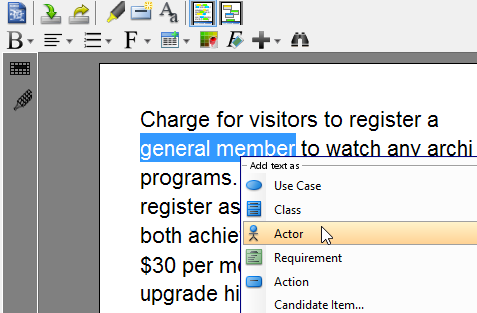
問題文内の「プレミアム会員」のようなフレーズを強調する
-
右クリック →[モデル要素タイプ]としてテキストを追加(例:クラス、アクター、ユースケース)
候補のプロパティの編集
テキスト分析ビューの下部にあるグリッドで、候補を細かく調整できます:
-
名前の変更: をダブルクリック候補クラスセル

-
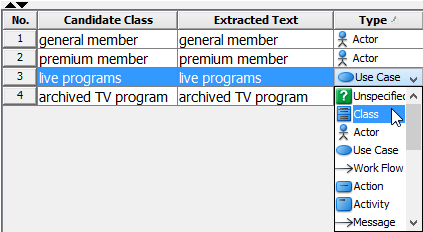
タイプの変更: のドロップダウンを使用タイプ列
-
説明の追加: 動作や制約を文書化する

-
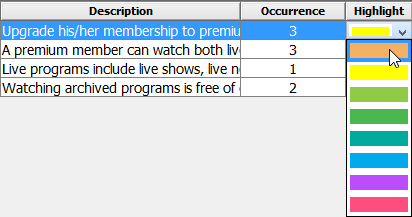
強調色の変更: 関連する候補を視覚的にグループ化する
⚠️ メモ: ここに入力した説明は、最終的なモデル要素の公式ドキュメントになります。注意深く記述してください。
候補から図へ:モデルの可視化
候補オブジェクトは単なるリストではなく、システムアーキテクチャの種です。以下がそれらを図に変換する方法です:
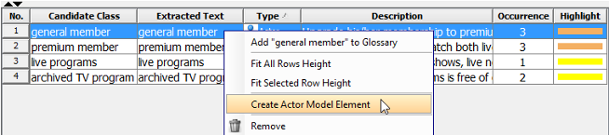
候補からモデル要素の作成
-
候補を右クリック → [type] モデル要素の作成
-
の モデル要素の可視化 ウィンドウ:
-
チェック 新しい図の作成 新しいキャンバス用、または
-
チェック 既存の図に表示 作業中のモデルに追加するため
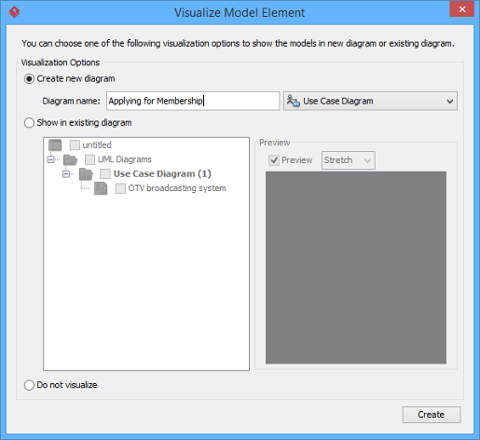
-
-
クリック 表示—あなたの要素が即座に表示されます。
🔒 注意:候補が実際のモデル要素になると、 モデル要素の作成 オプションが消え、重複を防ぎます。
モデルエクスプローラーからのドラッグアンドドロップ
一括可視化の場合:
-
開く モデルエクスプローラー: 表示 > パネル > モデルエクスプローラー
-
1つ以上の候補を選択
-
目的の図にドラッグアンドドロップ
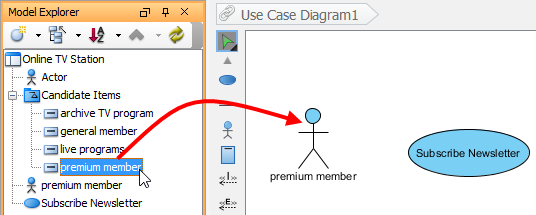
これはスプリント計画中にクラス図を繰り返し調整する際の私の定番手法です。
候補パネルビューの習得
テキスト分析は、2つの補完的なビューを提供します: 問題文ビュー (テキスト編集用)および 候補ペインビュー (視覚的整理用)。
ビューの切り替え
クリックしてください 候補ペインビュー ボタンをクリックして切り替え:

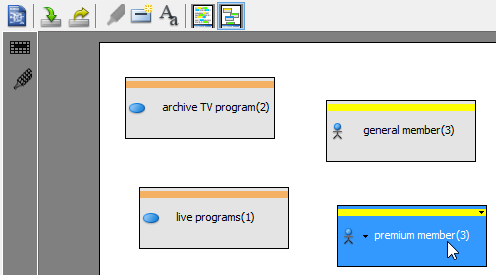
候補ペイン概要
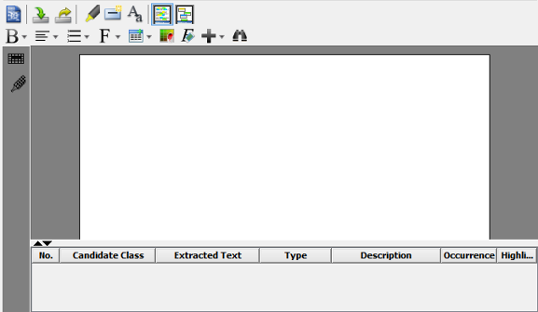
候補は移動可能なボックスとして表示されます—空間的思考が得意な人におすすめです。
ボックス上で直接編集
-
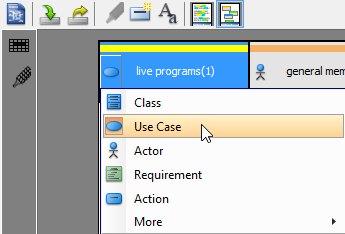
タイプの変更: ボックスの上にカーソルを置く → アイコンのドロップダウンをクリック → 新しいタイプを選択
-
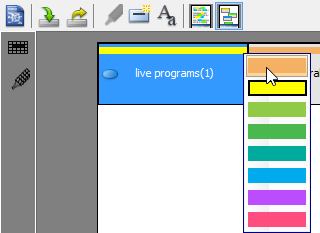
強調色の変更: 任意のボックスの右上ドロップダウンをクリック
注目すべきものに絞り込む
-
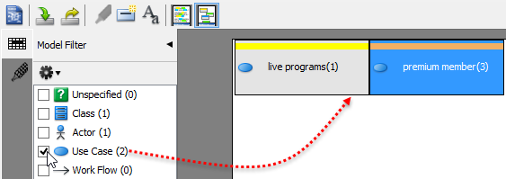
モデルフィルタ: クラス、ユースケースなどのみ表示
-
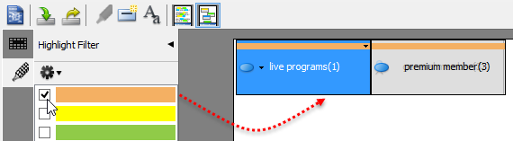
強調フィルタ: 黄色で強調された項目に注目する(私の「レビューが必要」タグ)
空間的整理
-
ボックスを自由にドラッグ 関連する概念をグループ化するため
-
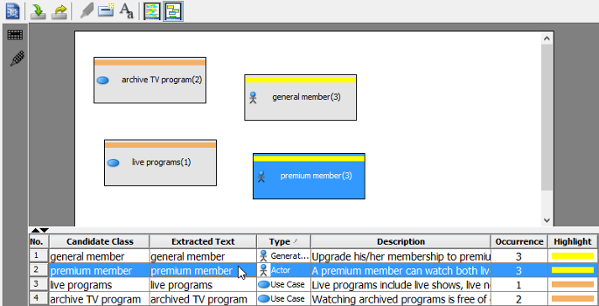
選択の同期: グリッドの行をクリック → 対応するボックスが強調表示される(逆も同様)
-
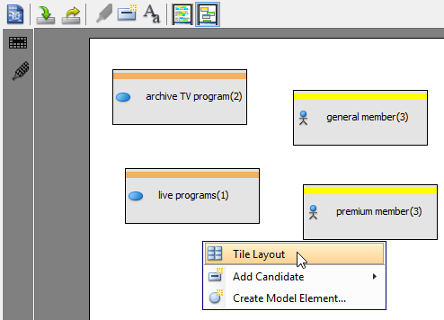
タイルレイアウト: 背景を右クリック → タイルレイアウト 自動配置用

プロのテクニックと学び
何十ものプロジェクトでテキスト分析を活用した結果、以下が私の得た貴重な知見です:
✅ 小さな規模から始める:一度にすべてをモデル化しようとしないでください。まず3~5つのキーワードを抽出し、その後拡張してください。
✅ 意図的に色分けする:「不明」には黄色、「検証済み」には緑、「技術的負債」には青を使用しています。
✅ 別名を活用する:ステークホルダーは同じ概念に対して異なる言葉を使います。 glossary にすべてを記録してください。
✅ 説明を動的なドキュメントとして活用する:入力したテキストはモデルの公式仕様の一部になります。将来の自分に向けて書くようにしてください。
✅ 完璧を目指すより、繰り返し改善する:最初の候補リストはごちゃついているでしょう。それは問題ありません。学びが進むにつれて改善してください。
❌ 過剰な強調を避ける:すべてが黄色だと、何が目立つのかわかりません。強調は控えめに使いましょう。
❌ glossary をスキップしない:用語の定義を飛ばすと、範囲の拡大とチーム間のズレが生じます。
結論
Visual Paradigm のテキスト分析は単なる機能ではなく、ある種の哲学です。要件は言葉や物語、会話として始まるという事実を認め、曖昧さを明確さに変える、構造的でありながら柔軟な道筋を提供します。
ノートの作成、用語集の構築、候補抽出、図の可視化を一つのワークフローに統合することで、従来の要件プロセスにありがちなコンテキストスイッチングを解消します。プロダクトマネージャーやビジネスアナリスト、システムアーキテクトにとって、これは断片的なツールと格闘する時間の短縮と、価値提供に注力できる時間の増加を意味します。
私の提案は? 次の発見セッションをテキスト分析から始めることです。会話を記録し、インサイトを抽出し、モデルが自然に、追跡可能に、共同で生まれていく様子を観察してください。テキストからモデルへの橋渡しは、かつてないほど短くなりました。
参考文献
- テキスト分析ツールを活用した要件の文書化:Visual Paradigm でテキスト分析を行うことで、顧客のニーズをどう文書化するかを学びましょう。
- 重要な用語の特定: テキスト解析で記録された文章から用語を特定するためのステップバイステップガイド。
- 候補オブジェクトの特定: 文章から候補となるモデル要素を特定し、それらを実際のモデル要素に変換する手順。
- 候補オブジェクトから図の作成: テキスト解析から直接、候補要素を図で可視化するためのチュートリアル。
- 候補ペインビュー: 候補要素を視覚化されたボックスとして表示し、容易に配置できるようにする候補ペインビューの概要。
- 要件図とテキスト解析機能: 要件文書のためのVisual Paradigmのテキスト解析機能を説明する公式機能ページ。
- テキスト解析チュートリアル: 問題文からプロジェクトのキーワードやモデル要素を抽出する方法を実践的に説明するインタラクティブチュートリアル。
- Visual Paradigmチュートリアルライブラリ: Visual Paradigmの使い始めを支援するための、UMLおよびモデリングのチュートリアルの包括的なコレクション。
- Visual Paradigm YouTubeチャンネル: Visual Paradigmチームによる動画チュートリアル、機能デモ、ベストプラクティス。
- Visual Paradigmノウハウ: ユーザーの一般的な課題に対するヒント、テクニック、Q&A、解決策を含む、コミュニティ主導の知識ベース。
- Visual Paradigmサポート: 質問、フィードバック、技術的サポートのための公式サポートポータル。