


引言
优秀的文档不仅存储信息,还能帮助人们理解它。作为产品经理和技术负责人,我们常常受困于“文字墙”问题——即大段密集的文字难以有效传达复杂的关系、流程或对比。
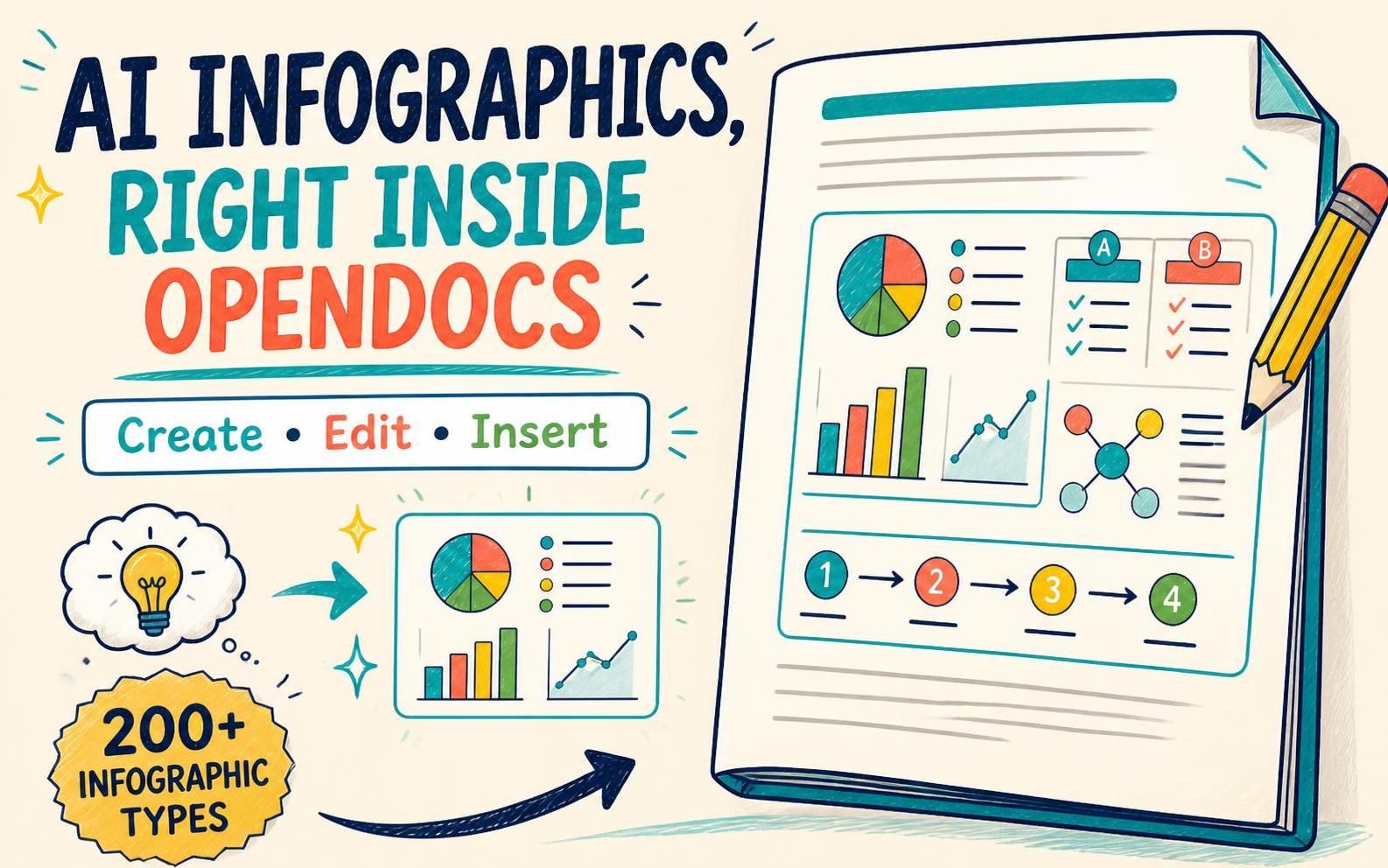
Visual Paradigm OpenDocs 已演进至通过直接集成Visual Paradigm 信息图制作工具。此集成允许您直接在文档页面中创建并插入可编辑的、基于 AI 的信息图。无论您是在规划新功能路线图、记录 CI/CD 流水线,还是总结用户研究结果,现在都可以将解释、对比和关键思想与您的书面内容整合到一个动态更新的单一文档中。
本指南将探讨如何利用此工具提升知识库的清晰度、可维护性和参与度。
核心概念:为何视觉元素在文档中至关重要
在深入“如何做”之前,理解“为何做”至关重要。将视觉元素直接集成到 OpenDocs 中,为管理复杂项目的团队提供了多项战略优势:
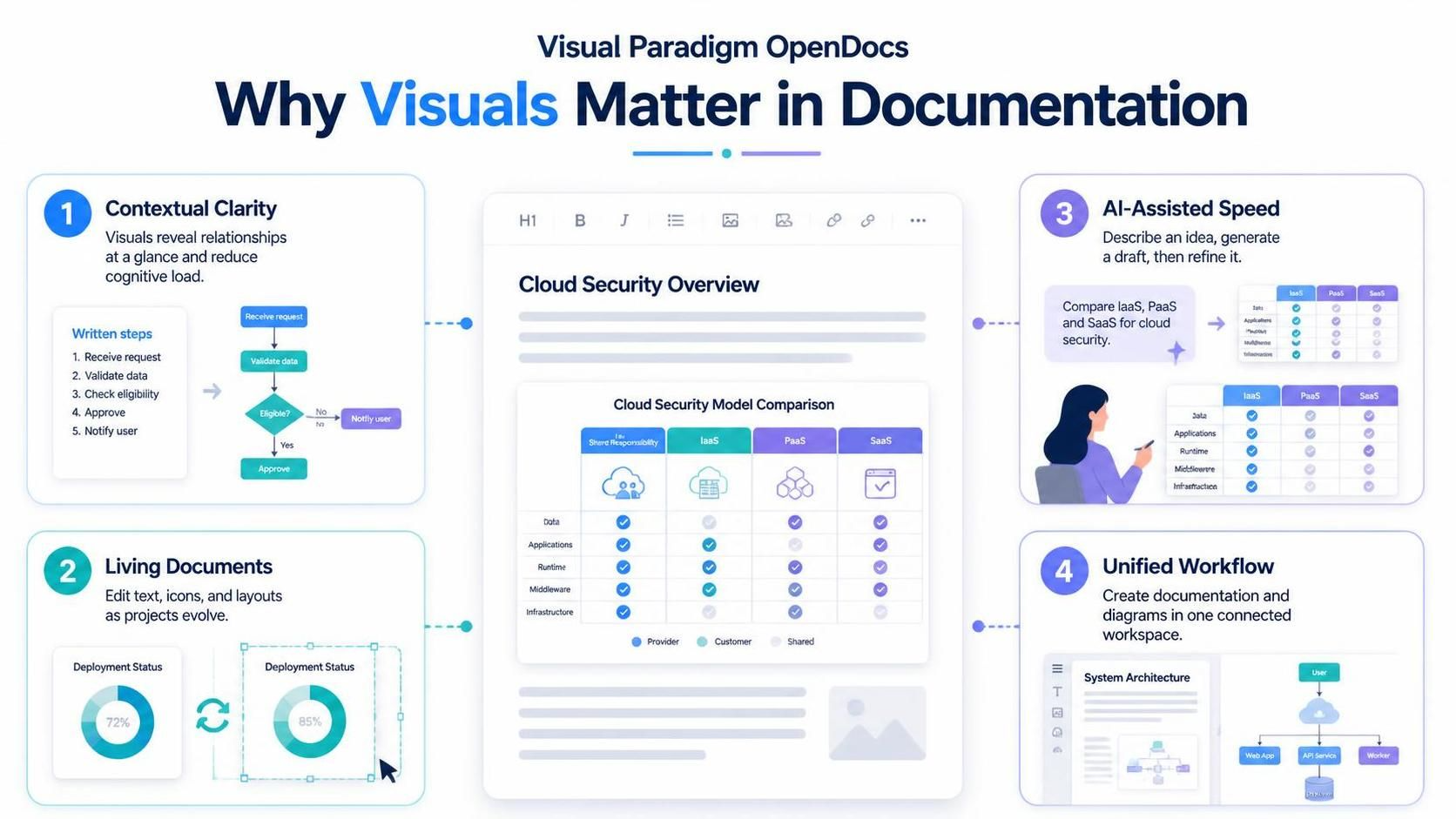
1. 情境清晰度
某些概念本质上就是视觉化的。文字描述可以告诉读者步骤如何衔接或选项如何对比,但信息图能让这些关系一目了然。将视觉元素放置在恰好支持周围文本的位置,可以降低读者的认知负荷。
2. “动态文档”优势
与其他工具导出的静态图像不同,OpenDocs 中的信息图保持可编辑。随着项目演进,您可以返回源代码或可视化界面来更新文本、图标或布局。这确保您的文档始终与实际产品状态保持同步。
3. AI 辅助速度
从零开始面对空白画布令人望而生畏。借助 AI 生成,您可以描述主题(例如“三种云存储安全协议的对比”),让 AI 生成初稿。随后您只需润色措辞和风格,将数小时的设计工作缩短为几分钟的编辑。
4. 统一工作流
无需在绘图工具与文档平台之间切换。所有操作均在 OpenDocs 生态系统中完成,使知识管理集中化并与实际工作紧密相连。
分步指南:创建并插入信息图
以下是如何在 OpenDocs 中从空白页面创建实用视觉元素的方法。
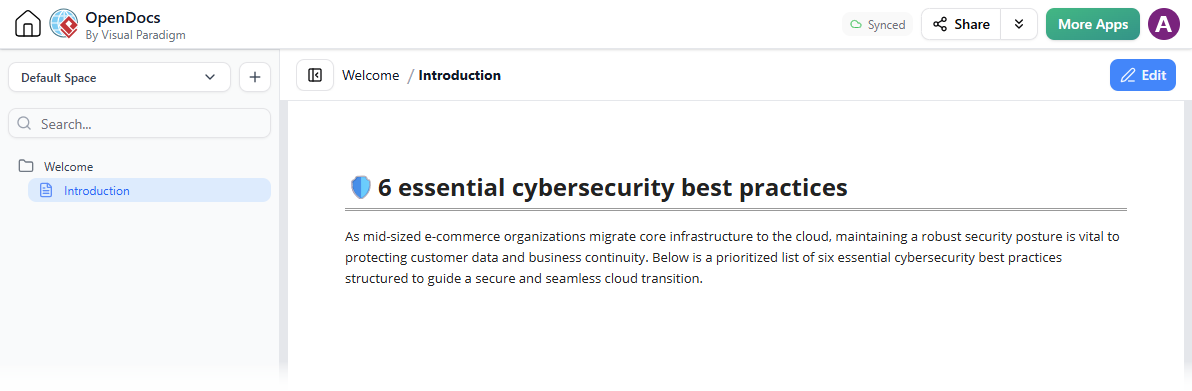
步骤 1:准备您的页面
打开Visual Paradigm OpenDocs,然后创建新页面或打开现有页面。在本示例中,假设我们正在记录网络安全最佳实践。
步骤 2:进入编辑模式
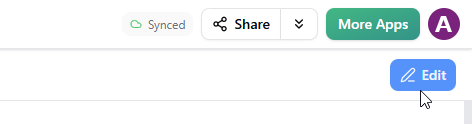
点击编辑按钮以启用修改工具。
步骤 3:定位光标
将文本光标精确放置在您希望信息图出现的位置。这能确保视觉效果与您的叙述自然流畅地融合。
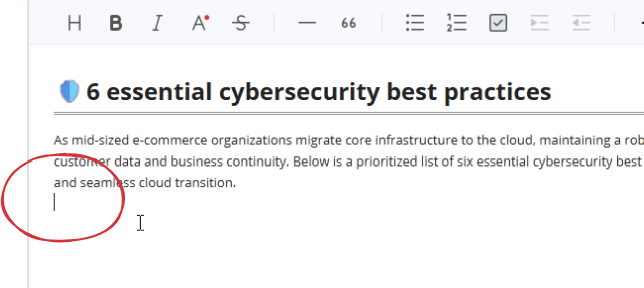
步骤 4:打开工件创建器
点击+按钮以打开“创建工件”窗口。
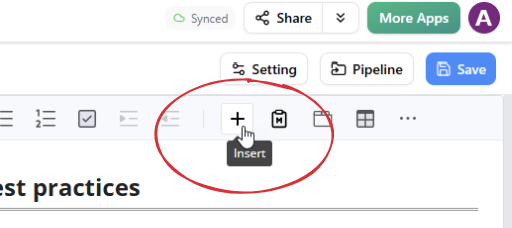
步骤 5:选择信息图工具
选择应用,然后在左侧边栏中选择并打开信息图。这将启动与 Visual Paradigm 信息图制作工具的集成。
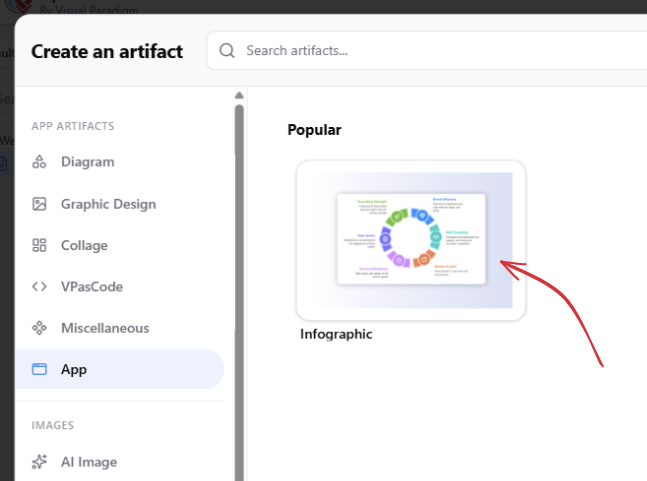
步骤 6:选择您的创建方法
您有两个强大的选项可供选择:
-
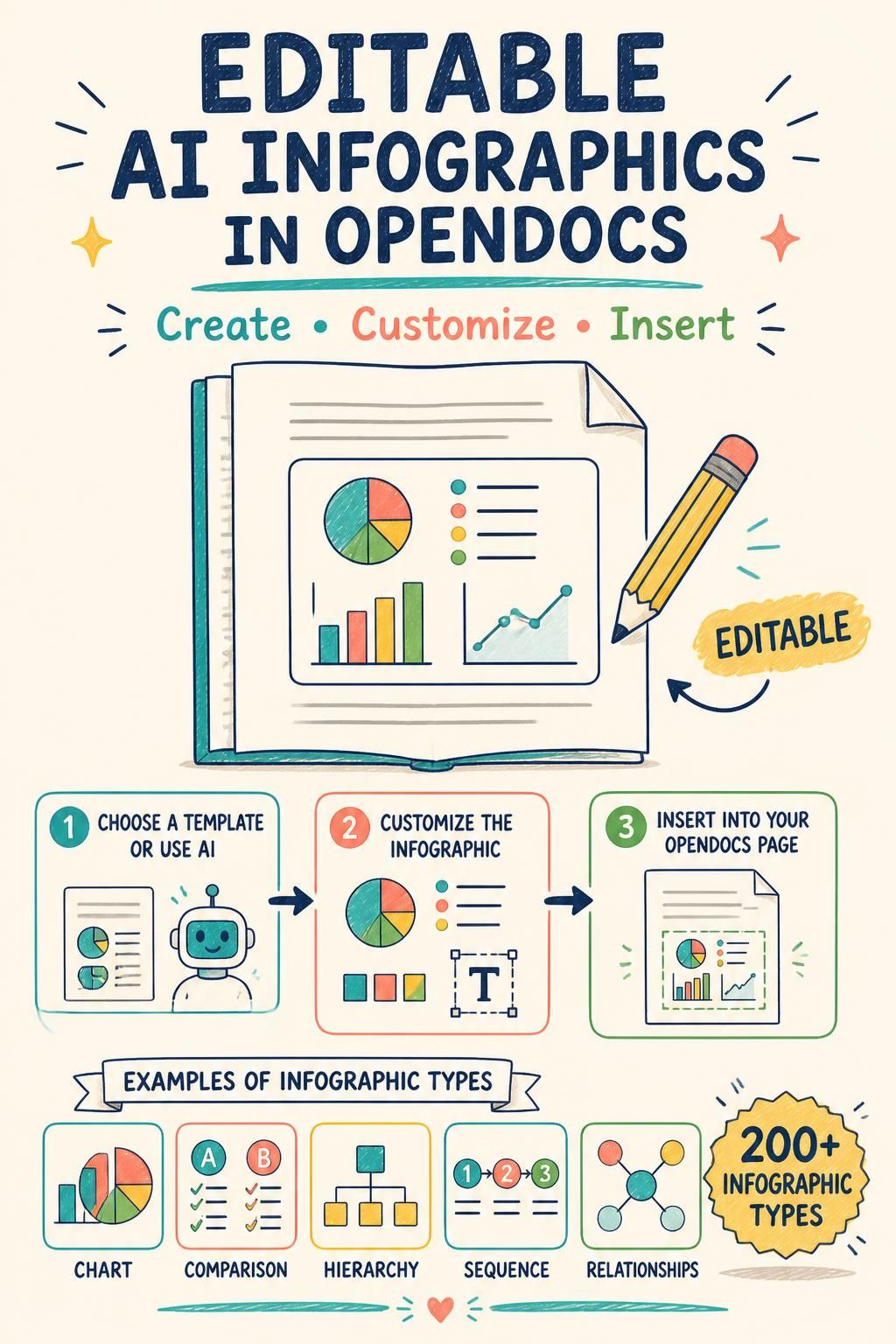
使用模板:浏览 200 多种信息图类型(图表、对比图、层级图、流程图等)。点击使用模板以开始使用预设布局。
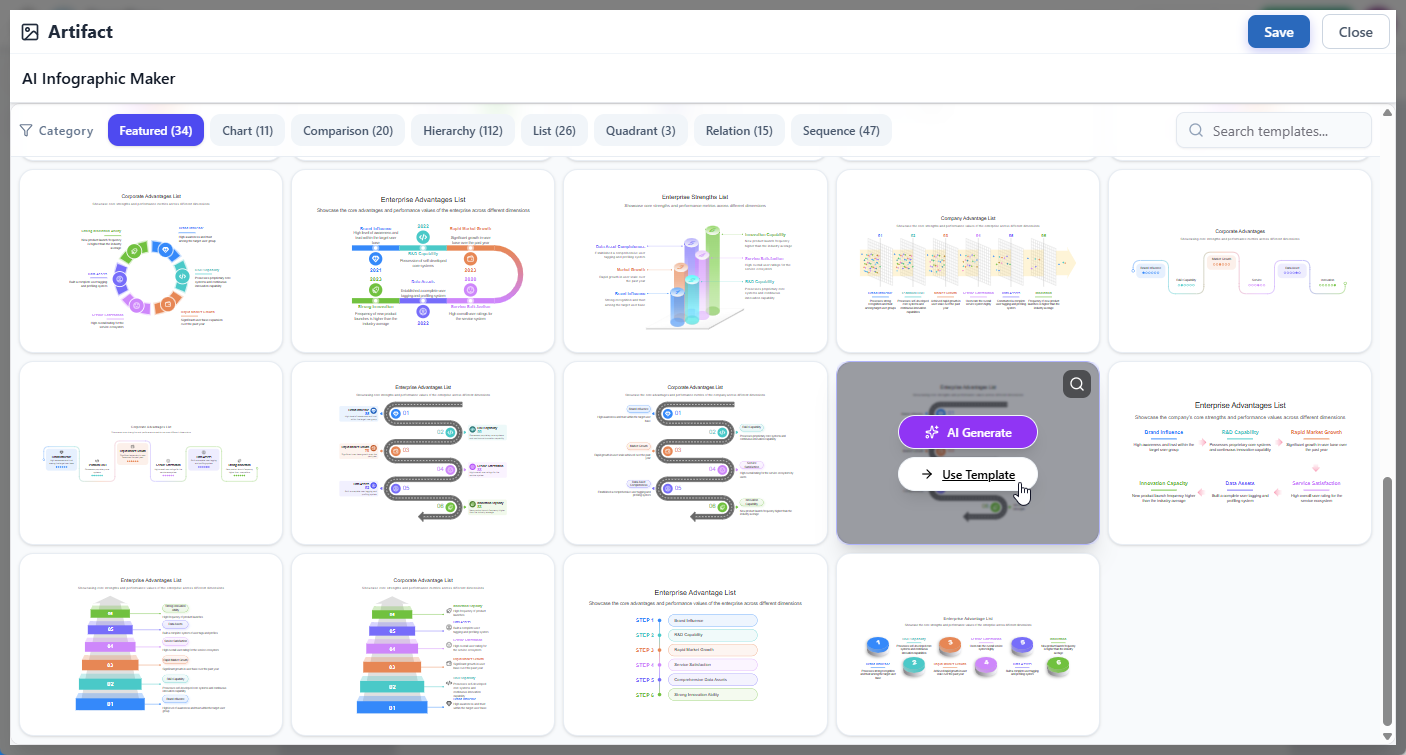
-
使用 AI 生成:指向一种信息图类型并点击AI 生成。在提示窗口中描述您的主题(例如,“展示我们敏捷冲刺流程的 5 个阶段”),然后点击生成。AI 将为您生成草稿,供您进一步完善。
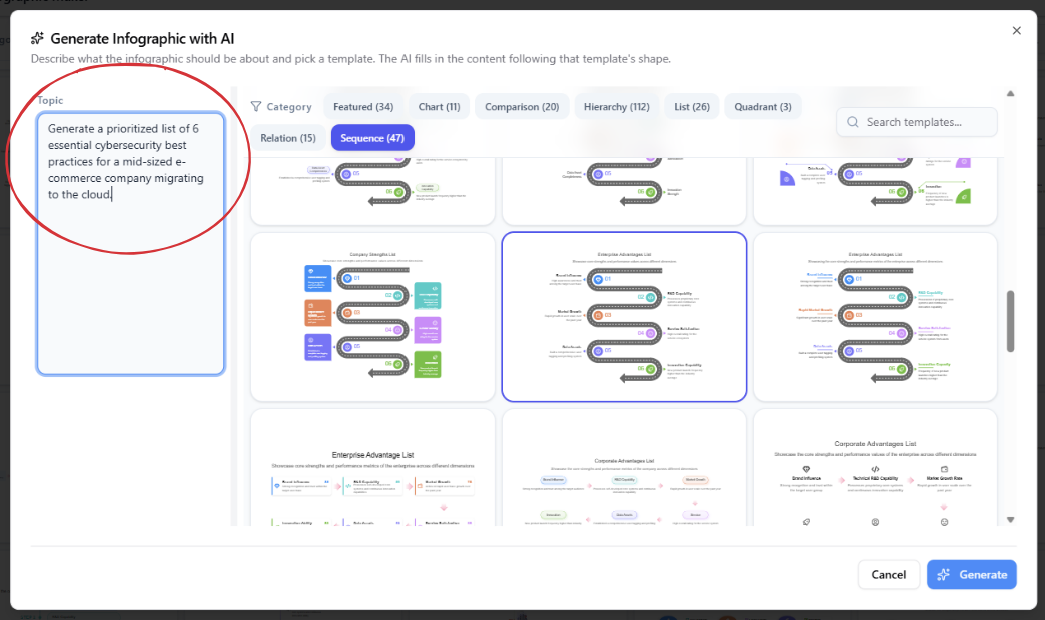
步骤 7:编辑与自定义
无论您是从模板还是 AI 开始,现在您已拥有完全的控制权。使用 Visual Paradigm 信息图编辑器更改文本、替换图标、调整颜色或修改布局。您可以编辑底层代码,也可以直接使用可视化界面进行操作。
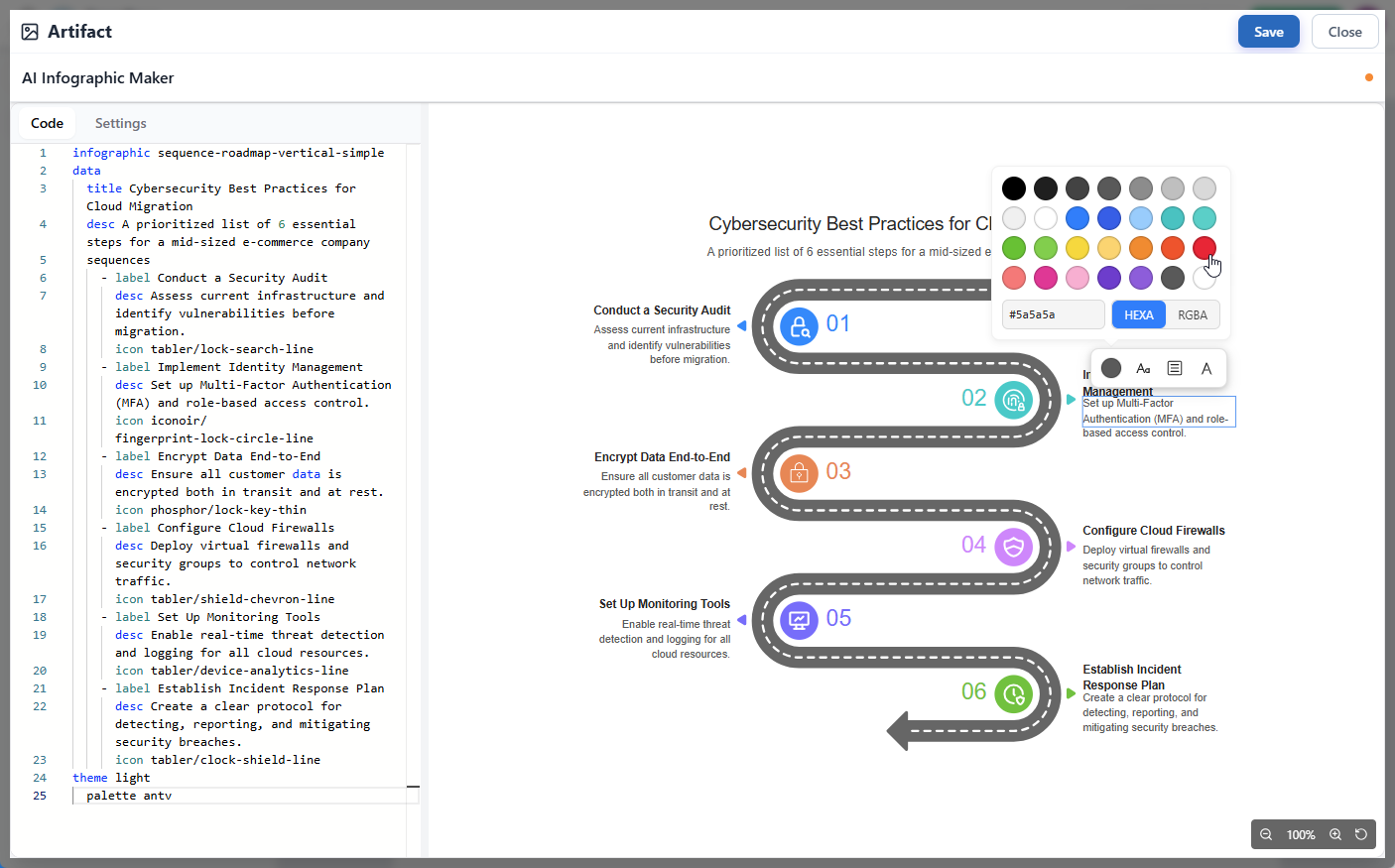
步骤 8:保存并插入
当您满意时,点击保存(位于右上角),然后点击关闭信息图将自动插入到 OpenDocs 页面的光标位置。
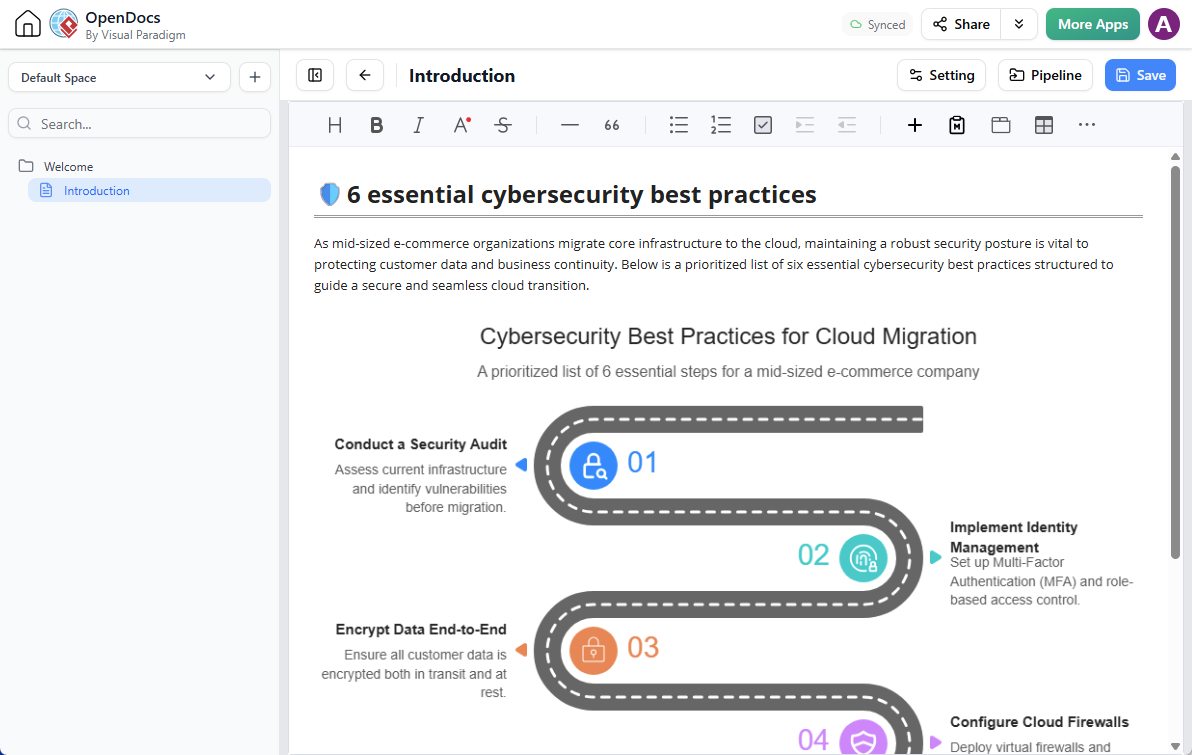
维护您的动态文档:插入后的编辑
文档永远无法真正“完成”。随着产品的变化,其文档也必须随之更新。此集成的精妙之处在于,嵌入的信息图并非静态图像。
若需稍后修改,只需点击铅笔图标位于页面上信息图的右上角。这将重新打开 Infographic Maker 中的编辑器。
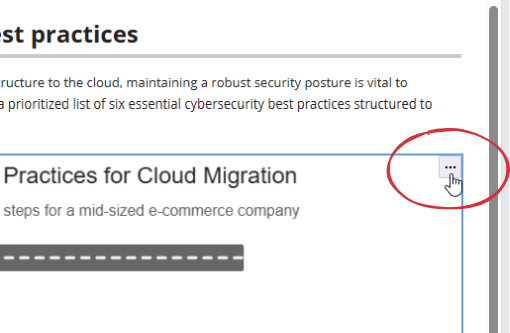
完成更新后,点击保存,然后关闭。您 OpenDocs 页面中的信息图将自动刷新。这确保了您的视觉说明随着时间的推移始终保持准确和具有相关性。
实用示例与应用场景
以下是您可以在日常工作中应用此功能的一些方式:
-
流程工作流:使用序列图可视化您的部署流水线或用户入职流程的各个阶段。
-
产品对比:使用对比布局来解释功能层级、定价计划或技术方案之间的差异。
-
组织层级:清晰地绘制团队结构或决策权限层级。
-
概念摘要:将复杂的架构决策分解为象限图或关系图。
-
引人入胜的知识库:使内部指南和教育资源对新人更具可读性和吸引力。
结论
将 AI 驱动的、可编辑的信息图集成到 Visual Paradigm OpenDocs 中,标志着知识管理的重要进步。它弥合了文字说明与视觉沟通之间的差距,使团队能够创建不仅信息丰富、而且直观易懂的文档。
通过保持视觉元素的 editable 状态并将其嵌入文档工作流中,您能确保文档成为一个随项目共同成长的“活”资产。无论您是正在完善路线图的产品经理,还是正在记录系统架构的开发者,此工具都能助您清晰、高效地传达复杂概念。
准备好改造您的文档了吗?立即在 OpenDocs 中开始创作今天就开始,让您的下一页文档焕发生机。