


Giới thiệu
Trong môi trường kinh doanh nhanh chóng ngày nay, việc truyền đạt rõ ràng các quy trình phức tạp là yếu tố then chốt cho sự thành công của tổ chức. Các sơ đồ quy trình truyền thống thường trở nên cồng kềnh khi xử lý các hoạt động đa lớp, khiến các bên liên quan khó có thể nắm bắt đồng thời cả bức tranh tổng thể và các chi tiết phức tạp. Hãy cùng tìm hiểu vềsơ đồ quy trình từng bước—một phương pháp cách mạng trong trực quan hóa quy trình, chia quy trình làm việc thành các giai đoạn logic, được mã màu, đồng thời duy trì các yếu tố luồng chính xác, các nút quyết định và các bước hành động.
Hướng dẫn toàn diện này sẽ dẫn dắt bạn qua mọi điều cần biết về sơ đồ quy trình từng bước, từ việc hiểu các khái niệm cơ bản đến việc tạo các biểu đồ chuyên nghiệp bằng các công cụ AI của Visual Paradigm. Dù bạn là nhà phân tích kinh doanh, quản lý sản phẩm, lãnh đạo bộ phận hỗ trợ khách hàng hay kỹ sư phần mềm, việc làm chủ kỹ thuật trực quan hóa này sẽ thay đổi cách bạn tài liệu hóa và truyền đạt các quy trình trong tổ chức của mình.
Sơ đồ quy trình từng bước là gì?
Các sơ đồ quy trình truyền thống đôi khi có thể trở nên lộn xộn và khó phân tích khi xử lý các hoạt động đa lớp. Để giải quyết thách thức này, Visual Paradigm đã phát minh rasơ đồ quy trình từng bước—một bố cục chuyên biệt chia một quy trình hoàn chỉnh thành các giai đoạn hoặc cụm logic trước khi điền vào các yếu tố luồng chính xác, các nút quyết định và các bước hành động.
Bằng cách nhóm các bước quy trình thành các vùng hoạt động riêng biệt, người đọc có thể nắm bắt ngay lập tức cấu trúc vĩ mô của quy trình làm việc mà không bị lạc vào chi tiết. Điều này biến sơ đồ quy trình từng bước thành một công cụ xuất sắc dành cho các nhà phân tích kinh doanh, quản lý sản phẩm, lãnh đạo bộ phận hỗ trợ khách hàng và kỹ sư phần mềm đang tìm kiếm một công cụ đáng tin cậy đểtrực quan hóa quy trình làm việc.
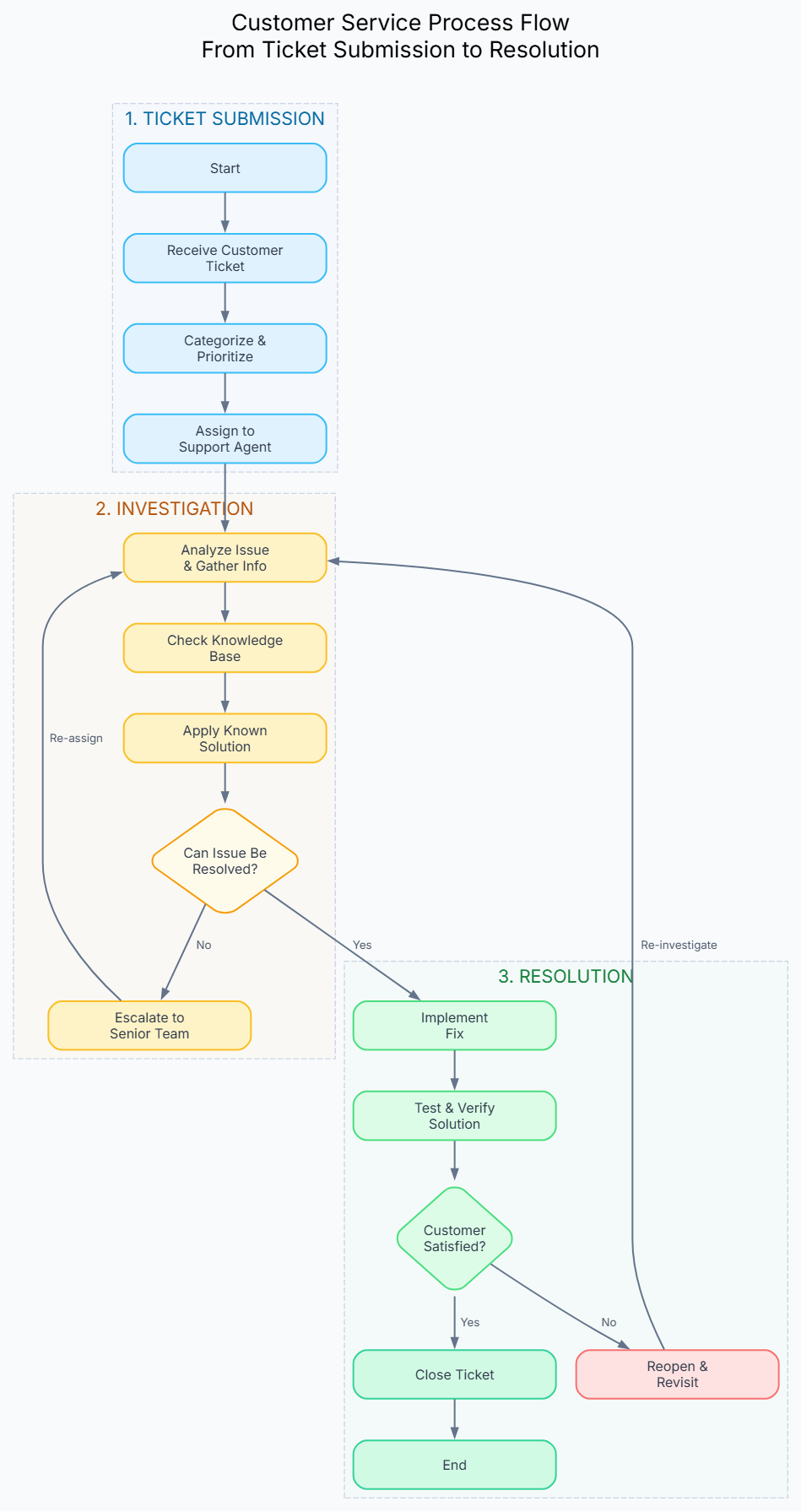
Đặc điểm chính
- Tổ chức theo giai đoạn: Các quy trình được chia thành các cụm hoạt động riêng biệt, được mã màu
- Phân cấp trực quan: Mỗi giai đoạn được gắn nhãn rõ ràng và tách biệt về mặt trực quan
- Tích hợp quyết định: Các điểm quyết định được tích hợp liền mạch trong các giai đoạn
- Chi tiết có thể mở rộng: Bạn có thể nhìn thấy đồng thời cấu trúc tổng thể và các bước chi tiết
Ví dụ thực tế: Luồng quy trình hỗ trợ khách hàng
Để thấy tính mạnh mẽ của tính năng này trong thực tế, hãy cùng xem xét một kịch bản thực tế được tạo ra hoàn toàn thông qua một lời nhắc hội thoại đơn giản trong trợ lý AI của chúng tôi:“Tạo một sơ đồ quy trình từng bước cho quy trình hỗ trợ khách hàng.”
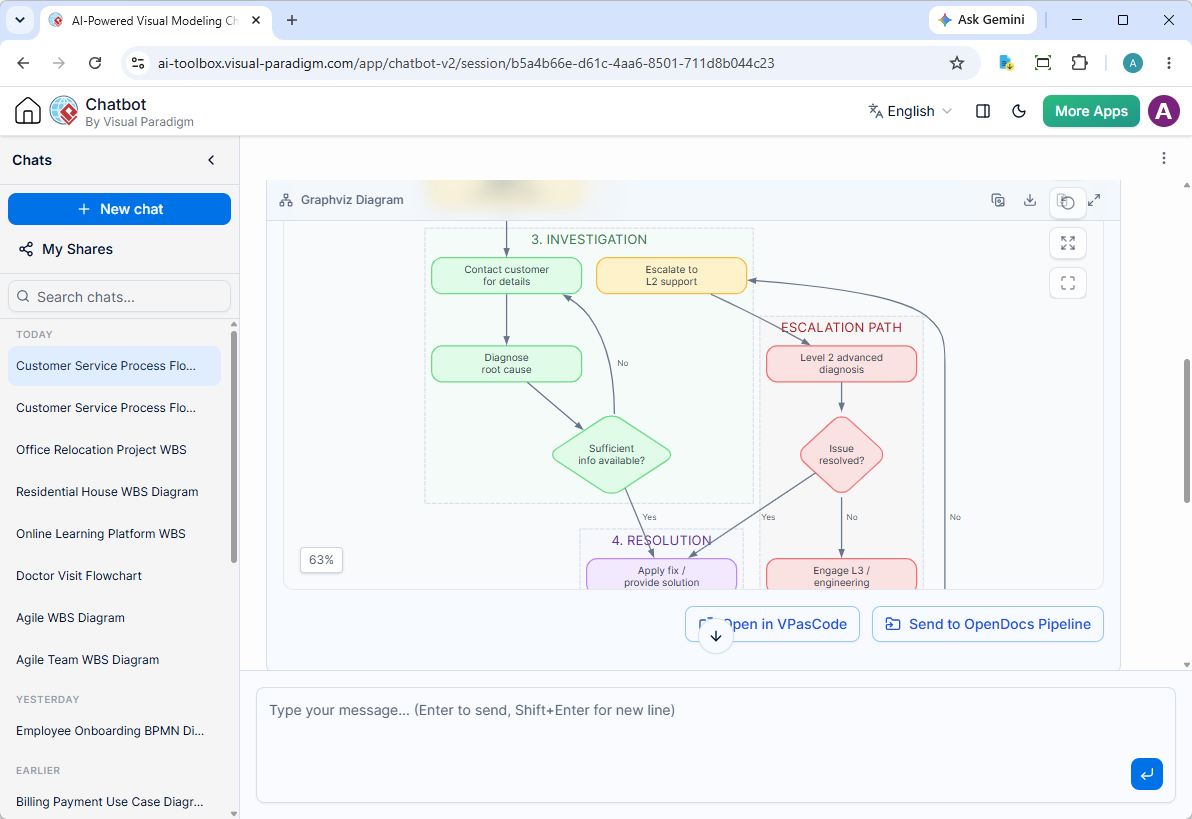
Biểu đồ kết quả tổ chức vòng đời hỗ trợ khách hàng từ đầu đến cuối thành các cụm hoạt động riêng biệt, được mã màu:
- 1. Gửi vé:Tiếp nhận liên hệ ban đầu của khách hàng qua web, email hoặc điện thoại, ghi nhận yêu cầu trực tiếp vào hệ thống CRM.
- 2. Phân loại & Phân công:Tự động phân loại mức độ ưu tiên (P1 đến P4) và chuyển vé đến đại lý phù hợp đang có sẵn.
- 3. Điều tra: Liên quan đến việc liên hệ với khách hàng để thu thập thêm chi tiết, thực hiện chẩn đoán nguyên nhân gốc rễ và chuyển các vấn đề chưa được giải quyết qua các lộ trình escalations cụ thể nếu thông tin ban đầu không đủ.
- 4. Giải quyết: Áp dụng các biện pháp khắc phục, triển khai giải pháp và xác nhận thành công trực tiếp với khách hàng.
- 5. Đóng: Kích hoạt các khảo sát hài lòng tự động, cập nhật các bài viết trong cơ sở kiến thức nội bộ và chính thức đóng vé.
- 6. Lộ trình escalations: Quản lý các chẩn đoán cấp độ 2 nâng cao và các can thiệp kỹ thuật cấp độ 3 cho các trở ngại kỹ thuật phức tạp.
Bạn có thể xem lại phiên trò chuyện tương tác trực tiếp nơi quy trình này được tạo bằng cách truy cập Phiên chia sẻ Chatbot AI Visual Paradigm.
Nghiên cứu trường hợp chi tiết: Thời gian biểu sự cố dịch vụ
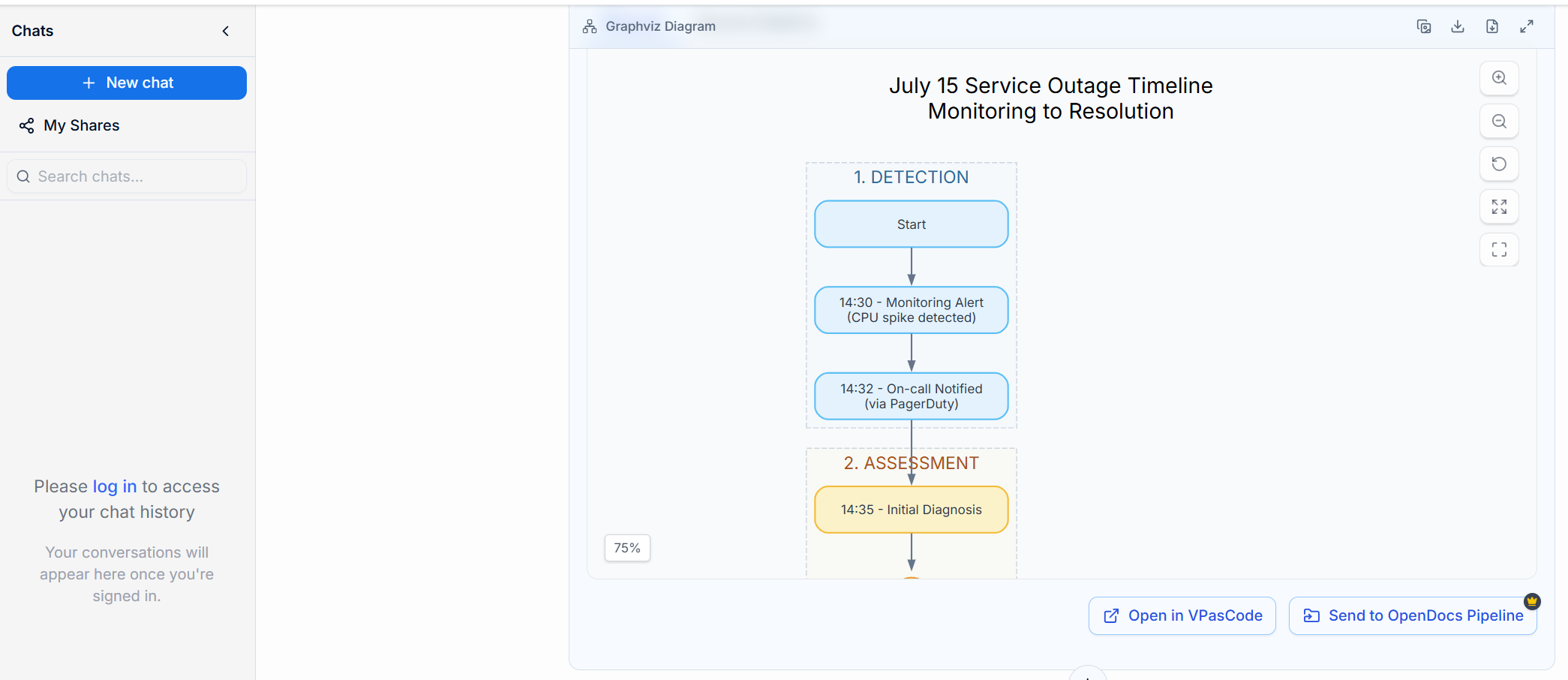
Hãy cùng xem xét một ví dụ phức tạp hơn minh họa các điểm ra quyết định và lộ trình escalations trong thực tế. Biểu đồ luồng này được tạo bằng lệnh sau:
Lệnh: “Tạo biểu đồ luồng thời gian cho sự cố ngày 15 tháng 7 hiển thị:
- 14:30: Cảnh báo giám sát
- 14:32: Thông báo cho kỹ thuật viên trực
- 14:35: Chẩn đoán ban đầu
- 14:45: Khởi động hoàn tác
- 15:00: Dịch vụ được khôi phục
Bao gồm các điểm ra quyết định và lộ trình escalations”
Biểu đồ toàn diện này minh họa năm giai đoạn riêng biệt:
Giai đoạn 1: Phát hiện (Xanh dương)
- 14:30 – Cảnh báo giám sát được kích hoạt do phát hiện tăng đột biến CPU
- 14:32 – Kỹ thuật viên trực được thông báo qua PagerDuty
Giai đoạn 2: Đánh giá (Vàng)
- 14:35 – Chẩn đoán ban đầu bắt đầu
- Điểm ra quyết định: Đã xác nhận sự cố?
- Không → Báo động giả (ghi nhật ký để xem xét)
- Có → Chuyển sang quy trình nâng cấp
Giai đoạn 3: Nâng cấp (Tím)
- Điểm ra quyết định: Mức độ nghiêm trọng cao?
- Có → Nâng cấp cho Kỹ sư cấp cao (14:38)
- Không → Chuyển trực tiếp sang phân tích nguyên nhân gốc
- 14:40 – Đã xác định nguyên nhân gốc (Triển khai lỗi v2.1.3)
- Điểm ra quyết định: Hoàn tác hoặc vá nóng?
Giai đoạn 4: Giải quyết (Xanh lá)
- 14:45 – Đã khởi động hoàn tác (Quay lại v2.1.2)
- 14:50 – Kiểm tra xác minh (điểm cuối sức khỏe)
- Điểm ra quyết định: Đã vượt qua kiểm tra xác minh?
- Không → Kiểm tra lại và quay lại phân tích nguyên nhân gốc
- Có → 15:00 Dịch vụ đã được khôi phục
Giai đoạn 5: Theo dõi (Màu hồng)
- 15:05 – Khởi động phân tích nguyên nhân gốc rễ (Tài liệu RCA)
- Đã giải quyết
Hiểu mã nguồn
Đây là mã Graphviz tạo ra sơ đồ chuyên nghiệp này:
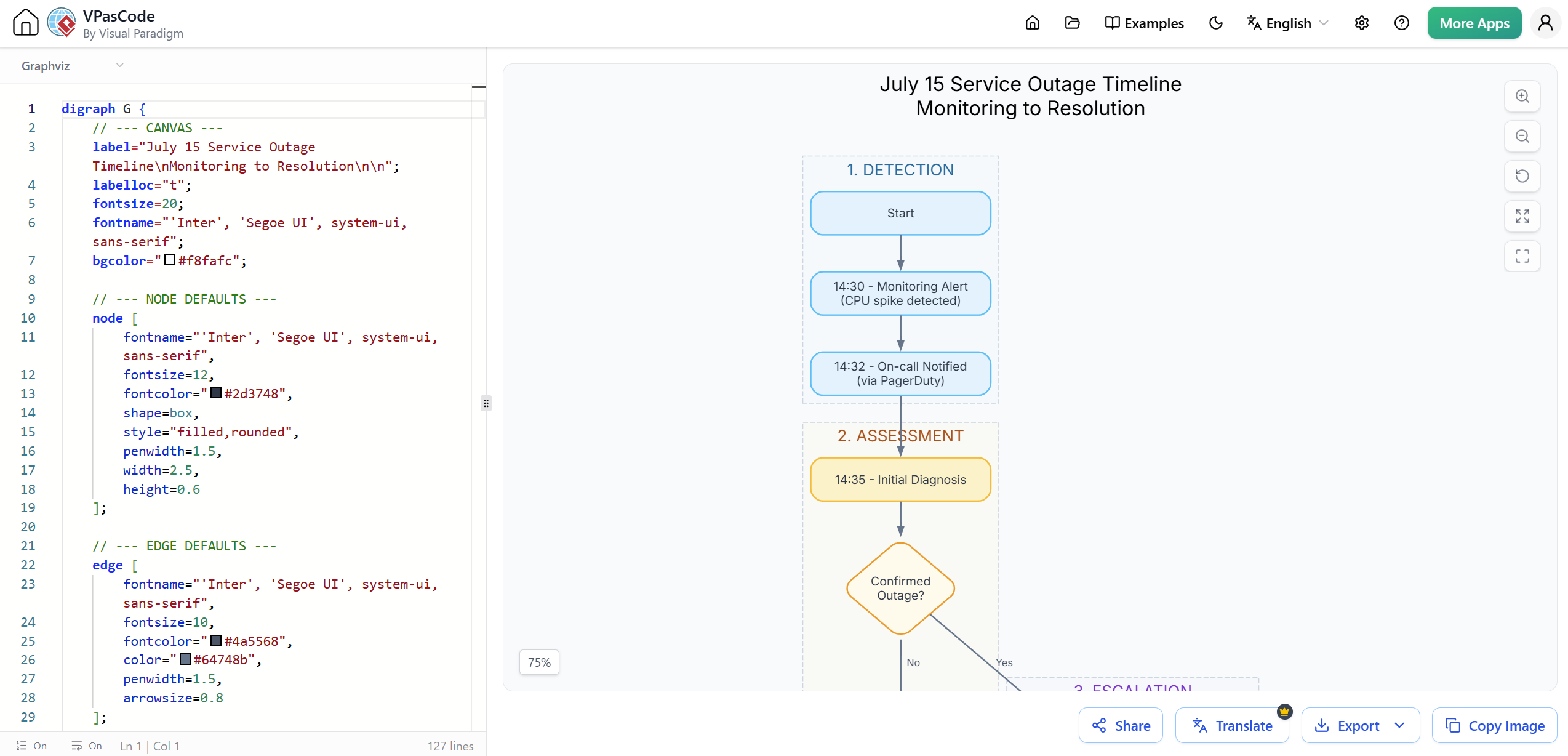
digraph G {
    // --- CANVAS ---
    label="Lịch trình sự cố dịch vụ ngày 15 tháng 7nTừ giám sát đến giải quyếtnn";
    labelloc="t";
    fontsize=20;
    fontname="'Inter', 'Segoe UI', system-ui, sans-serif";
    bgcolor="#f8fafc";

    // --- NODE DEFAULTS ---
    node [
        fontname="'Inter', 'Segoe UI', system-ui, sans-serif",
        fontsize=12,
        fontcolor="#2d3748",
        shape=box,
        style="filled,rounded",
        penwidth=1.5,
        width=2.5,
        height=0.6
    ];

    // --- EDGE DEFAULTS ---
    edge [
        fontname="'Inter', 'Segoe UI', system-ui, sans-serif",
        fontsize=10,
        fontcolor="#4a5568",
        color="#64748b",
        penwidth=1.5,
        arrowsize=0.8
    ];

    // --- PHASE 1: DETECTION ---
    subgraph cluster_0 {
        style=dashed;
        color="#cbd5e1";
        bgcolor="#e0f2fe22";
        label="1. PHÁT HIỆN";
        fontcolor="#0369a1";
        fontsize=16;

        Start [label="Bắt đầu", fillcolor="#e0f2fe", color="#38bdf8"];
        Monitoring [label="14:30 - Cảnh báo giám sátn(Phát hiện CPU tăng đột biến)", fillcolor="#e0f2fe", color="#38bdf8"];
        Oncall [label="14:32 - Thông báo cho người trựcn(thông qua PagerDuty)", fillcolor="#e0f2fe", color="#38bdf8"];
    }

    // --- PHASE 2: ASSESSMENT ---
    subgraph cluster_1 {
        style=dashed;
        color="#cbd5e1";
        bgcolor="#fef3c722";
        label="2. ĐÁNH GIÁ";
        fontcolor="#b45309";
        fontsize=16;

        Triage [label="14:35 - Chẩn đoán ban đầu", fillcolor="#fef3c7", color="#fbbf24"];
        Dec1 [label="Xác nhậnnSự cố?", shape=diamond, fillcolor="#fffbeb", color="#f59e0b", width=1.4, height=1.4];
        FalseAlarm [label="Báo động giản(Lưu nhật ký để xem lại)", fillcolor="#fee2e2", color="#f87171"];
    }

    // --- PHASE 3: ESCALATION ---
    subgraph cluster_2 {
        style=dashed;
        color="#cbd5e1";
        bgcolor="#f3e8ff22";
        label="3. NÂNG CẤP";
        fontcolor="#7e22ce";
        fontsize=16;

        Dec2 [label="Mức độnNghiêm trọng?", shape=diamond, fillcolor="#f3e8ff", color="#c084fc", width=1.4, height=1.4];
        SeniorEng [label="14:38 - Nâng cấp chonKỹ sư cấp cao", fillcolor="#f3e8ff", color="#c084fc"];
        RootCause [label="14:40 - Xác định nguyên nhân gốcn(Phát hành lỗi v2.1.3)", fillcolor="#f3e8ff", color="#c084fc"];
        Dec3 [label="Hoàn tác hoặcnHotfix?", shape=diamond, fillcolor="#f3e8ff", color="#c084fc", width=1.4, height=1.4];
    }

    // --- PHASE 4: RESOLUTION ---
    subgraph cluster_3 {
        style=dashed;
        color="#cbd5e1";
        bgcolor="#dcfce722";
        label="4. GIẢI QUYẾT";
        fontcolor="#15803d";
        fontsize=16;

        Rollback [label="14:45 - Khởi động hoàn tácn(Quay lại v2.1.2)", fillcolor="#dcfce7", color="#4ade80"];
        Verify [label="14:50 - Kiểm tra xác minhn(Cổng sức khỏe)", fillcolor="#dcfce7", color="#4ade80"];
        Dec4 [label="Xác minhnThành công?", shape=diamond, fillcolor="#dcfce7", color="#4ade80", width=1.4, height=1.4];
        Restore [label="15:00 - Dịch vụ đã khôi phụcn(Tất cả hệ thống xanh)", fillcolor="#d1fae5", color="#34d399"];
    }

    // --- PHASE 5: FOLLOW-UP ---
    subgraph cluster_4 {
        style=dashed;
        color="#cbd5e1";
        bgcolor="#fce7f322";
        label="5. THEO DÕI";
        fontcolor="#be185d";
        fontsize=16;

        PostMortem [label="15:05 - Khởi động phân tích hậu sự cốn(Tài liệu RCA)", fillcolor="#fce7f3", color="#f472b6"];
        End [label="Đã giải quyết", fillcolor="#fce7f3", color="#f472b6"];
    }

    // --- FLOW ---
    Start -> Monitoring;
    Monitoring -> Oncall;
    Oncall -> Triage;
    Triage -> Dec1;

    Dec1 -> FalseAlarm [label="  Không"];
    FalseAlarm -> End;
    Dec1 -> Dec2 [label="  Có"];

    Dec2 -> SeniorEng [label="  Có"];
    Dec2 -> RootCause [label="  Không"];
    SeniorEng -> RootCause;
    RootCause -> Dec3;

    Dec3 -> Rollback [label="  Hoàn tác"];
    Dec3 -> Rollback [label="  Hotfix"];

    Rollback -> Verify;
    Verify -> Dec4;
    Dec4 -> Restore [label="  Có"];
    Dec4 -> RootCause [label="  Không - Kiểm tra lại"];
    Restore -> PostMortem;
    PostMortem -> End;
}
Hướng dẫn cho người mới: Tạo sơ đồ quy trình từng bước đầu tiên của bạn
Bước 1: Truy cập Chatbot AI Visual Paradigm
Bắt đầu bằng cách điều hướng đến Công cụ Chatbot AI Visual Paradigm. Giao diện trò chuyện này cho phép bạn tạo các sơ đồ chuyên nghiệp thông qua các lệnh văn bản đơn giản.
Bước 2: Soạn lệnh của bạn
Hãy cụ thể về những gì bạn muốn. Dưới đây là một số cấu trúc lệnh hiệu quả:
Cấu trúc cơ bản:
"Tạo sơ đồ quy trình từng bước cho [tên quy trình] hiển thị:
- Giai đoạn 1: [hoạt động]
- Giai đoạn 2: [hoạt động]
- Bao gồm các điểm ra quyết định cho [các quyết định cụ thể]
- Hiển thị các đường nâng cấp cho [các kịch bản]"
Ví dụ về các lệnh:
- Quy trình đặt pizza:
"Tạo sơ đồ quy trình từng bước cho quy trình đặt pizza" - Quy trình hội nhập nhân viên:
"Tạo sơ đồ quy trình từng bước cho quy trình hội nhập nhân viên hiển thị: - Ngày 1: Định hướng và thủ tục giấy tờ - Tuần 1: Đào tạo và thiết lập hệ thống - Tháng 1: Huấn luyện và tích hợp Bao gồm các điểm ra quyết định cho việc phê duyệt kiểm tra lý lịch" - Triển khai phần mềm:
"Tạo sơ đồ quy trình từng bước cho quy trình triển khai phần mềm:
- Cam kết mã nguồn
- Kiểm thử tự động
- Triển khai môi trường thử nghiệm
- Phát hành sản xuất
Bao gồm các kịch bản hoàn tác và các cổng phê duyệt"
Bước 3: Xem lại và tinh chỉnh
Trí tuệ nhân tạo sẽ tạo sơ đồ ban đầu của bạn. Hãy xem xét kỹ lưỡng và yêu cầu điều chỉnh thông qua hội thoại:
- “Thêm chi tiết hơn cho Giai đoạn 2”
- “Thay đổi bảng màu sang tông màu xanh dương”
- “Thêm điểm quyết định cho việc phê duyệt ngân sách”
- “Bao gồm một quy trình song song cho đảm bảo chất lượng”
Bước 4: Chỉnh sửa trong VPasCode
Để tùy chỉnh nâng cao, hãy nhấp vào nút Mở trong VPasCode ở phía dưới trình xem sơ đồ. Điều này chuyển quy trình làm việc của bạn sang nền tảng sơ đồ dưới dạng mã nơi bạn có thể:
- Tinh chỉnh mã văn bản trực tiếp
- Điều chỉnh màu sắc, phông chữ và bố cục
- Thêm kiểu dáng tùy chỉnh
- Xuất hình ảnh chất lượng chuyên nghiệp
Các thay đổi sẽ được hiển thị ngay lập tức trên trình xem trực tiếp, giúp việc lặp lại nhanh chóng và hiệu quả.
Bước 5: Tài liệu hóa và Chia sẻ
Cần tích hợp sơ đồ quy trình của bạn vào tài liệu kỹ thuật toàn diện? Hãy sử dụng tính năng Gửi vào Quy trình OpenDocs:
- Nhấp vào Gửi vào Quy trình OpenDocs tùy chọn
- Mở bảng điều khiển Quy trình bên trong OpenDocs
- Kéo quy trình làm việc của bạn trực tiếp vào trang tài liệu của bạn
Sự tích hợp liền mạch này đảm bảo sơ đồ của bạn luôn đồng bộ với tài liệu của bạn.
Các cải tiến chính & Tích hợp hệ sinh thái
Việc tạo quy trình làm việc chỉ là bước khởi đầu. Visual Paradigm cung cấp một hệ sinh thái hoàn chỉnh giúp bạn tinh chỉnh, chỉnh sửa và xuất bản sơ đồ của mình một cách liền mạch trên toàn tổ chức.
1. Chỉnh sửa lặp lại thông qua hội thoại
Hiếm khi một sơ đồ hoàn hảo được tạo ra chỉ sau một lần thực hiện. Với Trợ lý Chatbot Vẽ sơ đồ AI của Visual Paradigm, bạn có thể dễ dàng trò chuyện với trợ lý để yêu cầu các điều chỉnh, thay đổi hoặc bổ sung thời gian thực cho bố cục của mình.
Ví dụ về cuộc trò chuyện:
- Bạn: “Thêm bước xác minh chất lượng song song ở Giai đoạn 4”
- AI: Cập nhật sơ đồ với điểm kiểm soát chất lượng
- Bạn: “Làm cho đường dẫn xử lý sự cố nổi bật hơn bằng cách tô màu đỏ”
- AI: Điều chỉnh bảng màu
2. Chỉnh sửa trực tiếp trong VPasCode
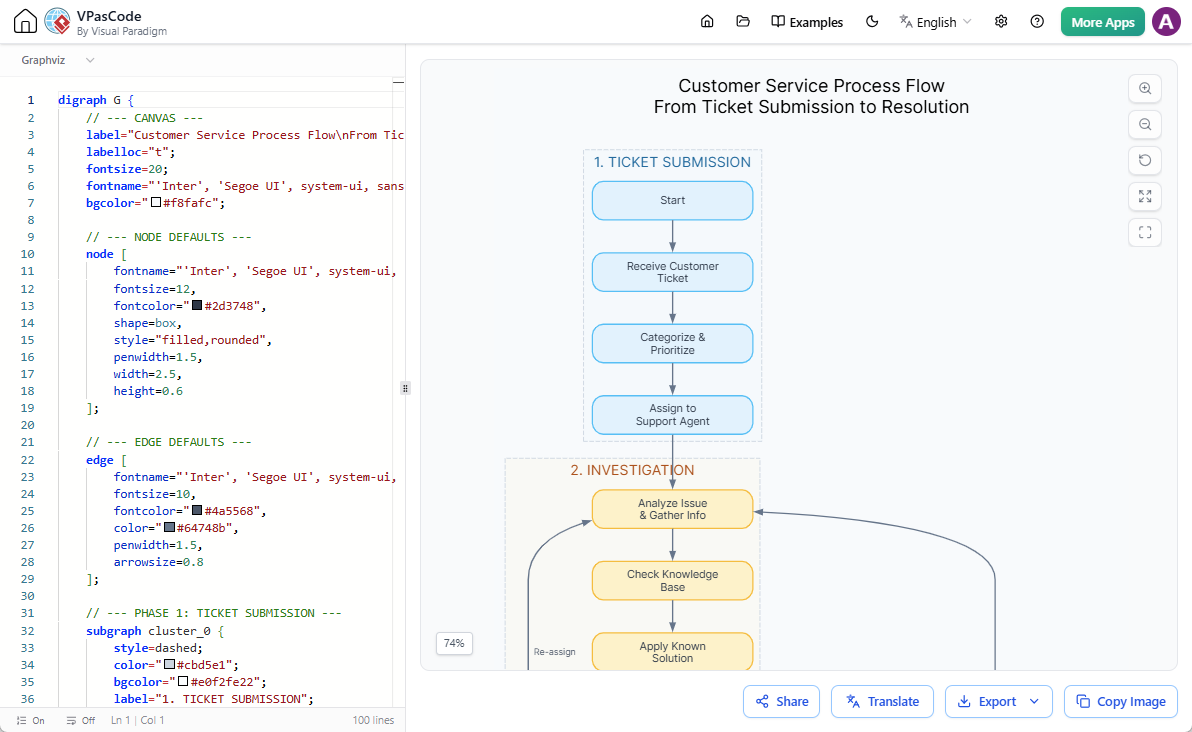
Nhờ tích hợp sâu với VPasCode, bạn sẽ không bao giờ bị khóa trong một hình ảnh tĩnh. Chỉ cần nhấp vào Mở trong VPasCode nút nằm ngay bên dưới trình xem sơ đồ. Điều này chuyển đổi quy trình làm việc của bạn sang nền tảng sơ đồ dưới dạng mã mạnh mẽ của chúng tôi, cho phép bạn tinh chỉnh mã văn bản ngay lập tức. Các thay đổi sẽ được hiển thị ngay trên trình xem trực tiếp, và bạn có thể xuất các hình ảnh chất lượng chuyên nghiệp một cách dễ dàng.
3. Gửi sơ đồ đến Visual Paradigm OpenDocs
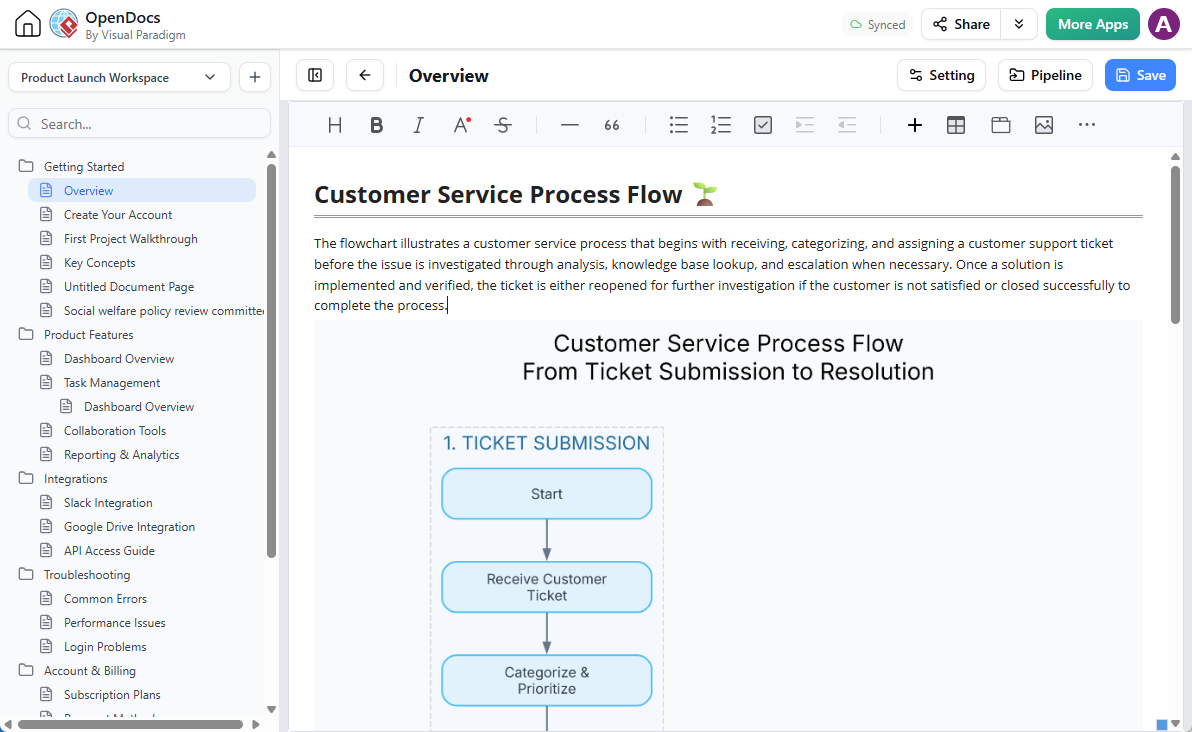
Cần đưa sơ đồ luồng mới tạo của bạn vào tài liệu kỹ thuật toàn diện? Bạn có thể gửi sơ đồ trực tiếp đến OpenDocs để quản lý tri thức nâng cao. Chỉ cần nhấp vào Gửi đến Quy trình OpenDocs tùy chọn, mở bảng điều khiển Quy trình bên trong OpenDocs và kéo quy trình làm việc của bạn trực tiếp vào trang tài liệu của mình.
Lưu ý quan trọng: Lựa chọn giữa sơ đồ luồng từng bước và sơ đồ luồng thông thường
Công cụ vẽ sơ đồ AI thông minh của chúng tôi công cụ vẽ sơ đồ AI hỗ trợ nhiều định dạng trực quan hóa để phù hợp với nhu cầu trình bày cụ thể của bạn. Trong khi trợ lý AI mặc định xử lý xuất sắc các sơ đồ luồng thông thường (dựa trên Mermaid), việc tạo ra bố cục theo từng giai đoạn có cấu trúc đòi hỏi một chỉ dẫn cụ thể.
Khi nào sử dụng sơ đồ luồng từng bước:
- Các quy trình đa giai đoạn với các cổng giai đoạn rõ ràng
- Quy trình làm việc phức tạp yêu cầu sự tách biệt trực quan
- Quy trình phản ứng sự cố và xử lý sự cố
- Bản đồ hành trình khách hàng với các điểm chạm riêng biệt
- Vòng đời dự án với các giai đoạn được xác định rõ ràng
Khi nào sử dụng sơ đồ luồng thông thường:
- Các quy trình tuyến tính đơn giản
- Cây quyết định nhanh
- Các thuật toán cơ bản
- Quy trình làm việc đơn bộ phận
- Tổng quan cấp cao không có các giai đoạn chi tiết
Nếu bạn muốn xây dựng một bản đồ quy trình theo cụm, hãy chắc chắn ghi rõ rằng bạn cần tạo ra mộtsơ đồ dòng chảy từng bước trong lời nhắc đầu vào của bạn.
Nếu bạn ưa thích các quy trình làm việc tuyến tính truyền thống, bạn có thể tìm hiểu thêm bằng cách khám phá bản phát hành trước đây của chúng tôi: Thông báo về Công cụ Tạo Sơ đồ Dòng chảy AI Thế hệ Tiếp theo.
Các phương pháp tốt nhất cho sơ đồ dòng chảy từng bước hiệu quả
1. Giới hạn số giai đoạn tối đa từ 5-7
Quá nhiều giai đoạn có thể làm người xem choáng ngợp. Hãy nhóm các hoạt động liên quan một cách hợp lý để duy trì sự rõ ràng.
2. Sử dụng mã màu thống nhất
Gán màu một cách có ý nghĩa:
- Xanh dương cho các giai đoạn phát hiện/ban đầu
- Vàng/Cam cho việc đánh giá
- Tím cho việc chuyển cấp
- Xanh lá cho việc giải quyết
- Hồng/Đỏ cho việc theo dõi/kết thúc
3. Cân bằng giữa chi tiết và khả năng đọc
Hãy bao gồm đủ chi tiết để hữu ích, nhưng tránh làm rối mắt. Sử dụng các nhãn ngắn gọn và cân nhắc tài liệu bổ sung cho các chi tiết rộng lớn.
4. Đánh dấu rõ ràng các điểm quyết định
Sử dụng hình thoi cho các quyết định và ghi nhãn rõ ràng tất cả các nhánh (Có/Không, Đúng/Sai, v.v.).
5. Bao gồm dấu thời gian khi cần thiết
Đối với các dòng thời gian sự cố hoặc các quy trình nhạy cảm về thời gian, hãy bao gồm các dấu thời gian cụ thể như trong ví dụ về sự cố ngừng hoạt động.
6. Xác định rõ ràng các đường chuyển cấp
Hãy làm cho rõ ràng tuyệt đối khi nào và như thế nào các vấn đề được chuyển cấp, bao gồm cả vai trò và trách nhiệm.
7. Thử nghiệm với các bên liên quan
Xác minh sơ đồ quy trình của bạn với những người tham gia thực tế để đảm bảo tính chính xác và đầy đủ.
Kết luận
Sơ đồ quy trình từng bước đại diện cho một bước tiến đáng kể trong việc trực quan hóa quy trình, mang lại sự cân bằng hoàn hảo giữa cấu trúc tổng quan và việc lập bản đồ quy trình chi tiết. Bằng cách tổ chức các quy trình phức tạp thành các giai đoạn riêng biệt, được mã màu, chúng cho phép các bên liên quan ở mọi cấp độ hiểu rõ quy trình làm việc một cách nhanh chóng và chính xác.
Với các công cụ vẽ biểu đồ có hỗ trợ AI của Visual Paradigm, việc tạo ra các sơ đồ quy trình từng bước chuyên nghiệp chưa bao giờ dễ dàng đến thế. Dù bạn đang tài liệu hóa quy trình dịch vụ khách hàng, lập bản đồ quy trình phản ứng sự cố, hay thiết kế quy trình triển khai, sự kết hợp giữa AI trò chuyện, tính linh hoạt của sơ đồ dưới dạng mã và tích hợp tài liệu liền mạch sẽ cung cấp mọi thứ bạn cần cho việc truyền đạt quy trình hiệu quả.
Hãy bắt đầu thử nghiệm với các sơ đồ quy trình từng bước ngay hôm nay bằng cách truy cập Trợ lý ảo AI của Visual Paradigm. Hãy bắt đầu với các lệnh đơn giản, lặp lại qua cuộc trò chuyện và chứng kiến tài liệu quy trình của bạn chuyển đổi từ các biểu đồ tĩnh thành các nguồn tài nguyên động, sống động thúc đẩy sự rõ ràng và hiệu quả trong tổ chức.
Hãy nhớ: sơ đồ quy trình tốt nhất là sơ đồ truyền đạt hiệu quả. Hãy chọn bố cục từng bước khi sự phức tạp đòi hỏi cấu trúc, và đừng ngần ngại tận dụng sự hỗ trợ của AI để hiện thực hóa tầm nhìn trực quan hóa quy trình của bạn.
Tài liệu tham khảo
-
- Visual Paradigm. “Các tính năng của nền tảng thống nhất.”https://www.visual-paradigm.com/features/unified-platform/
- Blog Visual Paradigm. “Làm chủ nền tảng thống nhất Visual Paradigm: Hướng dẫn tối thượng về một hệ sinh thái sáng tạo liền mạch.”https://blog.visual-paradigm.com/mastering-the-visual-paradigm-unified-platform-the-ultimate-guide-to-a-seamless-creative-ecosystem/
- Cybermedian. “Vượt qua các silo: Hướng dẫn tối thượng về nền tảng thống nhất Visual Paradigm.”https://www.cybermedian.com/beyond-silos-the-ultimate-guide-to-the-visual-paradigm-unified-platform/
- Cập nhật Visual Paradigm. “Giới thiệu Visual Paradigm 18.1: Kỷ nguyên mới của các hệ sinh thái thống nhất và đổi mới dựa trên AI.”https://updates.visual-paradigm.com/releases/introducing-visual-paradigm-18-1-a-new-era-of-unified-ecosystems-and-ai-driven-innovation/
This post is also available in Deutsch, English, Español, فارسی, Français, English, Bahasa Indonesia, 日本語, Polski, Portuguese, Ру́сский, 简体中文 and 繁體中文.