


はじめに
今日の急速に変化するビジネス環境において、複雑なプロセスを明確に伝えることは、組織の成功にとって不可欠です。従来のフローチャートは、複数層の業務を扱う際にしばしば複雑になり、ステークホルダーが全体像と詳細を同時に理解することが難しくなります。その課題を解決するため登場するのがステップワイズフローチャート——プロセス可視化の画期的なアプローチであり、ワークフローを論理的で色分けされたフェーズに分割しながら、正確なフローエレメント、意思決定ノード、アクションステップを維持するものです。
この包括的なガイドでは、ステップワイズフローチャートの基本的な概念を理解するところから、Visual ParadigmのAI搭載ツールを使ってプロフェッショナルな図を描くまで、すべてを丁寧に解説します。ビジネスアナリスト、プロダクトマネージャ、カスタマーサポートリーダー、ソフトウェアエンジニアのいずれであっても、この可視化技術を習得することで、組織内でプロセスを文書化・伝達する方法が劇的に変化します。
ステップワイズフローチャートとは何か?
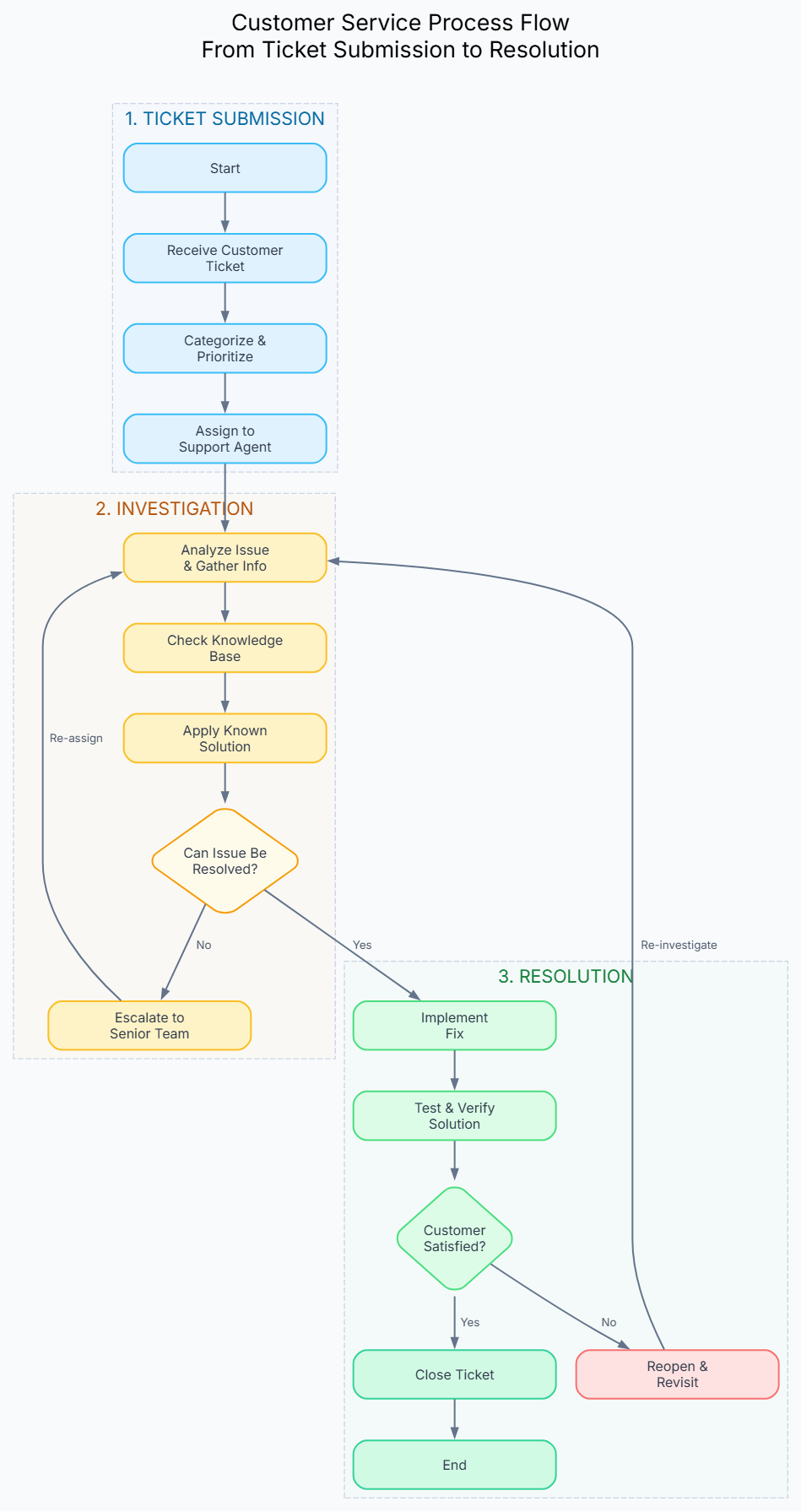
従来のフローチャートは、複数層の業務を扱う場合、しばしばごちゃごちゃになり、読み取りにくくなることがあります。この課題を解決するために、Visual Paradigmはステップワイズフローチャート——完全なプロセスを論理的なフェーズまたはクラスターに分割し、その後正確なフローエレメント、意思決定ノード、アクションステップで埋める、特別なレイアウトです。
プロセスステップを明確な運用ゾーンにグループ化することで、読者は詳細に迷うことなくワークフローのマクロ構造を即座に把握できます。これにより、ステップワイズフローチャートは、信頼性の高いプロセスワークフロー可視化ツール.
主な特徴
-
フェーズ別構成:プロセスが明確で色分けされた運用クラスターに分割される
-
視覚的階層:各フェーズは明確にラベル付けされ、視覚的に分離されている
-
意思決定の統合:意思決定ポイントがフェーズ内にスムーズに統合されている
-
スケーラブルな詳細:高レベルの構造と細かいステップを同時に確認できる
実際の事例:カスタマーサポートプロセスフロー
この機能が実際にどれほど強力かを確認するために、AIアシスタントのシンプルな会話形式のプロンプトから完全に生成された実際のシナリオを見てみましょう:「カスタマーサポートプロセス用のステップワイズフローチャートを生成してください。」
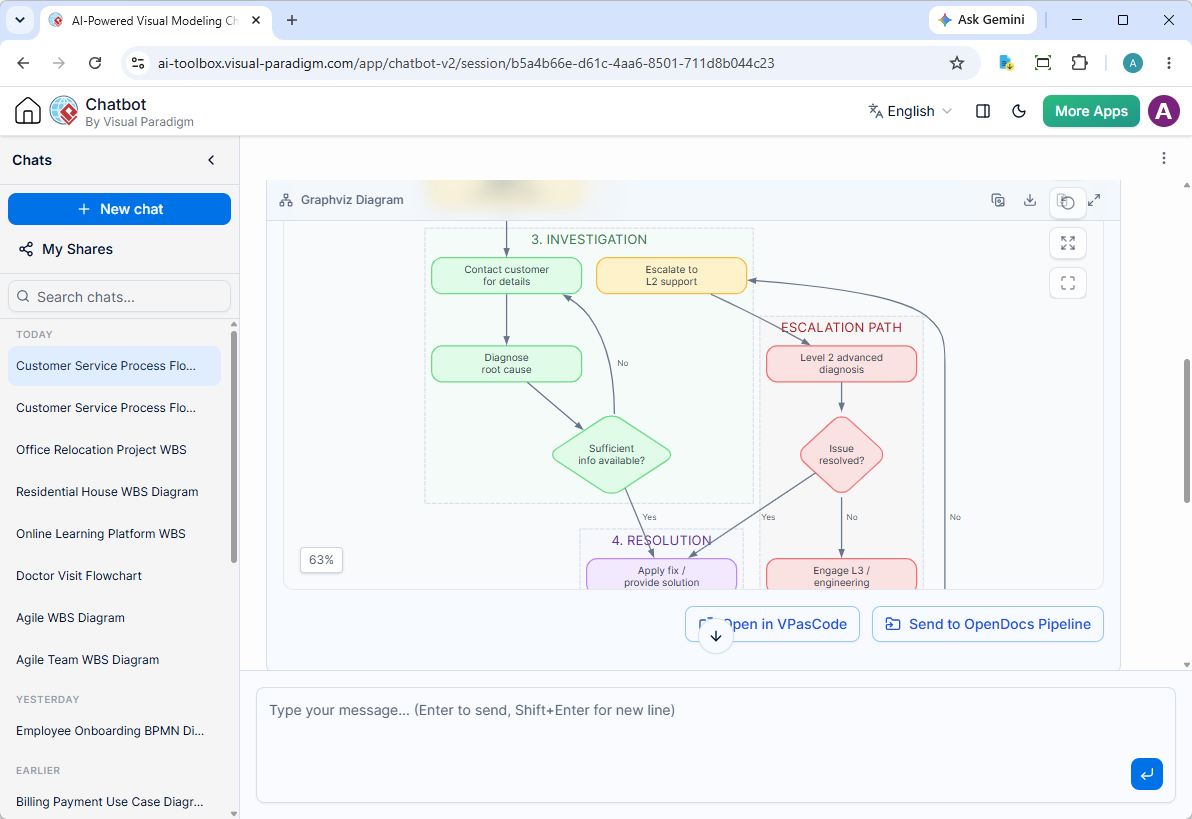
結果として得られた図は、エンドツーエンドのカスタマーサポートライフサイクルを、明確で色分けされた運用クラスターに整理しています:
-
1. チケット提出:Web、メール、または電話による顧客の初期連絡を記録し、問い合わせを直接CRMシステムにログします。
-
2. トリアージおよび割り当て:優先度レベル(P1~P4)を自動的に分類し、適切な空きエージェントにチケットをルーティングします。
-
3. 調査:顧客にさらに詳細を問い合わせ、原因究明を実施し、初期情報が不十分な場合、未解決の問題を特定のエスカレーション経路を通じて処理する。
-
4. 解決:修正を適用し、解決策を実装し、顧客と直接確認して成功を検証する。
-
5. 終了:自動化された満足度調査を開始し、社内知識ベースの記事を更新し、チケットを正式に閉じる。
-
6. エスカレーション経路:複雑な技術的課題に対して、高度なレベル2の診断およびレベル3のエンジニアリング対応を管理する。
このワークフローが作成されたライブインタラクティブチャットセッションは、以下のページを訪問することで確認できます。Visual Paradigm AIチャットボット共有セッション.
詳細ケーススタディ:サービス障害のタイムライン
意思決定ポイントとエスカレーション経路が実際にどのように機能するかを示す、より複雑な例を検討しましょう。このフローチャートは以下のプロンプトを使用して生成されました:
プロンプト:「7月15日の障害について、以下の内容を示すタイムラインフローチャートを生成してください:
-
14:30:モニタリングアラート
-
14:32:オンコール担当者に通知
-
14:35:初期診断
-
14:45:ロールバックを開始
-
15:00:サービスが復旧
決定ポイントとエスカレーション経路を含める」
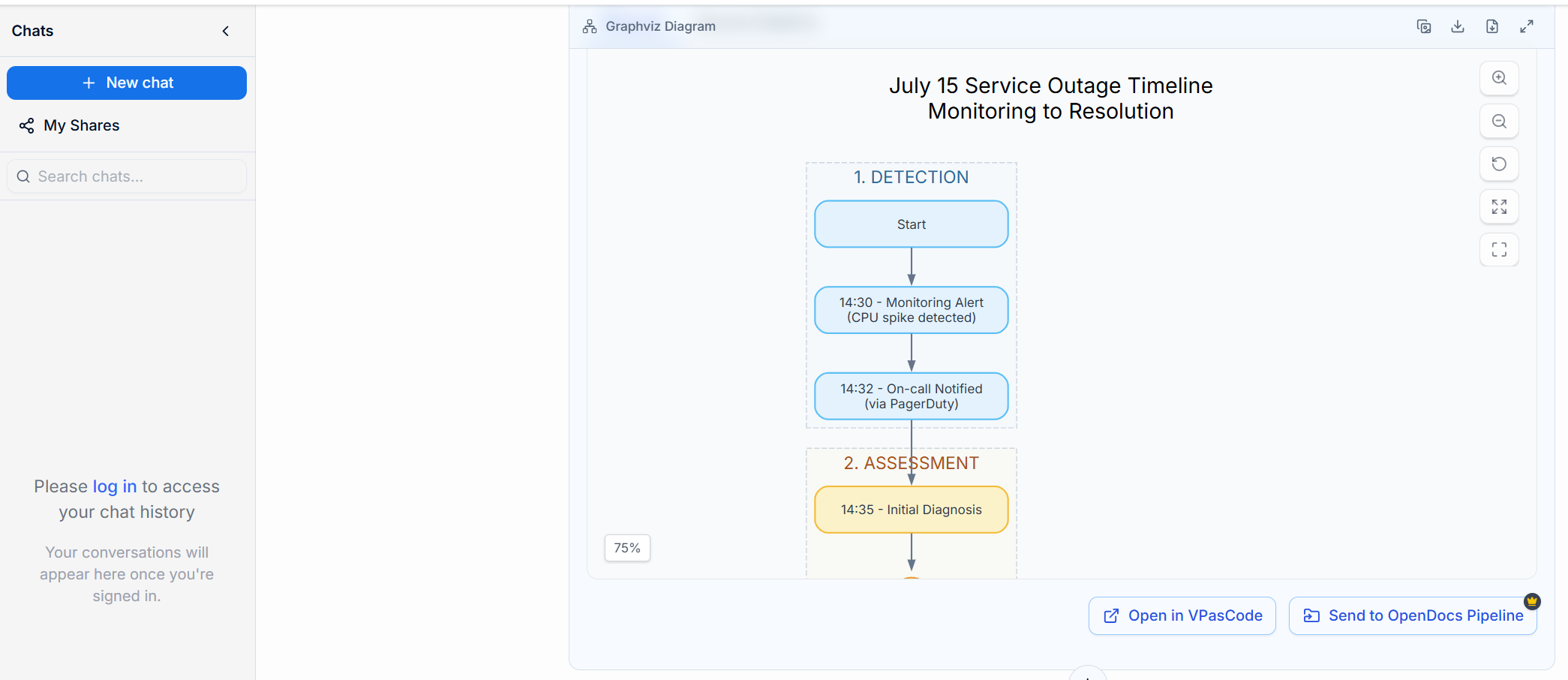
この包括的な図は、5つの異なるフェーズを示しています:
フェーズ1:検出(青)
-
14:30– CPUの急上昇検出によってモニタリングアラートが発動
-
14:32– オンコールエンジニアがPagerDuty経由で通知される
フェーズ2:評価(黄)
-
14:35– 初期診断が開始される
-
意思決定のポイント: 確認された障害ですか?
-
いいえ → 偽警報(レビュー用ログ)
-
はい → 次の段階へ進む
-
フェーズ3:エスカレーション(紫)
-
意思決定のポイント: 致命的な深刻度ですか?
-
はい → シニアエンジニアへエスカレーション(14:38)
-
いいえ → 根本原因分析へ直接移行
-
-
14:40 – 根本原因の特定(不良なデプロイ v2.1.3)
-
意思決定のポイント: ロールバックかホットフィックスか?
フェーズ4:解決(緑)
-
14:45 – ロールバック開始(v2.1.2へ戻す)
-
14:50 – 検証チェック(ヘルスエンドポイント)
-
意思決定のポイント: 検証に合格しましたか?
-
いいえ → 再確認し、根本原因へ戻る
-
はい → 15:00 サービスが復旧しました
-
フェーズ5:フォローアップ(ピンク)
-
15:05 – ポストモーテム開始(RCA文書)
-
解決済み
ソースコードの理解
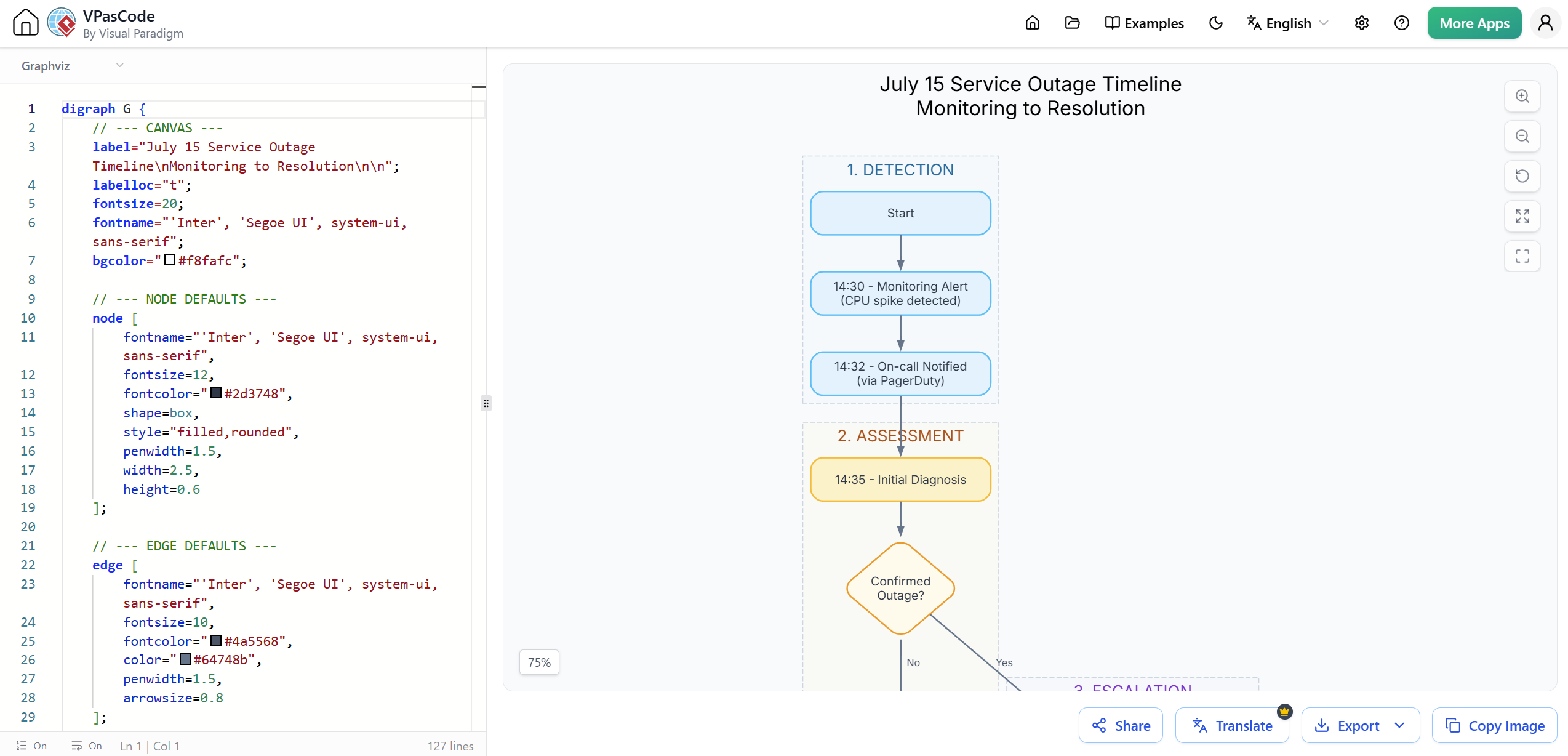
このプロフェッショナルな図を生成するGraphvizコードはこちらです:
digraph G {
    // --- キャンバス ---
    label="7月15日サービス障害のタイムラインnモニタリングから解決までnn";
    labelloc="t";
    fontsize=20;
    fontname="'Inter', 'Segoe UI', system-ui, sans-serif";
    bgcolor="#f8fafc";

    // --- ノードのデフォルト ---
    node [
        fontname="'Inter', 'Segoe UI', system-ui, sans-serif",
        fontsize=12,
        fontcolor="#2d3748",
        shape=box,
        style="filled,rounded",
        penwidth=1.5,
        width=2.5,
        height=0.6
    ];

    // --- エッジのデフォルト ---
    edge [
        fontname="'Inter', 'Segoe UI', system-ui, sans-serif",
        fontsize=10,
        fontcolor="#4a5568",
        color="#64748b",
        penwidth=1.5,
        arrowsize=0.8
    ];

    // --- フェーズ1:検出 ---
    subgraph cluster_0 {
        style=dashed;
        color="#cbd5e1";
        bgcolor="#e0f2fe22";
        label="1. 検出";
        fontcolor="#0369a1";
        fontsize=16;

        Start [label="開始", fillcolor="#e0f2fe", color="#38bdf8"];
        Monitoring [label="14:30 - モニタリングアラートn(CPUの急上昇検出)", fillcolor="#e0f2fe", color="#38bdf8"];
        Oncall [label="14:32 - オンコール通知n(PagerDuty経由)", fillcolor="#e0f2fe", color="#38bdf8"];
    }

    // --- フェーズ2:評価 ---
    subgraph cluster_1 {
        style=dashed;
        color="#cbd5e1";
        bgcolor="#fef3c722";
        label="2. 評価";
        fontcolor="#b45309";
        fontsize=16;

        Triage [label="14:35 - 初期診断", fillcolor="#fef3c7", color="#fbbf24"];
        Dec1 [label="確認n障害ですか?", shape=diamond, fillcolor="#fffbeb", color="#f59e0b", width=1.4, height=1.4];
        FalseAlarm [label="誤作動n(ログのレビュー用)", fillcolor="#fee2e2", color="#f87171"];
    }

    // --- フェーズ3:エスカレーション ---
    subgraph cluster_2 {
        style=dashed;
        color="#cbd5e1";
        bgcolor="#f3e8ff22";
        label="3. エスカレーション";
        fontcolor="#7e22ce";
        fontsize=16;

        Dec2 [label="深刻なn深刻度ですか?", shape=diamond, fillcolor="#f3e8ff", color="#c084fc", width=1.4, height=1.4];
        SeniorEng [label="14:38 - 上級エンジニアにnエスカレート", fillcolor="#f3e8ff", color="#c084fc"];
        RootCause [label="14:40 - 根本原因特定n(不具合のあるデプロイ v2.1.3)", fillcolor="#f3e8ff", color="#c084fc"];
        Dec3 [label="ロールバックかnホットフィックスか?", shape=diamond, fillcolor="#f3e8ff", color="#c084fc", width=1.4, height=1.4];
    }

    // --- フェーズ4:解決 ---
    subgraph cluster_3 {
        style=dashed;
        color="#cbd5e1";
        bgcolor="#dcfce722";
        label="4. 解決";
        fontcolor="#15803d";
        fontsize=16;

        Rollback [label="14:45 - ロールバック開始n(v2.1.2へ戻す)", fillcolor="#dcfce7", color="#4ade80"];
        Verify [label="14:50 - 検証チェックn(ヘルスエンドポイント)", fillcolor="#dcfce7", color="#4ade80"];
        Dec4 [label="検証n成功?", shape=diamond, fillcolor="#dcfce7", color="#4ade80", width=1.4, height=1.4];
        Restore [label="15:00 - サービス復旧n(すべてのシステムが緑色)", fillcolor="#d1fae5", color="#34d399"];
    }

    // --- フェーズ5:フォローアップ ---
    subgraph cluster_4 {
        style=dashed;
        color="#cbd5e1";
        bgcolor="#fce7f322";
        label="5. フォローアップ";
        fontcolor="#be185d";
        fontsize=16;

        PostMortem [label="15:05 - ポストモーテム開始n(RCA文書)", fillcolor="#fce7f3", color="#f472b6"];
        End [label="解決済み", fillcolor="#fce7f3", color="#f472b6"];
    }

    // --- フロー ---
    Start -> Monitoring;
    Monitoring -> Oncall;
    Oncall -> Triage;
    Triage -> Dec1;

    Dec1 -> FalseAlarm [label="  いいえ"];
    FalseAlarm -> End;
    Dec1 -> Dec2 [label="  はい"];

    Dec2 -> SeniorEng [label="  はい"];
    Dec2 -> RootCause [label="  いいえ"];
    SeniorEng -> RootCause;
    RootCause -> Dec3;

    Dec3 -> Rollback [label="  ロールバック"];
    Dec3 -> Rollback [label="  ホットフィックス"];

    Rollback -> Verify;
    Verify -> Dec4;
    Dec4 -> Restore [label="  はい"];
    Dec4 -> RootCause [label="  いいえ - 再確認"];
    Restore -> PostMortem;
    PostMortem -> End;
}
初心者向けチュートリアル:最初のステップバイステップフローチャートの作成
ステップ1:Visual Paradigm AIチャットボットにアクセスする
まず、以下の場所に移動してください:Visual Paradigm AIチャットボットツールこの会話型インターフェースを使用すると、簡単なテキストプロンプトでプロフェッショナルな図を生成できます。
ステップ2:プロンプトを作成する
何を望んでいるかを具体的にしましょう。以下は効果的なプロンプトの構造です:
基本構造:
"[プロセス名]のステップバイステップフローチャートを生成してください。以下の内容を含めてください:
- フェーズ1:[活動内容]
- フェーズ2:[活動内容]
- [特定の決定]のための判断ポイントを含める
- [シナリオ]のためのエスカレーション経路を表示する"
例のプロンプト:
-
ピザ注文プロセス:
"ピザ注文プロセスのステップバイステップフローチャート図を生成してください" -
社員オンボーディング:
"社員オンボーディングのステップバイステップフローチャートを作成してください。以下の内容を含めてください: - 1日目:オリエンテーションと書類作成 - 1週間目:研修とシステム設定 - 1か月目:メンタリングと統合 背景調査の承認のための判断ポイントを含める" -
ソフトウェアデプロイメント:
"ソフトウェアデプロイメントパイプラインのステップバイステップフローチャートを生成してください:
- コードコミット
- 自動テスト
- ステージングデプロイ
- 本番リリース
ロールバックシナリオと承認ゲートを含める"
ステップ3:レビューと改善
AIが初期の図を生成します。慎重にレビューし、会話を通じて変更をリクエストしてください:
-
「フェーズ2にさらに詳細を追加してください」
-
「カラースキームをブルー調に変更してください」
-
「予算承認のための意思決定ポイントを追加する」
-
「品質保証の並行プロセスを含める」
ステップ4:VPasCodeで編集する
高度なカスタマイズを行うには、以下の VPasCodeで開く ボタンをクリックしてください。これにより、ワークフローが図をコードで表現するプラットフォームに移行され、以下が行えます:
-
テキストコードを直接微調整する
-
色、フォント、レイアウトを調整する
-
カスタムスタイルを追加する
-
プロフェッショナルレベルの画像をエクスポートする
変更はライブビューア上で即座に反映されるため、反復作業が迅速かつ効率的です。
ステップ5:ドキュメント化と共有
包括的な技術文書にフローチャートを組み込みたいですか?以下の機能を使用してください:OpenDocsパイプラインへ送信 機能:
-
以下の OpenDocsパイプラインへ送信 オプションをクリック
-
OpenDocs内のパイプラインペインを開く
-
ワークフローを直接ドキュメントページにドラッグする
このシームレスな統合により、図がドキュメントと同期された状態を維持できます。
主な強化機能とエコシステム統合
ワークフローの生成はあくまで第一歩です。Visual Paradigmは、組織全体で図をスムーズに洗練・編集・公開できる包括的なエコシステムを提供します。
1. 会話による反復的な微調整
一度の作業で完璧な図が作られるのは稀です。Visual ParadigmのAI図面作成チャットボットと会話することで、リアルタイムでの変更・調整・追加を簡単にリクエストできます。
会話の例:
-
あなた: 「フェーズ4に並行するQA検証ステップを追加してください」
-
AI: QAチェックポイントを含む図を更新
-
あなた:「エスカレーション経路を赤色でより目立たせる」
-
AI: カラースキームを調整
2. VPasCodeでの直接編集
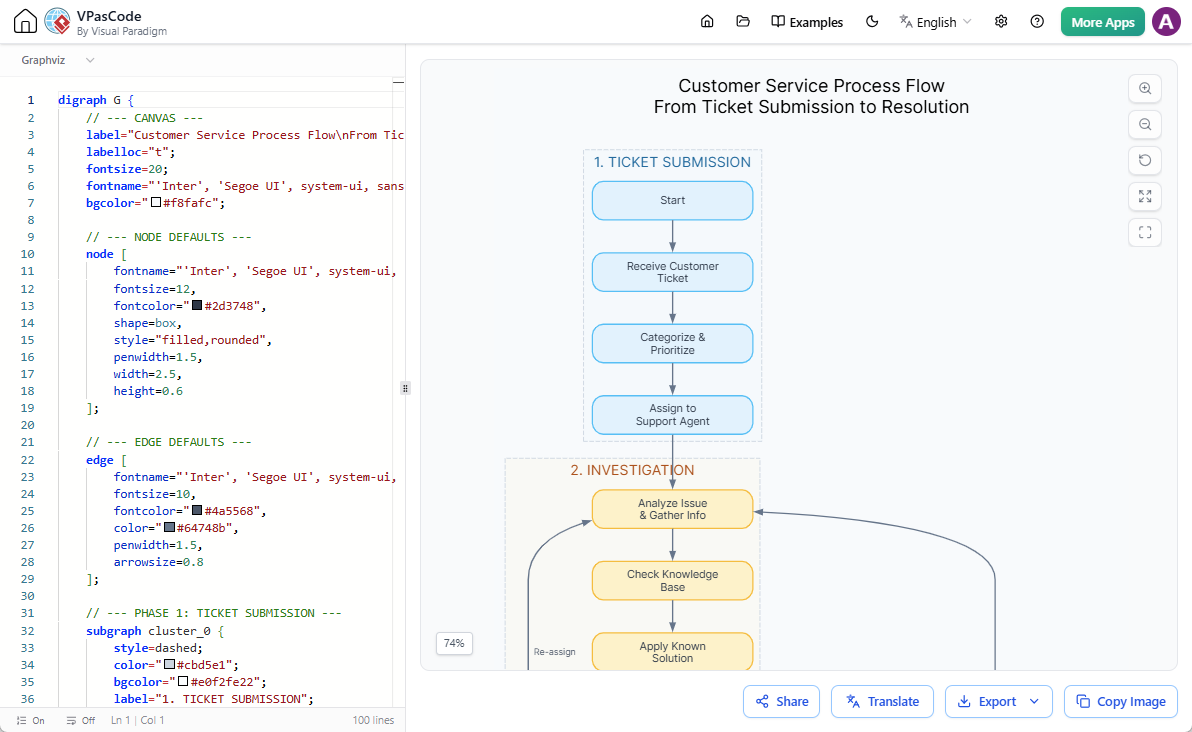
強力な統合により、VPasCode、静的な画像に閉じ込められる心配はありません。ただ、図の下に配置された「VPasCodeで開く」ボタンをクリックするだけです。これにより、ワークフローが堅牢な図をコードで表現するプラットフォームに移行し、テキストコードを即座に微調整できます。変更内容はライブビューアーに即座に反映され、プロフェッショナルな品質の画像を簡単にエクスポートできます。ボタンをクリックするだけです。これにより、ワークフローが堅牢な図をコードで表現するプラットフォームに移行し、テキストコードを即座に微調整できます。変更内容はライブビューアーに即座に反映され、プロフェッショナルな品質の画像を簡単にエクスポートできます。
3. 図をVisual Paradigm OpenDocsに送信
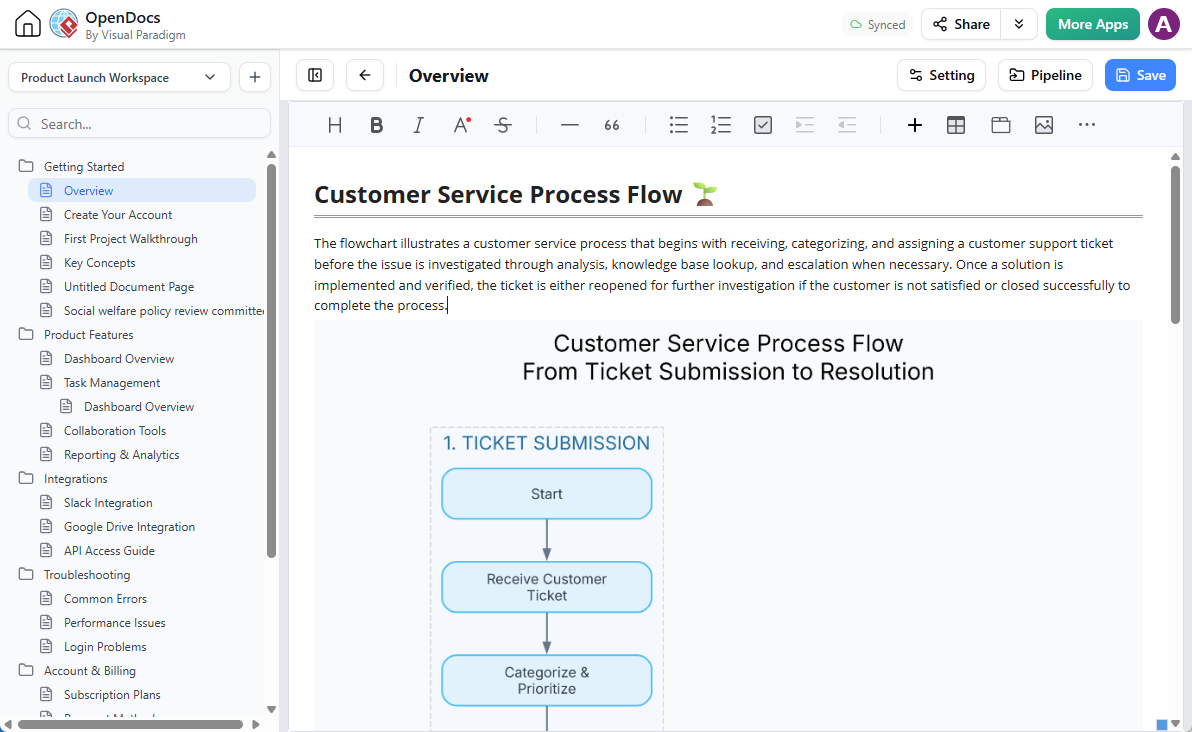
新しく生成したフローチャートを包括的な技術文書に組み込みたいですか?図をそのままOpenDocsに送信して、高度な知識管理が可能です。ただ、「OpenDocsパイプラインに送信」オプションをクリックし、OpenDocs内のパイプラインペインを開き、ワークフローをそのまま文書ページにドラッグアンドドロップしてください。OpenDocsパイプラインに送信」オプションをクリックし、OpenDocs内のパイプラインペインを開き、ワークフローをそのまま文書ページにドラッグアンドドロップしてください。
重要なお知らせ:ステップワイズフローチャートと従来型フローチャートの選択について
当社のインテリジェントなAI図作成ツールは、特定のプレゼンテーション要件に合わせて複数の可視化形式をサポートしています。デフォルトのAIアシスタントは従来型フローチャート(Mermaidベース)を非常にうまく処理しますが、段階的で構造的なレイアウトを作成するには、特定の指示が必要です。
ステップワイズフローチャートを使用するタイミング:
-
明確なフェーズゲートを持つ複数フェーズプロセス
-
視覚的な分離が必要な複雑なワークフロー
-
インシデント対応およびエスカレーション手順
-
明確なタッチポイントを持つカスタマージャーニーマップ
-
明確なフェーズを持つプロジェクトライフサイクル
従来型フローチャートを使用するタイミング:
-
単純な線形プロセス
-
素早い意思決定ツリー
-
基本的なアルゴリズム
-
単一部署のワークフロー
-
詳細なフェーズを含まない高レベルの概要
クラスタリングされたプロセスマップを構築したい場合は、明確に生成が必要であることを指定してください。段階的なフローチャート入力プロンプト内で。
従来の線形ワークフローを好む場合は、以前のリリースを確認することでさらに詳しく学べます:次世代AIフローチャートジェネレーター発表.
効果的な段階的フローチャートのためのベストプラクティス
1. フェーズを最大5〜7に制限する
あまりにも多くのフェーズは視聴者を混乱させる可能性があります。関連する活動を論理的にグループ化して、明確さを保ちましょう。
2. 一貫した色分けを使用する
色に意味を持たせる:
-
青:検出/初期フェーズ
-
黄色/オレンジ:評価
-
紫:エスカレーション
-
緑:解決
-
ピンク/赤:フォローアップ/クロージャー
3. 詳細さと読みやすさのバランスを取る
有用になるだけの十分な詳細を含める一方で、ごちゃごちゃしないようにしましょう。簡潔なラベルを使用し、詳細が多すぎる場合は補足文書を検討してください。
4. 決定ポイントを明確にマークする
決定にはダイヤモンド型を使用し、すべての分岐(はい/いいえ、真/偽など)を明確にラベル付けしてください。
5. 関係がある場合はタイムスタンプを含める
インシデントのタイムラインや時間に敏感なプロセスの場合、障害例に示されているように具体的なタイムスタンプを含めます。
6. エスカレーション経路を明確に定義する
問題がいつ、どのようにエスカレートするかを明確にし、役割と責任も含めて説明してください。
7. ステークホルダーと検証する
実際のプロセス参加者と協力してフローチャートを検証し、正確性と完全性を確認してください。
結論
段階的なフローチャートは、プロセス可視化において重要な進化を示しており、高レベルの構造と詳細なワークフローマッピングの間で完璧なバランスを提供します。複雑なプロセスを明確で色分けされたフェーズに整理することで、すべてのレベルのステークホルダーがワークフローを迅速かつ正確に理解できるようになります。
Visual ParadigmのAI駆動の図解ツールを使えば、プロフェッショナルな段階的フローチャートを作成するのはこれまでになく簡単です。カスタマーサービスのプロセス記録、インシデント対応手順のマッピング、デプロイメントパイプラインの設計など、会話型AI、図をコードとして扱える柔軟性、スムーズなドキュメント統合の組み合わせにより、効果的なプロセスコミュニケーションに必要なすべてが揃っています。
今日から段階的フローチャートの実験を始めるには、以下のページをご覧ください。Visual Paradigm AIチャットボットシンプルなプロンプトから始め、会話を繰り返し、プロセス文書が静的な図から動的で生き生きとしたリソースへと変化する様子を観察してください。これにより、組織の明確さと効率性が向上します。
思い出してください:最も優れたフローチャートとは、効果的に伝わるものです。複雑さが構造を要求する場合は段階的なレイアウトを選択し、プロセスの可視化のビジョンを現実のものにするためにAIの支援を活用することをためらわないでください。
参考文献
-
- Visual Paradigm. 「統合プラットフォームの機能。」https://www.visual-paradigm.com/features/unified-platform/
- Visual Paradigmブログ. 「Visual Paradigm統合プラットフォームをマスターする:スムーズなクリエイティブエコシステムの完全ガイド。」https://blog.visual-paradigm.com/mastering-the-visual-paradigm-unified-platform-the-ultimate-guide-to-a-seamless-creative-ecosystem/
- Cybermedian. 「サンドボックスを越えて:Visual Paradigm統合プラットフォームの究極のガイド。」https://www.cybermedian.com/beyond-silos-the-ultimate-guide-to-the-visual-paradigm-unified-platform/
- Visual Paradigm Updates. 「Visual Paradigm 18.1を発表:統合エコシステムとAI駆動のイノベーションの新しい時代。」https://updates.visual-paradigm.com/releases/introducing-visual-paradigm-18-1-a-new-era-of-unified-ecosystems-and-ai-driven-innovation/