


Introducción
En el entorno empresarial actual de ritmo acelerado, la comunicación clara de procesos complejos es esencial para el éxito organizacional. Los diagramas de flujo tradicionales a menudo se vuelven engorrosos al manejar operaciones multicapa, lo que dificulta que las partes interesadas comprendan tanto la visión general como los detalles intrincados simultáneamente. Aparecen los diagramas de flujo escalonados—un enfoque revolucionario para la visualización de procesos que segmenta los flujos de trabajo en fases lógicas y codificadas por colores, manteniendo al mismo tiempo elementos de flujo precisos, nodos de decisión y pasos de acción.
Esta guía completa le guiará a través de todo lo que necesita saber sobre los diagramas de flujo escalonados, desde comprender sus conceptos fundamentales hasta crear diagramas profesionales utilizando las herramientas impulsadas por IA de Visual Paradigm. Ya sea que sea un analista de negocios, gerente de producto, líder de soporte al cliente o ingeniero de software, dominar esta técnica de visualización transformará la forma en que documenta y comunica los procesos dentro de su organización.
¿Qué es un diagrama de flujo escalonado?
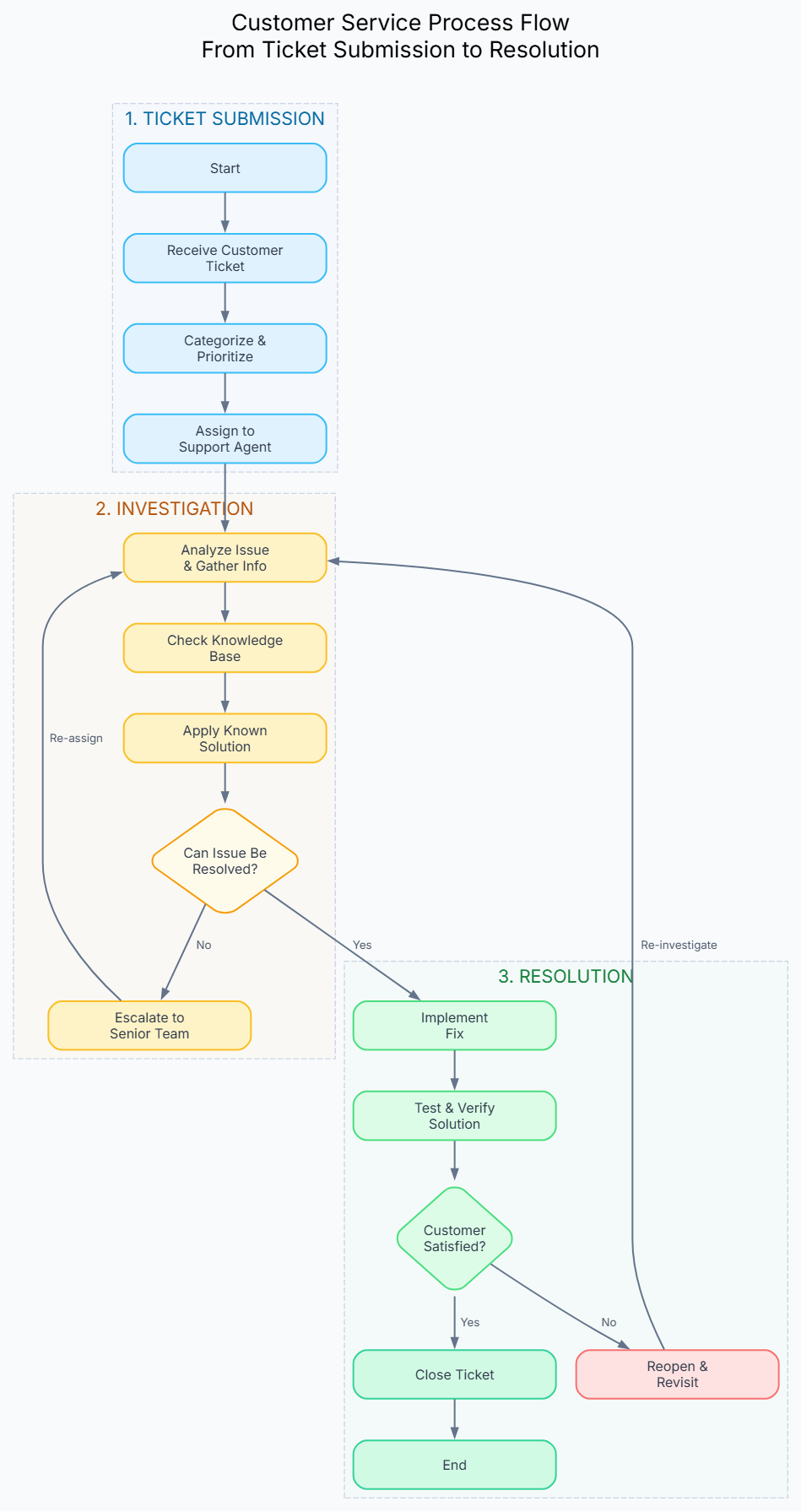
Los diagramas de flujo tradicionales a veces pueden volverse desordenados y difíciles de interpretar al manejar operaciones multicapa. Para resolver este desafío, Visual Paradigm inventó el diagrama de flujo escalonado—un diseño especializado que segmenta un proceso completo en fases o grupos lógicos antes de rellenarlos con elementos de flujo precisos, nodos de decisión y pasos de acción.
Al agrupar los pasos del proceso en zonas operativas distintas, los lectores pueden captar instantáneamente la macroestructura de un flujo de trabajo sin perderse en los detalles. Esto convierte al diagrama de flujo escalonado en una herramienta excepcional para analistas de negocios, gerentes de producto, líderes de soporte al cliente e ingenieros de software que buscan una herramienta confiable de visualización de flujos de trabajo de procesos.
Características clave
- Organización por fases: Los procesos se dividen en grupos operativos distintos y codificados por colores
- Jerarquía visual: Cada fase está claramente etiquetada y visualmente separada
- Integración de decisiones: Los puntos de decisión están integrados de manera fluida dentro de las fases
- Detalle escalable: Puede ver simultáneamente tanto la estructura de alto nivel como los pasos detallados
Ejemplo del mundo real: Flujo de proceso de servicio al cliente
Para ver lo potente que es esta característica en la práctica, veamos un escenario del mundo real generado completamente a través de un simple prompt conversacional en nuestro asistente de IA: “Genere un diagrama de flujo escalonado para un proceso de servicio al cliente.”
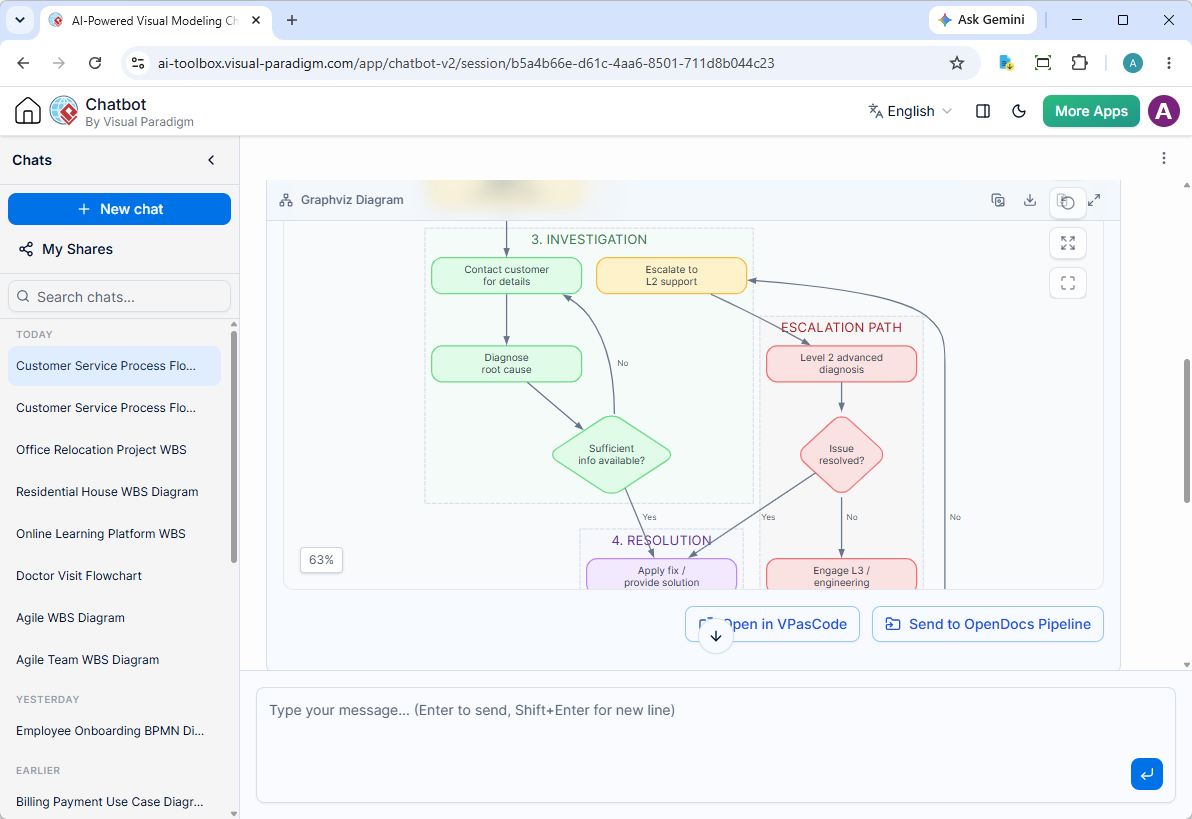
El diagrama resultante organiza el ciclo de vida completo de soporte al cliente en grupos operativos distintos y codificados por colores:
- 1. Presentación del ticket: Captura el contacto inicial del cliente a través de la web, correo electrónico o teléfono, registrando la consulta directamente en el sistema CRM.
- 2. Triaje y asignación: Clasifica automáticamente los niveles de prioridad (P1 a P4) y enruta el ticket al agente disponible adecuado.
- 3. Investigación: Implica contactar al cliente para obtener más detalles, realizar diagnósticos de causa raíz y enrutar los problemas no resueltos a través de rutas de escalación específicas si la información inicial es insuficiente.
- 4. Resolución: Aplica correcciones, implementa soluciones y verifica el éxito directamente con el cliente.
- 5. Cierre: Activa encuestas de satisfacción automatizadas, actualiza artículos de la base de conocimientos interna y cierra oficialmente el ticket.
- 6. Ruta de escalación: Gestiona diagnósticos avanzados de Nivel 2 e intervenciones de ingeniería de Nivel 3 para obstáculos técnicos complejos.
Puede revisar la sesión de chat interactivo en vivo donde se creó este flujo de trabajo visitando la Sesión de Compartir del Chatbot de IA de Visual Paradigm.
Estudio de caso detallado: Cronología de la interrupción del servicio
Examinemos un ejemplo más complejo que demuestra puntos de decisión y rutas de escalación en acción. Este diagrama de flujo se generó utilizando el siguiente prompt:
Prompt: “Genere un diagrama de flujo de cronología para la interrupción del 15 de julio que muestre:
- 14:30: Alerta de monitoreo
- 14:32: Notificación al ingeniero de guardia
- 14:35: Diagnóstico inicial
- 14:45: Iniciar reversión
- 15:00: Servicio restaurado
Incluya puntos de decisión y rutas de escalación”
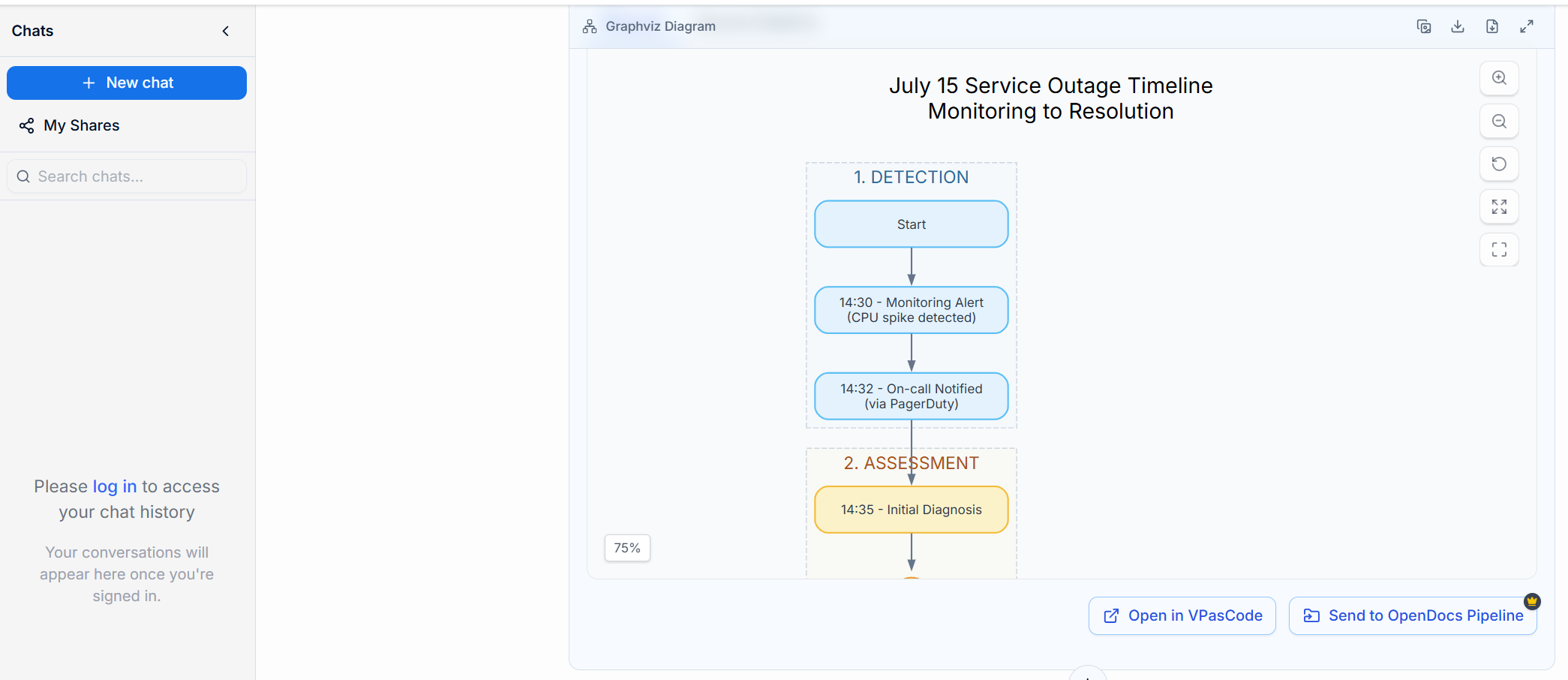
Este diagrama integral demuestra cinco fases distintas:
Fase 1: Detección (Azul)
- 14:30 – Alerta de monitoreo activada por la detección de un pico de CPU
- 14:32 – Ingeniero de guardia notificado a través de PagerDuty
Fase 2: Evaluación (Amarillo)
- 14:35 – Comienza el diagnóstico inicial
- Punto de decisión: ¿Incidente confirmado?
- No → Falsa alarma (registro para revisión)
- Sí → Proceder a la escalación
Fase 3: Escalación (Púrpura)
- Punto de decisión: ¿Gravedad crítica?
- Sí → Escalar al ingeniero senior (14:38)
- No → Directo al análisis de causa raíz
- 14:40 – Causa raíz identificada (implementación defectuosa v2.1.3)
- Punto de decisión: ¿Reversión o parche en caliente?
Fase 4: Resolución (Verde)
- 14:45 – Reversión iniciada (volver a v2.1.2)
- 14:50 – Verificaciones de comprobación (puntos finales de salud)
- Punto de decisión: ¿Verificación aprobada?
- No → Volver a verificar y regresar a la causa raíz
- Sí → 15:00 Servicio restaurado
Fase 5: Seguimiento (Rosa)
- 15:05 – Análisis Post-Mortem Iniciado (Documentación de RCA)
- Resuelto
Comprensión del Código Fuente
Aquí está el código de Graphviz que genera este diagrama profesional:
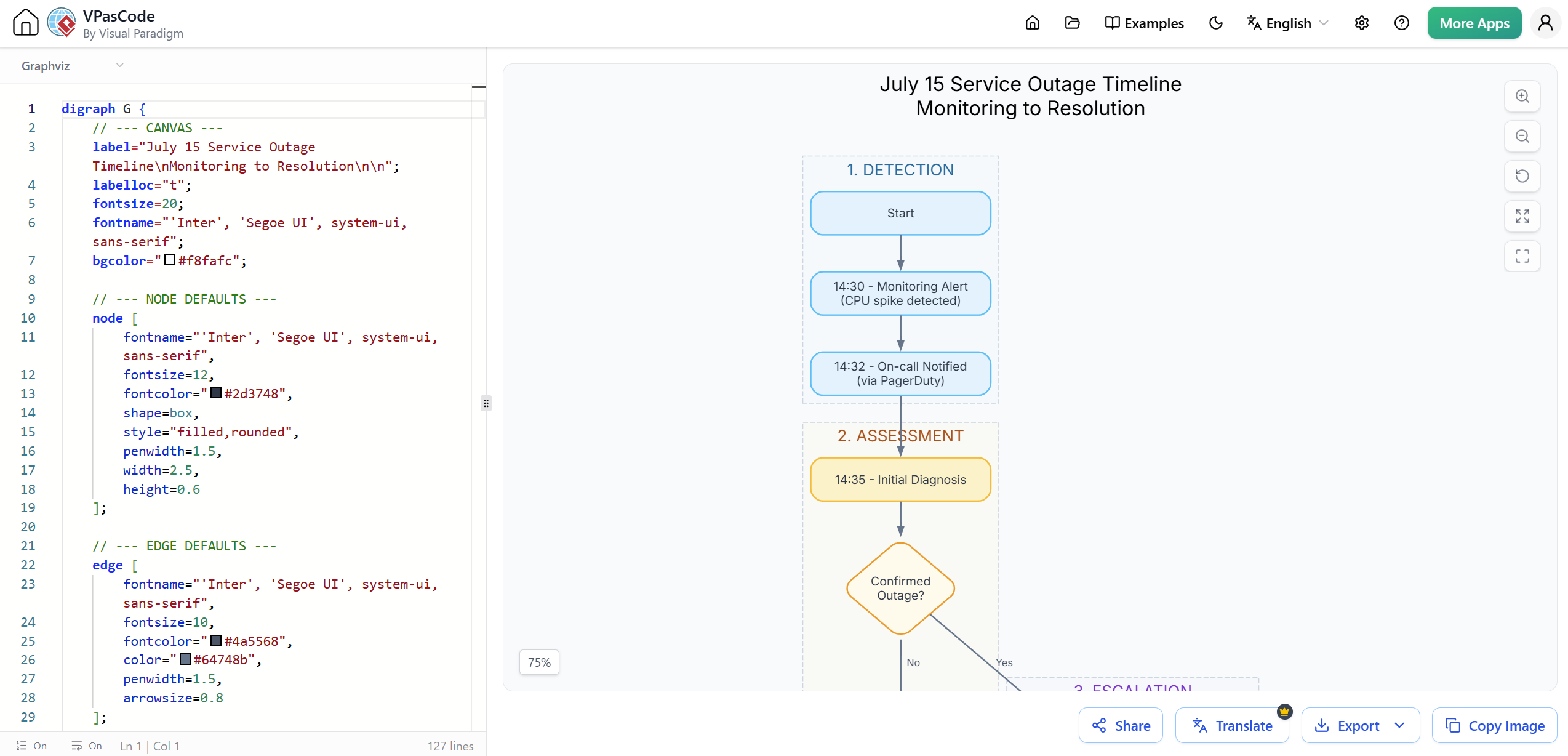
digraph G {
    // --- CANVAS ---
    label="Cronología de la Interrupción del Servicio del 15 de JulionMonitoreo hasta la Resoluciónnn";
    labelloc="t";
    fontsize=20;
    fontname="'Inter', 'Segoe UI', system-ui, sans-serif";
    bgcolor="#f8fafc";

    // --- NODE DEFAULTS ---
    node [
        fontname="'Inter', 'Segoe UI', system-ui, sans-serif",
        fontsize=12,
        fontcolor="#2d3748",
        shape=box,
        style="filled,rounded",
        penwidth=1.5,
        width=2.5,
        height=0.6
    ];

    // --- EDGE DEFAULTS ---
    edge [
        fontname="'Inter', 'Segoe UI', system-ui, sans-serif",
        fontsize=10,
        fontcolor="#4a5568",
        color="#64748b",
        penwidth=1.5,
        arrowsize=0.8
    ];

    // --- PHASE 1: DETECTION ---
    subgraph cluster_0 {
        style=dashed;
        color="#cbd5e1";
        bgcolor="#e0f2fe22";
        label="1. DETECCIÓN";
        fontcolor="#0369a1";
        fontsize=16;

        Start [label="Inicio", fillcolor="#e0f2fe", color="#38bdf8"];
        Monitoring [label="14:30 - Alerta de Monitoreon(Detección de pico de CPU)", fillcolor="#e0f2fe", color="#38bdf8"];
        Oncall [label="14:32 - Notificado el de Guardian(vía PagerDuty)", fillcolor="#e0f2fe", color="#38bdf8"];
    }

    // --- PHASE 2: ASSESSMENT ---
    subgraph cluster_1 {
        style=dashed;
        color="#cbd5e1";
        bgcolor="#fef3c722";
        label="2. EVALUACIÓN";
        fontcolor="#b45309";
        fontsize=16;

        Triage [label="14:35 - Diagnóstico Inicial", fillcolor="#fef3c7", color="#fbbf24"];
        Dec1 [label="Confirmadon¿Interrupción?", shape=diamond, fillcolor="#fffbeb", color="#f59e0b", width=1.4, height=1.4];
        FalseAlarm [label="Falsa Alarman(Log para revisión)", fillcolor="#fee2e2", color="#f87171"];
    }

    // --- PHASE 3: ESCALATION ---
    subgraph cluster_2 {
        style=dashed;
        color="#cbd5e1";
        bgcolor="#f3e8ff22";
        label="3. ESCALACIÓN";
        fontcolor="#7e22ce";
        fontsize=16;

        Dec2 [label="Críticon¿Gravedad?", shape=diamond, fillcolor="#f3e8ff", color="#c084fc", width=1.4, height=1.4];
        SeniorEng [label="14:38 - Escalar anIngeniero Senior", fillcolor="#f3e8ff", color="#c084fc"];
        RootCause [label="14:40 - Causa Raíz Identificadan(Despliegue defectuoso v2.1.3)", fillcolor="#f3e8ff", color="#c084fc"];
        Dec3 [label="¿Rollback onHotfix?", shape=diamond, fillcolor="#f3e8ff", color="#c084fc", width=1.4, height=1.4];
    }

    // --- PHASE 4: RESOLUTION ---
    subgraph cluster_3 {
        style=dashed;
        color="#cbd5e1";
        bgcolor="#dcfce722";
        label="4. RESOLUCIÓN";
        fontcolor="#15803d";
        fontsize=16;

        Rollback [label="14:45 - Rollback Iniciadon(Retroceder a v2.1.2)", fillcolor="#dcfce7", color="#4ade80"];
        Verify [label="14:50 - Verificacionesn(Endpoints de salud)", fillcolor="#dcfce7", color="#4ade80"];
        Dec4 [label="¿VerificaciónnAprobada?", shape=diamond, fillcolor="#dcfce7", color="#4ade80", width=1.4, height=1.4];
        Restore [label="15:00 - Servicio Restauradon(Todos los sistemas verdes)", fillcolor="#d1fae5", color="#34d399"];
    }

    // --- PHASE 5: FOLLOW-UP ---
    subgraph cluster_4 {
        style=dashed;
        color="#cbd5e1";
        bgcolor="#fce7f322";
        label="5. SEGUIMIENTO";
        fontcolor="#be185d";
        fontsize=16;

        PostMortem [label="15:05 - Análisis Post-Mortem Iniciadon(Documentación de RCA)", fillcolor="#fce7f3", color="#f472b6"];
        End [label="Resuelto", fillcolor="#fce7f3", color="#f472b6"];
    }

    // --- FLOW ---
    Start -> Monitoring;
    Monitoring -> Oncall;
    Oncall -> Triage;
    Triage -> Dec1;

    Dec1 -> FalseAlarm [label="  No"];
    FalseAlarm -> End;
    Dec1 -> Dec2 [label="  Sí"];

    Dec2 -> SeniorEng [label="  Sí"];
    Dec2 -> RootCause [label="  No"];
    SeniorEng -> RootCause;
    RootCause -> Dec3;

    Dec3 -> Rollback [label="  Rollback"];
    Dec3 -> Rollback [label="  Hotfix"];

    Rollback -> Verify;
    Verify -> Dec4;
    Dec4 -> Restore [label="  Sí"];
    Dec4 -> RootCause [label="  No - Revisar"];
    Restore -> PostMortem;
    PostMortem -> End;
}
Tutorial para Principiantes: Creando tu Primer Diagrama de Flujo Escalonado
Paso 1: Acceder al Chatbot de IA de Visual Paradigm
Comience navegando hacia el Herramienta de Chatbot de IA de Visual Paradigm. Esta interfaz conversacional le permite crear diagramas profesionales mediante simples indicaciones de texto.
Paso 2: Elabore su Indicación
Sea específico sobre lo que desea. Aquí hay algunas estructuras de indicación efectivas:
Estructura Básica:
"Generar un diagrama de flujo escalonado para [nombre del proceso] mostrando:
- Fase 1: [actividades]
- Fase 2: [actividades]
- Incluir puntos de decisión para [decisiones específicas]
- Mostrar rutas de escalación para [escenarios]"
Ejemplos de Indicaciones:
- Proceso de Pedido de Pizza:
"Generar un diagrama de flujo escalonado para un proceso de pedido de pizza" - Incorporación de Empleados:
"Crear un diagrama de flujo escalonado para la incorporación de empleados mostrando: - Día 1: Orientación y papeleo - Semana 1: Capacitación y configuración del sistema - Mes 1: Mentoría e integración Incluir puntos de decisión para la aprobación de verificación de antecedentes" - Despliegue de Software:
"Generar un diagrama de flujo escalonado para la tubería de despliegue de software:
- Compromiso de código
- Pruebas automatizadas
- Despliegue en entorno de pruebas
- Lanzamiento en producción
Incluir escenarios de rollback y puertas de aprobación"
Paso 3: Revisar y Refinar
La IA generará su diagrama inicial. Revíselo cuidadosamente y solicite modificaciones a través de la conversación:
- “Agregue más detalles a la Fase 2”
- “Cambie el esquema de colores a tonos azules”
- “Agregue un punto de decisión para la aprobación del presupuesto”
- “Incluya un proceso paralelo para el control de calidad”
Paso 4: Editar en VPasCode
Para una personalización avanzada, haga clic en el Abrir en VPasCode botón debajo del visor de diagramas. Esto transiciona su flujo de trabajo hacia la plataforma de diagramas como código donde puede:
- Ajustar finamente el código de texto directamente
- Ajustar colores, fuentes y diseños
- Agregar estilo personalizado
- Exportar imágenes de nivel profesional
Los cambios se renderizan inmediatamente en el visor en vivo, lo que hace que la iteración sea rápida y eficiente.
Paso 5: Documentar y Compartir
¿Necesita incorporar su diagrama de flujo en documentación técnica integral? Utilice la Enviar a la tubería de OpenDocs característica:
- Haga clic en el Enviar a la tubería de OpenDocs opción
- Abra el panel de Tubería dentro de OpenDocs
- Arrastre su flujo de trabajo directamente a su página de documentación
Esta integración continua asegura que sus diagramas permanezcan sincronizados con su documentación.
Mejoras clave e integración del ecosistema
Generar su flujo de trabajo es solo el comienzo. Visual Paradigm proporciona un ecosistema completo para ayudarle a refinar, editar y publicar sus diagramas de manera fluida en toda su organización.
1. Toques iterativos a través de la conversación
Raramente se crea un diagrama perfecto en un solo paso. Con el Chatbot de Diagramación con IA de Visual Paradigm, puede conversar fácilmente con el asistente para solicitar modificaciones, ajustes o adiciones en tiempo real a su diseño.
Ejemplo de conversación:
- Tú: “Añade un paso de validación de QA paralelo en la Fase 4”
- IA: Actualiza el diagrama con un punto de control de QA
- Tú: “Haz que la ruta de escalada sea más destacada con color rojo”
- IA: Ajusta el esquema de colores
2. Edición directa en VPasCode
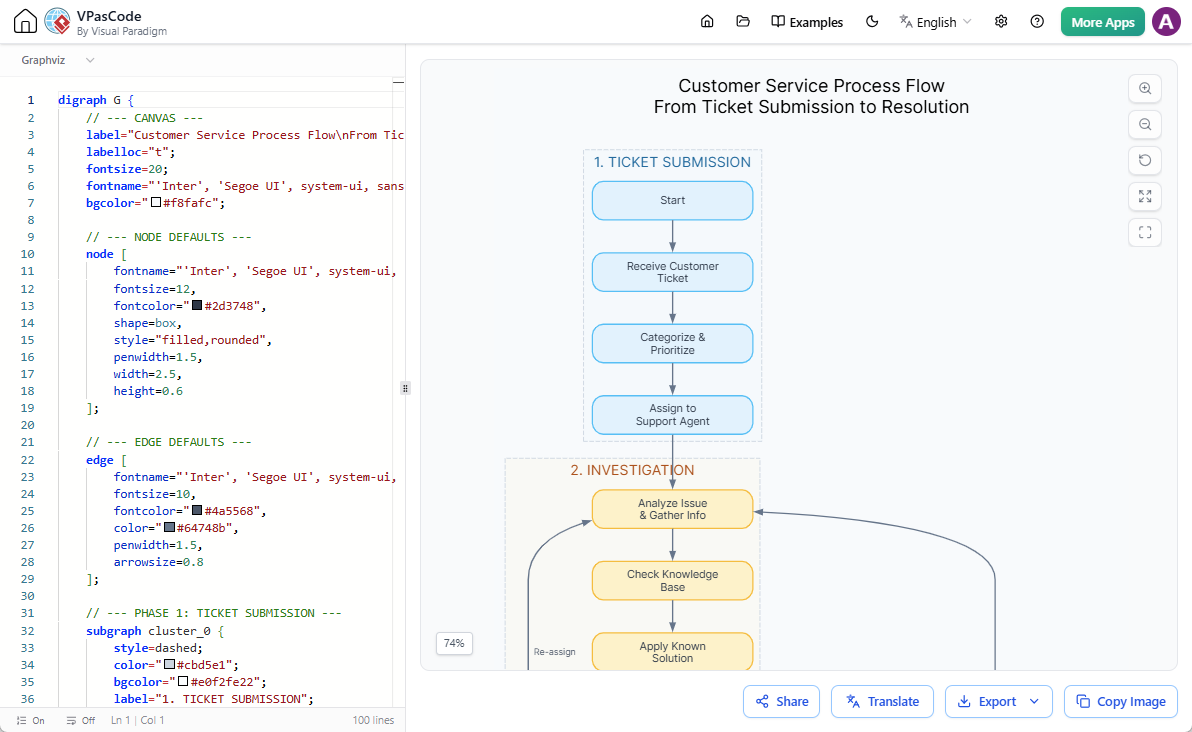
Gracias a la integración profunda con VPasCode, nunca estarás bloqueado en una imagen estática. Simplemente haz clic en el Abrir en VPasCode botón ubicado directamente debajo del visor de diagramas. Esto transiciona tu flujo de trabajo a nuestra robusta plataforma de diagramas como código, permitiéndote ajustar el código de texto al instante. Los cambios se renderizan inmediatamente en el visor en vivo, y puedes exportar imágenes de calidad profesional con una facilidad increíble.
3. Enviar diagramas a Visual Paradigm OpenDocs
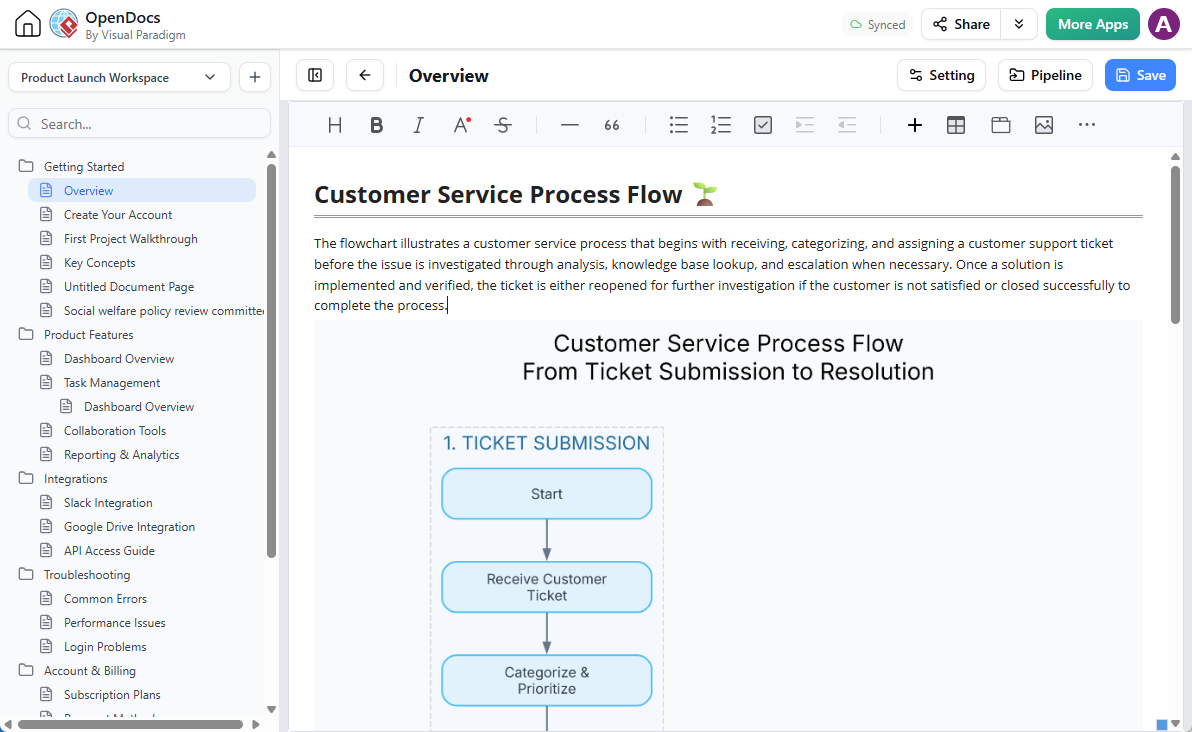
¿Necesitas incorporar tu nuevo diagrama de flujo en documentación técnica integral? Puedes enviar tu diagrama directamente a OpenDocs para una gestión avanzada del conocimiento. Simplemente haz clic en la Enviar a la tubería de OpenDocs opción, abre el panel de Tubería dentro de OpenDocs y arrastra tu flujo de trabajo directamente a tu página de documentación.
Nota importante: Elegir entre diagramas de flujo paso a paso y convencionales
Nuestra inteligente herramienta de diagramación con IA soporta múltiples formatos de visualización para adaptarse a tus necesidades específicas de presentación. Mientras que el asistente de IA predeterminado maneja brillantemente los diagramas de flujo convencionales (basados en Mermaid), generar un diseño estructurado por fases requiere una instrucción específica.
Cuándo usar diagramas de flujo paso a paso:
- Procesos multifase con puertas de etapa claras
- Flujos de trabajo complejos que requieren separación visual
- Procedimientos de respuesta a incidentes y escalada
- Mapas del recorrido del cliente con puntos de contacto distintos
- Ciclos de vida de proyectos con fases definidas
Cuándo usar diagramas de flujo convencionales:
- Procesos lineales simples
- Árboles de decisión rápidos
- Algoritmos básicos
- Flujos de trabajo de un solo departamento
- Resúmenes de alto nivel sin fases detalladas
Si desea crear un mapa de procesos agrupados, asegúrese de especificar explícitamente que necesita generar un diagrama de flujo paso a paso en su solicitud de entrada.
Si prefiere flujos de trabajo tradicionales y lineales, puede obtener más información explorando nuestro lanzamiento anterior: Anuncio del Generador de Diagramas de Flujo con IA de Nueva Generación.
Mejores prácticas para diagramas de flujo paso a paso efectivos
1. Limite las fases a un máximo de 5-7
Demasiadas fases pueden abrumar a los espectadores. Agrupe las actividades relacionadas lógicamente para mantener la claridad.
2. Utilice una codificación de colores consistente
Asigne colores de manera significativa:
- Azul para detección/fases iniciales
- Amarillo/Naranja para evaluación
- Púrpura para escalación
- Verde para resolución
- Rosa/Rojo para seguimiento/cierre
3. Equilibre el detalle y la legibilidad
Incluya suficiente detalle para que sea útil, pero evite la saturación. Utilice etiquetas concisas y considere documentación complementaria para detalles extensos.
4. Marque claramente los puntos de decisión
Utilice formas de diamante para las decisiones y etiquete claramente todas las ramas (Sí/No, Verdadero/Falso, etc.).
5. Incluya marcas de tiempo cuando sea relevante
Para cronologías de incidentes o procesos sensibles al tiempo, incluya marcas de tiempo específicas como se muestra en el ejemplo de interrupción.
6. Defina explícitamente las rutas de escalación
Haga que quede cristalino cuándo y cómo se escalan los problemas, incluidos los roles y responsabilidades.
7. Pruebe con las partes interesadas
Valide su diagrama de flujo con los participantes reales del proceso para garantizar precisión y completitud.
Conclusión
Los diagramas de flujo escalonados representan una evolución significativa en la visualización de procesos, ofreciendo el equilibrio perfecto entre una estructura de alto nivel y un mapeo detallado del flujo de trabajo. Al organizar procesos complejos en fases distintas y codificadas por colores, permiten que las partes interesadas de todos los niveles comprendan los flujos de trabajo de manera rápida y precisa.
Con las herramientas de diagramación potenciadas por IA de Visual Paradigm, crear diagramas de flujo escalonados profesionales nunca ha sido tan fácil. Ya sea que esté documentando procesos de servicio al cliente, mapeando procedimientos de respuesta a incidentes o diseñando tuberías de implementación, la combinación de IA conversacional, la flexibilidad de diagramas como código y la integración fluida de documentación proporciona todo lo que necesita para una comunicación de procesos efectiva.
Comience a experimentar con diagramas de flujo escalonados hoy visitando el Chatbot de IA de Visual Paradigm. Comience con preguntas simples, itere a través de la conversación y observe cómo su documentación de procesos se transforma de diagramas estáticos en recursos dinámicos y vivos que impulsan la claridad y la eficiencia organizacional.
Recuerde: el mejor diagrama de flujo es aquel que comunica de manera efectiva. Elija diseños escalonados cuando la complejidad exija estructura, y no dude en aprovechar la asistencia de IA para dar vida a sus visiones de visualización de procesos.
Referencias
-
- Visual Paradigm. “Características de la Plataforma Unificada.”https://www.visual-paradigm.com/features/unified-platform/
- Blog de Visual Paradigm. “Dominando la Plataforma Unificada de Visual Paradigm: La guía definitiva para un ecosistema creativo sin fisuras.”https://blog.visual-paradigm.com/mastering-the-visual-paradigm-unified-platform-the-ultimate-guide-to-a-seamless-creative-ecosystem/
- Cybermedian. “Más allá de los silos: La guía definitiva de la Plataforma Unificada de Visual Paradigm.”https://www.cybermedian.com/beyond-silos-the-ultimate-guide-to-the-visual-paradigm-unified-platform/
- Actualizaciones de Visual Paradigm. “Presentando Visual Paradigm 18.1: Una nueva era de ecosistemas unificados e innovación impulsada por IA.”https://updates.visual-paradigm.com/releases/introducing-visual-paradigm-18-1-a-new-era-of-unified-ecosystems-and-ai-driven-innovation/