


Wstęp
We współczesnym, dynamicznym środowisku biznesowym jasna komunikacja złożonych procesów jest kluczowa dla sukcesu organizacji. Tradycyjne schematy przepływu często stają się nieporęczne w przypadku wielowarstwowych operacji, co utrudnia interesariuszom jednoczesne zrozumienie zarówno ogólnego obrazu, jak i szczegółów. Pojawiają się schematy przepływu krokowego—rewolucyjne podejście do wizualizacji procesów, które segmentuje przepływy pracy na logiczne, kolorowo oznaczone fazy, zachowując jednocześnie precyzyjne elementy przepływu, węzły decyzyjne i kroki działania.
Ten kompleksowy przewodnik przeprowadzi Cię przez wszystko, co musisz wiedzieć o schematach przepływu krokowego – od zrozumienia ich podstawowych koncepcji po tworzenie profesjonalnych diagramów przy użyciu narzędzi Visual Paradigm wspieranych przez AI. Niezależnie od tego, czy jesteś analitykiem biznesowym, menedżerem produktu, liderem wsparcia klienta, czy inżynierem oprogramowania, opanowanie tej techniki wizualizacji zmieni sposób, w jaki dokumentujesz i komunikujesz procesy w swojej organizacji.
Czym jest schemat przepływu krokowego?
Tradycyjne schematy przepływu mogą czasem stać się przeładowane i trudne do odczytania w przypadku wielowarstwowych operacji. Aby rozwiązać ten problem, Visual Paradigm opracowało schemat przepływu krokowego—specjalny układ, który segmentuje cały proces na logiczne fazy lub klastry, zanim wypełni je precyzyjnymi elementami przepływu, węzłami decyzyjnymi i krokami działania.
Grupując kroki procesu w wyraźne strefy operacyjne, czytelnicy mogą natychmiast zrozumieć makrostrukturę przepływu pracy, nie tracąc się w szczegółach. Dzięki temu schemat przepływu krokowego jest wyjątkowym narzędziem dla analityków biznesowych, menedżerów produktów, liderów wsparcia klienta i inżynierów oprogramowania, którzy szukają niezawodnego narzędzia do wizualizacji przepływu pracy procesów.
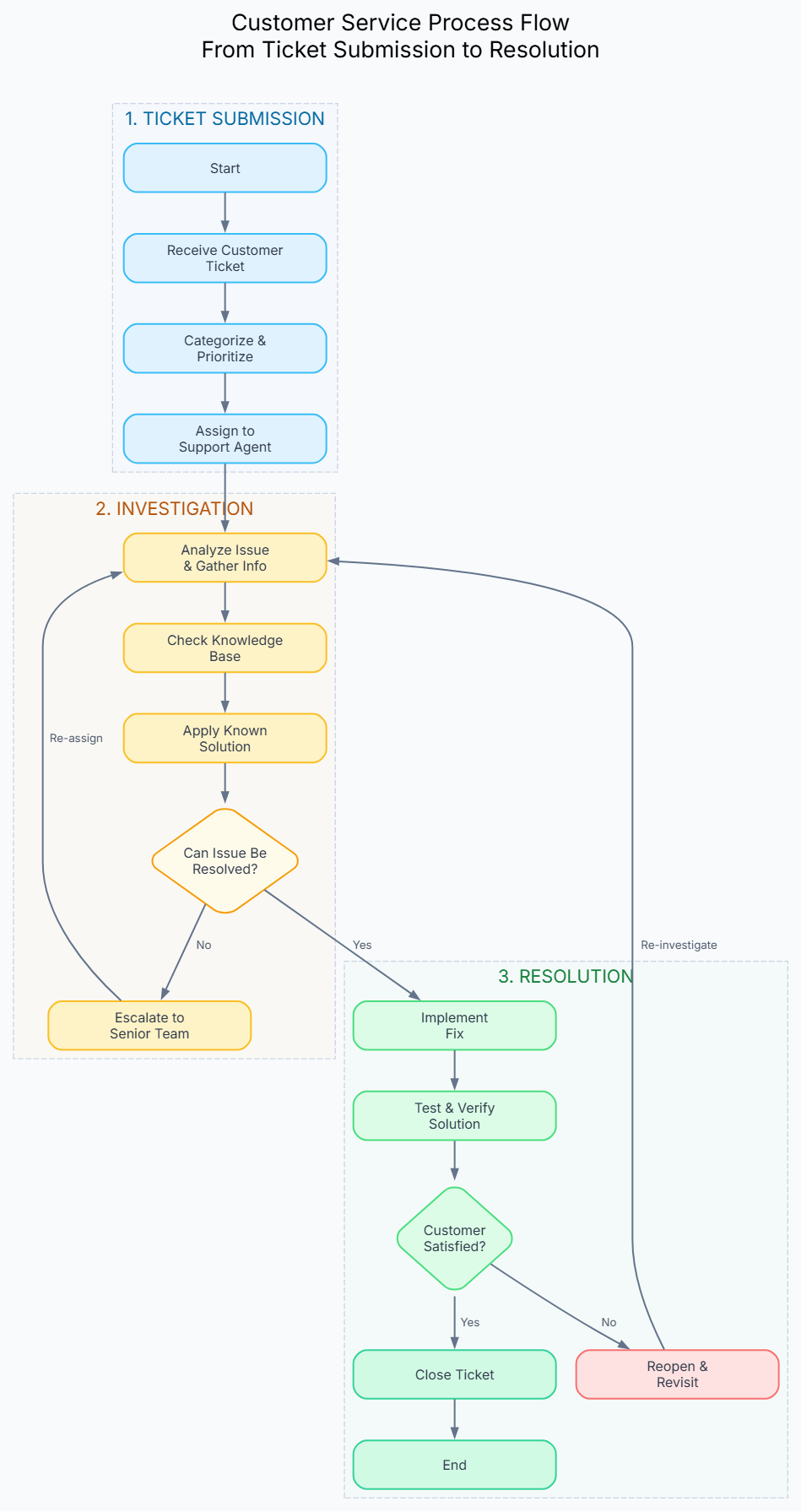
Kluczowe cechy
- Organizacja fazowa: Procesy są podzielone na wyraźne, kolorowo oznaczone klastry operacyjne
- Hierarchia wizualna: Każda faza jest wyraźnie oznaczona i wizualnie oddzielona
- Integracja decyzji: Punkty decyzyjne są bezproblemowo zintegrowane w ramach faz
- Skalowalność szczegółów: Możesz jednocześnie widzieć strukturę wysokiego poziomu oraz szczegółowe kroki
Przykład z życia wzięty: Przepływ procesu obsługi klienta
Aby zobaczyć, jak potężna jest ta funkcja w praktyce, przyjrzyjmy się scenariuszowi z życia wziętemu, który został wygenerowany w całości za pomocą prostego polecenia konwersacyjnego w naszym asystencie AI: “Wygeneruj schemat przepływu krokowego dla procesu obsługi klienta.”
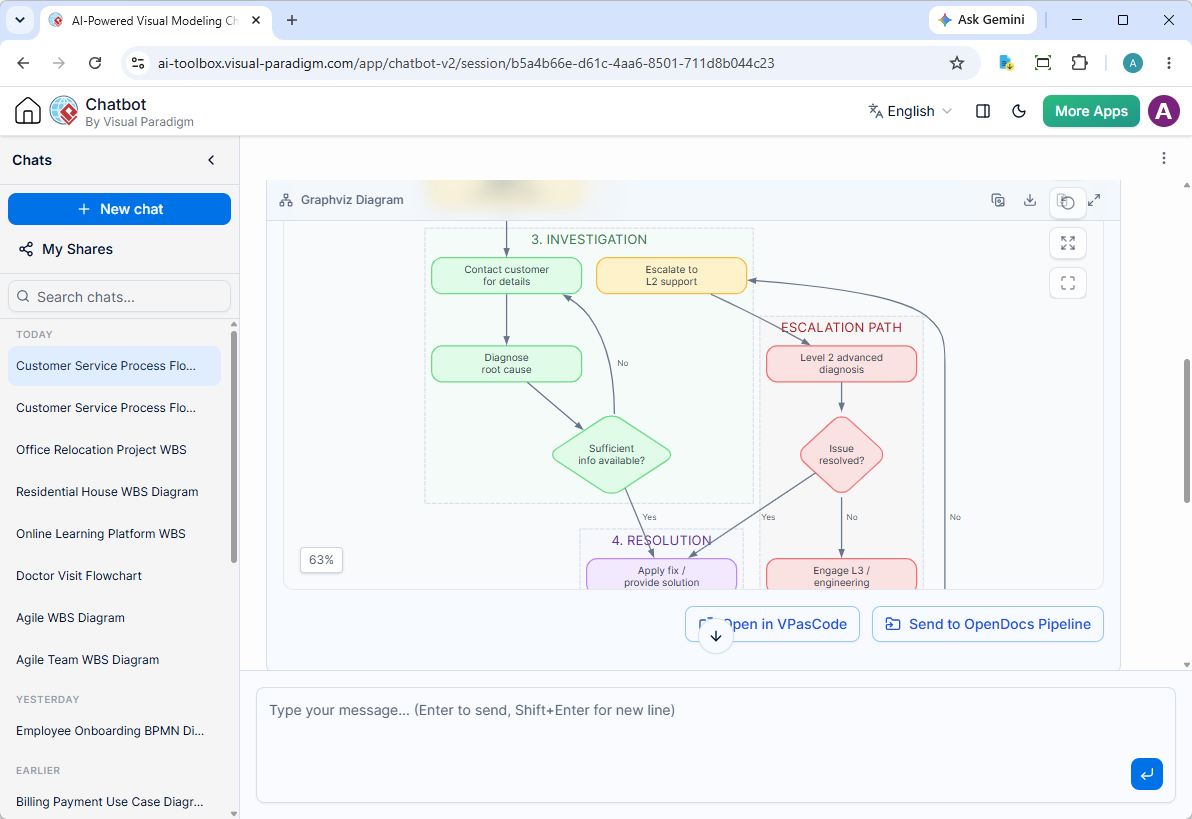
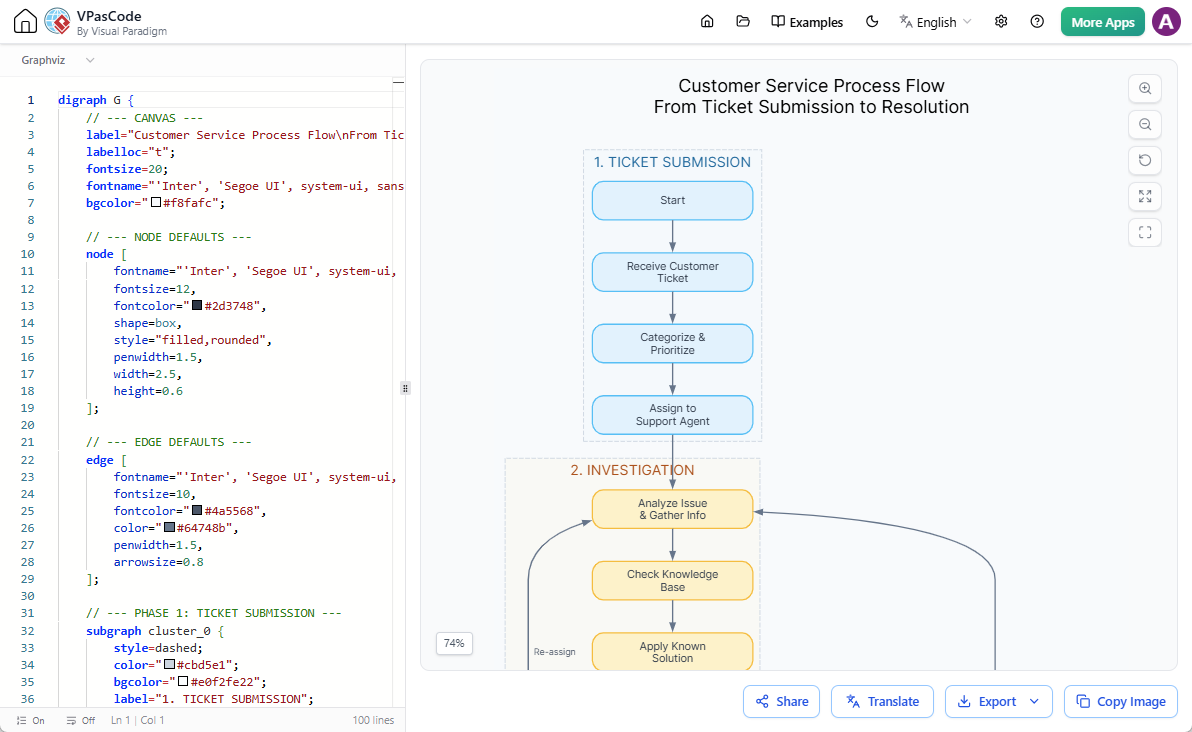
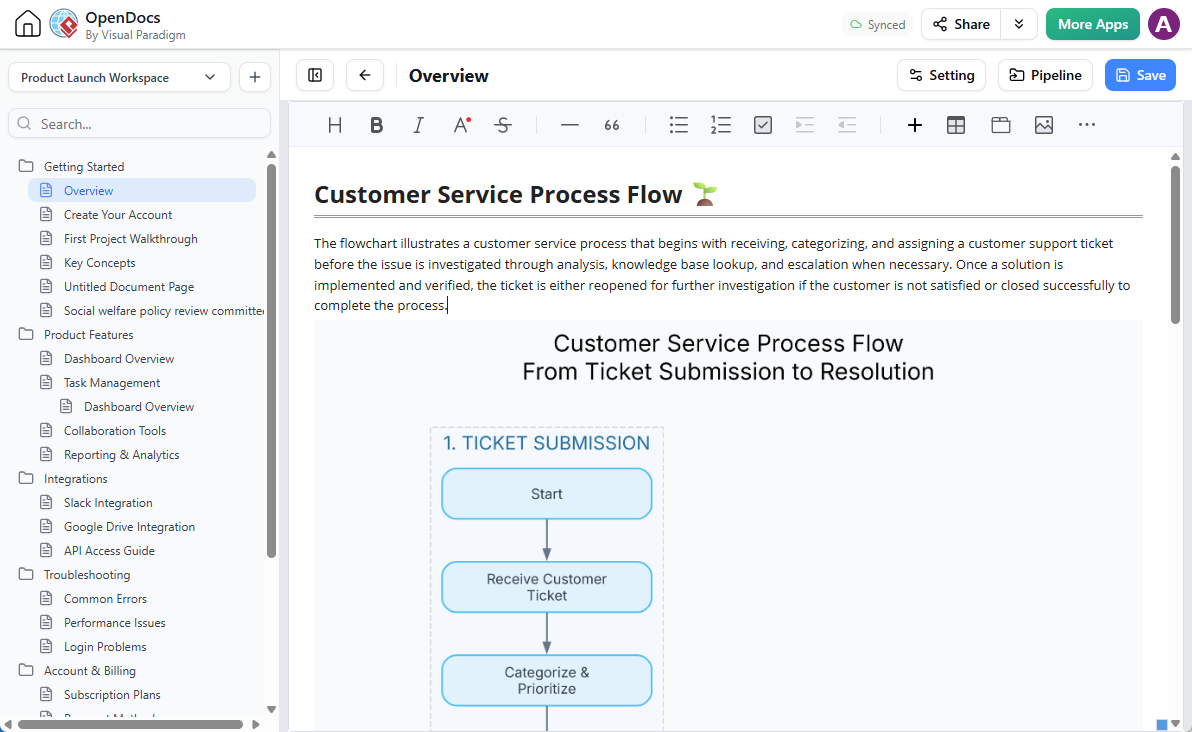
Powstały diagram organizuje pełny cykl życia wsparcia klienta w wyraźne, kolorowo oznaczone klastry operacyjne:
- 1. Zgłoszenie zgłoszenia:Zbiera wstępny kontakt z klientem przez internet, e-mail lub telefon, rejestrując zapytanie bezpośrednio w systemie CRM.
- 2. Wstępna kwalifikacja i przydzielenie:Automatycznie kategoryzuje poziomy priorytetu (P1 do P4) i kieruje zgłoszenie do odpowiedniego dostępnego agenta.
- 3. Badanie: Obejmuje kontaktowanie się z klientem w celu uzyskania dodatkowych szczegółów, przeprowadzanie diagnoz przyczyn źródłowych oraz kierowanie nierozwiązanych problemów przez określone ścieżki eskalacji, jeśli wstępne informacje są niewystarczające.
- 4. Rozwiązanie: Stosuje naprawy, wdraża rozwiązania i weryfikuje sukces bezpośrednio z klientem.
- 5. Zamknięcie: Uruchamia zautomatyzowane ankiety satysfakcji, aktualizuje wewnętrzne artykuły bazy wiedzy i oficjalnie zamyka zgłoszenie.
- 6. Ścieżka eskalacji: Zarządza zaawansowanymi diagnozami poziomu 2 oraz interwencjami inżynieryjnymi poziomu 3 w przypadku złożonych przeszkód technicznych.
Możesz przeglądać na żywo interaktywną sesję czatu, w której utworzono ten przepływ pracy, odwiedzając Sesję udostępniania czatu AI Visual Paradigm.
Szczegółowy studium przypadku: Harmonogram awarii usługi
Przeanalizujmy bardziej złożony przykład, który demonstruje punkty decyzyjne i ścieżki eskalacji w działaniu. Ten schemat blokowy został wygenerowany przy użyciu następującego polecenia:
Polecenie: “Wygeneruj schemat blokowy harmonogramu dla awarii z 15 lipca pokazujący:
- 14:30: Alert monitoringu
- 14:32: Powiadomienie dyżurnego
- 14:35: Wstępna diagnoza
- 14:45: Rozpoczęcie cofnięcia
- 15:00: Przywrócono usługę
Dołącz punkty decyzyjne i ścieżki eskalacji”
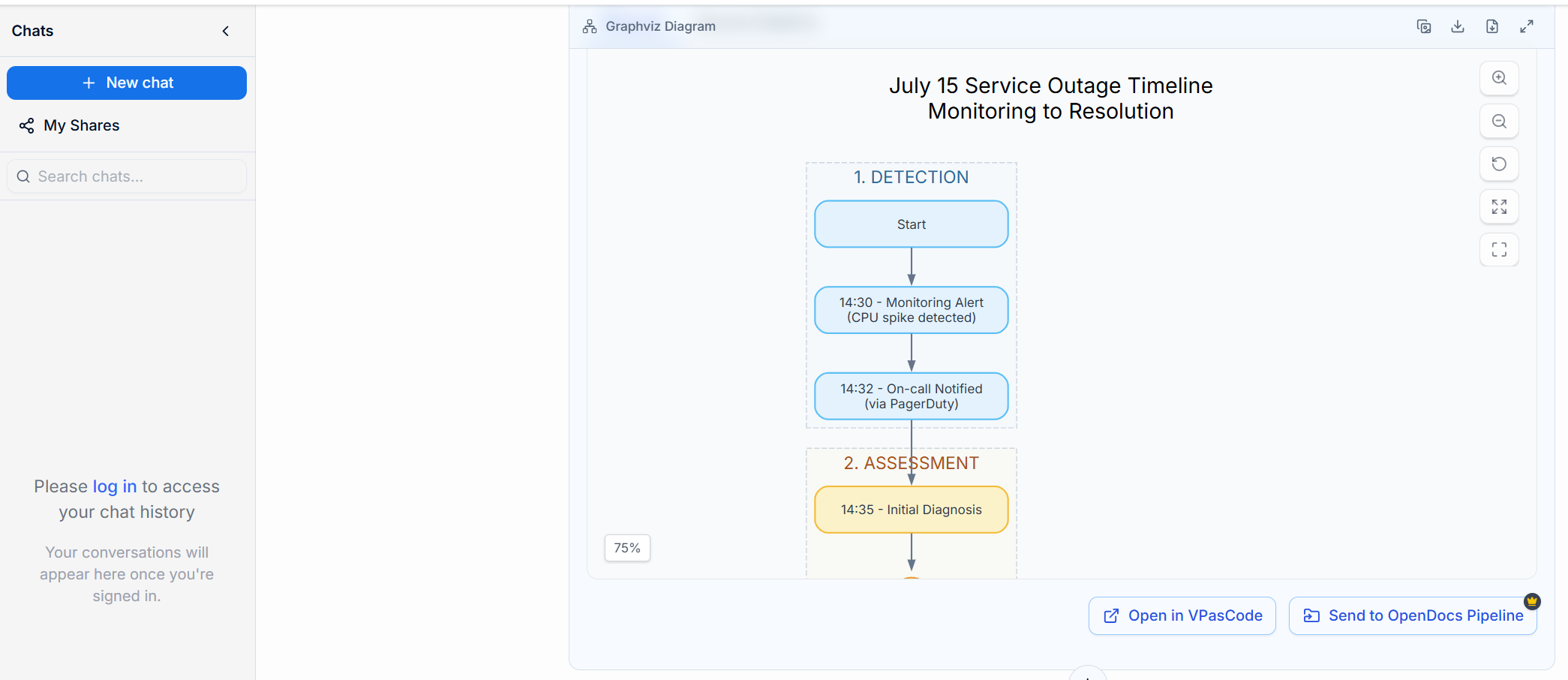
Ten kompleksowy diagram demonstruje pięć odrębnych faz:
Faza 1: Wykrycie (Niebieski)
- 14:30 – Alert monitoringu wywołany wykryciem skoku użycia procesora
- 14:32 – Inżynier dyżurny powiadomiony przez PagerDuty
Faza 2: Ocena (Żółty)
- 14:35 – Rozpoczyna się wstępna diagnoza
- Punkt decyzyjny: Potwierdzona awaria?
- Nie → Fałszywy alarm (dziennik do przeglądu)
- Tak → Przejdź do eskalacji
Etap 3: Eskalacja (fioletowy)
- Punkt decyzyjny: Krytyczny poziom?
- Tak → Eskaluj do starszego inżyniera (14:38)
- Nie → Przekieruj do analizy przyczyny źródłowej
- 14:40 – Zidentyfikowano przyczynę źródłową (wadliwa wdrożenie v2.1.3)
- Punkt decyzyjny: Cofnięcie czy gorący łata?
Etap 4: Rozwiązanie (zielony)
- 14:45 – Rozpoczęto cofnięcie (przywrócenie do v2.1.2)
- 14:50 – Sprawdzenia weryfikacyjne (punkty końcowe zdrowia)
- Punkt decyzyjny: Weryfikacja zakończona sukcesem?
- Nie → Ponowne sprawdzenie i powrót do przyczyny źródłowej
- Tak → 15:00 Usługa przywrócona
Faza 5: Dalsze działania (Różowy)
- 15:05 – Rozpoczęto analizę przyczyn (dokumentacja RCA)
- Rozwiązane
Zrozumienie kodu źródłowego
Oto kod Graphviz generujący ten profesjonalny diagram:
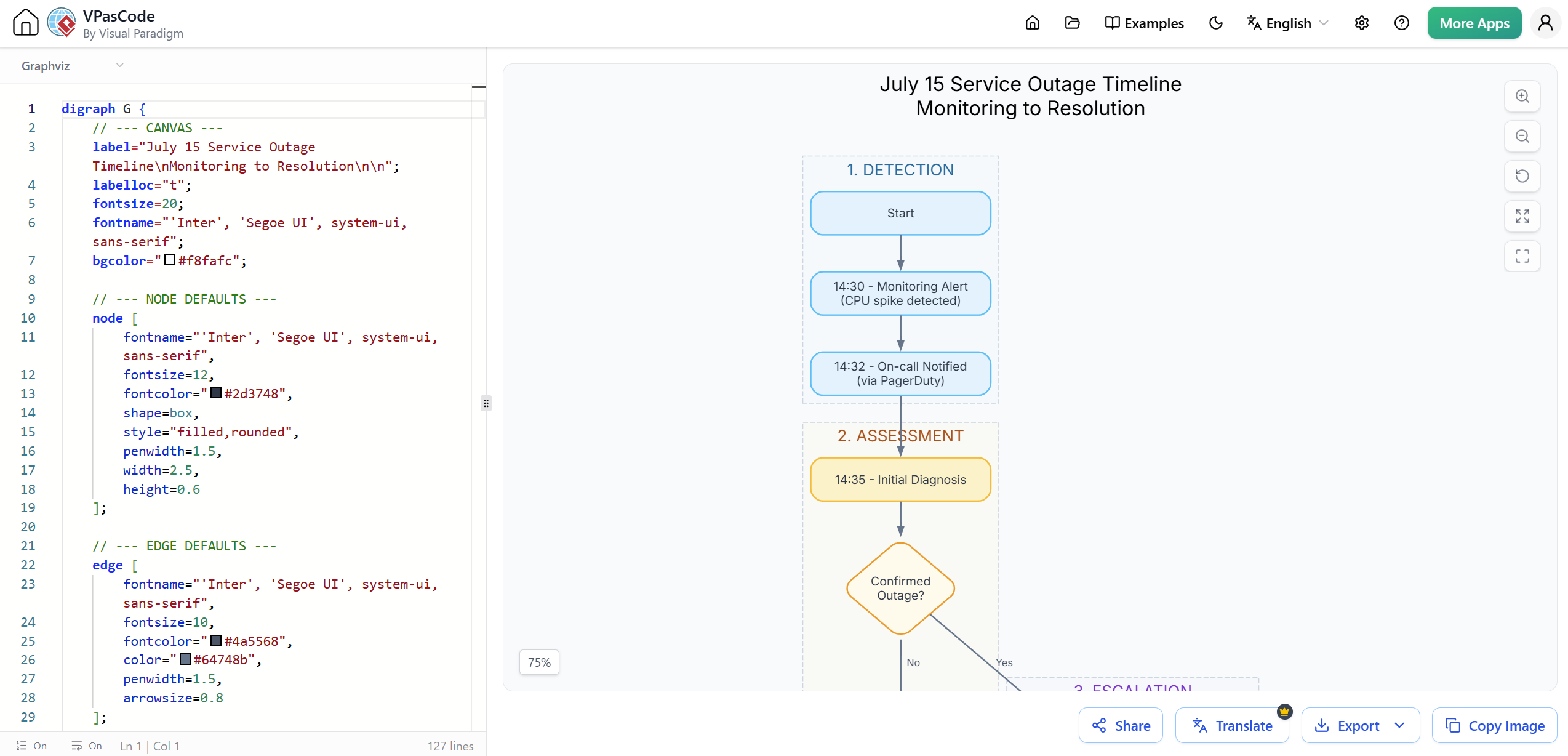
digraph G {
    // --- CANVAS ---
    label="Czas awarii usługi z 15 lipcanOd monitorowania do rozwiązaniann";
    labelloc="t";
    fontsize=20;
    fontname="'Inter', 'Segoe UI', system-ui, sans-serif";
    bgcolor="#f8fafc";

    // --- NODE DEFAULTS ---
    node [
        fontname="'Inter', 'Segoe UI', system-ui, sans-serif",
        fontsize=12,
        fontcolor="#2d3748",
        shape=box,
        style="filled,rounded",
        penwidth=1.5,
        width=2.5,
        height=0.6
    ];

    // --- EDGE DEFAULTS ---
    edge [
        fontname="'Inter', 'Segoe UI', system-ui, sans-serif",
        fontsize=10,
        fontcolor="#4a5568",
        color="#64748b",
        penwidth=1.5,
        arrowsize=0.8
    ];

    // --- PHASE 1: DETECTION ---
    subgraph cluster_0 {
        style=dashed;
        color="#cbd5e1";
        bgcolor="#e0f2fe22";
        label="1. WYKRYCIE";
        fontcolor="#0369a1";
        fontsize=16;

        Start [label="Start", fillcolor="#e0f2fe", color="#38bdf8"];
        Monitoring [label="14:30 - Alert monitoringun(Wykryto skok użycia CPU)", fillcolor="#e0f2fe", color="#38bdf8"];
        Oncall [label="14:32 - Powiadomiono dyżurującegon(przez PagerDuty)", fillcolor="#e0f2fe", color="#38bdf8"];
    }

    // --- PHASE 2: ASSESSMENT ---
    subgraph cluster_1 {
        style=dashed;
        color="#cbd5e1";
        bgcolor="#fef3c722";
        label="2. OCENA";
        fontcolor="#b45309";
        fontsize=16;

        Triage [label="14:35 - Wstępna diagnoza", fillcolor="#fef3c7", color="#fbbf24"];
        Dec1 [label="PotwierdzonenAwaria?", shape=diamond, fillcolor="#fffbeb", color="#f59e0b", width=1.4, height=1.4];
        FalseAlarm [label="Fałszywy alarmn(Log do przeglądu)", fillcolor="#fee2e2", color="#f87171"];
    }

    // --- PHASE 3: ESCALATION ---
    subgraph cluster_2 {
        style=dashed;
        color="#cbd5e1";
        bgcolor="#f3e8ff22";
        label="3. ESKALACJA";
        fontcolor="#7e22ce";
        fontsize=16;

        Dec2 [label="KrytycznynPoziom?", shape=diamond, fillcolor="#f3e8ff", color="#c084fc", width=1.4, height=1.4];
        SeniorEng [label="14:38 - Eskalacja donStarszego inżyniera", fillcolor="#f3e8ff", color="#c084fc"];
        RootCause [label="14:40 - Zidentyfikowano przyczynę źródłowąn(Wadliwa wdrożenie v2.1.3)", fillcolor="#f3e8ff", color="#c084fc"];
        Dec3 [label="Cofnięcie czynHotfix?", shape=diamond, fillcolor="#f3e8ff", color="#c084fc", width=1.4, height=1.4];
    }

    // --- PHASE 4: RESOLUTION ---
    subgraph cluster_3 {
        style=dashed;
        color="#cbd5e1";
        bgcolor="#dcfce722";
        label="4. ROZWIĄZANIE";
        fontcolor="#15803d";
        fontsize=16;

        Rollback [label="14:45 - Rozpoczęto cofnięcien(Cofnięcie do v2.1.2)", fillcolor="#dcfce7", color="#4ade80"];
        Verify [label="14:50 - Sprawdzenia weryfikacyjnen(Endpointy zdrowia)", fillcolor="#dcfce7", color="#4ade80"];
        Dec4 [label="WeryfikacjanPrzeszła?", shape=diamond, fillcolor="#dcfce7", color="#4ade80", width=1.4, height=1.4];
        Restore [label="15:00 - Usługa przywróconan(Wszystkie systemy zielone)", fillcolor="#d1fae5", color="#34d399"];
    }

    // --- PHASE 5: FOLLOW-UP ---
    subgraph cluster_4 {
        style=dashed;
        color="#cbd5e1";
        bgcolor="#fce7f322";
        label="5. DALSZE DZIAŁANIA";
        fontcolor="#be185d";
        fontsize=16;

        PostMortem [label="15:05 - Rozpoczęto analizę przyczynn(Dokumentacja RCA)", fillcolor="#fce7f3", color="#f472b6"];
        End [label="Rozwiązane", fillcolor="#fce7f3", color="#f472b6"];
    }

    // --- FLOW ---
    Start -> Monitoring;
    Monitoring -> Oncall;
    Oncall -> Triage;
    Triage -> Dec1;

    Dec1 -> FalseAlarm [label="  Nie"];
    FalseAlarm -> End;
    Dec1 -> Dec2 [label="  Tak"];

    Dec2 -> SeniorEng [label="  Tak"];
    Dec2 -> RootCause [label="  Nie"];
    SeniorEng -> RootCause;
    RootCause -> Dec3;

    Dec3 -> Rollback [label="  Cofnięcie"];
    Dec3 -> Rollback [label="  Hotfix"];

    Rollback -> Verify;
    Verify -> Dec4;
    Dec4 -> Restore [label="  Tak"];
    Dec4 -> RootCause [label="  Nie - Ponowne sprawdzenie"];
    Restore -> PostMortem;
    PostMortem -> End;
}
Samouczek dla początkujących: Tworzenie pierwszego schematu blokowego krok po kroku
Krok 1: Uzyskaj dostęp do czatu AI Visual Paradigm
Zacznij od przejścia doNarzędzia czatu AI Visual Paradigm. Ten interfejs konwersacyjny pozwala tworzyć profesjonalne diagramy za pomocą prostych poleceń tekstowych.
Krok 2: Stwórz swoje polecenie
Bądź konkretny co do tego, czego chcesz. Oto kilka skutecznych struktur poleceń:
Podstawowa struktura:
"Wygeneruj schemat blokowy krok po kroku dla [nazwa procesu] pokazujący:
- Faza 1: [czynności]
- Faza 2: [czynności]
- Uwzględnij punkty decyzyjne dla [konkretne decyzje]
- Pokaż ścieżki eskalacji dla [scenariusze]"
Przykładowe polecenia:
- Proces zamawiania pizzy:
"Wygeneruj diagram schematu blokowego krok po kroku dla procesu zamawiania pizzy" - Wdrażanie pracowników:
"Stwórz schemat blokowy krok po kroku dla wdrażania pracowników pokazujący: - Dzień 1: Orientacja i dokumentacja - Tydzień 1: Szkolenia i konfiguracja systemu - Miesiąc 1: Mentoring i integracja Uwzględnij punkty decyzyjne dla zatwierdzenia sprawdzenia tła" - Wdrożenie oprogramowania:
"Wygeneruj schemat blokowy krok po kroku dla potoku wdrożenia oprogramowania:
- Zatwierdzenie kodu
- Testy automatyczne
- Wdrożenie na środowisku testowym
- Wersja produkcyjna
Uwzględnij scenariusze cofnięcia i bramy zatwierdzeń"
Krok 3: Przegląd i dopracowanie
AI wygeneruje Twój początkowy diagram. Przeglądaj go uważnie i zgłaszaj modyfikacje poprzez rozmowę:
- „Dodaj więcej szczegółów do fazy 2”
- „Zmień schemat kolorów na odcienie niebieskiego”
- „Dodaj punkt decyzyjny dla zatwierdzenia budżetu”
- „Dołącz równoległy proces zapewnienia jakości”
Krok 4: Edytuj w VPasCode
W celu zaawansowanej personalizacji kliknij Otwórz w VPasCode przycisk poniżej podglądu diagramu. Przenosi to Twój przepływ pracy do platformy diagram-as-code, w której możesz:
- Dostosuj kod tekstowy bezpośrednio
- Dostosuj kolory, czcionki i układy
- Dodaj niestandardowe style
- Eksportuj obrazy profesjonalnej jakości
Zmiany są renderowane natychmiast w podglądzie na żywo, co sprawia, że iteracja jest szybka i wydajna.
Krok 5: Dokumentuj i udostępnij
Potrzebujesz włączyć swój schemat blokowy do kompleksowej dokumentacji technicznej? Użyj funkcji Wyślij do potoku OpenDocs:
- Kliknij Wyślij do potoku OpenDocs opcję
- Otwórz panel potoku wewnątrz OpenDocs
- Przeciągnij swój przepływ pracy bezpośrednio na stronę dokumentacji
Ta bezproblemowa integracja zapewnia, że Twoje diagramy pozostają zsynchronizowane z dokumentacją.
Kluczowe ulepszenia i integracja ekosystemu
Generowanie Twojego przepływu pracy to dopiero początek. Visual Paradigm zapewnia kompletny ekosystem, który pomoże Ci dopracować, edytować i publikować swoje diagramy bezproblemowo w całej organizacji.
1. Iteracyjne poprawki poprzez rozmowę
Rzadko idealny diagram powstaje w jednym podejściu. Dzięki czatbotowi do tworzenia diagramów AI Visual Paradigm możesz łatwo prowadzić rozmowę z asystentem, aby żądać modyfikacji, dostosowań lub dodatków do układu w czasie rzeczywistym.
Przykładowa rozmowa:
- Ty: „Dodaj równoległy krok walidacji QA w fazie 4”
- AI: Aktualizuje diagram o punkt kontrolny QA
- Ty: „Uczyń ścieżkę eskalacji bardziej widoczną, używając koloru czerwonego”
- AI: Dostosowuje schemat kolorów
2. Bezpośrednia edycja w VPasCode
Dzięki głębokiej integracji z VPasCode, nigdy nie jesteś uwięziony w statycznym obrazie. Po prostu kliknij przycisk Otwórz w VPasCode umieszczony bezpośrednio pod podglądem diagramu. Przenosi to Twój przepływ pracy do naszej niezawodnej platformy diagramów jako kodu, pozwalając Ci natychmiastowo dostosować kod tekstowy. Zmiany są renderowane natychmiast w podglądzie na żywo, a Ty możesz eksportować obrazy profesjonalnej jakości z niezwykłą łatwością.
3. Wyślij diagramy do Visual Paradigm OpenDocs
Potrzebujesz włączyć swój nowo wygenerowany schemat przepływu do kompleksowej dokumentacji technicznej? Możesz wysłać swój diagram bezpośrednio do OpenDocs w celu zaawansowanego zarządzania wiedzą. Po prostu kliknij opcję Wyślij do potoku OpenDocs , otwórz panel Potok wewnątrz OpenDocs i przeciągnij swój przepływ pracy bezpośrednio na stronę dokumentacji.
Ważna uwaga: Wybór między schematami przepływu krok po kroku a konwencjonalnymi
Nasz inteligentny narzędzie do tworzenia diagramów AI obsługuje wiele formatów wizualizacji, aby dopasować się do Twoich specyficznych potrzeb prezentacyjnych. Podczas gdy domyślny asystent AI świetnie radzi sobie z konwencjonalnymi schematami przepływu (opartymi na Mermaid), generowanie fazowego, strukturalnego układu wymaga specyficznego polecenia.
Kiedy używać schematów przepływu krok po kroku:
- Wielofazowe procesy z wyraźnymi bramami etapowymi
- Złożone przepływy pracy wymagające wizualnego rozdzielenia
- Procedury reagowania na incydenty i eskalacji
- Mapy podróży klienta z wyraźnymi punktami styku
- Życie projektów z zdefiniowanymi fazami
Kiedy używać konwencjonalnych schematów przepływu:
- Proste procesy liniowe
- Szybkie drzewa decyzyjne
- Podstawowe algorytmy
- Przepływy pracy w ramach jednego działu
- Przeglądy wysokiego poziomu bez szczegółowych faz
Jeśli chcesz zbudować mapę procesu zgrupowanego, upewnij się, że wyraźnie wskażesz, że potrzebujesz wygenerowania schematu blokowego krok po kroku w swoim poleceniu wejściowym.
Jeśli preferujesz tradycyjne, liniowe przepływy pracy, możesz dowiedzieć się więcej, przeglądając nasze wcześniejsze wydanie: Komunikat o generatorze schematów blokowych AI nowej generacji.
Najlepsze praktyki dotyczące skutecznych schematów blokowych krok po kroku
1. Ogranicz liczbę faz do maksimum 5-7
Zbyt wiele faz może przytłoczyć odbiorców. Logicznie grupuj powiązane działania, aby zachować przejrzystość.
2. Używaj spójnego kodowania kolorami
Przypisz kolory w sensowny sposób:
- Niebieski dla wykrycia/faz początkowych
- Żółty/Pomarańczowy dla oceny
- Fioletowy dla eskalacji
- Zielony dla rozwiązania
- Różowy/Czerwony dla nadzoru/zamknięcia
3. Zrównoważ szczegółowość i czytelność
Zawrzyj wystarczająco dużo szczegółów, aby było to użyteczne, ale unikaj przeładowania. Używaj zwięzłych etykiet i rozważ dokumentację uzupełniającą dla obszernych szczegółów.
4. Wyraźnie oznacz punkty decyzyjne
Używaj kształtów rombowych dla decyzji i wyraźnie oznacz wszystkie gałęzie (Tak/Nie, Prawda/Fałsz itp.).
5. Dołączaj znaczniki czasu, gdy jest to istotne
Dla harmonogramów incydentów lub procesów wrażliwych na czas dołącz konkretne znaczniki czasu, jak pokazano w przykładzie awarii.
6. Wyraźnie zdefiniuj ścieżki eskalacji
Uczyń całkowicie jasne, kiedy i w jaki sposób problemy są eskalowane, w tym role i odpowiedzialności.
7. Przeprowadź testy z interesariuszami
Zweryfikuj swój schemat blokowy z rzeczywistymi uczestnikami procesu, aby zapewnić jego dokładność i kompletność.
Podsumowanie
Schematy blokowe krok po kroku stanowią znaczący postęp w wizualizacji procesów, oferując idealny balans między strukturą wysokiego poziomu a szczegółowym mapowaniem przepływu pracy. Organizując złożone procesy w wyraźne, kolorowo oznaczone fazy, umożliwiają one interesariuszom na wszystkich szczeblach szybkie i dokładne zrozumienie przepływów pracy.
Dzięki narzędziom do tworzenia diagramów zasilanym przez sztuczną inteligencję w Visual Paradigm, tworzenie profesjonalnych schematów blokowych krok po kroku nigdy nie było tak łatwe. Niezależnie od tego, czy dokumentujesz procesy obsługi klienta, mapujesz procedury reagowania na incydenty, czy projektujesz rurociągi wdrożeniowe, połączenie konwersacyjnej sztucznej inteligencji, elastyczności diagramów jako kodu oraz bezproblemowej integracji dokumentacji zapewnia wszystko, czego potrzebujesz do skutecznej komunikacji procesowej.
Zacznij eksperymentować ze schematami blokowymi krok po kroku już dziś, odwiedzając Chatbota AI Visual ParadigmZacznij od prostych poleceń, iteruj w trakcie rozmowy i obserwuj, jak Twoja dokumentacja procesowa przekształca się ze statycznych diagramów w dynamiczne, żywe zasoby, które napędzają jasność i efektywność organizacji.
Pamiętaj: najlepszy schemat blokowy to ten, który skutecznie komunikuje. Wybieraj układy krok po kroku, gdy złożoność wymaga struktury, i nie wahaj się wykorzystać pomocy sztucznej inteligencji, aby ożywić swoje wizje wizualizacji procesów.
Źródła
-
- Visual Paradigm. “Funkcje zintegrowanej platformy.”https://www.visual-paradigm.com/features/unified-platform/
- Blog Visual Paradigm. “Opanowanie zintegrowanej platformy Visual Paradigm: Ostateczny przewodnik po bezproblemowym ekosystemie kreatywnym.”https://blog.visual-paradigm.com/mastering-the-visual-paradigm-unified-platform-the-ultimate-guide-to-a-seamless-creative-ecosystem/
- Cybermedian. “Poza silosami: Ostateczny przewodnik po zintegrowanej platformie Visual Paradigm.”https://www.cybermedian.com/beyond-silos-the-ultimate-guide-to-the-visual-paradigm-unified-platform/
- Aktualizacje Visual Paradigm. “Wprowadzamy Visual Paradigm 18.1: Nowa era zintegrowanych ekosystemów i innowacji napędzanych przez sztuczną inteligencję.”https://updates.visual-paradigm.com/releases/introducing-visual-paradigm-18-1-a-new-era-of-unified-ecosystems-and-ai-driven-innovation/
Ten post dostępny jest również w Deutsch, English, Español, فارسی, Français, English, Bahasa Indonesia, 日本語, Portuguese, Ру́сский, 简体中文 and 繁體中文