


引言
在當今快速變化的商業環境中,清晰溝通複雜流程對組織成功至關重要。傳統流程圖在處理多層級操作時往往變得笨重,使利害關係人難以同時掌握整體概況與細微細節。現在,逐步流程圖——一種革命性的流程視覺化方法,將工作流程劃分為邏輯清晰、以顏色區分的階段,同時保留精確的流程元素、決策節點與行動步驟。
本綜合指南將帶您全面了解逐步流程圖,從掌握其基本概念,到使用 Visual Paradigm 的 AI 驅動工具創建專業圖表。無論您是業務分析師、產品經理、客戶支援主管還是軟體工程師,掌握這項視覺化技術將徹底改變您在組織內記錄與溝通流程的方式。
什麼是逐步流程圖?
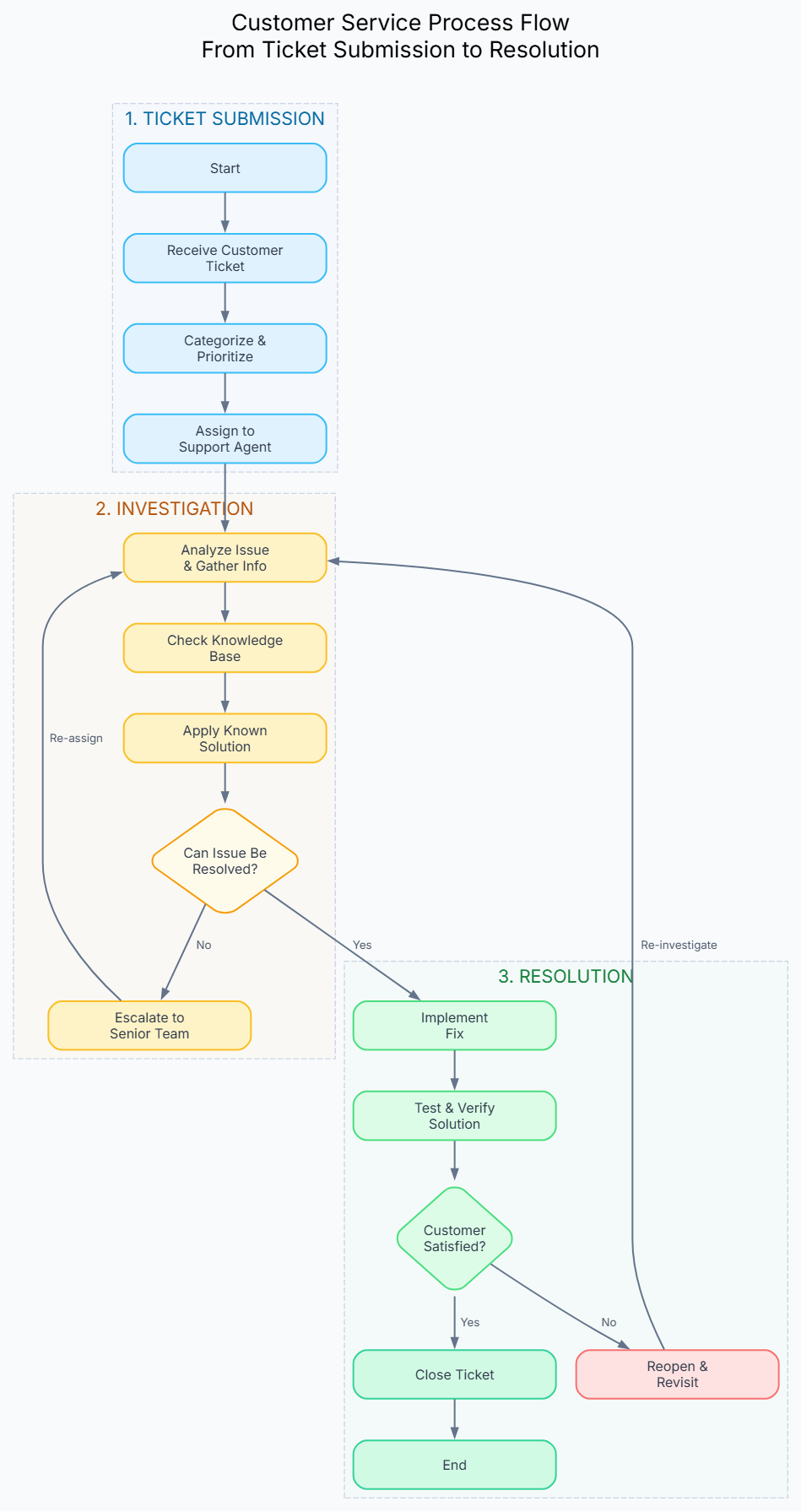
傳統流程圖在處理多層級操作時,有時會變得雜亂且難以解析。為解決此挑戰,Visual Paradigm 發明了逐步流程圖——一種專門的佈局,將完整流程劃分為邏輯階段或群組,再填入精確的流程元素、決策節點與行動步驟。
透過將流程步驟歸納為不同的操作區域,讀者可立即掌握工作流程的宏觀結構,而不致迷失於細節之中。這使逐步流程圖成為業務分析師、產品經理、客戶支援主管及軟體工程師尋找可靠流程工作流程視覺化工具.
主要特徵
- 分階段組織:流程被劃分為不同且以顏色區分的操作群組
- 視覺層級:每個階段均有清晰標籤並以視覺方式區隔
- 決策整合:決策點無縫整合於各階段內
- 可擴展細節:您可同時檢視高階結構與細微步驟
實際案例:客戶服務流程
為展示此功能在實務上的強大效力,讓我們檢視一個完全透過我們 AI 助理的簡單對話提示所生成的實際案例:「為客戶服務流程生成一份逐步流程圖。」
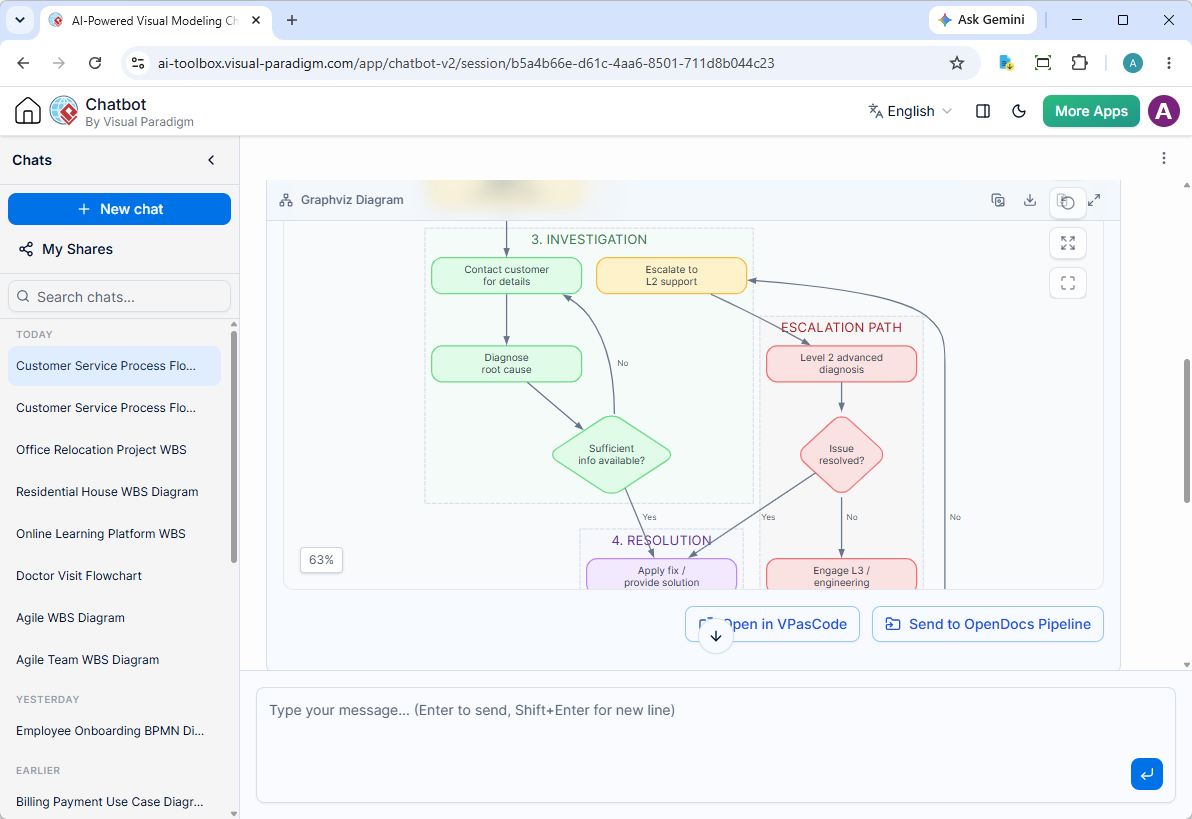
生成的圖表將端到端的客戶支援生命週期組織為不同且以顏色區分的操作群組:
- 1. 工單提交:透過網頁、電子郵件或電話捕捉客戶的首次聯繫,並將查詢直接記錄至 CRM 系統。
- 2. 分診與指派:自動分類優先級別(P1 至 P4),並將工單轉發至適當的可用代理。
- 3. 調查:涉及聯繫客戶以獲取更多詳細資訊,執行根本原因診斷,並在初始資訊不足時,將未解決的問題透過特定的升級路徑進行轉介。
- 4. 解決:套用修復方案、實施解決方案,並直接與客戶驗證成功。
- 5. 結案:觸發自動滿意度調查,更新內部知識庫條目,並正式關閉工單。
- 6. 升級路徑:管理進階的第二級診斷與第三級工程介入,以應對複雜的技術障礙。
您可以透過訪問以下連結,檢視建立此工作流程的即時互動聊天會話:Visual Paradigm AI 聊天機器人分享會話.
詳細案例研究:服務中斷時間軸
讓我們檢視一個更複雜的範例,以展示決策點與升級路徑的實際運作。此流程圖是根據以下提示生成的:
提示:「為 7 月 15 日的中斷事件生成時間軸流程圖,顯示:
- 14:30:監控警報
- 14:32:通知值班人員
- 14:35:初步診斷
- 14:45:啟動回滾
- 15:00:服務恢復
包含決策點與升級路徑」
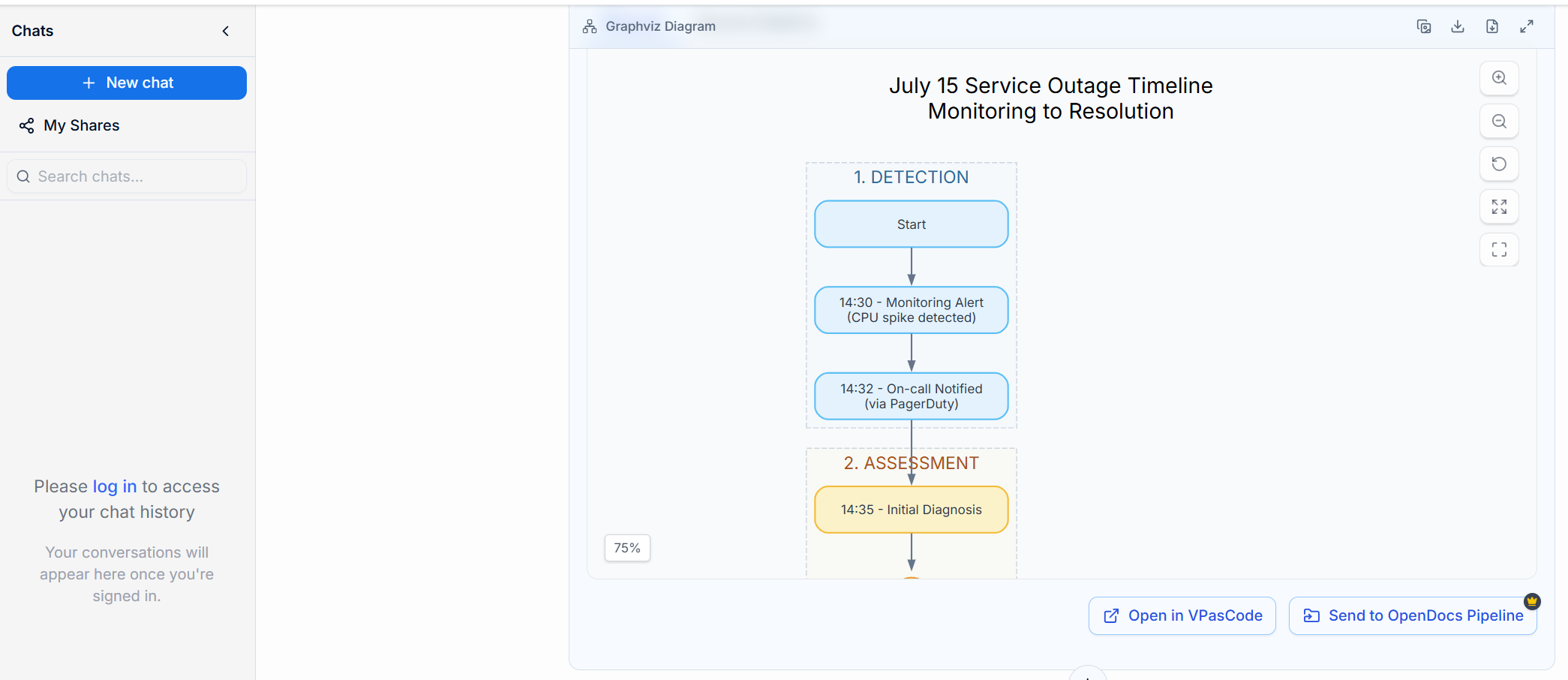
此綜合圖表展示了五個明確的階段:
第一階段:偵測(藍色)
- 14:30– 因偵測到 CPU 突增而觸發監控警報
- 14:32– 透過 PagerDuty 通知值班工程師
第二階段:評估(黃色)
- 14:35– 開始初步診斷
- 決策點: 已確認停機?
- 否 → 誤報(記錄以供審查)
- 是 → 進入升級程序
第三階段:升級(紫色)
- 決策點: 嚴重程度為關鍵?
- 是 → 升級至資深工程師(14:38)
- 否 → 直接進入根本原因分析
- 14:40 – 已識別根本原因(部署 v2.1.3 有缺陷)
- 決策點: 回滾或熱修復?
第四階段:解決(綠色)
- 14:45 – 已啟動回滾(還原至 v2.1.2)
- 14:50 – 驗證檢查(健康端點)
- 決策點: 驗證通過?
- 否 → 重新檢查並返回根本原因
- 是 → 15:00 服務已恢復
第 5 階段:後續追蹤(粉紅色)
- 15:05 – 啟動事後檢討(RCA 文件)
- 已解決
理解原始碼
以下是生成此專業圖表的 Graphviz 程式碼:
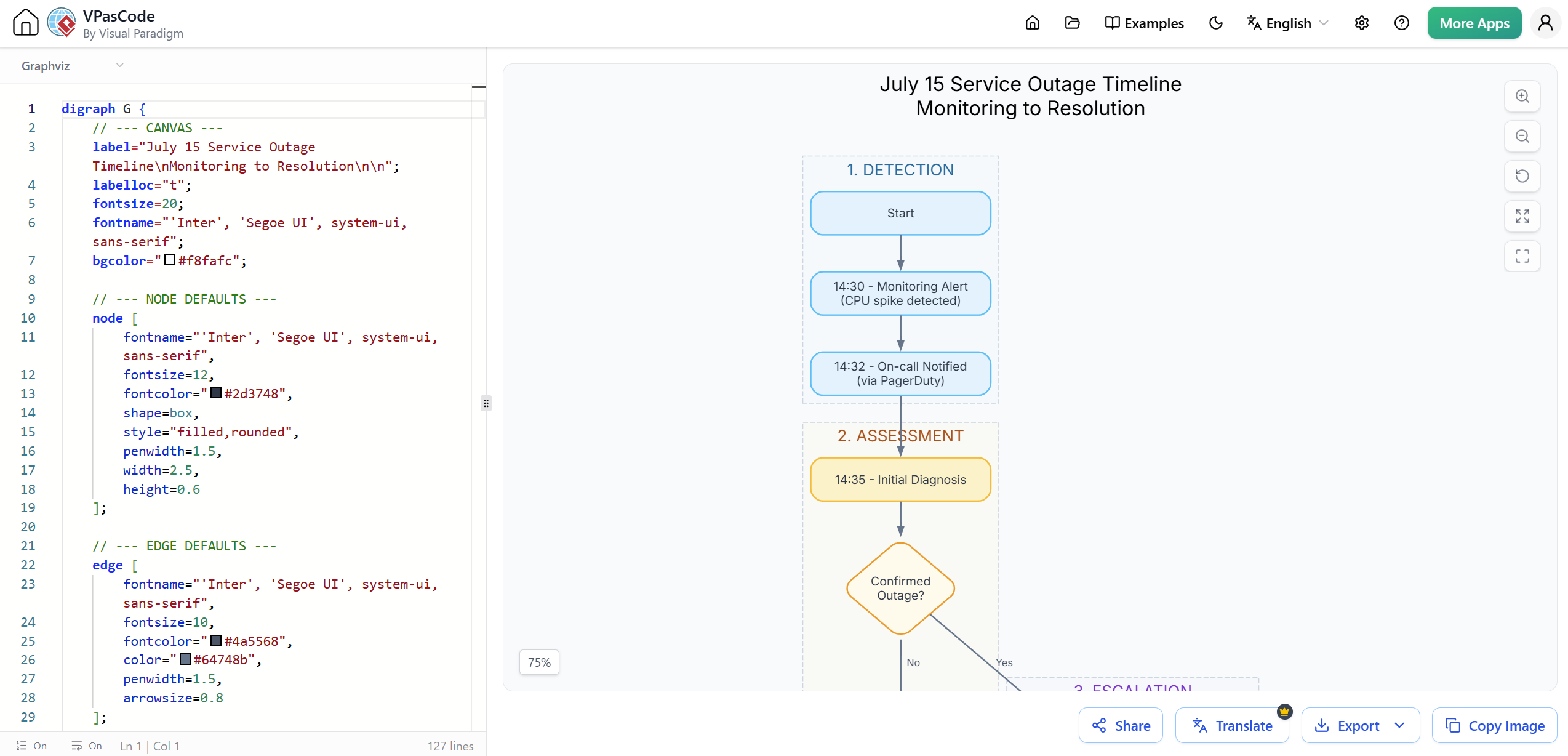
digraph G {
    // --- CANVAS ---
    label="7 月 15 日服務中斷時間軸n從監控到解決nn";
    labelloc="t";
    fontsize=20;
    fontname="'Inter', 'Segoe UI', system-ui, sans-serif";
    bgcolor="#f8fafc";

    // --- NODE DEFAULTS ---
    node [
        fontname="'Inter', 'Segoe UI', system-ui, sans-serif",
        fontsize=12,
        fontcolor="#2d3748",
        shape=box,
        style="filled,rounded",
        penwidth=1.5,
        width=2.5,
        height=0.6
    ];

    // --- EDGE DEFAULTS ---
    edge [
        fontname="'Inter', 'Segoe UI', system-ui, sans-serif",
        fontsize=10,
        fontcolor="#4a5568",
        color="#64748b",
        penwidth=1.5,
        arrowsize=0.8
    ];

    // --- PHASE 1: DETECTION ---
    subgraph cluster_0 {
        style=dashed;
        color="#cbd5e1";
        bgcolor="#e0f2fe22";
        label="1. 偵測";
        fontcolor="#0369a1";
        fontsize=16;

        Start [label="開始", fillcolor="#e0f2fe", color="#38bdf8"];
        Monitoring [label="14:30 - 監控警報n(CPU 尖峰偵測到)", fillcolor="#e0f2fe", color="#38bdf8"];
        Oncall [label="14:32 - 值勤人員獲通知n(透過 PagerDuty)", fillcolor="#e0f2fe", color="#38bdf8"];
    }

    // --- PHASE 2: ASSESSMENT ---
    subgraph cluster_1 {
        style=dashed;
        color="#cbd5e1";
        bgcolor="#fef3c722";
        label="2. 評估";
        fontcolor="#b45309";
        fontsize=16;

        Triage [label="14:35 - 初步診斷", fillcolor="#fef3c7", color="#fbbf24"];
        Dec1 [label="確認n中斷?", shape=diamond, fillcolor="#fffbeb", color="#f59e0b", width=1.4, height=1.4];
        FalseAlarm [label="誤報n(日誌供審查)", fillcolor="#fee2e2", color="#f87171"];
    }

    // --- PHASE 3: ESCALATION ---
    subgraph cluster_2 {
        style=dashed;
        color="#cbd5e1";
        bgcolor="#f3e8ff22";
        label="3. 升級";
        fontcolor="#7e22ce";
        fontsize=16;

        Dec2 [label="嚴重n等級?", shape=diamond, fillcolor="#f3e8ff", color="#c084fc", width=1.4, height=1.4];
        SeniorEng [label="14:38 - 升級至n資深工程師", fillcolor="#f3e8ff", color="#c084fc"];
        RootCause [label="14:40 - 根本原因已識別n(錯誤部署 v2.1.3)", fillcolor="#f3e8ff", color="#c084fc"];
        Dec3 [label="回滾或n熱修復?", shape=diamond, fillcolor="#f3e8ff", color="#c084fc", width=1.4, height=1.4];
    }

    // --- PHASE 4: RESOLUTION ---
    subgraph cluster_3 {
        style=dashed;
        color="#cbd5e1";
        bgcolor="#dcfce722";
        label="4. 解決";
        fontcolor="#15803d";
        fontsize=16;

        Rollback [label="14:45 - 啟動回滾n(還原至 v2.1.2)", fillcolor="#dcfce7", color="#4ade80"];
        Verify [label="14:50 - 驗證檢查n(健康檢查端點)", fillcolor="#dcfce7", color="#4ade80"];
        Dec4 [label="驗證n通過?", shape=diamond, fillcolor="#dcfce7", color="#4ade80", width=1.4, height=1.4];
        Restore [label="15:00 - 服務已恢復n(所有系統正常)", fillcolor="#d1fae5", color="#34d399"];
    }

    // --- PHASE 5: FOLLOW-UP ---
    subgraph cluster_4 {
        style=dashed;
        color="#cbd5e1";
        bgcolor="#fce7f322";
        label="5. 後續追蹤";
        fontcolor="#be185d";
        fontsize=16;

        PostMortem [label="15:05 - 啟動事後檢討n(RCA 文件)", fillcolor="#fce7f3", color="#f472b6"];
        End [label="已解決", fillcolor="#fce7f3", color="#f472b6"];
    }

    // --- FLOW ---
    Start -> Monitoring;
    Monitoring -> Oncall;
    Oncall -> Triage;
    Triage -> Dec1;

    Dec1 -> FalseAlarm [label="  否"];
    FalseAlarm -> End;
    Dec1 -> Dec2 [label="  是"];

    Dec2 -> SeniorEng [label="  是"];
    Dec2 -> RootCause [label="  否"];
    SeniorEng -> RootCause;
    RootCause -> Dec3;

    Dec3 -> Rollback [label="  回滾"];
    Dec3 -> Rollback [label="  熱修復"];

    Rollback -> Verify;
    Verify -> Dec4;
    Dec4 -> Restore [label="  是"];
    Dec4 -> RootCause [label="  否 - 重新檢查"];
    Restore -> PostMortem;
    PostMortem -> End;
}
初學者教程:建立您的第一個逐步流程圖
步驟 1:存取 Visual Paradigm AI 聊天機器人
首先,請導航至Visual Paradigm AI 聊天機器人工具。此對話式介面讓您能透過簡單的文字提示建立專業圖表。
步驟 2:撰寫您的提示
請明確說明您的需求。以下是一些有效的提示結構:
基本結構:
"為 [流程名稱] 生成逐步流程圖,顯示:
- 第 1 階段:[活動]
- 第 2 階段:[活動]
- 包含 [具體決策] 的決策點
- 顯示 [情境] 的升級路徑"
範例提示:
- 披薩訂購流程:
"為披薩訂購流程生成逐步流程圖" - 員工入職:
"建立員工入職的逐步流程圖,顯示: - 第 1 天:導覽與文件作業 - 第 1 週:訓練與系統設定 - 第 1 個月:導師制度與整合 包含背景調查核准的決策點" - 軟體部署:
"為軟體部署流程生成逐步流程圖:
- 程式碼提交
- 自動化測試
- 預發布環境部署
- 生產環境發布
包含回滾情境與核准閘道"
步驟 3:檢視與精進
AI 將為您生成初始圖表。請仔細檢視,並透過對話提出修改要求:
- 「為第二階段增加更多細節」
- 「將配色方案改為藍色調」
- 「新增預算審批的決策點」
- 「納入品質保證的平行流程」
步驟 4:在 VPasCode 中編輯
如需進階自訂,請點擊在 VPasCode 中開啟按鈕位於圖表檢視器下方。這將把您的工作流程轉換至圖表即程式碼平台,您可以在其中:
- 直接微調文字程式碼
- 調整顏色、字體與版面配置
- 新增自訂樣式
- 匯出專業級影像
變更會即時在即時檢視器中呈現,使迭代快速且高效。
步驟 5:文件化與分享
需要將您的流程圖納入完整的技術文件嗎?請使用傳送至 OpenDocs 管線功能:
- 點擊傳送至 OpenDocs 管線選項
- 在 OpenDocs 內部開啟管線面板
- 將您的工作流程直接拖曳至您的文件頁面
此無縫整合確保您的圖表與文件保持同步。
主要增強功能與生態系整合
生成您的工作流程僅是開始。Visual Paradigm 提供完整的生態系,協助您跨組織無縫地精修、編輯與發布圖表。
1. 透過對話進行迭代微調
完美的圖表很少能一次生成。透過 Visual Paradigm AI 圖表繪製聊天機器人,您可以輕鬆與助手對話,要求對版面進行即時修改、調整或新增。
範例對話:
- 您: 「在第四階段新增並行 QA 驗證步驟」
- AI: 更新圖表,加入 QA 檢查點
- 您: 「以紅色著色使升級路徑更為突出」
- AI: 調整配色方案
2. 在 VPasCode 中直接編輯
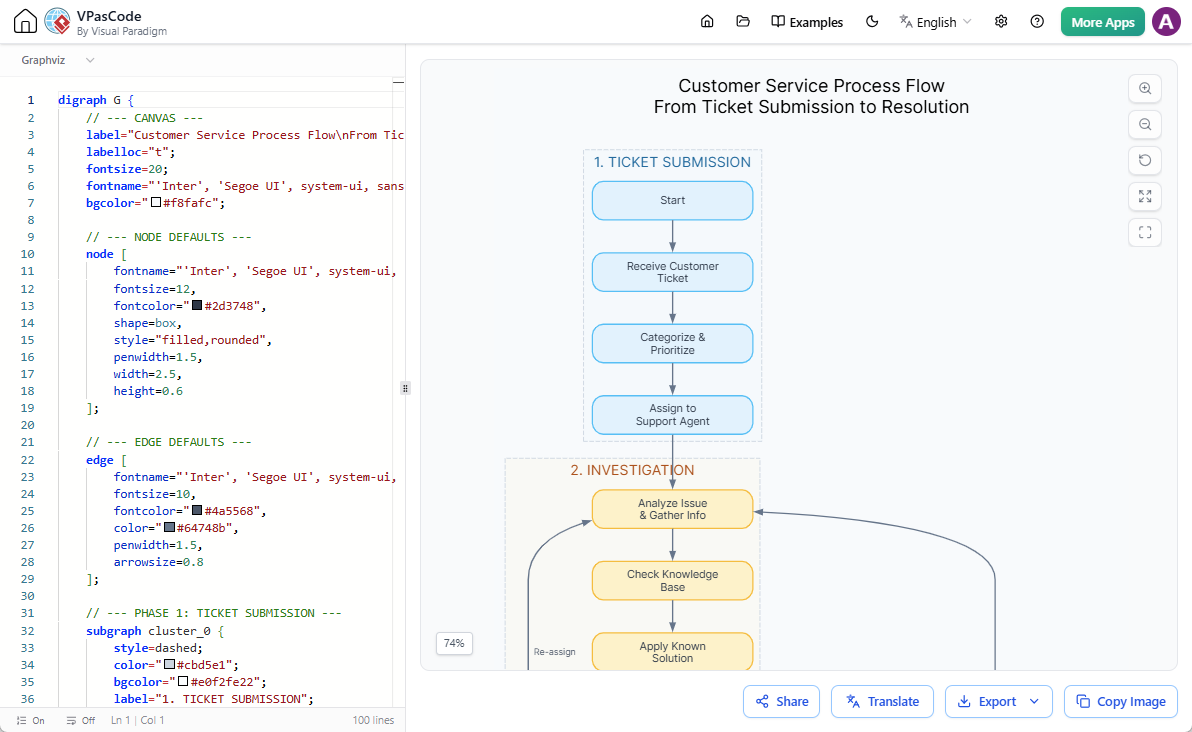
感謝與 VPasCode,您將永遠不會被鎖定在靜態圖像中。只需點擊 在 VPasCode 中開啟 按鈕,該按鈕位於圖表檢視器正下方。這將您的工作流程轉換為我們強大的圖表即程式碼平台,讓您能即時微調文字程式碼。變更會立即在即時檢視器中呈現,您也能輕鬆無礙地匯出專業級圖像。
3. 將圖表傳送至 Visual Paradigm OpenDocs
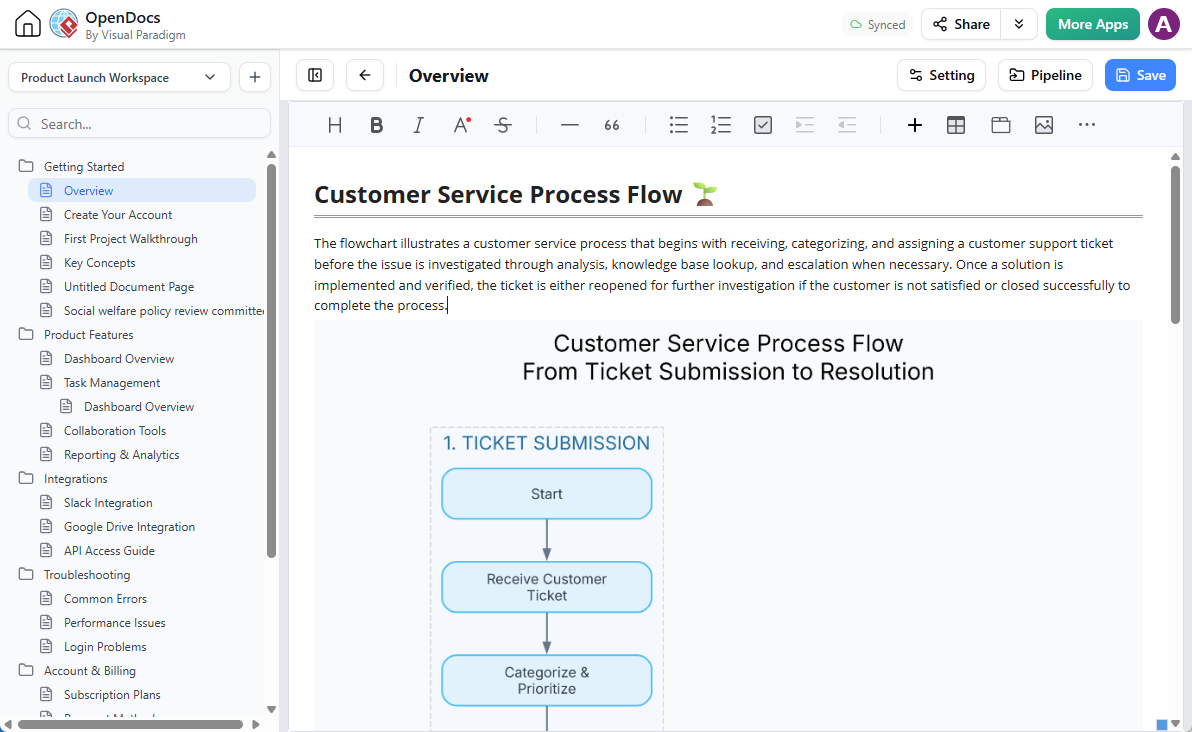
需要將您新產生的流程圖納入完整的技術文件嗎?您可以直接將圖表傳送至 OpenDocs,以進行進階知識管理。只需點擊 傳送至 OpenDocs 管線 選項,在 OpenDocs 內開啟管線面板,並將您的工作流程直接拖曳至您的文件頁面。
重要提示:在逐步式與傳統式流程圖之間選擇
我們智慧的 AI 圖表工具 支援多種視覺化格式,以符合您的特定展示需求。雖然預設的 AI 助理能出色地處理傳統式流程圖(基於 Mermaid),但生成分階段、結構化的佈局需要特定的指令。
何時使用逐步式流程圖:
- 具有明確階段閘口的多階段流程
- 需要視覺區隔的複雜工作流程
- 事件回應與升級程序
- 具有明確接觸點的客户旅程圖
- 具有明確階段的專案生命週期
何時使用傳統式流程圖:
- 簡單線性流程
- 快速決策樹
- 基本演算法
- 單一部門工作流程
- 無詳細階段的概覽
如果您要建立分群流程圖,請務必明確指定您需要生成一個逐步流程圖在你的輸入提示中。
如果您偏好傳統線性工作流程,可以透過探索我們之前的發布來了解更多:下一代 AI 流程圖生成器公告.
有效逐步流程圖的最佳實踐
1. 將階段限制在最多 5 至 7 個
階段過多可能會讓觀眾感到不知所措。請將相關活動邏輯分組以維持清晰度。
2. 使用一致的顏色編碼
有意義地分配顏色:
- 藍色用於偵測/初始階段
- 黃色/橙色用於評估
- 紫色用於升級
- 綠色用於解決
- 粉紅色/紅色用於跟進/結案
3. 平衡細節與可讀性
包含足夠的細節以確保實用性,但避免雜亂。使用簡潔的標籤,並考慮為詳細內容提供補充文檔。
4. 清楚標記決策點
使用菱形表示決策,並清楚標記所有分支(是/否、真/假等)。
5. 在相關時包含時間戳記
對於事件時間軸或時間敏感流程,請包含具體的時間戳記,如停機範例所示。
6. 明確定義升級路徑
清楚說明問題何時以及如何升級,包括角色與職責。
7. 與利害關係人進行測試
請與實際的流程參與者驗證您的流程圖,以確保準確性與完整性。
結論
逐步流程圖代表了流程可視化領域的重大演進,在宏觀結構與詳細工作流程映射之間提供了完美的平衡。透過將複雜流程組織成明確且以顏色區分的階段,它們讓各層級的利害關係人都能快速且準確地理解工作流程。
運用 Visual Paradigm 的 AI 驅動繪圖工具,建立專業的逐步流程圖從未如此輕鬆。無論您是在記錄客戶服務流程、繪製事件回應程序,或是設計部署管線,結合對話式 AI、圖形即程式碼的彈性以及無縫的文檔整合,都能提供您進行有效流程溝通所需的一切。
今天請造訪「Visual Paradigm AI 聊天機器人」開始嘗試。從簡單的提示開始,透過對話進行迭代,並見證您的流程文檔如何從靜態圖表轉變為動態且充滿活力的資源,從而推動組織的清晰度與效率。
請記住:最佳的流程圖是能有效溝通的圖表。當複雜性需要結構時,請選擇逐步佈局,並毫不猶豫地利用 AI 協助,將您的流程可視化願景化為現實。
參考資料
-
- Visual Paradigm。「整合平台功能。」https://www.visual-paradigm.com/features/unified-platform/
- Visual Paradigm 部落格。「掌握 Visual Paradigm 整合平台:無縫創意生態系的終極指南。」https://blog.visual-paradigm.com/mastering-the-visual-paradigm-unified-platform-the-ultimate-guide-to-a-seamless-creative-ecosystem/
- Cybermedian。「超越孤島:Visual Paradigm 整合平台的終極指南。」https://www.cybermedian.com/beyond-silos-the-ultimate-guide-to-the-visual-paradigm-unified-platform/
- Visual Paradigm 更新。「介紹 Visual Paradigm 18.1:統一生態系與 AI 驅動創新新紀元。」https://updates.visual-paradigm.com/releases/introducing-visual-paradigm-18-1-a-new-era-of-unified-ecosystems-and-ai-driven-innovation/