


Giới thiệu
Nếu bạn từng gặp khó khăn trong việc truyền đạt cách các tình huống tương tác nhiều hơn vừa khít vào nhau trong một luồng công việc hệ thống lớn hơn, bạn không đơn độc. Nhiều nhà quản lý sản phẩm, kiến trúc sư hệ thống và kỹ sư phần mềm thường xuyên phải chuyển đổi giữa các sơ đồ thứ tự, luồng hoạt động và mô tả trường hợp sử dụng—chỉ để mất đi bức tranh tổng thể trong quá trình.
Đó chính là nơi màSơ đồ Tổng quan Tương tácxuất hiện. Là một trong mười bốn loại sơ đồ UML, nó cung cấp một góc nhìn độc đáo “thu nhỏ ra” giúp kết nối luồng điều khiển cấp cao với các chuỗi tương tác chi tiết. Trong hướng dẫn tập trung vào thực hành này, chúng ta sẽ đi qua những gì làm cho sơ đồ này có giá trị, cách tạo nó một cách hiệu quả bằng Visual Paradigm, và chia sẻ những hiểu biết thực tế về khi nào—và khi nào không—nên sử dụng nó. Dù bạn đang tài liệu hóa kiến trúc microservices phức tạp hay đồng thuận hóa các bên liên quan về hành trình người dùng nhiều bước, hướng dẫn này nhằm giúp bạn tự tin tận dụng các sơ đồ tổng quan tương tác.
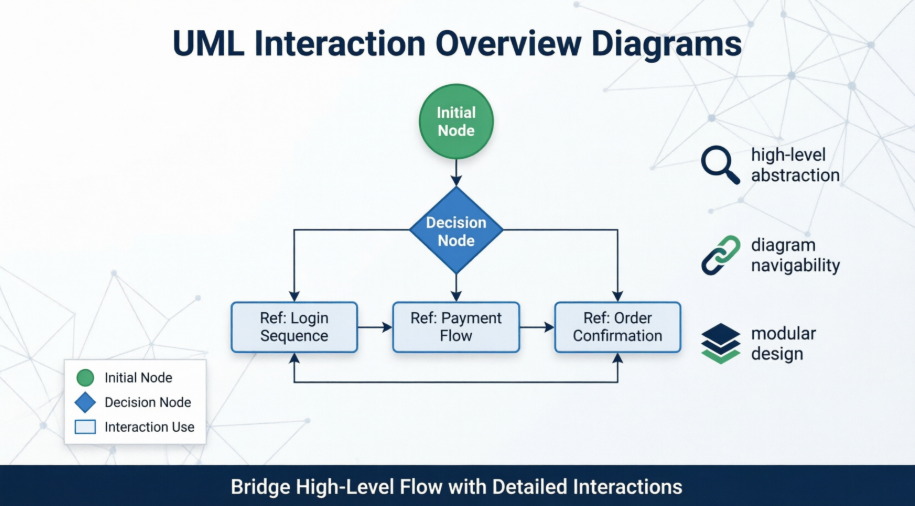
Sơ đồ Tổng quan Tương tác là gì? (Và tại sao bạn nên quan tâm?)
Từ góc nhìn của người thực hành, Sơ đồ Tổng quan Tương tác giống như “mục lục” cho các mô hình hành vi của hệ thống bạn. Thay vì nhảy vào chi tiết cấp tin nhắn, nó cung cấp một trừu tượng cấp cao—giống như sơ đồ hoạt động—nhưng với một điểm khác biệt quan trọng: các nút của nó có thể tham chiếu đến các sơ đồ tương tác khác như sơ đồ thứ tự, sơ đồ giao tiếp hoặc sơ đồ thời gian.
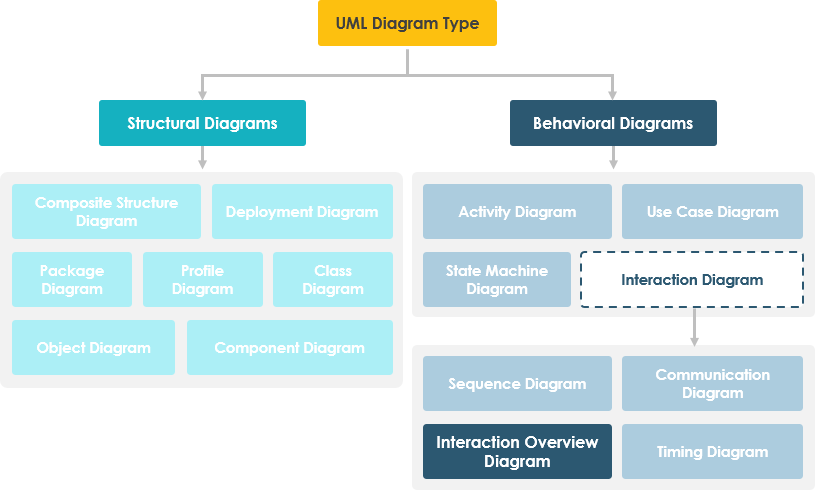
Những đặc điểm chính mà người dùng đánh giá cao:
-
Khả năng điều hướng: Kết nối các sơ đồ chi tiết “thật sự” với nhau để khám phá liền mạch
-
Độ rõ ràng về luồng điều khiển: Mô hình hóa luồng bình thường, luồng thay thế hoặc luồng điều kiện giữa các tương tác
-
Ký hiệu lai: Kết hợp các yếu tố quen thuộc từ cả sơ đồ hoạt động và sơ đồ thứ tự
-
Khả năng mở rộng: Giữ cho các hệ thống phức tạp dễ hiểu bằng cách tách biệt các vấn đề ở các lớp sơ đồ
💡 Mẹo chuyên gia từ thực tế: Bắt đầu bằng sơ đồ tổng quan tương tác khi giới thiệu thành viên mới vào nhóm. Điều này giúp họ có bản đồ tư duy trước khi nhảy vào các sơ đồ thứ tự chi tiết.
Bắt đầu: Tạo sơ đồ Tổng quan Tương tác đầu tiên của bạn trong Visual Paradigm
Dựa trên kinh nghiệm thực tế với Visual Paradigm, đây là quy trình được tối ưu hóa, cân bằng giữa hiệu suất và các thực hành tốt nhất.
Bước 1: Khởi tạo sơ đồ
-
Đi tới Sơ đồ > Mới từ thanh công cụ ứng dụng
-
Trong cửa sổ Sơ đồ Mới cửa sổ, chọn Sơ đồ Tổng quan Tương tác
-
Nhấp vào Tiếp theo
-
Nhập tên sơ đồ có ý nghĩa và mô tả. Sử dụng phần Vị trí để sắp xếp nó trong kho lưu trữ mô hình của bạn
-
Nhấp vào OK
Bước 2: Thêm nút Khởi đầu
Nút khởi đầu đánh dấu điểm vào của luồng điều khiển của bạn.
-
Nhấp vào Nút Khởi đầu trên thanh công cụ sơ đồ
-
Nhấp vào bảng vẽ để đặt nó

Ghi chú của người dùng: Chú thích bị ẩn mặc định. Để hiển thị chúng: nhấp chuột phải vào sơ đồ → Tùy chọn trình bày → Hiển thị chú thích hình dạng → Nút Khởi đầu
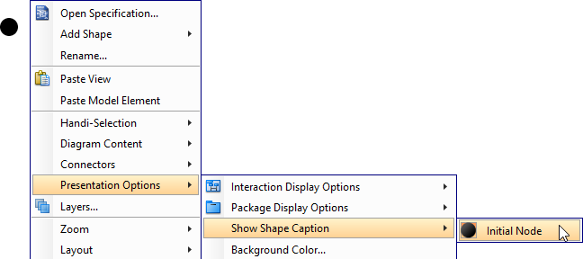
Bước 3: Mô hình hóa các điểm quyết định bằng nút quyết định
Các quy trình thực tế hiếm khi tuân theo một con đường duy nhất. Dưới đây là cách thêm logic nhánh:
-
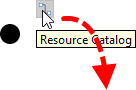
Di chuột qua nút nguồn (ví dụ: nút khởi đầu của bạn)
-
Nhấn và kéo nút Sách tài nguyên nút ra ngoài
-
Thả ở nơi bạn muốn đặt nút quyết định
-
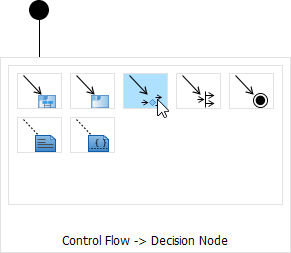
Chọn Luồng điều khiển → Nút quyết định từ danh mục
-
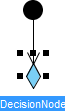
Đặt tên cho nút quyết định của bạn (ví dụ: “Thanh toán hợp lệ?”) và nhấn Nhập
Bước 4: Chèn các sử dụng tương tác (Thao tác mạnh mẽ)
Đây chính là nơi sơ đồ tổng quan tương tác thực sự tỏa sáng—tham chiếu các sơ đồ tuần tự chi tiết như các thành phần có thể tái sử dụng.
-
Di chuột qua hình dạng nguồn của bạn
-
Kéo ra Sổ tay tài nguyên
-
Thả tại vị trí đích
-
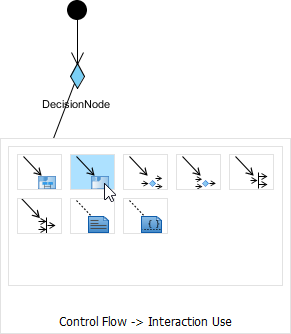
Chọn Luồng điều khiển -> Sử dụng tương tác
-
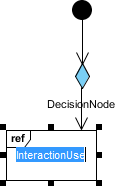
Đặt tên cho sử dụng tương tác và xác nhận
🔗 Liên kết đến các sơ đồ tuần tự thực tế
Để tối đa hóa khả năng điều hướng:
-
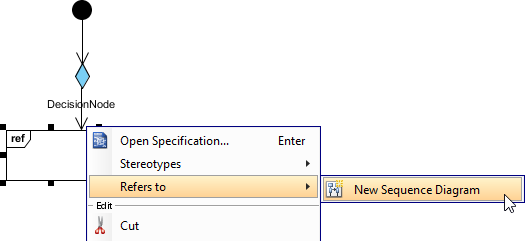
Nhấp chuột phải vào hình dạng sử dụng tương tác
-
Chọn Tham chiếu đến → Sơ đồ tuần tự mới
-
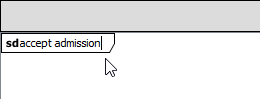
Đổi tên sơ đồ tuần tự vừa tạo để rõ ràng hơn
-
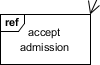
Quay lại tổng quan của bạn: chú thích sử dụng tương tác hiện giờ hiển thị sơ đồ tham chiếu của nó
💡 Nhận định thực tế: Sử dụng quy ước đặt tên nhất quán cho các sử dụng tương tác (ví dụ: “IU_LoginFlow”) để việc điều hướng giữa các sơ đồ trở nên trực quan trong quá trình kiểm tra mã nguồn hoặc trình bày cho bên liên quan.
Lời khuyên thực tế từ việc sử dụng thực tế
Sau khi làm việc với sơ đồ tổng quan tương tác trong nhiều dự án, đây là những bài học đáng chia sẻ:
✅ Nên:
-
Bắt đầu đơn giản: Mô hình hóa 3–5 luồng tương tác chính trước khi mở rộng
-
Sử dụng tên mô tả cho các sử dụng tương tác—chúng sẽ trở thành điểm neo điều hướng
-
Mã hóa nhánh quyết định bằng màu sắc để phân tích trực quan nhanh hơn trong các bài thuyết trình
-
Giữ phần tổng quan ở mức trừu tượng “quản lý”; lưu chi tiết tin nhắn cho các sơ đồ tham chiếu
❌ Tránh:
-
Quá tải phần tổng quan với quá nhiều nút (mục tiêu dưới 15 để dễ đọc)
-
Tạo các tham chiếu vòng giữa các sơ đồ
-
Sử dụng sơ đồ tổng quan tương tác cho các luồng công việc thuần túy tuyến tính (sơ đồ hoạt động đơn giản có thể đủ)
🔧 Chiêu thức đặc thù công cụ: Trong Visual Paradigm, sử dụng khung “Trình khám phá Mô hình” để nhanh chóng chuyển đổi giữa một sử dụng tương tác và sơ đồ tuần tự tham chiếu của nó—giảm đáng kể thời gian chuyển đổi ngữ cảnh.
Kết luận: Khi nào nên sử dụng sơ đồ tổng quan tương tác
Sơ đồ tổng quan tương tác không phải là giải pháp thần kỳ—nhưng khi được sử dụng một cách có chủ ý, chúng cực kỳ mạnh mẽ. Hãy cân nhắc áp dụng chúng khi:
-
Bạn đang mô hình hóa các hệ thống với nhiều nhánh tương tác điều kiện (ví dụ: quy trình thanh toán thương mại điện tử với lỗi thanh toán, kiểm tra tồn kho và nhánh xác thực người dùng)
-
Đội của bạn duy trì một thư viện các sơ đồ tuần tự và cần một “bản đồ” để định hướng chúng
-
Các bên liên quan yêu cầu một cái nhìn hành vi cấp cao mà không bị chìm trong chi tiết kỹ thuật
-
Bạn đang tài liệu hóa các quy trình tuân thủ nơi các dòng kiểm toán yêu cầu trực quan hóa luồng điều khiển rõ ràng
Giống như bất kỳ kỹ thuật mô hình hóa nào, giá trị của nó xuất hiện từ việc áp dụng có kỷ luật. Bắt đầu nhỏ, lặp lại với phản hồi, và để sơ đồ phát triển song song với hệ thống của bạn. Khi được thực hiện tốt, sơ đồ tổng quan tương tác không chỉ ghi chép kiến trúc của bạn—mà còn trở thành một tác phẩm sống động thúc đẩy quá trình làm quen, làm rõ yêu cầu và đồng bộ hóa các nhóm chức năng khác nhau.
Sẵn sàng thử chưa? Mở Visual Paradigm, phác thảo luồng đầu tiên của bạn, và trải nghiệm cách kết nối các điểm giữa các tương tác có thể thay đổi cách bạn truyền đạt hành vi hệ thống.
- Tài liệu tham khảo
- Sơ đồ tổng quan tương tác là gì?: Giải thích toàn diện về sơ đồ tổng quan tương tác trong UML, bao gồm mục đích, ký hiệu và mối quan hệ với các loại sơ đồ khác.
- UML là gì?: Tổng quan nền tảng về Ngôn ngữ mô hình hóa thống nhất, lịch sử, mục đích và 14 loại sơ đồ mà nó bao gồm.
- Sơ đồ hoạt động là gì?: Hướng dẫn chi tiết về sơ đồ hoạt động, có sự tương đồng về cấu trúc với sơ đồ tổng quan tương tác và đóng vai trò nền tảng để hiểu mô hình hóa luồng điều khiển.
- Sơ đồ tuần tự là gì?: Giải thích về sơ đồ tuần tự, thường được tham chiếu trong sơ đồ tổng quan tương tác như các sử dụng tương tác.
- Làm thế nào để vẽ sơ đồ tổng quan tương tác trong UML: Hướng dẫn từng bước tạo sơ đồ tổng quan tương tác bằng Visual Paradigm, bao gồm các mẹo thực tế để liên kết sơ đồ và quản lý tham chiếu.
This post is also available in Deutsch, English, Español, فارسی, Français, English, Bahasa Indonesia, 日本語, Polski, Portuguese, Ру́сский, 简体中文 and 繁體中文.