


Wprowadzenie
Jako osoba, która przez lata modelowała złożone systemy rozproszone, często uznawałam tradycyjne diagramy sekwencji za niewystarczające, gdy ważne były dokładne ograniczenia czasowe. Pojawiają się diagramy czasowe UML – specjalizowany diagram interakcji, który odwraca schemat (dosłownie), umieszczając czas na osi poziomej, a składniki systemu pionowo. Po szczegółowym przetestowaniu wersji Visual Paradigm tego typu diagramu dzielę się praktyczną, niezależną oceną tego, co działa, na co należy zwracać uwagę i jak najlepiej wykorzystać ten potężny narząd do modelowania. Niezależnie od tego, czy projektujesz systemy wbudowane, aplikacje czasu rzeczywistego, czy po prostu chcesz lepiej wizualizować zależności czasowe, ten przewodnik prowadzi Cię przez praktyczne doświadczenie tworzenia diagramów czasowych od zera.
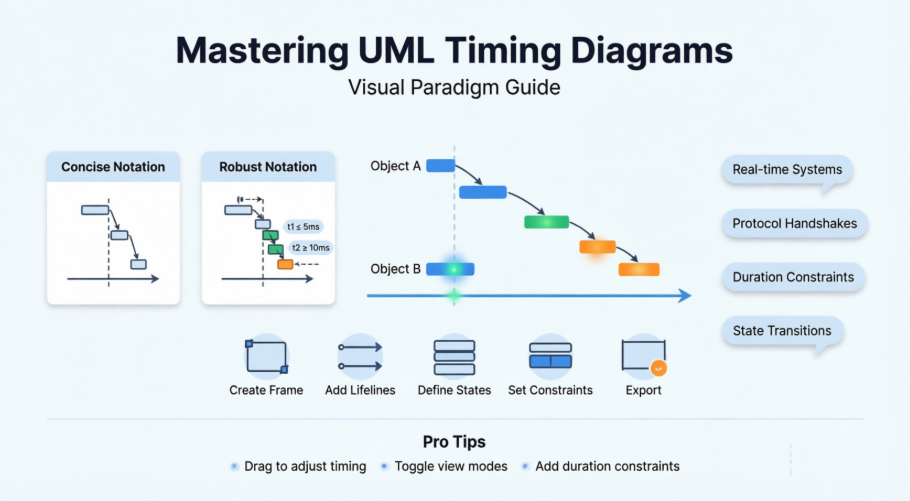
Czym są diagramy czasowe i kiedy warto ich używać?
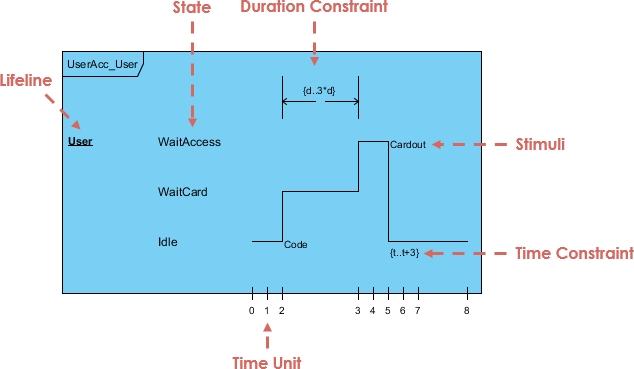
Diagramy czasowe są używane do badania zachowań obiektów w określonym okresie czasu. Można z ich pomocą przedstawić zdjęcie stanu danych czasowych dla konkretnej części systemu. Diagram czasowy to specjalna forma diagramu sekwencji. Różnice między diagramem czasowym a diagramem sekwencji polegają na odwróceniu osi, tak aby czas rosnął od lewej do prawej, a linie życia były pokazywane w oddzielnych komórkach ułożonych pionowo.
Diagram czasowy w języku modelowania jednolitego 2.0 to specyficzny rodzaj diagramu interakcji, w którym skupia się na ograniczeniach czasowych.
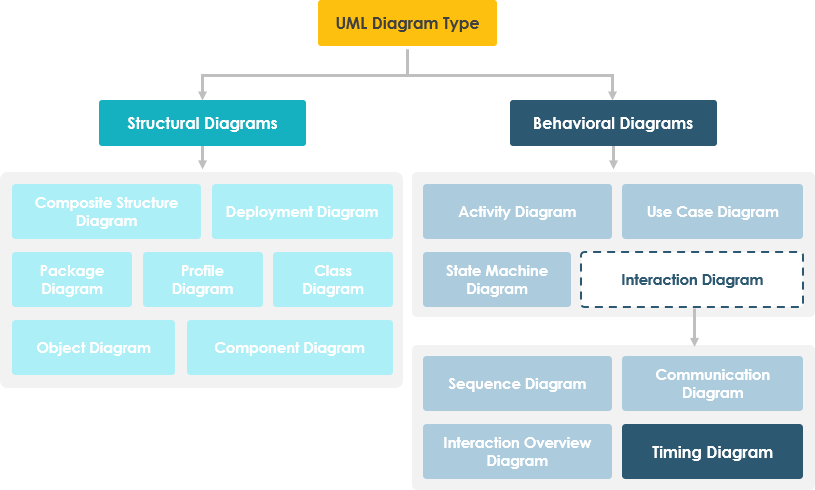
Kiedy wybieram diagram czasowy:
-
Modelowanie odpowiedzi systemów czasu rzeczywistego (np. sygnały z czujników, opóźnienia wykonawcze)
-
Dokumentowanie wymiany potwierdzeń protokołu z ściśle określonymi oknami czasowymi
-
Wizualizacja przejść stanów z ograniczeniami czasowymi
-
Przekazywanie wymagań czasowych zespołom sprzętowym/programistycznym
Zrozumienie dwóch stylów notacji: zwięzły vs. szczegółowy
Jednym z pierwszych aspektów, które doceniłem w obsłudze diagramów czasowych w Visual Paradigm, była elastyczność wyboru między dwoma różnymi stylami notacji – każdy służy różnym potrzebom komunikacji.
Notacja zwięzła
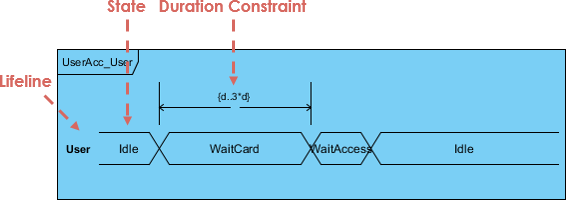
Moje zdanie: Wersja zwięzła (skompaktowana) jest idealna do dokumentacji najwyższego poziomu lub prezentacji dla stakeholderów. Usuwa zbędne elementy wizualne i skupia się na przejściach stanów oraz kluczowych znacznikach czasowych. Używam jej, gdy muszę szybko przekazać „co się zmienia kiedy”, nie przeszkadzając publiczności szczegółami implementacji.
Notacja szczegółowa
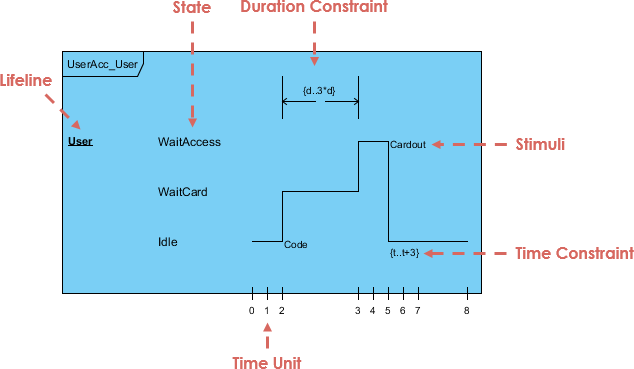
Moje zdanie: Notacja szczegółowa to moja pierwsza wyboru przy specyfikacjach technicznych i przekazach do zespołów programistycznych. Ujawnia szczegółowe informacje takie jak dokładne jednostki czasu, ograniczenia czasu trwania oraz sekwencję wiadomości. Pionowe podziały ułatwiają śledzenie zachowania poszczególnych składników w czasie – nieoceniony pomocnik podczas debugowania.
Moje krok po kroku doświadczenie tworzenia diagramów czasowych w Visual Paradigm
Konfiguracja diagramu
Rozpoczęcie pracy jest przyjemnie proste:
-
Wybierz Diagram > Nowy z paska narzędzi aplikacji.
-
W oknie Nowy diagram wybierz Diagram czasowy.
-
Kliknij Dalej.
-
Wprowadź nazwę i opis diagramu. Pole Lokalizacja pozwala wybrać model do przechowywania diagramu.
-
Kliknij OK.
Uwaga recenzenta: Krok po kroku przeprowadzający zmniejsza obciążenie poznawcze. Doceniam to, że metadane diagramu (nazwa, opis, lokalizacja przechowywania) są zbierane na początku – to przynosi korzyści podczas zarządzania dużymi repozytoriami modeli.
Tworzenie ramki czasu
Ramka czasu to Twoja płótna. Aby ją utworzyć:
-
Kliknij Ramka czasu na pasku narzędzi diagramu, a następnie kliknij na diagram.

-
Podwójne kliknięcie w lewy górny róg ramki, aby ją zmienić.
-
Nazwa ramki czasu zwykle poprzedzona jest słowem sd kluczowe słowo.
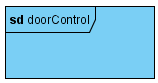
Porada: Zawsze dodaję przedrostek do nazw ramki sd_ (np. sd_sensorHandshake) aby zachować spójność z konwencjami diagramów sekwencji UML. Ułatwia to nawigację po modelu.
Dodawanie i konfigurowanie linii życia
Linie życia reprezentują uczestników systemu. Aby dodać jedną:
-
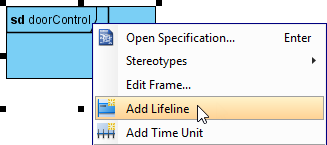
Kliknij prawym przyciskiem myszy na ramkę i wybierz Dodaj linie życia z menu podręcznego.
-
Podwójne kliknięcie na nazwę linii życia, aby ją zmienić.
Co się nauczyłem: nadawanie nazw linii życia na podstawie rzeczywistych instancji komponentów (np. temperatureSensor_01 a nie tylko Sensor) znacznie poprawia czytelność diagramu podczas przeglądów kodu.
Zarządzanie stanami, warunkami i jednostkami czasu
Dodawanie stanu/warunku do linii życia
-
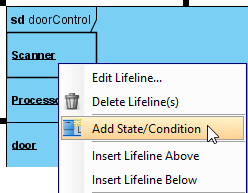
Kliknij prawym przyciskiem myszy linię życia i wybierz Dodaj stan/warunek z menu podręcznego.
-
Podwójne kliknięcie na nazwę stanu/warunku, aby ją zmienić.
Dodawanie jednostki czasu do ramki
-
Kliknij prawym przyciskiem myszy ramkę i wybierz Dodaj jednostkę czasu z menu podręcznego.
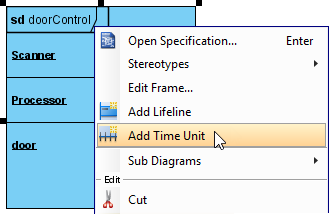
-
Powtórz ten krok, aby dodać tyle jednostek czasu, ile potrzebujesz. Podwójne kliknięcie na jednostce czasu, aby ją zmienić.
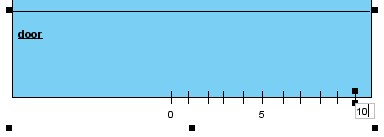
Wskazówka dotycząca przepływu pracy: zazwyczaj definiuję jednostki czasu na wstępie (np. t0, t1, t2 lub 0ms, 50 ms, 200 ms) przed dodaniem stanów. Powoduje to utworzenie szkieletu czasowego, który sprawia, że późniejsze modyfikacje są bardziej przewidywalne.
Przeciąganie wystąpień czasowych: zalety interaktywne
Jedną z najbardziej intuicyjnych funkcji Visual Paradigm jest bezpośredni manipulowanie elementami czasowymi:
-
Przenieś wskaźnik myszy nad odcinek linii wystąpienia czasowego, kliknij i przeciągnij go.
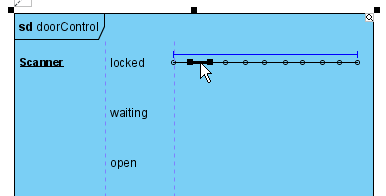
-
Zwolnij przycisk myszy, gdy osiągniesz docelowy stan/warunek.
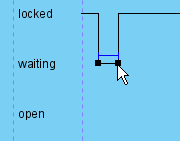
-
Możesz również przesuwać grupę wystąpień czasowych znajdujących się w tym samym stanie/warunku. Przenieś kursor nad wystąpienia czasowe, a powyżej nich pojawi się niebieska linia – kliknij i przeciągnij ją.
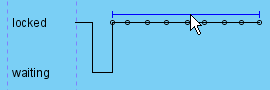
-
Zwolnij przycisk myszy, gdy osiągniesz docelowy stan/warunek. Cała grupa wystąpień czasowych zostanie przesunięta jednocześnie.
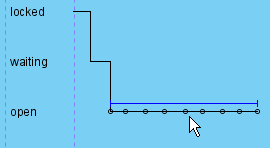
Dlaczego to ma znaczenie:W trakcie projektowania iteracyjnego, możliwość wizualnego „przeprowadzania” relacji czasowych bez poszukiwania w panelach właściwości znacznie przyspiesza eksplorację. Skróciłem czas dopasowania diagramu o około 40% dzięki tej funkcji.
Praca z komunikatami czasowymi i ograniczeniami czasu trwania
Dodawanie komunikatów czasowych do ramki
-
Kliknij prawym przyciskiem myszy ramkę czasową i wybierzEdytuj ramkę…z menu podręcznego.
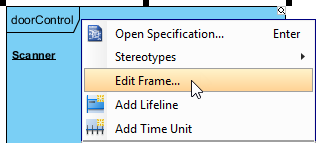
-
W oknieEdytuj ramkęotwórz kartęKomunikaty czasowei kliknij przyciskDodaj…przycisk.
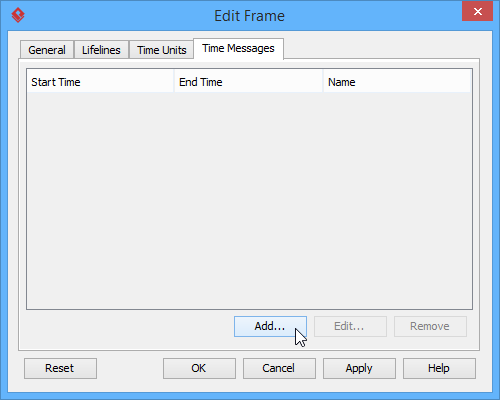
-
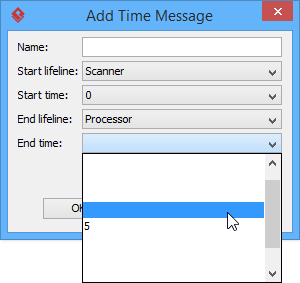
Gdy pojawi się oknoDodaj komunikat czasowyokno się pojawi, wpisz nazwę i wybierz początkową linię życia, czas początkowy, końcową linię życia oraz czas końcowy dla tego komunikatu czasowego. Zwróć uwagę, że jednostki czasu mogą nie mieć nazw, dlatego przy wyborze czasu początkowego/końcowego należy sprawdzić względną pozycję jednostki czasowej na liście.
-
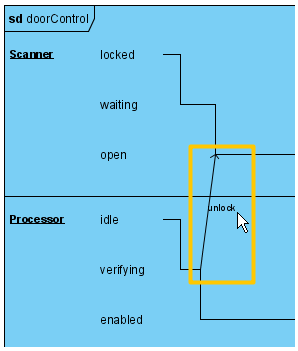
Komunikat czasowy jest wyświetlany na ramce.
Dodawanie ograniczenia czasu trwania
Ograniczenie czasu trwania służy do pokazania ograniczenia czasu trwania określonej linii życia w określonym okresie czasu.
-
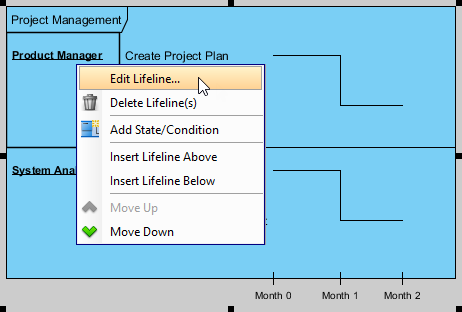
Aby ustawić ograniczenia czasu trwania linii życia, kliknij prawym przyciskiem myszy na linię życia i wybierzEdytuj linię życia…z menu podręcznego.
-
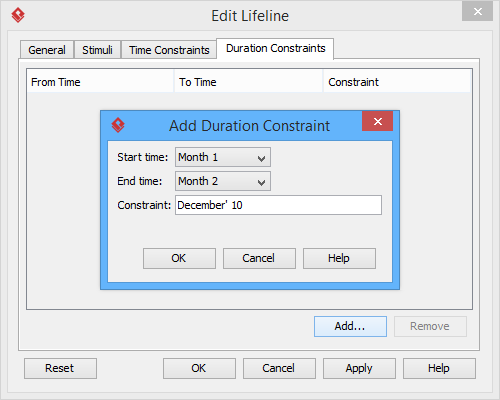
W karcieOgraniczenia czasu trwaniakliknij przyciskDodaj…W oknieDodaj ograniczenie czasu trwaniawybierz odpowiednieCzas rozpoczęciaiCzas zakończeniaz rozwijanego menu. Wpisz ograniczenie czasu trwania wybranego czasu w poluOgraniczenieKliknij przyciskOKaby zamknąć okno.
-
KliknijOKaby wrócić do diagramu.
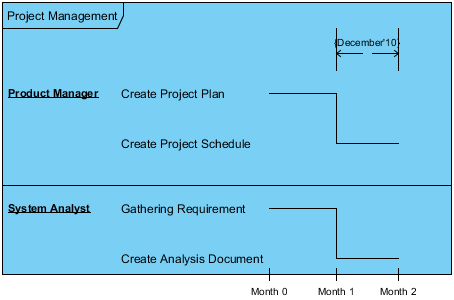
Kluczowa obserwacja:Ograniczenia czasu trwania to, gdzie diagramy czasu naprawdę wyróżniają się nad diagramami sekwencji. Możliwość określenia bezpośrednio na diagramieresponseTime ≤ 150mstworzy jednoznaczne, testowalne wymagania. Zawsze łączę je z przypadkami testów jednostkowych w mojej dokumentacji.
Przełączanie między trybami widoku
Potrzebujesz przełączać się między poziomami szczegółowości? Visual Paradigm sprawia to bezproblemowo:
-
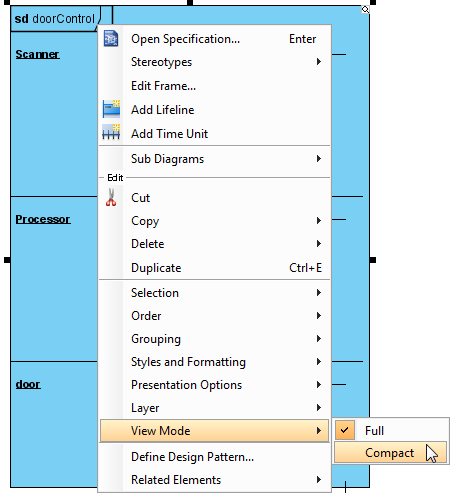
Aby przełączyć się do trybu widoku skróconego, kliknij prawym przyciskiem myszy na ramkę i wybierzTryb widoku > Skompaktowana z menu podręcznego.
-
Ramka zostanie wyświetlona w trybie skompaktowanym.
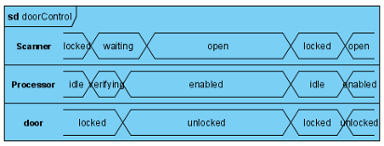
Moje przepływy pracy: Najpierw tworzę szkic w dokładnej notacji, a następnie przechodzę do widoku skompaktowanego do przeglądu przez stakeholderów. Przycisk jednokrotnego przełączenia zachowuje wszystkie dane podstawowe — nie ma potrzeby ponownej pracy.
Porady i skróty przepływu pracy, które odkryłem
-
Skróty klawiaturowe mają znaczenie: Choć interfejs jest intuicyjny, nauka skrótów dla typowych czynności (np.
Ctrl+Przeciągnijdo wielokrotnego zaznaczania) przyspiesza tworzenie diagramu. -
Wykorzystaj repozytoria modeli: Przechowuj ponownie używane szablony ram timingowe w bibliotece modeli zespołu, aby zapewnić spójność między projektami.
-
Eksportuj wcześnie, eksportuj często: Użyj opcji eksportu w Visual Paradigm (PNG, SVG, PDF), aby osadzić diagramy czasowe w Confluence, Jira lub specyfikacjach technicznych — wizualne artefakty poprawiają zgodność między zespołami.
-
Połącz z innymi diagramami UML: Często łączę diagramy czasowe z maszynami stanów lub diagramami sekwencji za pomocą hiperłączy w Visual Paradigm, tworząc nawigowalny ekosystem modeli.
Opcje AI i API dla zaawansowanych użytkowników
Visual Paradigm nie ogranicza się do ręcznego rysowania diagramów. Dla zespołów rozwijających swoje modele:
Generowanie za pomocą AI
-
Przejdź do Narzędzia > Diagram AI i wybierz Diagram czasowy.
-
Wpisz temat lub opis, a Generator diagramów AI natychmiast stworzy dla Ciebie strukturę początkową.
Moja ocena: Generator AI jest zaskakująco skuteczny przy tworzeniu podstawowych wzorców (np. cykle żądanie-odpowiedź). Używam go jako punktu wyjścia, a następnie ręcznie dopasowuję ograniczenia. Nie zastępuje ekspertowego modelowania, ale jest wartościowym narzędziem zwiększającym produktywność.
Automatyzacja za pomocą otwartego API
Dla programistów diagramy mogą być generowane programowo przy użyciu otwartego interfejsu API Visual Paradigm w celu automatyzacji umiejscowienia linii życia, stanów i komunikatów.
Przypadek użycia, który zaimplementowałem: Generowanie diagramów czasowych na podstawie logów symulacji w celu wizualizacji rzeczywistego działania w porównaniu do oczekiwanego – potężna technika weryfikacji i testowania regresyjnego.
Wnioski
Po przetestowaniu możliwości diagramów czasowych w Visual Paradigm w rzeczywistych scenariuszach modelowania mogę z pełnym przekonaniem stwierdzić, że jest to jedno z najbardziej praktycznych zaimplementowanych rozwiązań diagramów interakcji UML 2.0 dostępnych obecnie. Obsługa dwóch notacji (zwięzła/odpowiednia), intuicyjne edytowanie przez przeciąganie i upuszczanie oraz solidne zarządzanie ograniczeniami rozwiązuje kluczowe wyzwania modelowania czasowego.
Kto korzysta najbardziej?
-
Inżynierowie systemów wbudowanych określający wymianę sygnałów między sprzętem a oprogramowaniem
-
Architekci aplikacji czasu rzeczywistego definiujący budżety opóźnień
-
Zespoły QA tworzące scenariusze testów oparte na czasie
-
Pisarze techniczni dokumentujący specyfikacje protokołów
Ostateczna rekomendacja: Jeśli Twoja praca dotyczy interakcji zależnych od czasu, poświęć czas na opanowanie diagramów czasowych. Visual Paradigm zmniejsza krzywą nauki, jednocześnie zapewniając głębię potrzebną do profesjonalnych specyfikacji. Zacznij od prostych przejść stanów, stopniowo dodawaj ograniczenia czasowe i wykorzystuj tryby widoku, aby dostosować komunikację do swojej grupy docelowej. Wynik? Jasniejsze wymagania, mniej błędów związanych z czasem i bardziej pewne wdrożenia systemu.
Zasoby
- Co to jest diagram czasowy: Kompletny wstęp do diagramów czasowych UML, obejmujący style notacji, kluczowe koncepcje oraz przypadki użycia w poradniku Visual Paradigm.
- : Podstawowy przegląd Unified Modeling Language, jej celu i podstawowych zasad modelowania oprogramowania.: Podstawowy przegląd Unified Modeling Language, jej celu i podstawowych zasad modelowania oprogramowania.
- : Przegląd korzyści i wartości biznesowej stosowania UML w projektowaniu systemów, dokumentacji i współpracy zespołu.: Przegląd korzyści i wartości biznesowej stosowania UML w projektowaniu systemów, dokumentacji i współpracy zespołu.
- : Katalog wszystkich typów diagramów UML 2.5 z wskazówkami, kiedy i jak stosować każdy z nich.: Katalog wszystkich typów diagramów UML 2.5 z wskazówkami, kiedy i jak stosować każdy z nich.
- : Krok po kroku instrukcja tworzenia diagramów czasowych w Visual Paradigm, obejmująca konfigurację ram, zarządzanie liniami życia i konfigurację ograniczeń.: Krok po kroku instrukcja tworzenia diagramów czasowych w Visual Paradigm, obejmująca konfigurację ram, zarządzanie liniami życia i konfigurację ograniczeń.
- : Oficjalna strona internetowa zestawu narzędzi modelowania Visual Paradigm, z informacjami o produkcie, zasobami i opcjami pobrania.: Oficjalna strona internetowa zestawu narzędzi modelowania Visual Paradigm, z informacjami o produkcie, zasobami i opcjami pobrania.
- : Dedykowana sekcja dokumentacji dotycząca teorii diagramów czasowych, referencji notacji i zaawansowanych technik.: Dedykowana sekcja dokumentacji dotycząca teorii diagramów czasowych, referencji notacji i zaawansowanych technik.
- Generowanie diagramów za pomocą AI dla diagramów czasowych: Notatki wydania i przegląd funkcji generowania diagramów opartych na AI w Visual Paradigm dla diagramów czasowych.
- Poradnik wideo: Tworzenie diagramów czasowych: Wizualny przewodnik pokazujący przepływy tworzenia diagramów czasowych w Visual Paradigm.
- Przewodnik użytkownika Visual Paradigm: Rysowanie diagramów czasowych: Szczegółowy rozdział przewodnika użytkownika z zrzutami ekranu i instrukcjami tworzenia diagramów czasowych ręcznie.
- Poradnik: Jak rysować diagramy czasowe w UML: Seria poradników przyjaznych dla początkujących pokrywających podstawy diagramów czasowych i praktyczne przykłady.
- Strona funkcji generowania diagramów z użyciem AI: Przegląd możliwości generowania diagramów z użyciem AI w Visual Paradigm, w tym funkcji tekst do diagramu dla diagramów czasowych.
- Dokumentacja Open API: Diagram czasowy: Dokumentacja dla deweloperów dotycząca programowego tworzenia i modyfikowania diagramów czasowych przy użyciu Open API Visual Paradigm.
Ten post dostępny jest również w Deutsch, English, Español, فارسی, Français, English, Bahasa Indonesia, 日本語, Portuguese, Ру́сский, Việt Nam, 简体中文 and 繁體中文