


Pendahuluan
Sebagai manajer produk dan analis bisnis, kita semua pernah mengalami hal ini: duduk dalam rapat pemangku kepentingan, dengan cepat mengetik catatan, berusaha menangkap inti kebutuhan pelanggan sambil secara bersamaan bertanya-tanya, “Bagaimana saya mengubah kata-kata ini menjadi persyaratan yang dapat diambil tindakan?”
Setelah bertahun-tahun berurusan dengan catatan kertas, dokumen Word, dan alat pemodelan yang terpisah, saya menemukan Visual Paradigm’s Analisis Teksfitur—and ini secara mendasar mengubah alur kerja rekayasa persyaratan saya. Ini bukan sekadar editor teks lainnya; ini adalah jembatan antara percakapan pelanggan yang mentah dan model terstruktur, visual.
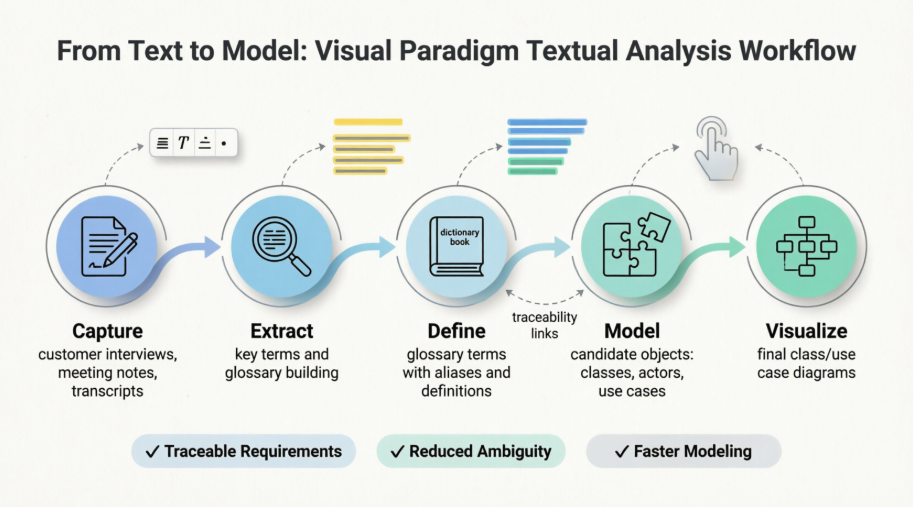
Dalam panduan berbasis praktisi ini, saya akan membimbing Anda bagaimana saya menggunakan Analisis Teks untuk mengubah pernyataan masalah yang tidak terstruktur menjadi glosarium, elemen model kandidat, dan pada akhirnya diagram UML yang bersih. Baik Anda baru mengenal Visual Paradigm atau ingin memperdalam praktik persyaratan Anda, panduan ini berbagi teknik dunia nyata, pelajaran yang dipelajari, dan langkah-langkah yang dapat diambil—lengkap dengan tangkapan layar asli untuk membantu Anda tetap terarah.
Apa Sebenarnya Analisis Teks?
Sebelum terjun ke pemodelan proses bisnis, biasanya kita menghabiskan waktu yang signifikan untuk mewawancarai pelanggan, memahami operasional mereka, dan mendokumentasikan titik-titik kesulitan. Analisis Teks berfungsi sebagai editor berbasis teks khusus yang dirancang untuk menangkap informasi kualitatif ini dan membantu Anda mengekstrak wawasan terstruktur darinya.
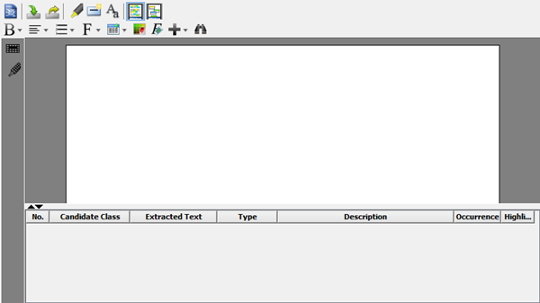
Editor Pernyataan Masalah: Ruang kerja utama Anda untuk menangkap dan menganalisis teks persyaratan.
Berbeda dengan editor teks biasa, Analisis Teks memungkinkan Anda:
-
Mengidentifikasi istilah penting dan menambahkannya ke glosarium proyek
-
Mengekstrak elemen model kandidat (kelas, kasus penggunaan, aktor)
-
Memvisualisasikan kandidat langsung dalam diagram
-
Menjaga kemampuan pelacakan dari teks mentah ke model akhir
Ini adalah rekayasa persyaratan dengan konteks—dan konteks itulah yang sangat penting.
Memulai: Membuat Analisis Teks Pertama Anda
Berikut adalah alur kerja yang saya gunakan untuk memulai sesi persyaratan baru:
-
Pilih Diagram > Baru dari bilah alat aplikasi
-
Di dalam Diagram Baru jendela, pilih Analisis Teks
-
Klik Berikutnya
-
Masukkan nama diagram yang bermakna dan deskripsi (saya selalu menyertakan nama pemangku kepentingan dan tanggal)
-
Pilih lokasi model untuk menjaga proyek Anda tetap terorganisir
-
Klik OK
Kiat pro: Saya memberi nama analisis saya seperti WawancaraPelanggan_[NamaPerusahaan]_[Tanggal]—ini menghemat jam selama tinjauan selanjutnya.
Editor Pernyataan Masalah: Kanvas Kebutuhan Anda
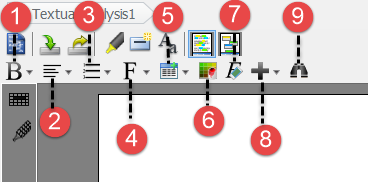
Editor adalah tempat dimulainya keajaiban. Editor ini mendukung format teks kaya, tabel, gambar, bahkan elemen model yang tertanam. Berikut ini adalah penjelasan toolbar yang selalu saya rujuk setiap hari:
| Tidak. | Fitur | Mengapa Saya Menggunakannya |
|---|---|---|
| 1 | Tebal/Miring/Garis bawah | Soroti titik-titik nyata yang penting atau kutipan pemangku kepentingan |
| 2 | Penjajaran Teks | Perbaiki keterbacaan untuk dokumen yang dibagikan |
| 3 | Daftar Berurutan/Non-berurutan | Susun cerita pengguna atau permintaan fitur |
| 4 | Kontrol Font | Bedakan suara pemangku kepentingan (misalnya, “Pelanggan:” dalam warna biru) |
| 5 | Tabel | Peta kebutuhan ke prioritas atau kriteria penerimaan |
| 6 | Warna Latar Belakang | Sorot pertanyaan yang belum terjawab dengan warna kuning |
| 7 | Bersihkan Format | Atur ulang saat mengimpor teks eksternal yang berantakan |
| 8 | Elemen Tautan/Gambar/Model | Sisipkan referensi langsung dalam konteks |
| 9 | Cari | Temukan istilah dengan cepat di seluruh transkrip yang panjang |
Memasukkan dan Format Pernyataan Masalah
Visual Paradigm menawarkan tiga cara fleksibel untuk memasukkan teks ke dalam editor:
Opsi 1: Ketik Langsung
Ideal untuk mencatat langsung selama wawancara. Saya menyimpan templat siap pakai dengan bagian-bagian sepertiPemangku Kepentingan, Tujuan Bisnis, Proses Saat Ini, dan Tantangan yang Dihadapi.
Opsi 2: Impor File Teks
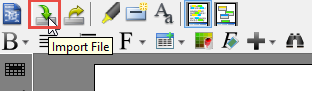
Sempurna untuk pertemuan yang telah ditranskrip atau log obrolan yang diekspor. Klik Impor File di bilah alat, pilih file .txt file, dan Anda siap untuk menganalisis.
Opsi 3: Salin dan Tempel
Rute tercepat untuk mengambil konten dari email, Slack, atau dokumen Word. Cukup Ctrl+C / Ctrl+V.
Pemformatan untuk Kejelasan
Karena editor mendukung RTF, saya menggunakan pemformatan secara strategis:
-
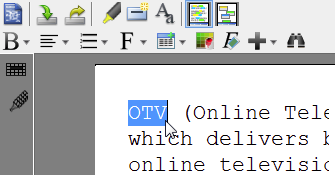
Soroti istilah kunci seperti “Verifikasi Transaksi Online”
-
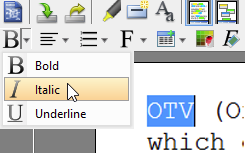
Terapkan pemformatan—seperti Miring—untuk menandainya untuk tinjauan glosarium
Penandaan visual ini menciptakan alur kerja alami untuk tahap berikutnya: ekstraksi istilah.
Menemukan Kata Kunci Proyek: Membangun Glosarium Anda
Kata-kata memiliki makna yang berbeda di berbagai bidang. “Akun” bisa berarti profil pengguna, rekening bank, atau catatan Salesforce. Analisis Teks membantu Anda menghilangkan ambiguitas dengan mengubah istilah menjadi entri glosarium.
Langkah demi Langkah: Menambahkan Istilah ke Glosarium
-
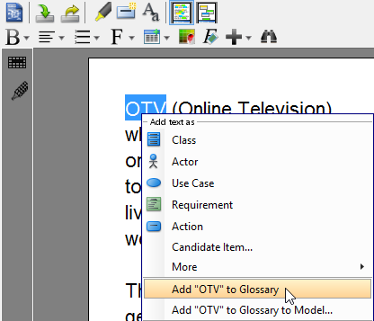
Soroti istilah tertentu di editor
-
Klik kanan → Tambahkan [istilah] ke Glosarium
-
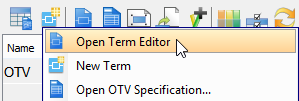
Di dalam Grid Glosarium, klik kanan istilah baru → Buka Editor Istilah
-
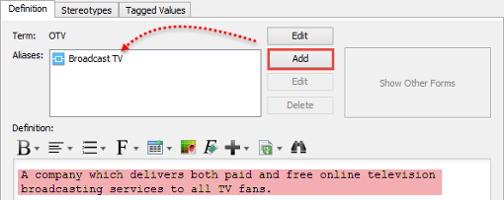
Di dalam Editor Istilah, definisikan:
-
Alias: Nama alternatif yang digunakan pemangku kepentingan
-
Definisi: Makna yang jelas dan spesifik proyek
-
Hasil: Kamus proyek yang hidup yang mencegah salah paham.

💡 Kiat Pro: Gunakan Transit Darifitur untuk kembali ke teks sumber kapan saja—pelacakan terintegrasi.
Mengidentifikasi Elemen Model Kandidat
Begitu glosarium Anda mulai terbentuk, langkah berikutnya adalah mengekstrakobjek kandidat—kelas potensial, kasus penggunaan, atau aktor yang bisa mengisi diagram UML Anda.
Cara Mengidentifikasi Kandidat
-
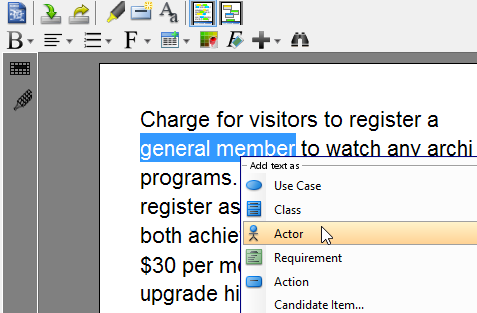
Sorot frasa seperti “Anggota Premium” dalam pernyataan masalah Anda
-
Klik kanan →Tambahkan teks sebagai [tipe elemen model] (contoh: Kelas, Aktor, Kasus Penggunaan)
Mengedit Properti Kandidat
Grid di bagian bawah tampilan Analisis Teks memungkinkan Anda menyempurnakan kandidat:
-
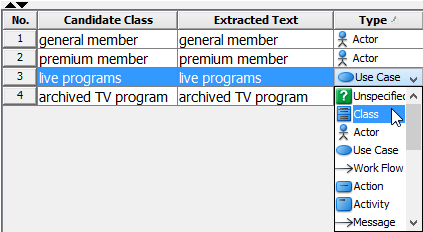
Ubah Nama: Klik dua kali padaKelas Kandidatsel

-
Ubah Tipe: Gunakan menu turun di kolomTipekolom
-
Tambahkan Deskripsi: Dokumentasikan perilaku atau batasan

-
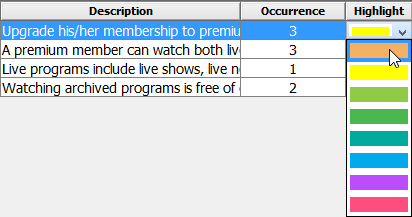
Ubah Warna Sorotan: Kelompokkan kandidat yang terkait secara visual
⚠️ Catatan: Deskripsi yang dimasukkan di sini menjadi dokumentasi resmi untuk elemen model akhir—tulis dengan hati-hati.
Dari Kandidat ke Diagram: Memvisualisasikan Model Anda
Objek kandidat bukan hanya daftar—mereka adalah benih arsitektur sistem Anda. Inilah cara saya mengubahnya menjadi diagram:
Membuat Elemen Model dari Kandidat
-
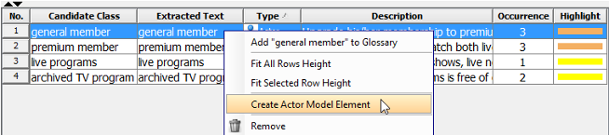
Klik kanan kandidat → Buat Elemen Model [tipe]
-
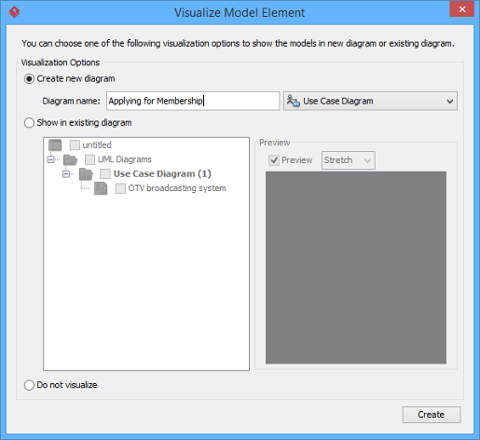
Di bagian Tampilkan Elemen Model jendela:
-
Centang Buat diagram baru untuk kanvas baru, ATAU
-
Centang Tampilkan di diagram yang sudah ada untuk menambahkan ke model yang sedang digunakan
-
-
Klik Tampilkan—elemen Anda muncul secara instan.
🔒 Catatan: Sekali kandidat menjadi elemen model yang sebenarnya, opsi Buat Elemen Model opsi akan hilang untuk mencegah duplikasi.
Seret dan lepas dari Penjelajah Model
Untuk visualisasi massal:
-
Buka Penjelajah Model: Tampilan > Panel > Penjelajah Model
-
Pilih satu atau lebih kandidat
-
Seret dan lepas ke diagram target Anda
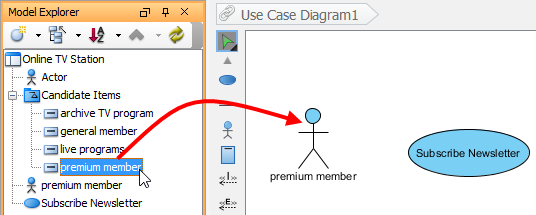
Ini adalah metode andalan saya saat melakukan iterasi pada diagram kelas selama perencanaan sprint.
Menguasai Tampilan Pane Kandidat
Analisis Teks menawarkan dua tampilan yang saling melengkapi: bagian Tampilan Pernyataan Masalah (untuk pengeditan teks) dan Tampilan Panel Kandidat (untuk pengorganisasian visual).
Beralih Tampilan
Klik tombol Tampilan Panel Kandidat tombol untuk beralih:

Ikhtisar Panel Kandidat
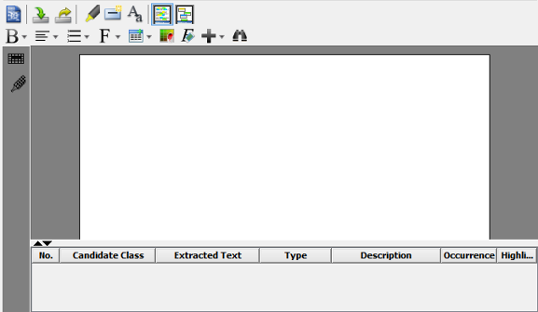
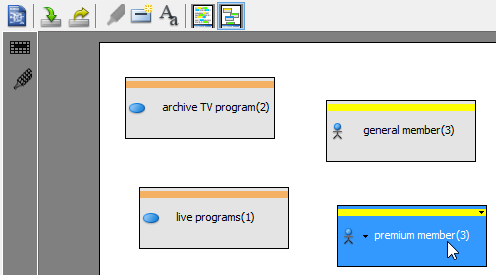
Kandidat muncul sebagai kotak yang bisa dipindahkan—cocok untuk pemikir spasial.
Mengedit Langsung di Kotak
-
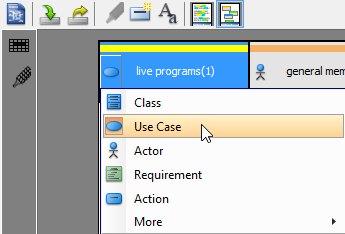
Ubah Tipe: Arahkan kursor ke kotak → klik dropdown ikon → pilih tipe baru
-
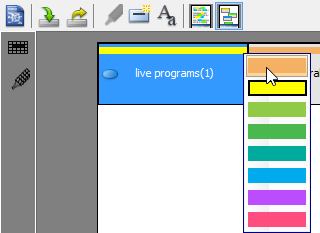
Ubah Warna Sorotan: Klik dropdown kanan atas di setiap kotak
Filter untuk Fokus
-
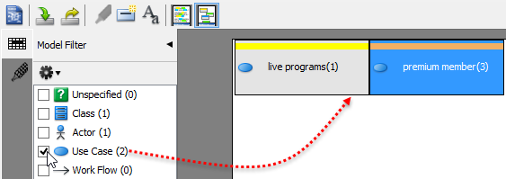
Filter Model: Tampilkan hanya Kelas, Kasus Penggunaan, dll.
-
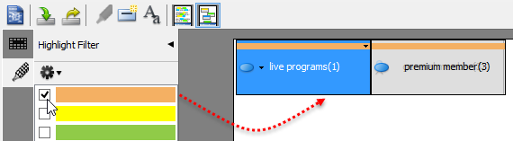
Filter Sorotan: Fokus pada item yang disorot kuning (tag saya “perlu ditinjau”)
Organisasi Spasial
-
Seret kotak secara bebas untuk mengelompokkan konsep yang terkait
-
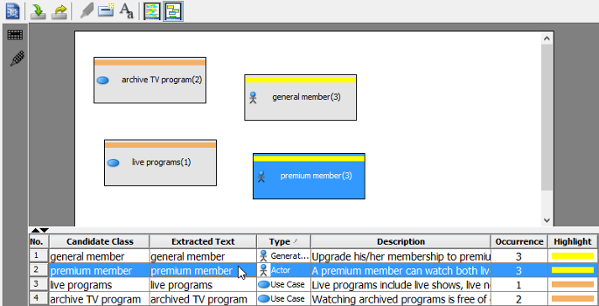
Sinkronisasi pilihan: Klik baris grid → kotaknya akan disorot (dan sebaliknya)
-
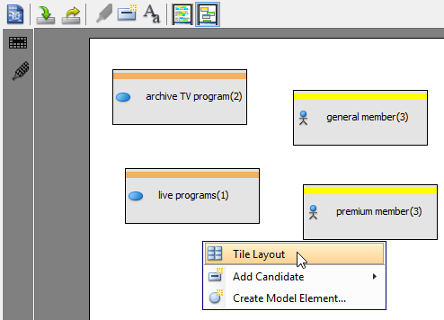
Tata Letak Ubin: Klik kanan latar belakang → Tata Letak Ubin untuk pengaturan otomatis

Kiat Pro dan Pelajaran yang Dipelajari
Setelah menggunakan Analisis Teks di puluhan proyek, berikut ini adalah wawasan berharga yang saya dapatkan:
✅ Mulai kecil: Jangan mencoba memodelkan semua hal sekaligus. Ekstrak 3-5 istilah kunci terlebih dahulu, lalu perluas.
✅ Warnai secara sengaja: Saya menggunakan kuning untuk ‘tidak jelas’, hijau untuk ‘divalidasi’, dan biru untuk ‘utang teknis’.
✅ Manfaatkan sinonim: Stakeholder menggunakan kata-kata berbeda untuk konsep yang sama. Tangkap semua kata tersebut dalam glosarium.
✅ Gunakan deskripsi sebagai dokumentasi hidup: Teks yang Anda masukkan menjadi bagian dari spesifikasi resmi model Anda—tulis untuk diri Anda di masa depan.
✅ Iterasi, jangan sempurnakan: Daftar kandidat pertama Anda akan berantakan. Tidak apa-apa. Sempurnakan seiring Anda mempelajari lebih banyak.
❌ Hindari penyorotan berlebihan: Jika semua berwarna kuning, tidak ada yang menonjol. Gunakan sorotan secara bijak.
❌ Jangan lewati glosarium: Mengabaikan definisi istilah menyebabkan perluasan cakupan dan tim yang tidak sejalan.
Kesimpulan
Analisis Teks dari Visual Paradigm bukan sekadar fitur—ini adalah filosofi. Ini mengakui bahwa kebutuhan dimulai dari kata-kata, cerita, dan percakapan, serta menyediakan jalur yang terstruktur namun fleksibel untuk mengubah ketidakjelasan tersebut menjadi kejelasan.
Dengan mengintegrasikan pencatatan catatan, pembuatan glosarium, ekstraksi kandidat, dan visualisasi diagram ke dalam satu alur kerja, ini menghilangkan pergantian konteks yang menghambat proses kebutuhan tradisional. Bagi manajer produk, analis bisnis, dan arsitek sistem, ini berarti waktu yang lebih sedikit dihabiskan untuk berurusan dengan alat yang terpisah dan lebih banyak waktu untuk menghasilkan nilai.
Saran saya? Mulailah sesi penemuan berikutnya Anda dengan Analisis Teks. Tangkap percakapan, ekstrak wawasan, dan saksikan model Anda muncul—secara alami, dapat dilacak, dan secara kolaboratif. Jembatan dari teks ke model belum pernah sependek ini.
Referensi
- Mendokumentasikan Kebutuhan dengan Alat Analisis Teks: Pelajari cara mendokumentasikan kebutuhan pelanggan dengan melakukan analisis teks di Visual Paradigm.
- Mengidentifikasi istilah penting: Panduan langkah demi langkah untuk mengidentifikasi istilah glosarium dari sebuah kutipan yang direkam melalui analisis teks.
- Mengidentifikasi objek kandidat: Petunjuk untuk mengidentifikasi elemen model kandidat dari sebuah kutipan dan mengubahnya menjadi elemen model yang sebenarnya.
- Membentuk diagram dari objek kandidat: Tutorial tentang memvisualisasikan elemen kandidat dalam sebuah diagram langsung dari analisis teks.
- Tampilan panel kandidat: Gambaran umum tentang tampilan panel kandidat yang menampilkan elemen kandidat sebagai kotak visual untuk memudahkan pengaturan.
- Fitur Diagram Kebutuhan & Analisis Teks: Halaman fitur resmi yang menjelaskan kemampuan analisis teks Visual Paradigm untuk dokumentasi kebutuhan.
- Tutorial Analisis Teks: Tutorial interaktif yang menunjukkan cara mengekstrak kata kunci proyek dan elemen model dari pernyataan masalah.
- Perpustakaan Tutorial Visual Paradigm: Koleksi komprehensif tutorial UML dan pemodelan untuk membantu pengguna memulai menggunakan Visual Paradigm.
- Saluran YouTube Visual Paradigm: Tutorial video, demo fitur, dan praktik terbaik dari tim Visual Paradigm.
- Wawasan Visual Paradigm: Basis pengetahuan yang digerakkan komunitas dengan tips, trik, pertanyaan dan jawaban, serta solusi untuk tantangan pengguna umum.
- Dukungan Visual Paradigm: Portal dukungan resmi untuk menghubungi tim Visual Paradigm dengan pertanyaan, masukan, atau bantuan teknis.
This post is also available in Deutsch, English, Español, فارسی, Français, English, 日本語, Polski, Portuguese, Ру́сский, Việt Nam, 简体中文 and 繁體中文.