


VPasCode est l’éditeur de diagrammes en tant que code basé sur le navigateur de Visual Paradigm. Vous écrivez ou collez du texte—syntaxe de diagramme, données ou code source pris en charge—et l’outil génère un aperçu visuel. Il rassemble plusieurs formats dans un seul espace de travail, vous permettant ainsi de créer et d’affiner des diagrammes sans installer de moteur de diagrammation local.
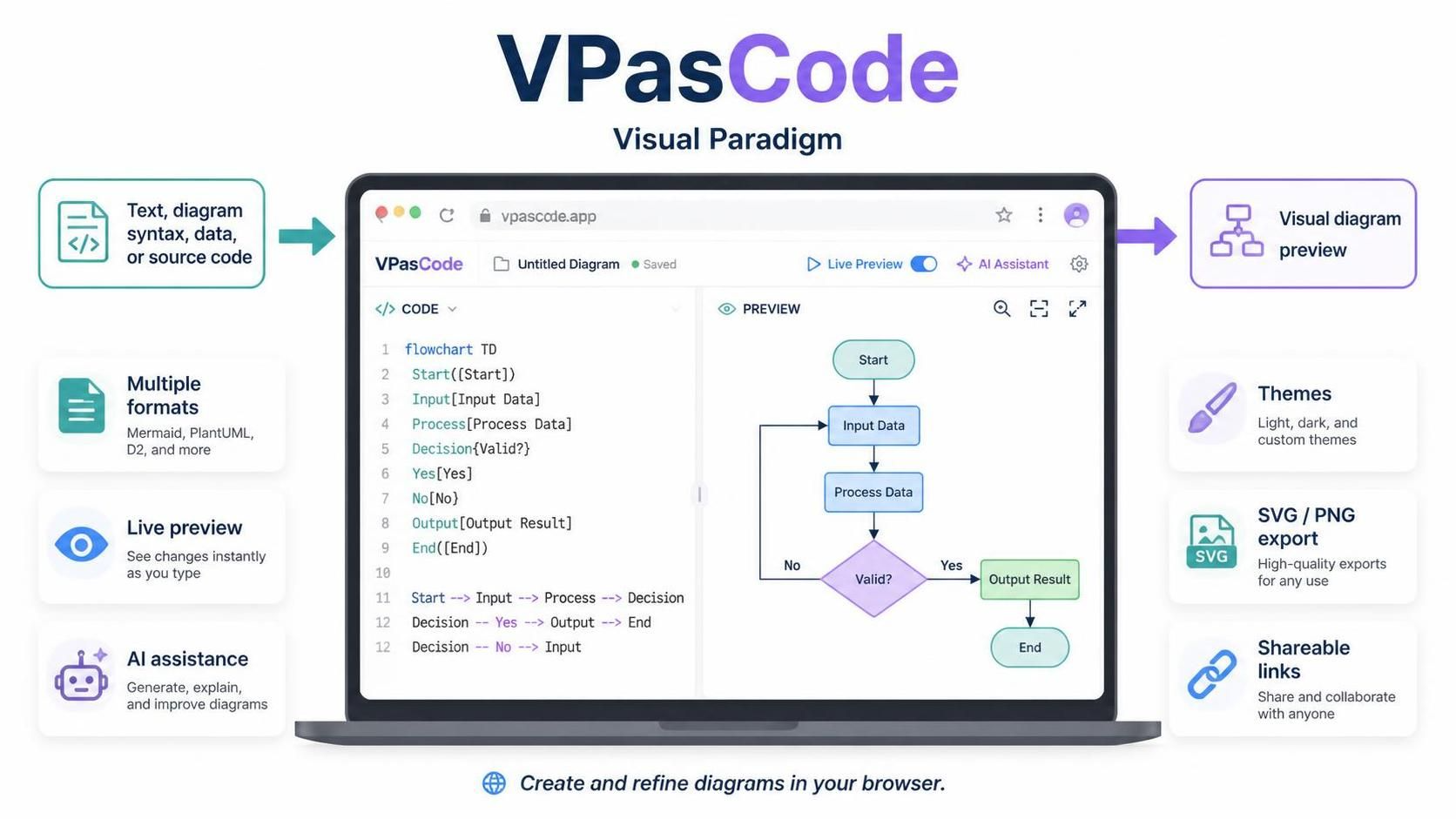
Fonctionnalités en un coup d’œil
| Fonctionnalité | Ce qu’elle fait |
|---|---|
| Éditeur de code et aperçu en direct | Modifiez le texte et voyez le diagramme généré se mettre à jour dans l’espace de travail. |
| Détection des formats | Identifie les formats pris en charge à partir du contenu que vous collez, réduisant ainsi la configuration manuelle. |
| Moteurs de diagrammes multiples | Utilisez PlantUML, Mermaid, Graphviz et D2, ainsi que d’autres formats de visualisation de graphiques et de texte. |
| Visualisation des données et du code | Transformez les données, schémas et fichiers de programmation pris en charge en représentations visuelles. |
| Assistance par IA | Générez des diagrammes à partir d’invites, modifiez des diagrammes existants, corrigez la syntaxe et traduisez les étiquettes. |
| Style | Choisissez des thèmes et ajustez la présentation ; PlantUML inclut une interface de sélection de thèmes. |
| Exportation et partage | Exportez les diagrammes au format SVG ou PNG et créez des liens partageables. |
| Intégrations produits | Déplacez le travail de diagrammes entre VPasCode et les autres outils de Visual Paradigm ainsi que le flux de travail de documentation. |
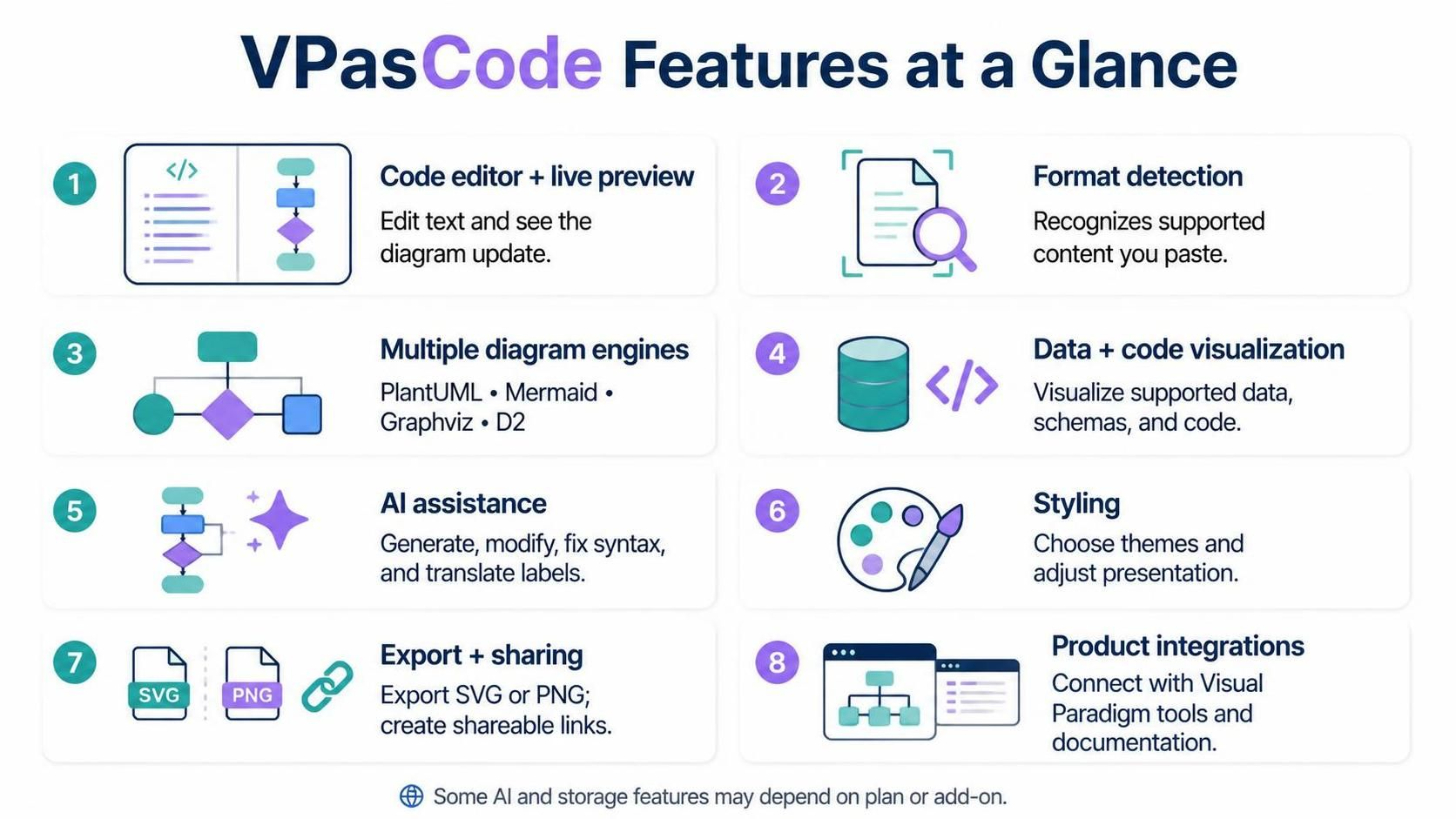
Ces fonctionnalités sont décrites sur les pages de fonctionnalités VPasCode de Visual Paradigm. La disponibilité de certaines capacités d’IA et de stockage peut dépendre de l’abonnement ou de l’option supplémentaire.
Formats pris en charge et leurs cas d’utilisation
-
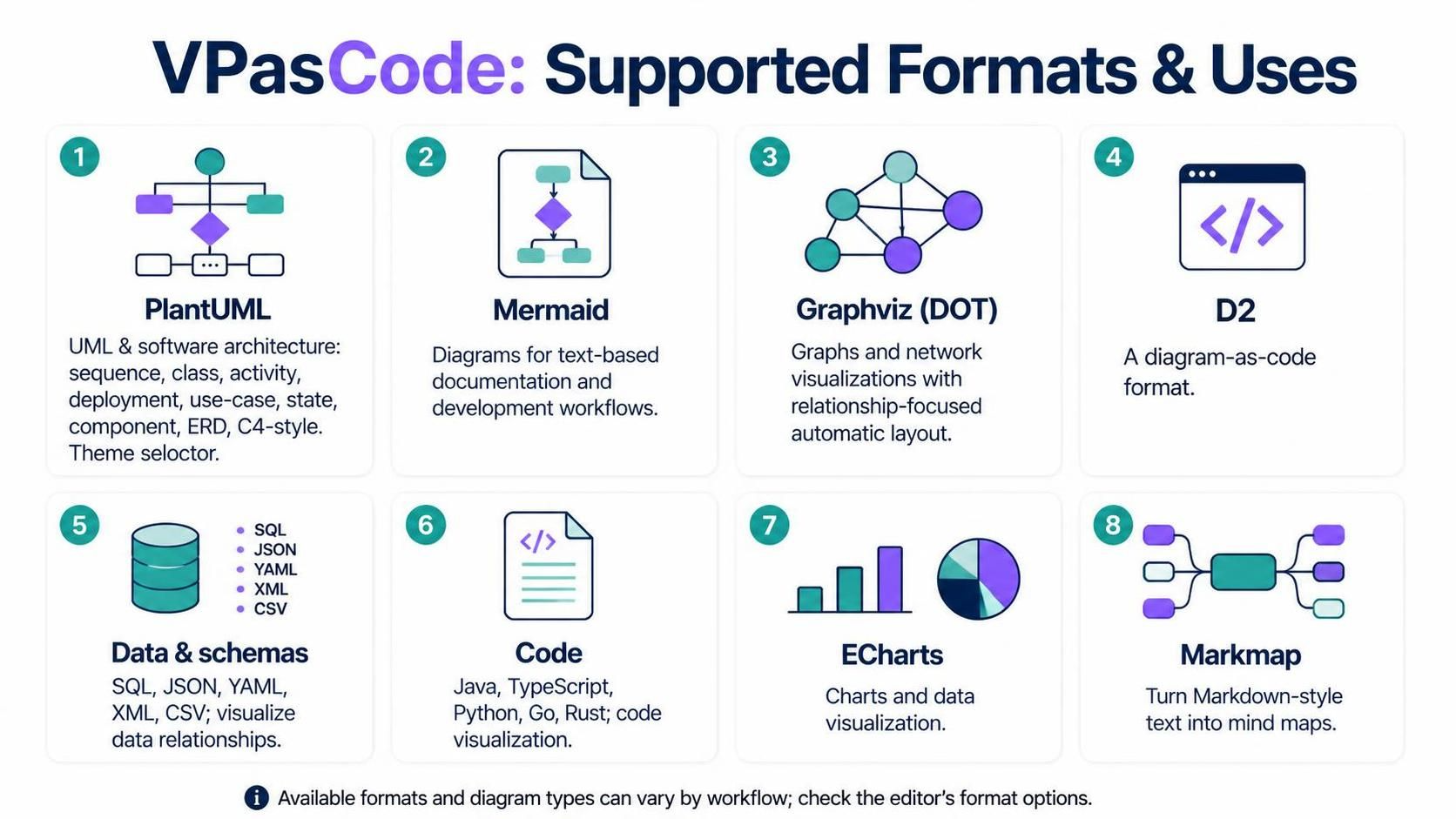
PlantUML :Diagrammes UML et d’architecture logicielle, y compris les diagrammes de séquence, de classe, d’activité, de déploiement, de cas d’utilisation, d’état, de composant, de MCD (ERD) et de style C4. Son sélecteur de thème permet d’appliquer un style sans que vous ayez à mémoriser la syntaxe du thème.
-
Mermaid :Diagrammes qui s’intègrent naturellement dans les flux de travail de documentation et de développement basés sur du texte.
-
Graphviz (DOT) :Graphes et visualisations de style réseau où les relations et la mise en page automatique sont centrales.
-
D2 :Une autre option de diagramme en code prise en charge par la plateforme.
-
Données et schémas :La page de fonctionnalités répertorie des formats tels que SQL, JSON, YAML, XML et CSV pour la visualisation des relations de données.
-
Code :La page de fonctionnalités répertorie des fichiers source tels que Java, TypeScript, Python, Go et Rust pour la visualisation du code.
-
ECharts et Markmap :Utilisez ECharts pour les graphiques et Markmap pour transformer du texte au style Markdown en cartes mentales.
Les formats exacts et les types de diagrammes disponibles peuvent varier selon la fonctionnalité ou le flux de travail ; vérifiez donc les options de format de l’éditeur lors du démarrage d’un projet spécifique.
Pour commencer
-
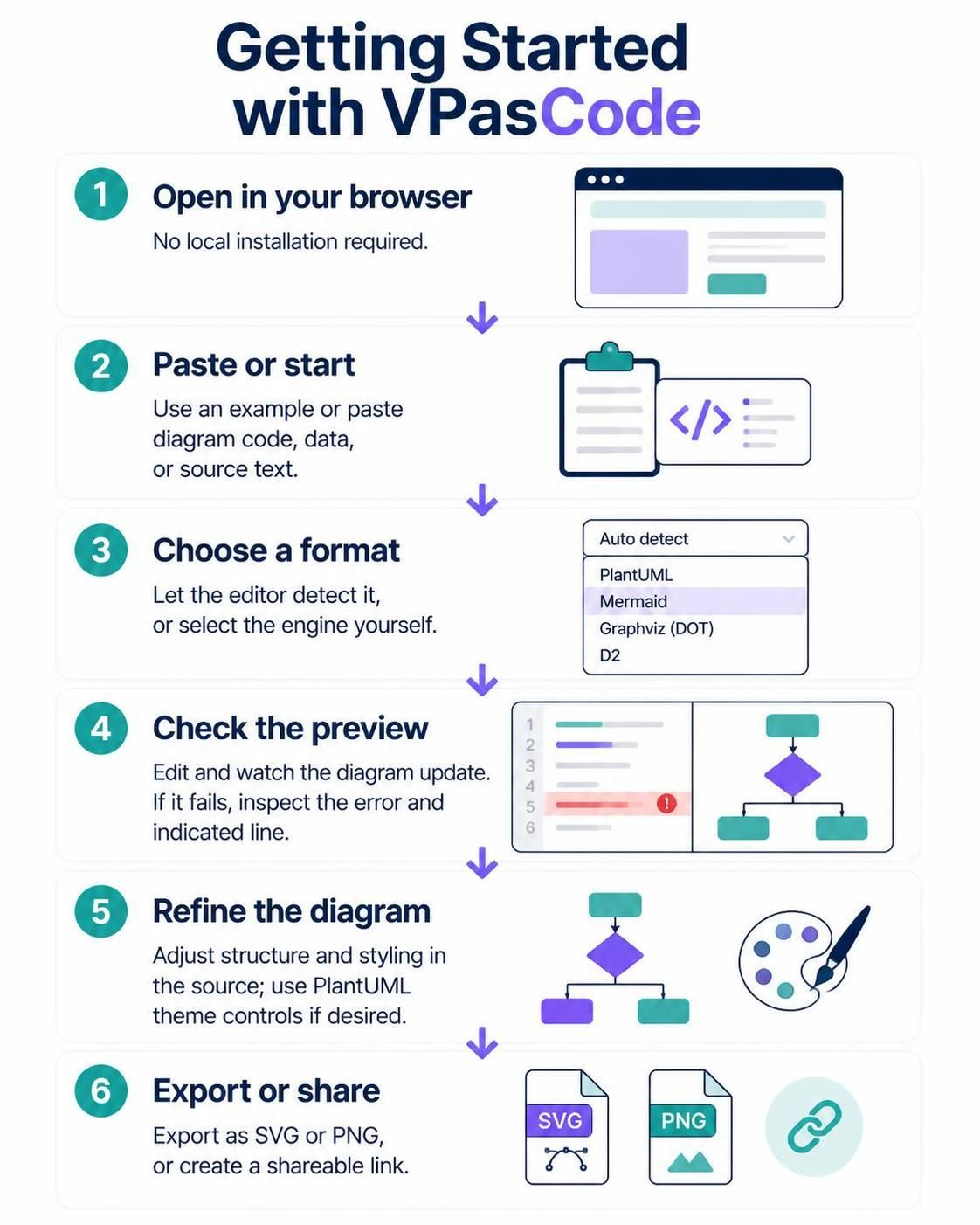
Ouvrez l’éditeur VPasCode dans un navigateur ; le produit est présenté comme ne nécessitant aucune installation locale.
-
Commencez par un exemple pris en charge ou collez du code de diagramme, des données ou du texte source existant.
-
Laissez l’éditeur détecter le format autant que possible. Si ce n’est pas le cas, sélectionnez le moteur ou le format approprié dans l’espace de travail.
-
Surveillez l’aperçu pendant que vous éditez. Si le diagramme ne s’affiche pas, inspectez le message d’erreur et la ligne indiquée avant de modifier le code.
-
Affinez la structure et le style du diagramme dans la source. Pour PlantUML, essayez les contrôles de thème si vous souhaitez modifier son apparence.
-
Exportez le résultat final en SVG ou en PNG, ou créez un lien partageable pour examen.
Fonctionnalités d’IA
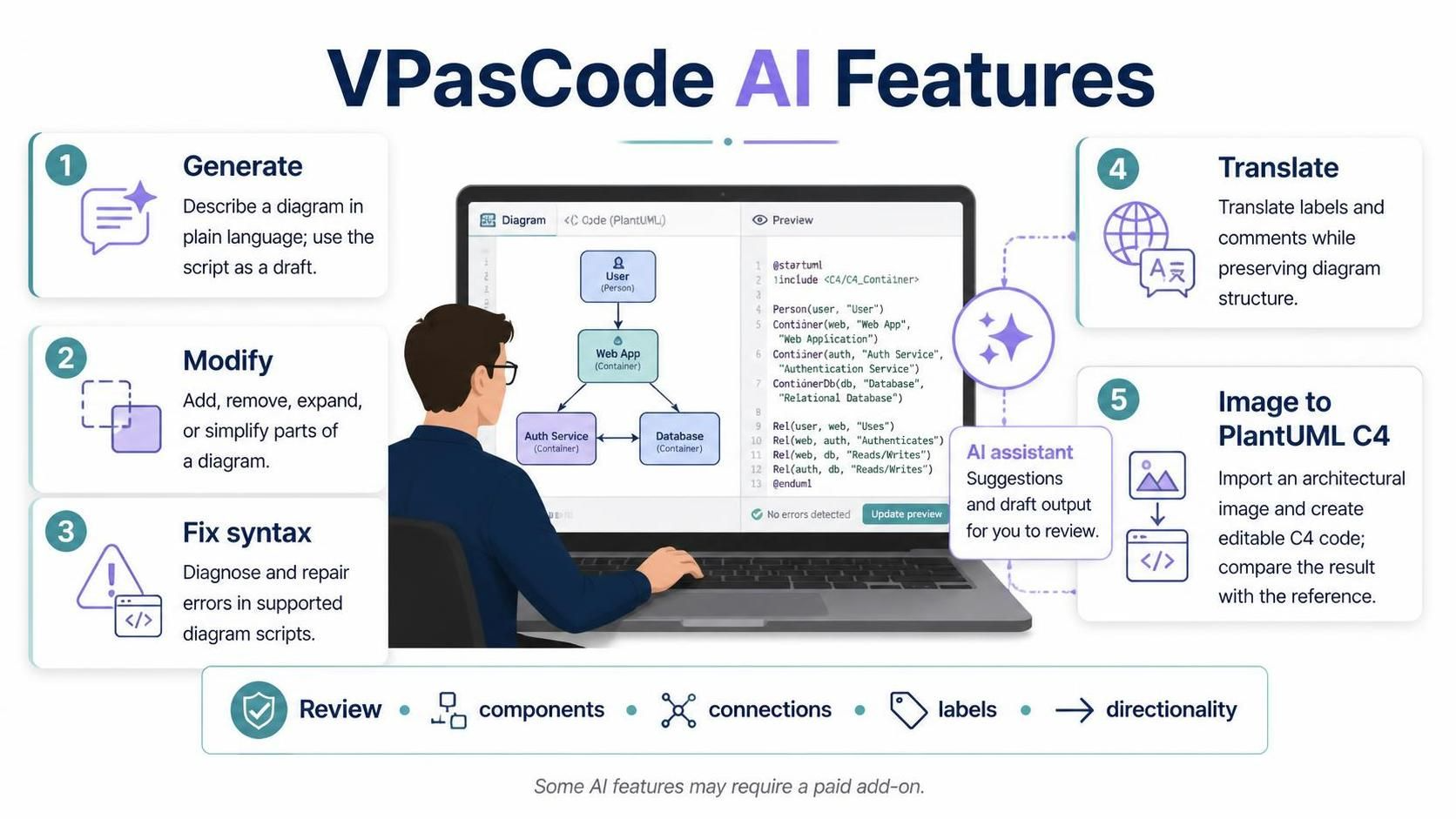
Les outils d’IA de VPasCode peuvent soutenir plusieurs étapes du travail de diagramme :
-
Générer :Décrivez un diagramme en langage courant — par exemple, une séquence de connexion ou un flux de travail d’approbation de commande — et utilisez le script résultant comme ébauche.
-
Modifier :Demandez à l’assistant d’ajouter, de supprimer, d’étendre ou de simplifier des parties d’un diagramme existant.
-
Corriger la syntaxe :Utilisez l’assistance de l’IA pour diagnostiquer et réparer les erreurs dans les scripts de diagramme pris en charge.
-
Traduire :Traduisez les étiquettes et commentaires du diagramme tout en conservant la structure du diagramme environnante.
-
Convertir une image d’architecture :La page de fonctionnalité décrit également l’importation d’images d’architecture et l’utilisation de l’IA pour produire du code PlantUML C4 modifiable. Considérez la sortie comme un point de départ : l’interprétation de l’image peut omettre ou mal interpréter des détails, alors comparez-la avec la référence.
Les sorties générées par l’IA doivent être examinées avant d’être utilisées comme documentation technique. Vérifiez que les composants, les connexions, les étiquettes et la directionnalité correspondent au système que vous souhaitez décrire. Certaines fonctionnalités d’IA sont répertoriées comme des compléments payants, alors ne supposez pas que toutes les capacités sont incluses dans l’éditeur gratuit.
Édition, style, partage et export
Le flux de travail principal est axé sur le texte : éditez la source, inspectez le rendu en direct et ajustez le code jusqu’à ce que le diagramme communique clairement. Le formatage automatique et les options de thème peuvent rendre les scripts et les diagrammes plus faciles à utiliser. Visual Paradigm répertorie les exports SVG et PNG ainsi que les liens web partageables ; ses pages produit diffèrent quant à la disponibilité de l’export PDF, alors vérifiez le menu d’export dans votre éditeur actuel plutôt que de supposer que le PDF est pris en charge.
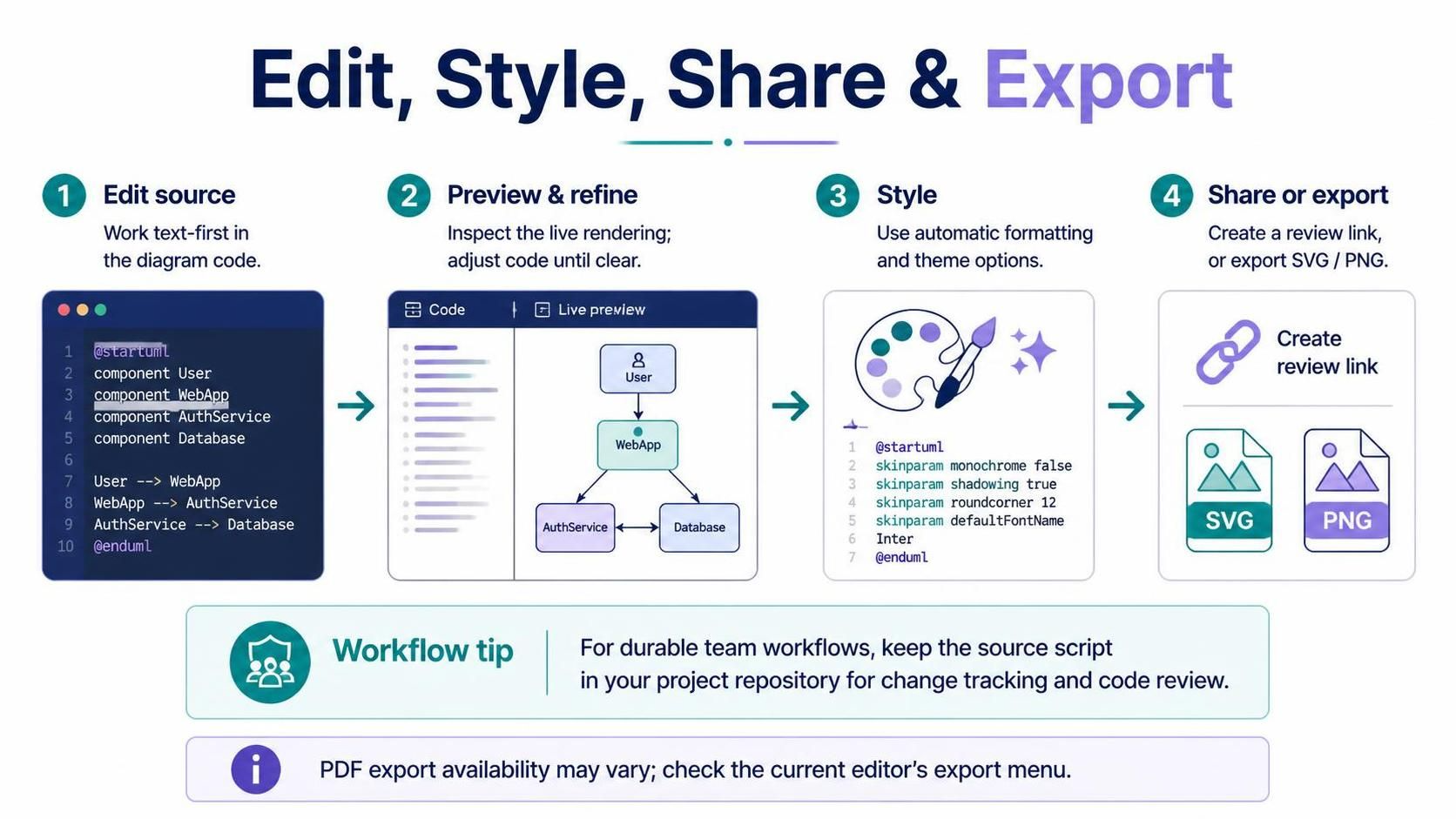
Un lien partagé est utile pour des revues rapides. Pour des flux de travail d’équipe durables, conservez également le script source dans votre dépôt de projet : le format basé sur du texte permet de suivre les modifications et de réviser les modifications des diagrammes en parallèle du code.
Intégrations et flux de travail
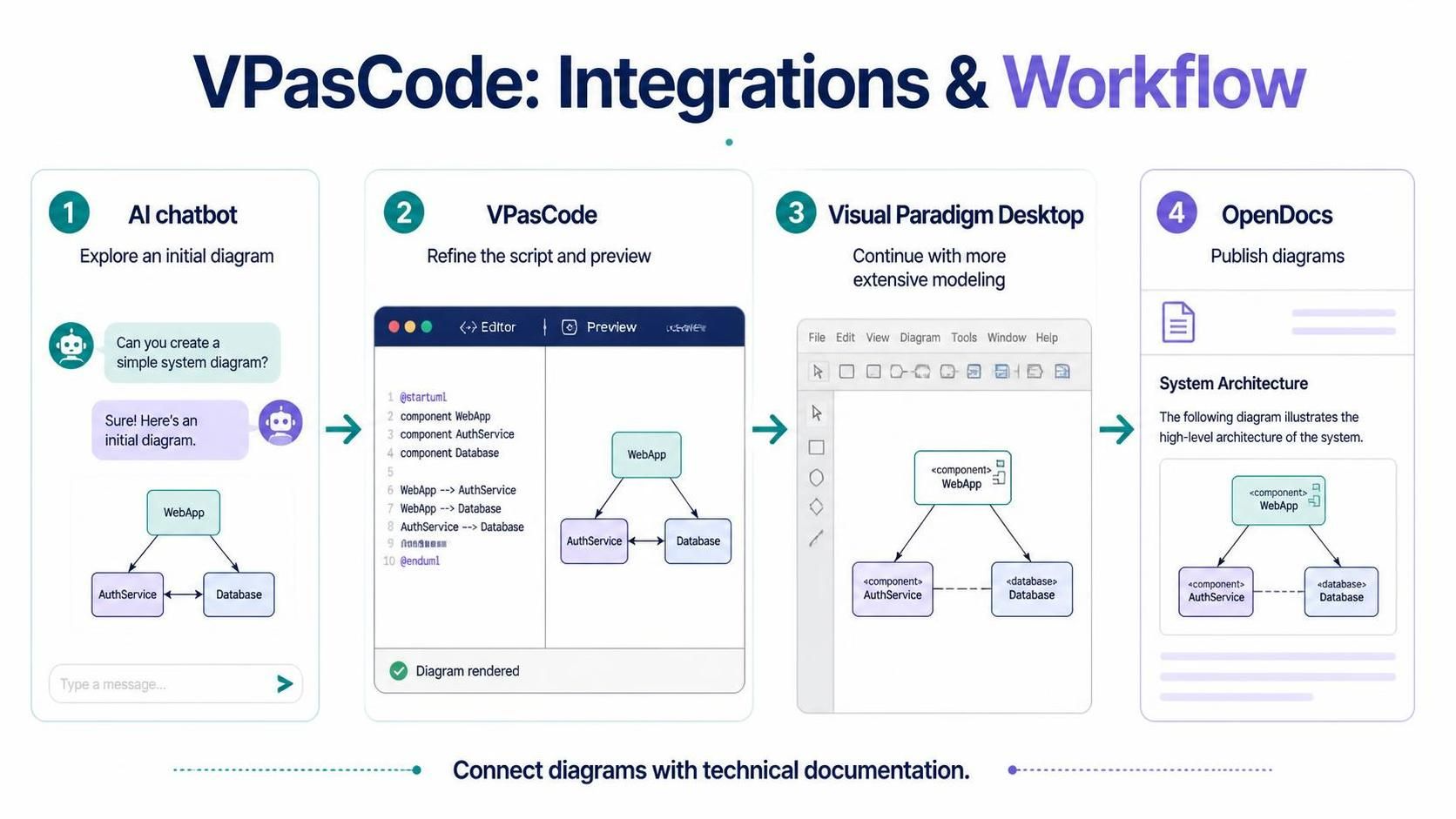
VPasCode s’inscrit dans un flux de travail Visual Paradigm plus large. Vous pouvez utiliser un chatbot IA pour explorer un diagramme initial, affiner le script et prévisualiser dans VPasCode, poursuivre le travail dans Visual Paradigm Desktop pour une modélisation plus approfondie, et publier les diagrammes via OpenDocs. La page des fonctionnalités décrit également la connexion des diagrammes avec la documentation technique.
Bonnes pratiques
-
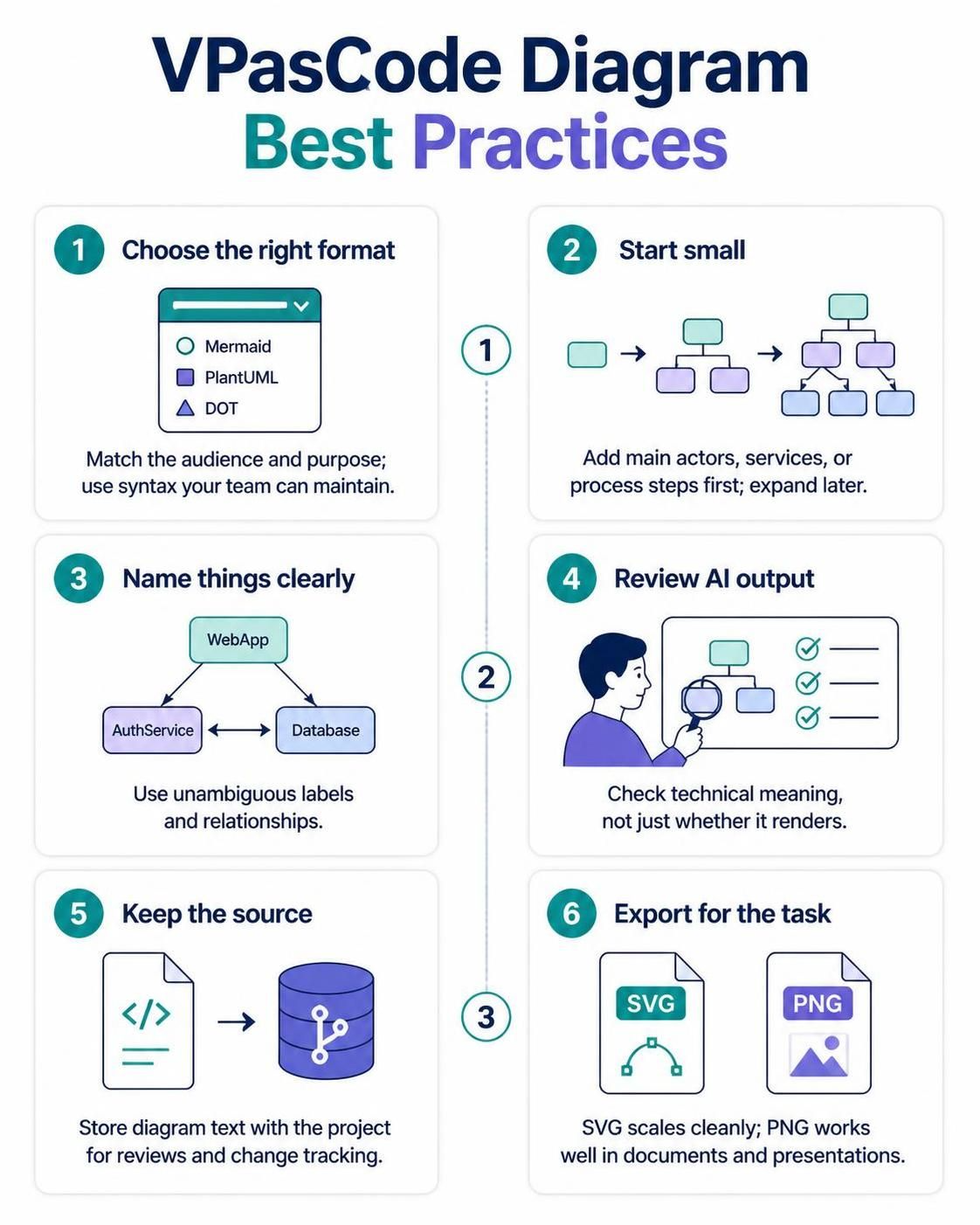
Choisissez le format en fonction du public et de l’objectif.Utilisez la syntaxe que votre équipe comprend déjà et peut maintenir.
-
Commencez petit.Construisez d’abord les principaux acteurs, services ou étapes du processus, puis ajoutez les détails.
-
Utilisez des noms et des relations clairs.Un diagramme n’est utile que si ses étiquettes et ses connexions sont sans ambiguïté.
-
Vérifiez soigneusement les sorties de l’IA.Confirmez le sens technique, et pas seulement si le diagramme s’affiche correctement.
-
Gardez le texte source avec votre projet.Cela rend la revue et le suivi des modifications plus faciles que de s’en remettre uniquement aux images exportées.
-
Exportez en fonction de la tâche.SVG est utile lorsque vous avez besoin d’une sortie vectorielle évolutive ; PNG est pratique pour les flux de travail courants de documents et de présentations.
Évaluation globale
La principale force de VPasCode réside dans la consolidation de plusieurs formats de texte vers diagramme dans un éditeur de navigateur avec prévisualisation en direct, assistance IA, et des fonctionnalités d’exportation et de partage. Il convient bien aux développeurs, architectes et rédacteurs techniques qui préfèrent les diagrammes basés sur du texte modifiables. Ses compromis découlent de cette approche : vous devez être à l’aise pour éditer la syntaxe, les sorties de l’IA nécessitent une revue, et les formats disponibles ainsi que les fonctionnalités payantes doivent être confirmés dans l’éditeur pour votre compte.
Cette publication est également disponible en Deutsch, English, Español, فارسی, Bahasa Indonesia, 日本語, Polski, Portuguese, Ру́сский, Việt Nam, 简体中文 : liste des langues séparées par une virgule, 繁體中文 : dernière langue.