


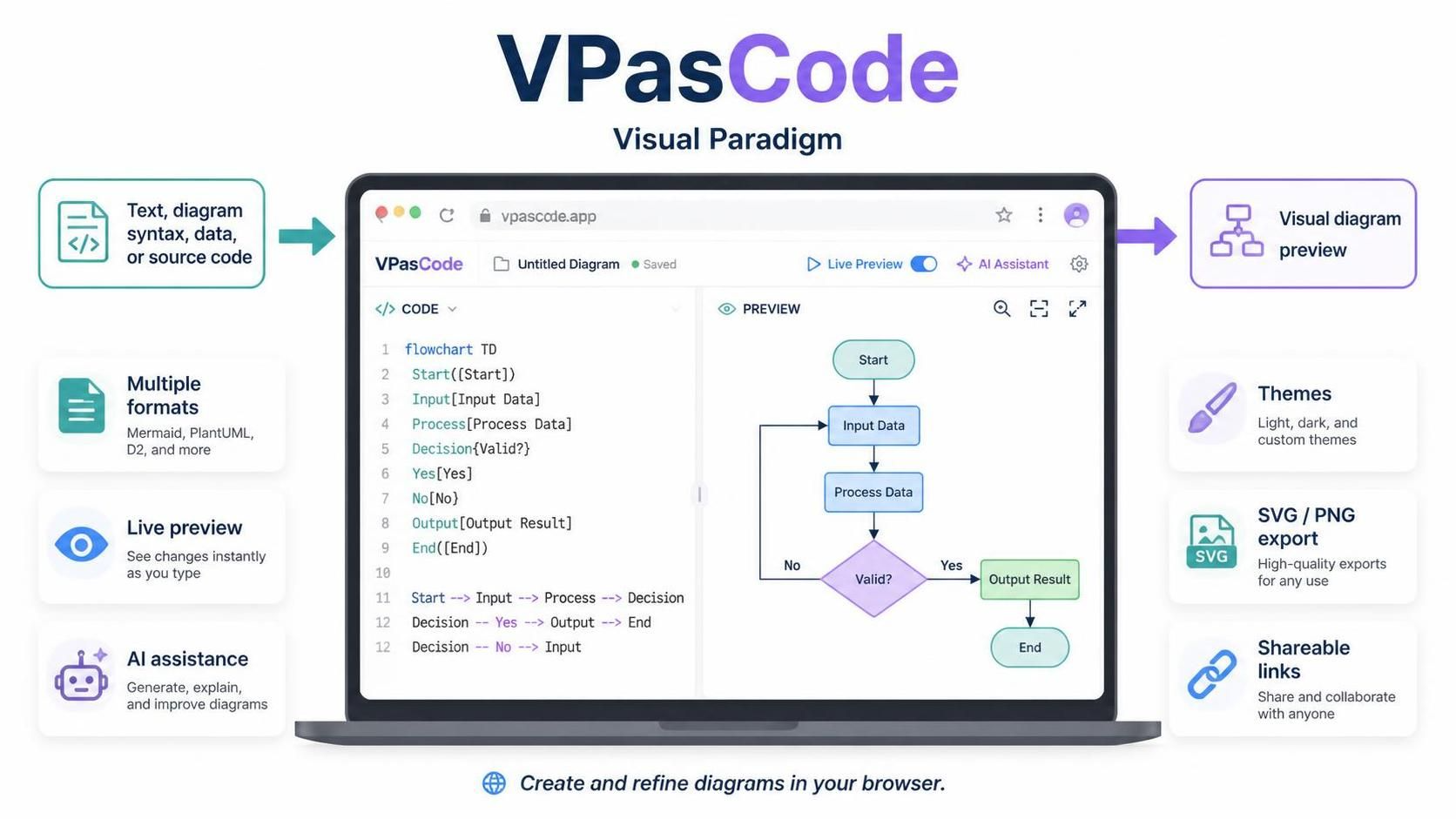
VPasCode 是 Visual Paradigm 提供的基於瀏覽器的圖形即程式碼編輯器。您可以撰寫或貼上文字(包括圖形語法、資料或支援的原始碼),該工具會即時渲染視覺預覽。它將多種格式整合至單一工作區,讓您無需安裝本機圖形引擎即可建立與優化圖形。
功能一覽
| 功能 | 功能說明 |
|---|---|
| 程式碼編輯器與即時預覽 | 編輯文字,即可在工作區中即時看到渲染後的圖形更新。 |
| 格式偵測 | 自動偵測您貼上內容所支援的格式,減少手動設定。 |
| 多種圖形引擎 | 支援 PlantUML、Mermaid、Graphviz 與 D2,並可搭配其他圖表與文字視覺化格式使用。 |
| 資料與程式碼視覺化 | 將支援的資料、結構定義與程式檔案轉換為視覺化呈現。 |
| AI 輔助 | 根據提示生成圖形、修改現有圖形、修正語法錯誤,並翻譯標籤。 |
| 樣式設定 | 選擇主題並調整呈現方式;PlantUML 內建主題選擇介面。 |
| 匯出與分享 | 將圖形匯出為 SVG 或 PNG 格式,並建立可分享的連結。 |
| 產品整合 | 在 VPasCode 與 Visual Paradigm 的其他工具及文件工作流程之間移動圖表工作。 |
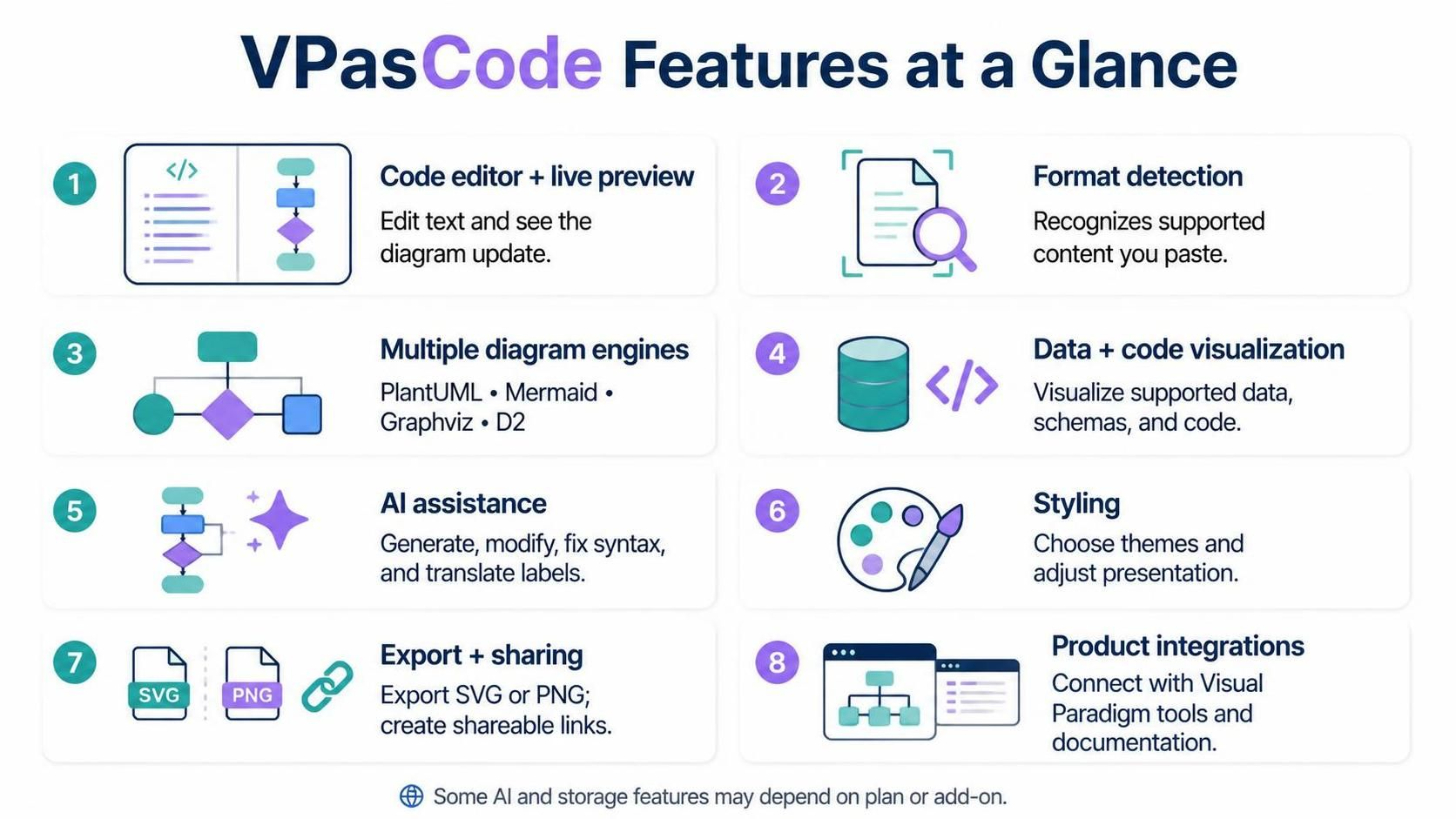
這些功能在 Visual Paradigm 的 VPasCode 功能頁面中均有說明。特定 AI 與儲存功能的可用性可能取決於所選方案或附加套件。
支援的格式及其適用場景
-
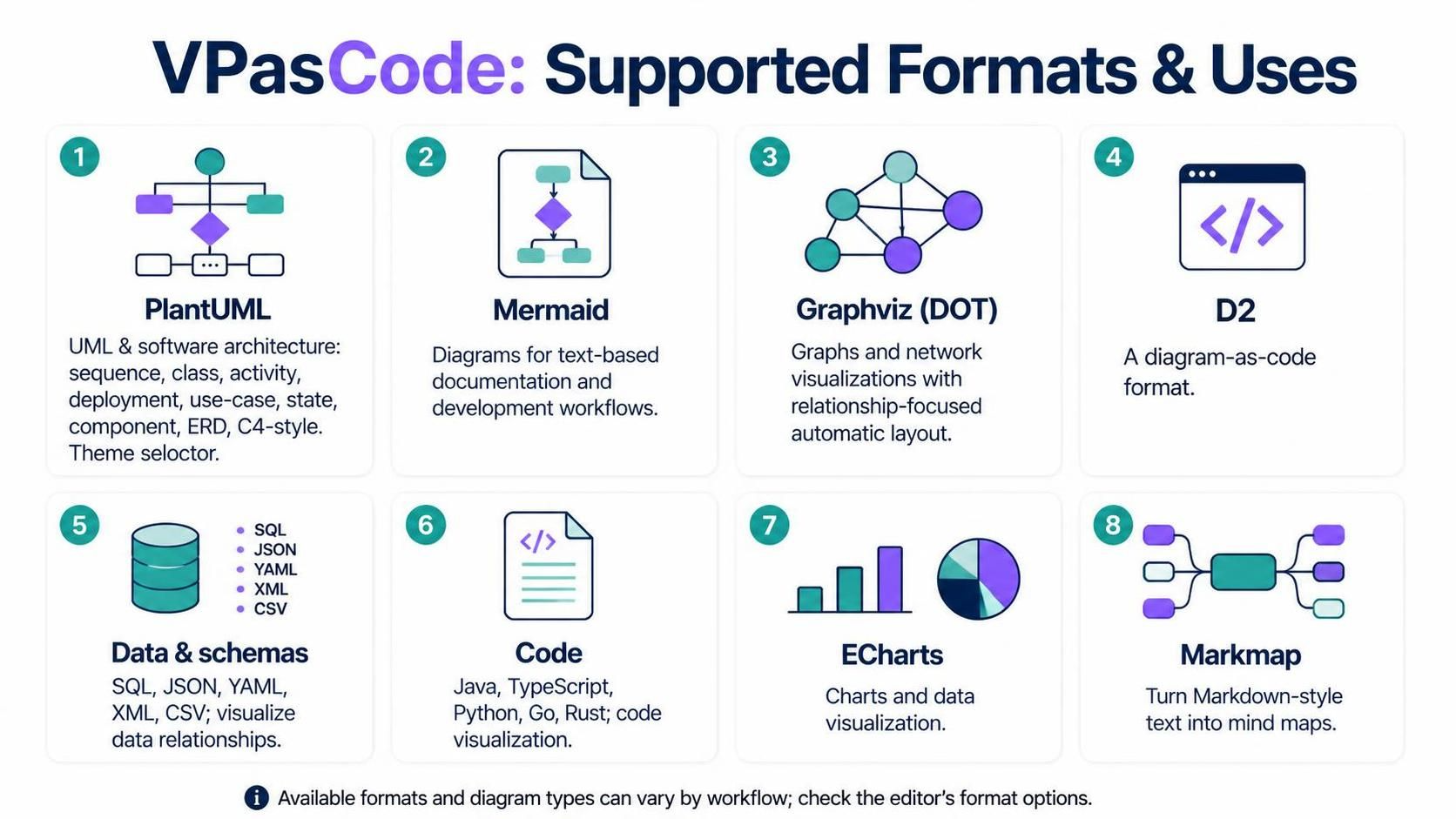
PlantUML:UML 與軟體架構圖,包括序列圖、類別圖、活動圖、部署圖、使用案例圖、狀態圖、元件圖、實體關係圖(ERD)以及 C4 風格圖。其主題選擇器可套用樣式,無需您記憶主題語法。
-
Mermaid:可自然融入基於文字的文件與開發工作流程的圖表。
-
Graphviz (DOT):圖形與網路風格的視覺化呈現,其中關係與自動佈局為核心。
-
D2:平台支援的另一種圖表即程式碼選項。
-
資料與結構:功能頁面列出了用於視覺化資料關係的格式,例如 SQL、JSON、YAML、XML 與 CSV。
-
程式碼:功能頁面列出了用於程式碼視覺化的原始檔案,例如 Java、TypeScript、Python、Go 與 Rust。
-
ECharts 與 Markmap:使用 ECharts 製作圖表,並使用 Markmap 將 Markdown 風格的文字轉換為心智圖。
可用的具體格式與圖表類型可能因功能或工作流程而異,因此開始特定專案時,請檢查編輯器的格式選項。
開始使用
-
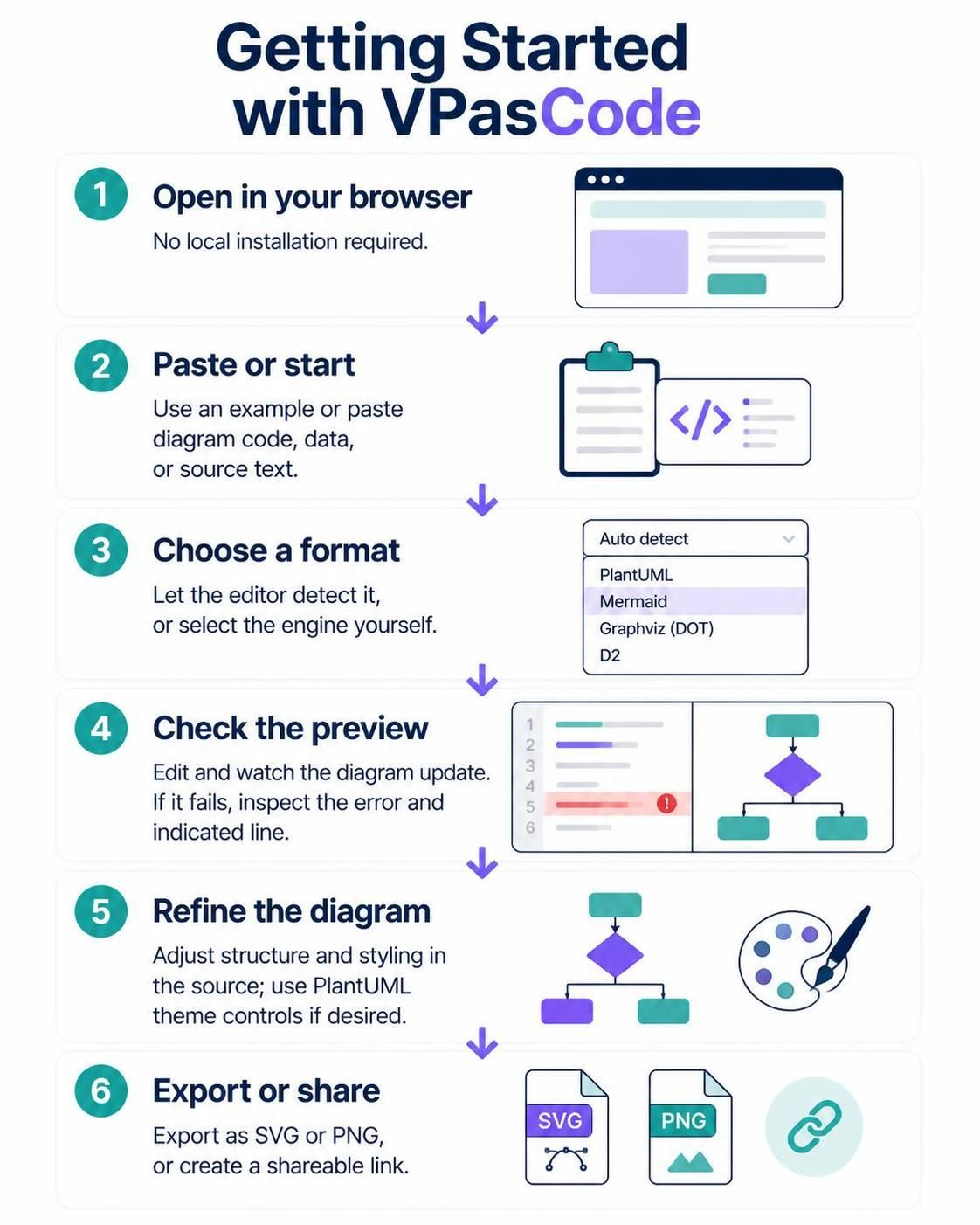
在瀏覽器中開啟 VPasCode 編輯器;該產品宣稱無需在本機安裝。
-
從支援的範例開始,或貼上現有的圖表程式碼、資料或原始文字。
-
盡可能讓編輯器自動偵測格式。若無法偵測,請在工作區中選擇適當的引擎或格式。
-
編輯時請預覽結果。若圖表無法渲染,請在修改程式碼前先檢視錯誤訊息及標示的列次。
-
在原始碼中調整圖表的結構與樣式。對於 PlantUML,若想變更外觀,請嘗試使用主題控制項。
-
將完成結果匯出為 SVG 或 PNG,或建立可分享的連結以供檢視。
AI 功能
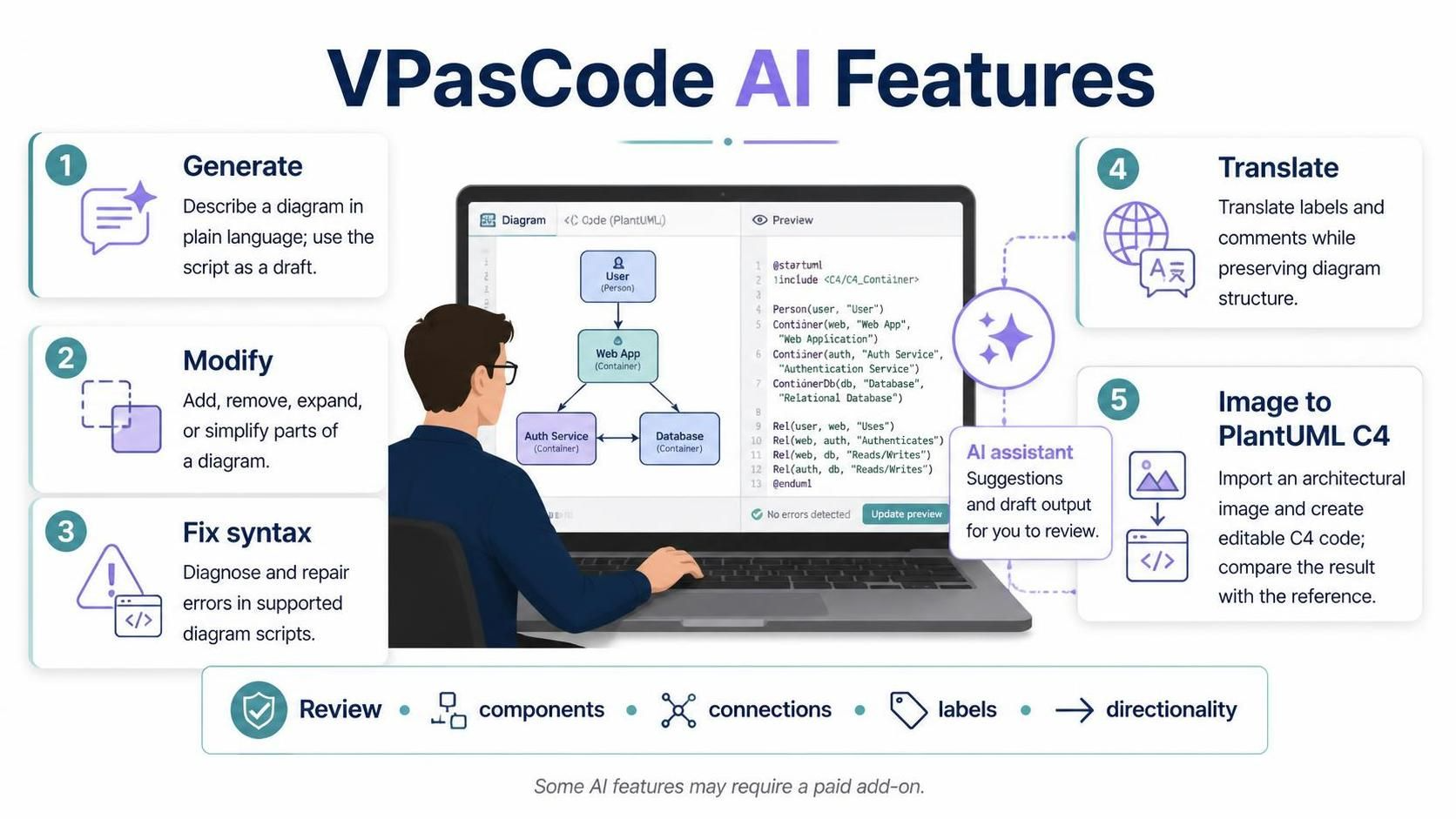
VPasCode 的 AI 工具可支援圖表工作的多個階段:
-
產生:以自然語言描述圖表(例如登入流程或訂單核准工作流),並將產生的腳本作為草稿使用。
-
修改:請助理協助新增、移除、擴充或簡化現有圖表的特定部分。
-
修正語法:使用 AI 協助診斷並修正支援圖表腳本中的錯誤。
-
翻譯:翻譯圖表標籤與註解,同時保留周圍的圖表結構。
-
轉換建築圖影像:功能頁面也說明如何匯入建築圖影像,並使用 AI 產生可編輯的 PlantUML C4 程式碼。請將輸出視為起點:影像解析可能遺漏或誤讀細節,因此請與參考資料進行比對。
AI 產生的輸出在使用為技術文件前應經過檢視。請確認元件、連線、標籤與方向性是否符合您打算描述的系統。部分 AI 功能列為付費附加元件,因此請勿假設免費編輯器包含所有功能。
編輯、樣式設定、分享與匯出
核心工作流程以文字為先:編輯原始碼、檢視即時渲染結果,並調整程式碼直到圖表清晰表達。自動格式化與主題選項可讓腳本與圖表更易於操作。Visual Paradigm 列出 SVG 與 PNG 匯出功能及可分享的網頁連結;其產品頁面對於是否支援 PDF 匯出說法不一,因此請檢查目前編輯器中的匯出選單,而非假設支援 PDF。
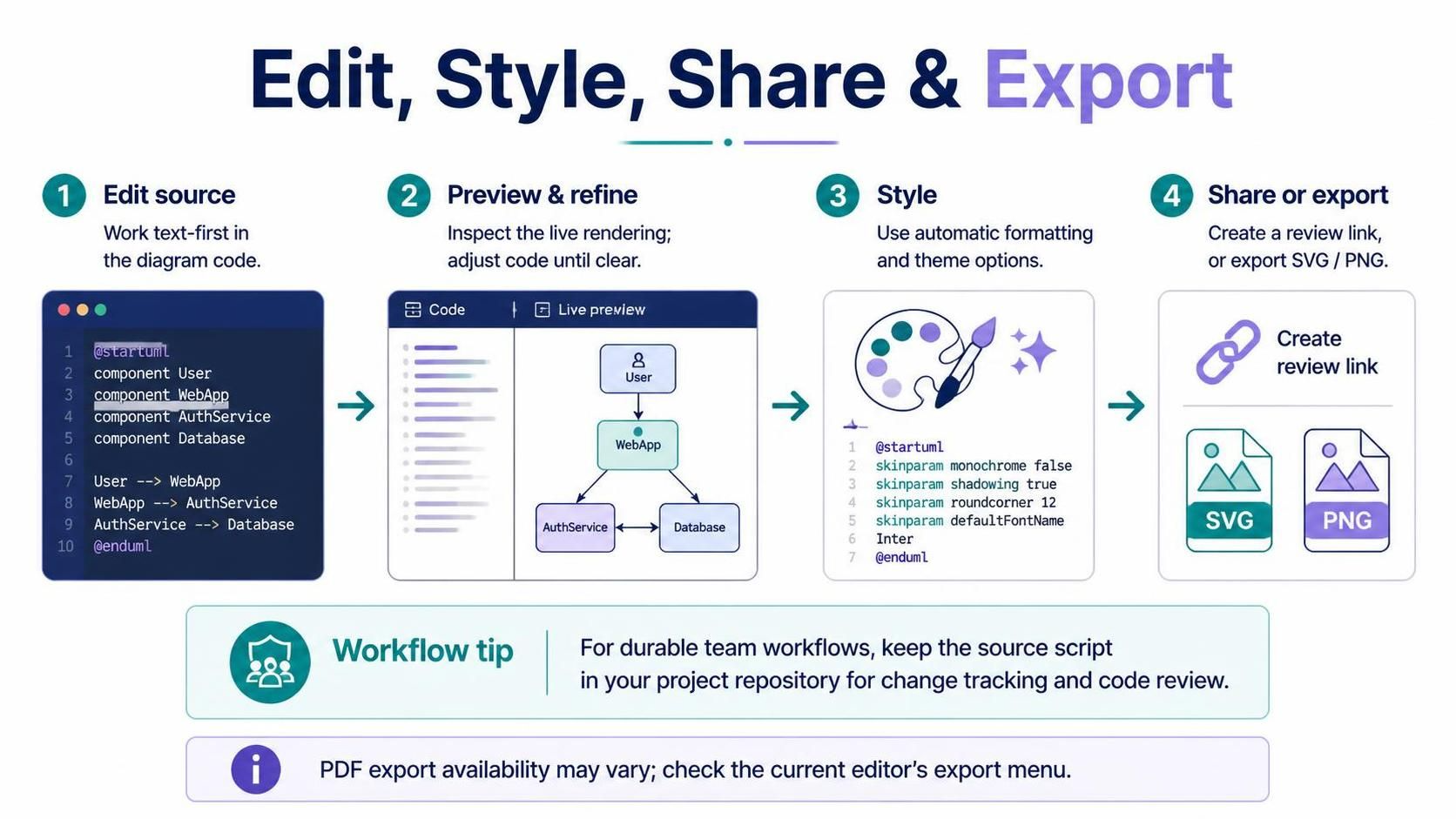
共用連結便於快速檢閱。為了建立持久的團隊工作流程,請將原始腳本保留在專案儲存庫中:基於文字的格式便於追蹤變更,並能與程式碼一同檢視圖形編輯內容。
整合與工作流程
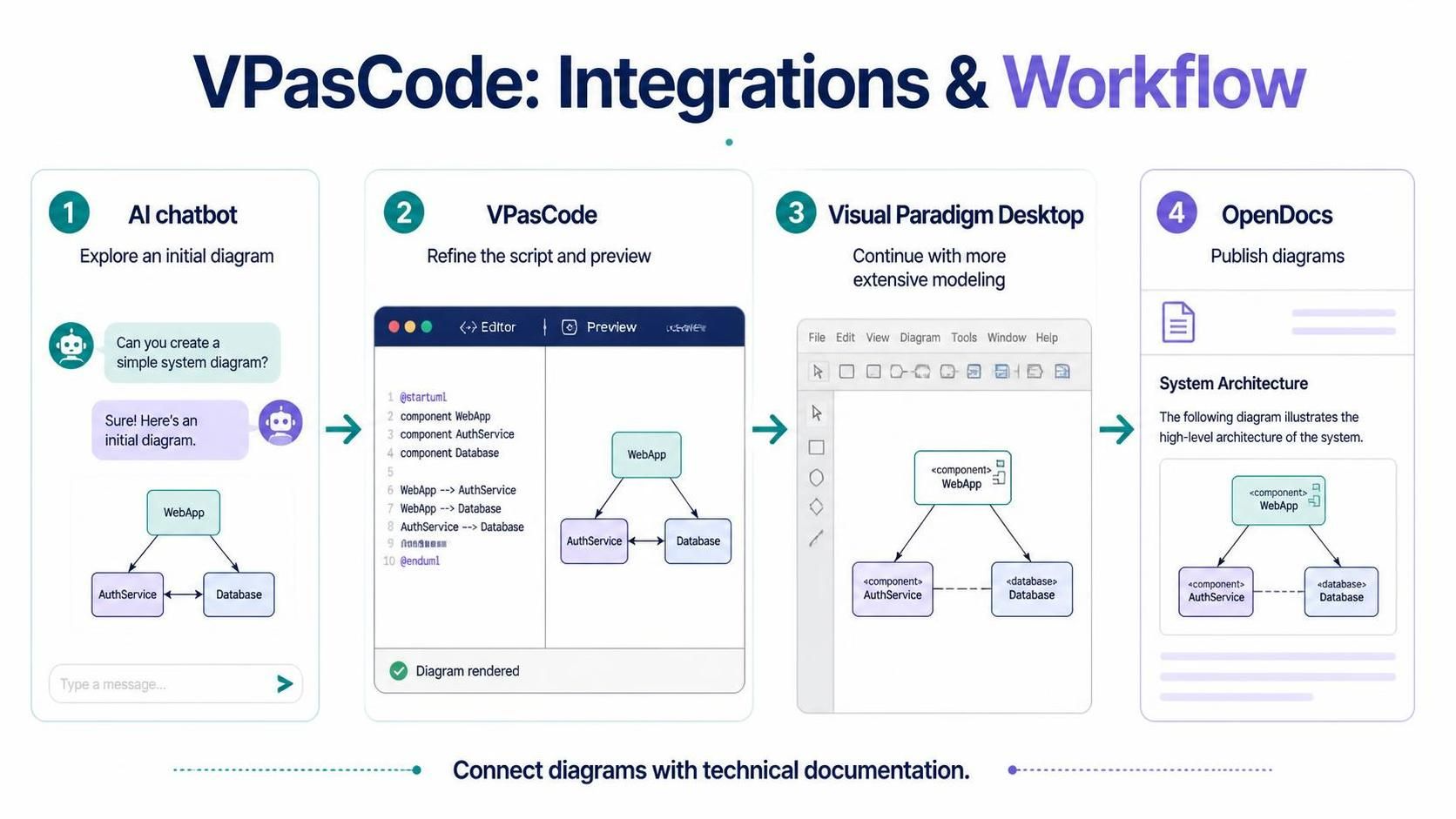
VPasCode 定位為更廣泛的 Visual Paradigm 工作流程的一部分。您可以使用 AI 聊天機器人探索初始圖形、在 VPasCode 中精細化腳本並進行預覽,將工作移至 Visual Paradigm Desktop 進行更廣泛的建模,並透過 OpenDocs 發布圖形。功能頁面也說明了如何將圖形與技術文件連結。
最佳實踐
-
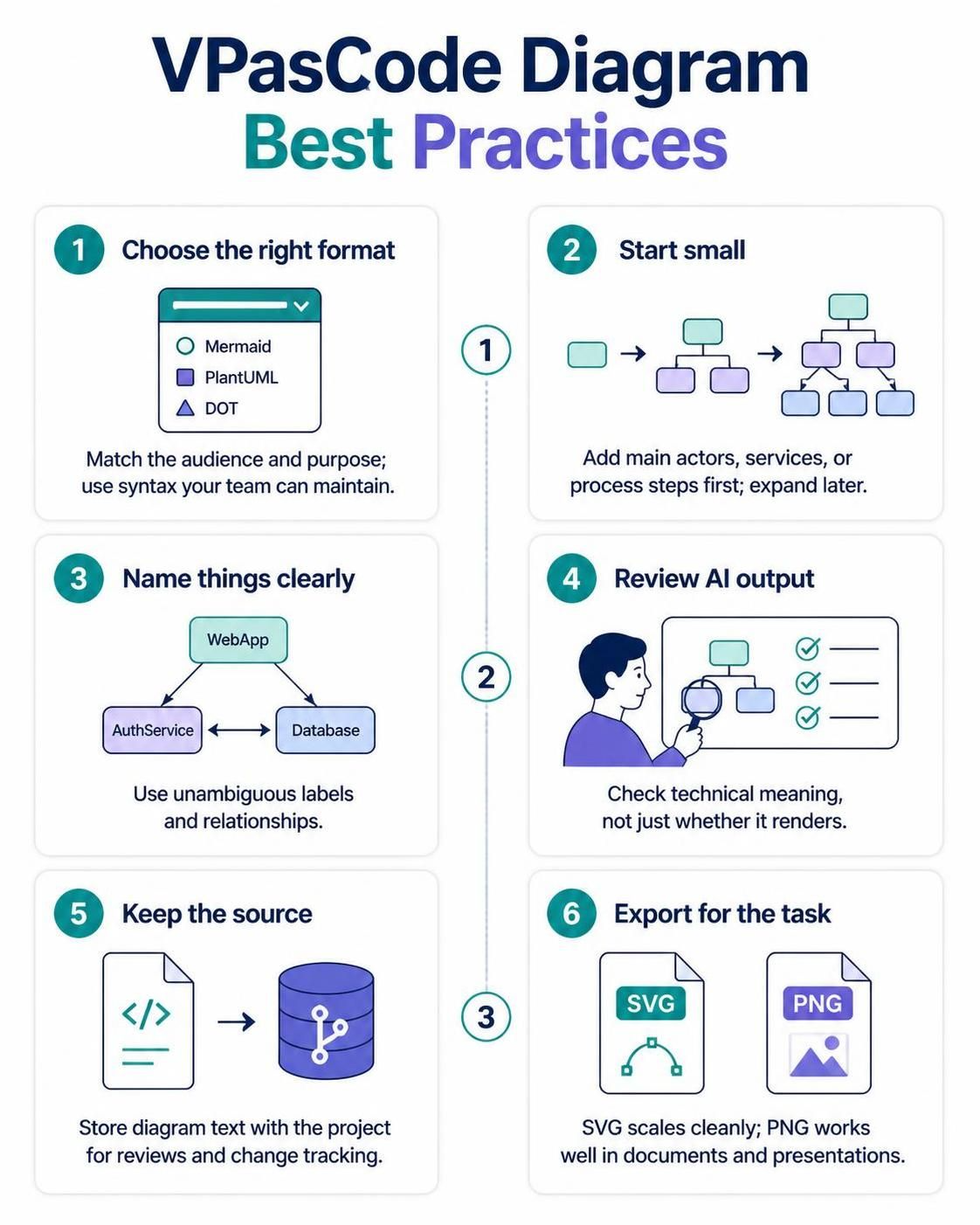
根據受眾與目的選擇格式。使用團隊已熟悉且能維護的語法。
-
從小處著手。先建立主要參與者、服務或流程步驟,再添加細節。
-
使用清晰的命名與關係。只有當圖形的標籤與連接關係清晰無歧義時,該圖形才具有實用價值。
-
仔細檢查 AI 的輸出結果。確認技術含義,而不僅是圖形能否正確渲染。
-
將原始文字保留在專案中。這使得檢閱與變更追蹤比僅依賴匯出的影像更為容易。
-
依任務需求進行匯出。當您需要可縮放向量輸出時,SVG 非常實用;PNG 則適合常見的文件與簡報工作流程。
整體評估
VPasCode 的主要優勢在於將多種文字轉圖形格式整合至瀏覽器編輯器中,並提供即時預覽、AI 輔助以及匯出與共用功能。它非常適合偏好可編輯文字圖形的開發人員、架構師與技術撰寫人員。其代價源自該方法:您需熟悉語法編輯,AI 輸出需經檢閱,且可用格式與付費功能應在編輯器中針對您的帳號進行確認。