


VPasCode — это браузерный редактор диаграмм на основе кода от Visual Paradigm. Вы пишете или вставляете текст — синтаксис диаграмм, данные или поддерживаемый исходный код — и инструмент отображает визуальный предварительный просмотр. Он объединяет несколько форматов в одном рабочем пространстве, позволяя создавать и дорабатывать диаграммы без установки локального движка для рисования диаграмм.
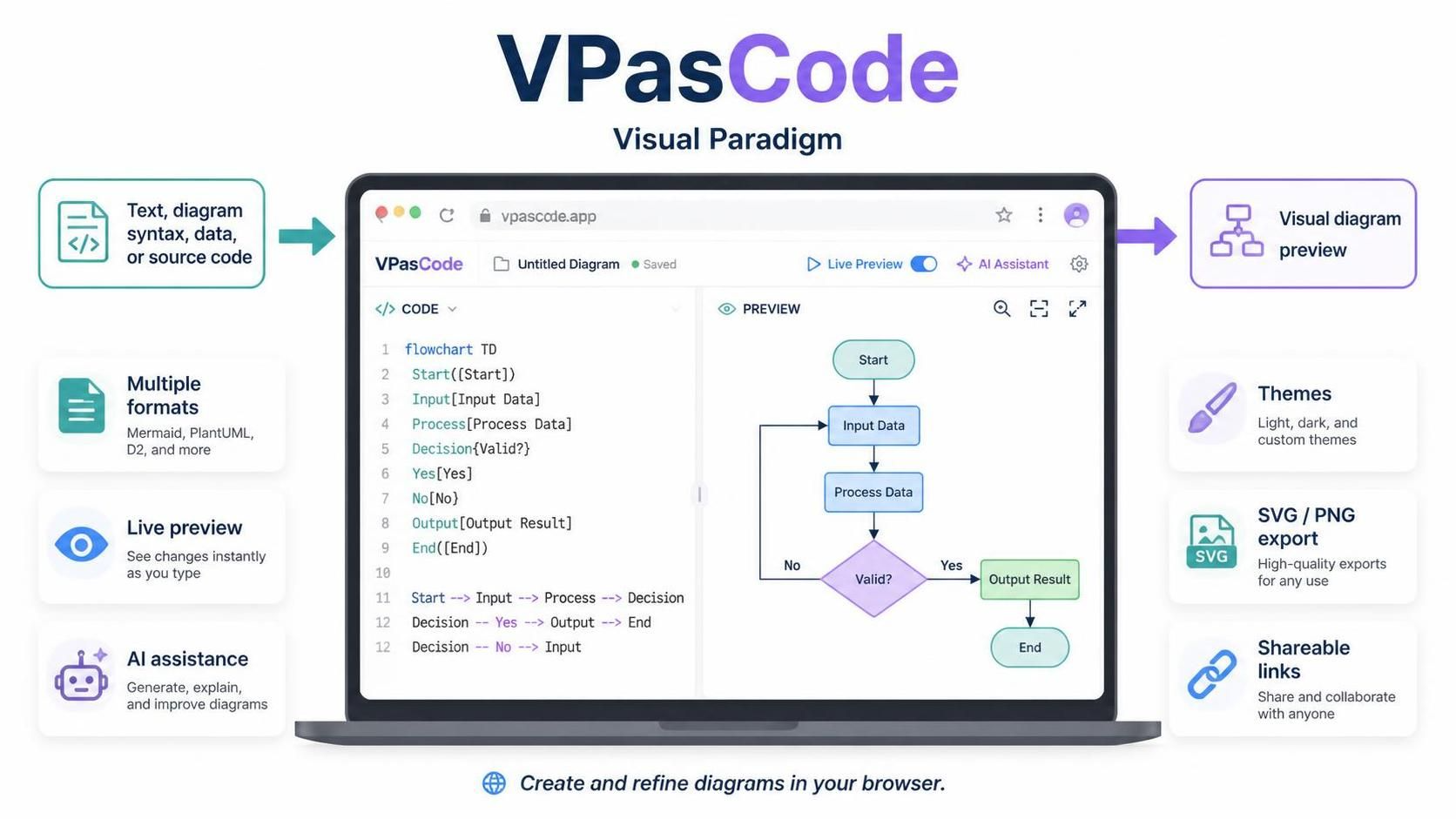
Ключевые возможности
| Возможность | Что она делает |
|---|---|
| Редактор кода и предпросмотр в реальном времени | Редактируйте текст и наблюдайте за обновлением отрисованной диаграммы в рабочем пространстве. |
| Определение формата | Определяет поддерживаемые форматы на основе вставляемого контента, сокращая необходимость ручной настройки. |
| Несколько движков для диаграмм | Используйте PlantUML, Mermaid, Graphviz и D2, а также дополнительные форматы для визуализации диаграмм и текста. |
| Визуализация данных и кода | Преобразуйте поддерживаемые данные, схемы и файлы программирования в визуальные представления. |
| Помощь на базе ИИ | Создавайте диаграммы по запросам, изменяйте существующие диаграммы, исправляйте синтаксис и переводите подписи. |
| Стилизация | Выбирайте темы и настраивайте представление; PlantUML включает интерфейс для выбора тем. |
| Экспорт и совместное использование | Экспортируйте диаграммы в формате SVG или PNG и создавайте ссылки для совместного использования. |
| Интеграция с продуктами | Перемещайте работу с диаграммами между VPasCode и другими инструментами Visual Paradigm, а также в рамках рабочего процесса документации. |
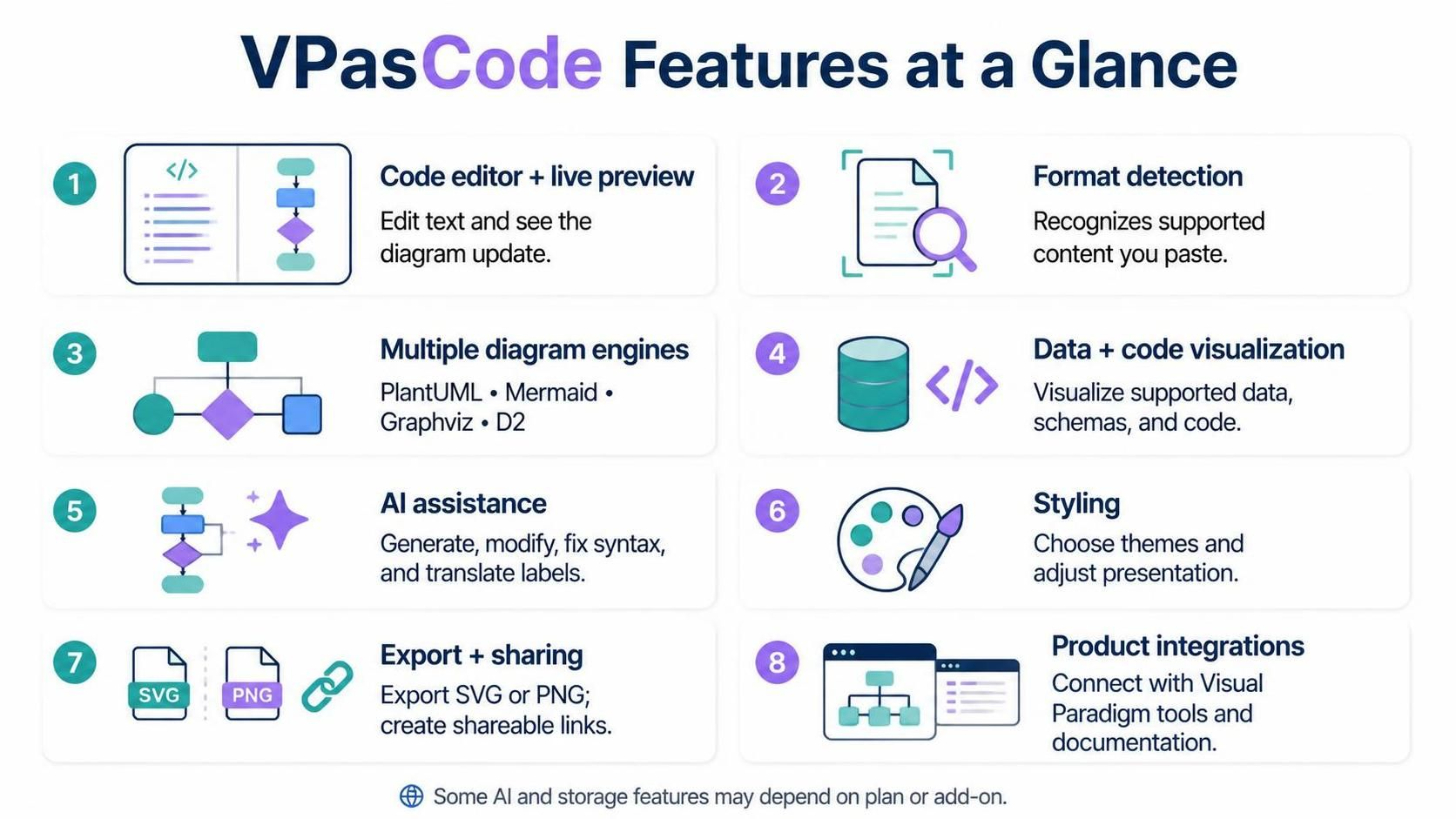
Эти возможности описаны на страницах функций VPasCode Visual Paradigm. Доступность конкретных возможностей ИИ и хранения данных может зависеть от тарифного плана или дополнительного модуля.
Поддерживаемые форматы и их назначение
-
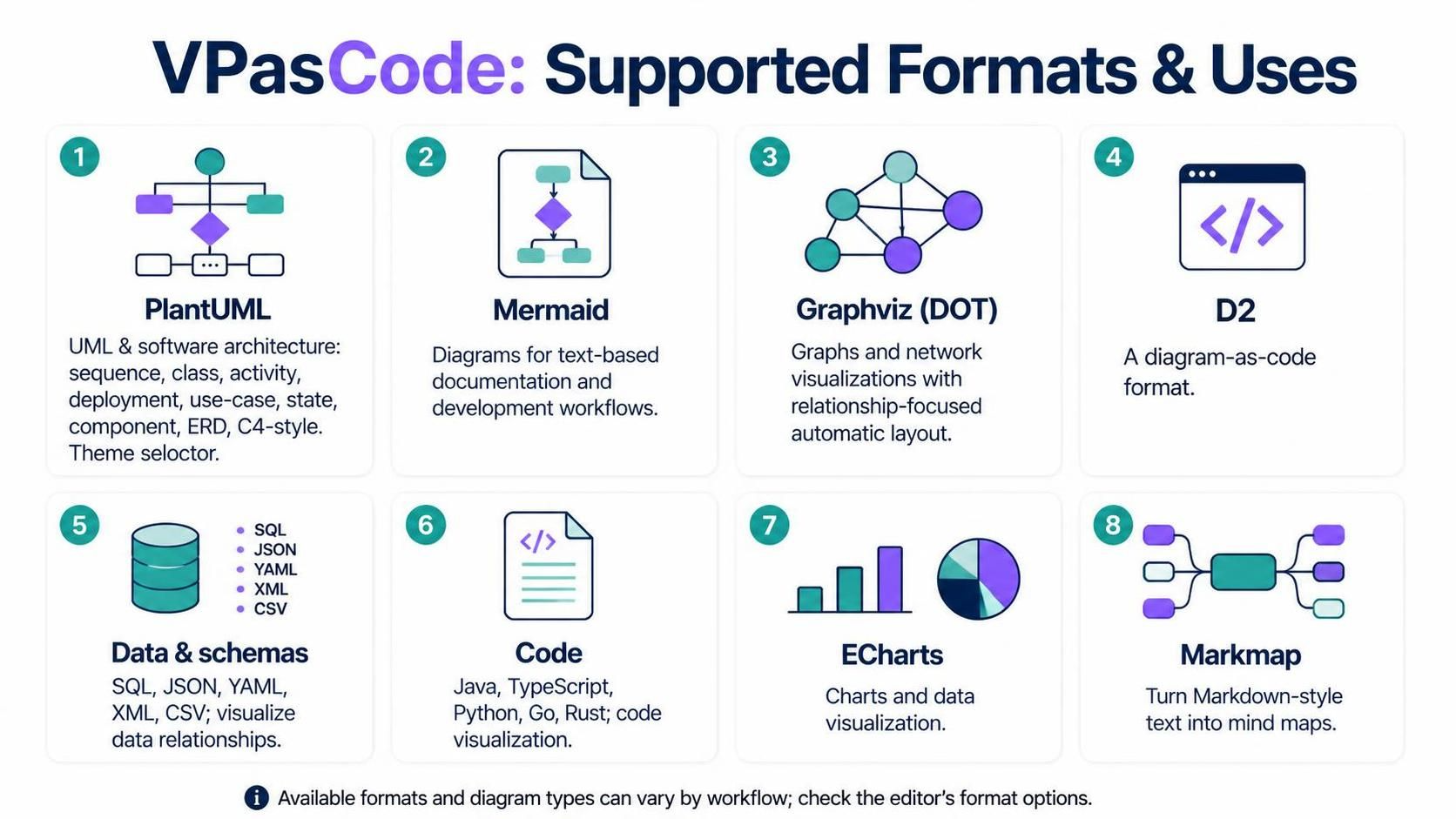
PlantUML:Диаграммы UML и архитектуры программного обеспечения, включая последовательности, классы, активности, развертывание, сценарии использования, состояния, компоненты, ERD и диаграммы в стиле C4. Выбор темы позволяет применять стиль без необходимости запоминать синтаксис темы.
-
Mermaid:Диаграммы, которые органично вписываются в текстовую документацию и процессы разработки.
-
Graphviz (DOT):Графы и визуализации в стиле сетей, где ключевую роль играют связи и автоматическая компоновка.
-
D2:Ещё один вариант диаграмм как кода, поддерживаемый платформой.
-
Данные и схемы:На странице функций перечислены форматы, такие как SQL, JSON, YAML, XML и CSV, для визуализации связей данных.
-
Код:На странице функций перечислены исходные файлы, такие как Java, TypeScript, Python, Go и Rust, для визуализации кода.
-
ECharts и Markmap:Используйте ECharts для создания диаграмм, а Markmap — для преобразования текста в стиле Markdown в интеллект-карты.
Точные доступные форматы и типы диаграмм могут различаться в зависимости от функции или рабочего процесса, поэтому при начале работы над конкретным проектом проверяйте варианты форматов в редакторе.
Начало работы
-
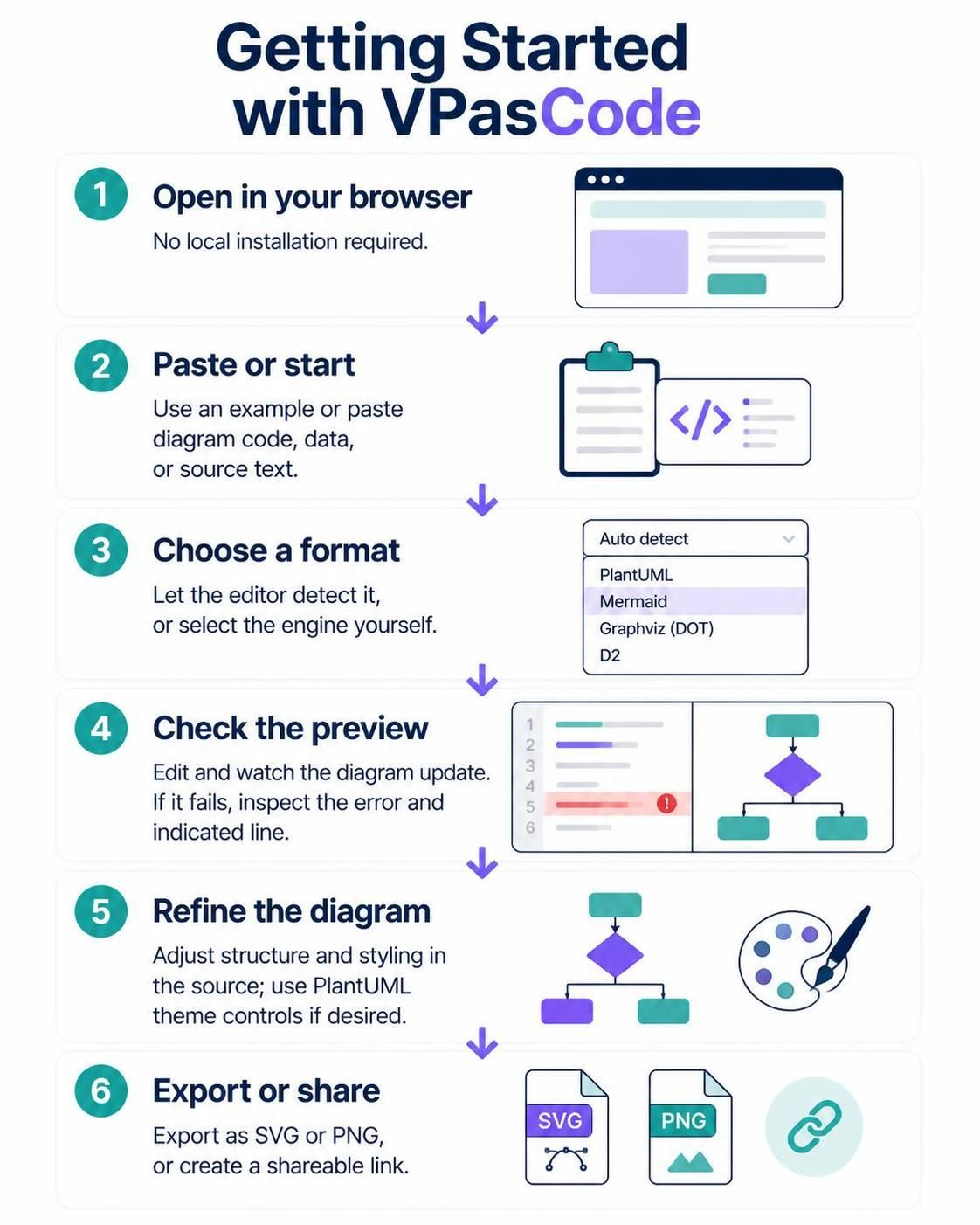
Откройте редактор VPasCode в браузере; продукт позиционируется как не требующий локальной установки.
-
Начните с поддерживаемого примера или вставьте существующий код диаграммы, данные или исходный текст.
-
Позвольте редактору автоматически определить формат, где это возможно. Если этого не произойдёт, выберите соответствующий движок или формат в рабочей области.
-
Следите за предпросмотром во время редактирования. Если диаграмма не отображается, проверьте сообщение об ошибке и указанную строку перед внесением изменений в код.
-
Уточните структуру и оформление диаграммы в исходном коде. Для PlantUML попробуйте использовать элементы управления темами, если хотите изменить её внешний вид.
-
Экспортируйте готовый результат в формате SVG или PNG или создайте ссылку для совместного доступа с целью проверки.
Функции искусственного интеллекта
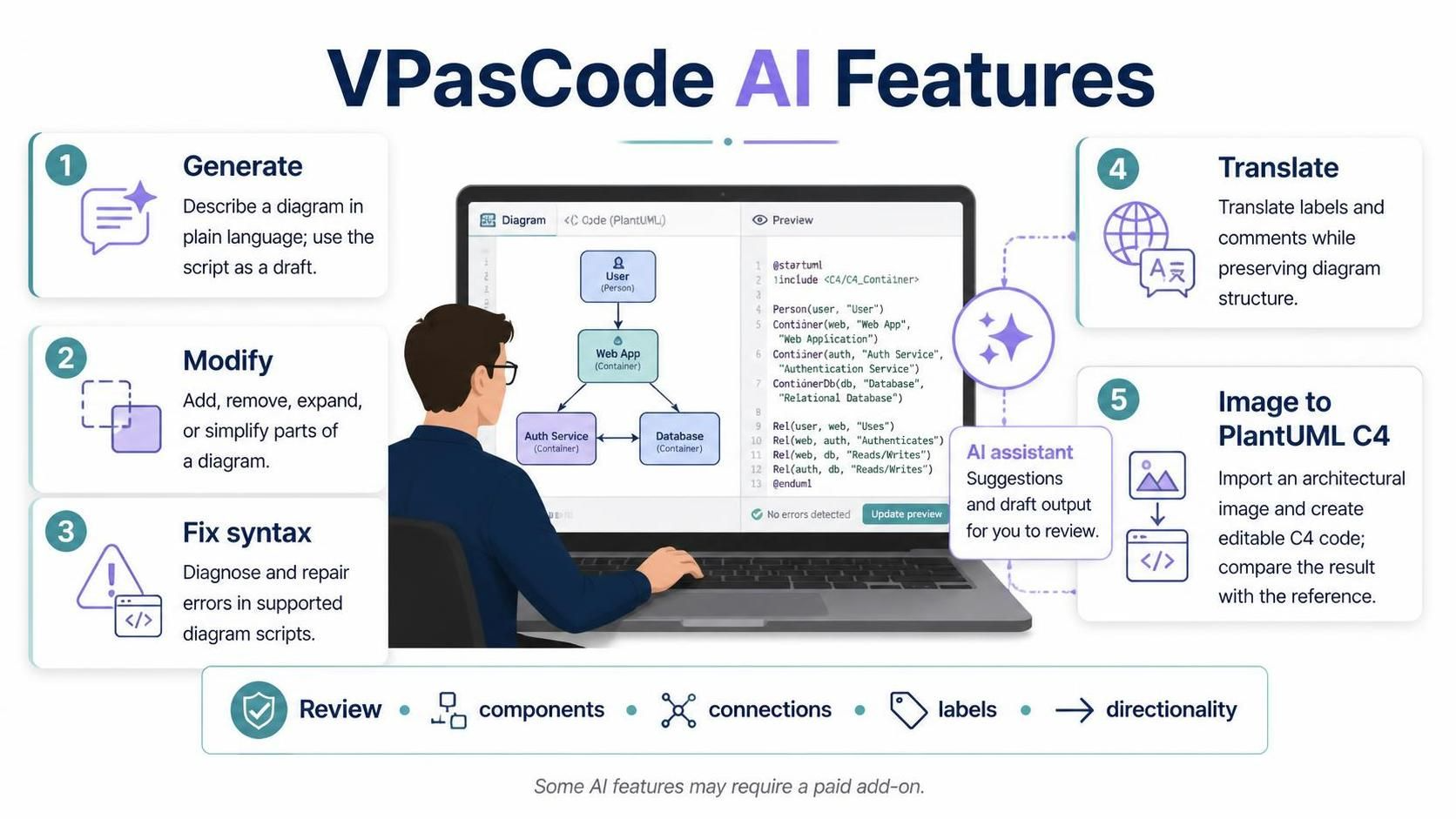
Инструменты искусственного интеллекта VPasCode могут поддерживать несколько этапов работы с диаграммами:
-
Сгенерировать:Опишите диаграмму простыми словами — например, последовательность входа в систему или рабочий процесс утверждения заказа — и используйте полученный скрипт в качестве черновика.
-
Изменить:Попросите помощника добавить, удалить, расширить или упростить части существующей диаграммы.
-
Исправить синтаксис:Используйте помощь искусственного интеллекта для диагностики и исправления ошибок в поддерживаемых скриптах диаграмм.
-
Перевести:Переведите подписи и комментарии диаграммы, сохранив при этом окружающую структуру диаграммы.
-
Преобразовать архитектурное изображение:Страница функций также описывает импорт архитектурных изображений и использование искусственного интеллекта для создания редактируемого кода PlantUML C4. Воспринимайте результат как отправную точку: интерпретация изображения может упускать или неверно трактовать детали, поэтому сравнивайте его с эталоном.
Результаты, сгенерированные искусственным интеллектом, следует проверять перед использованием в качестве технической документации. Убедитесь, что компоненты, связи, подписи и направления соответствуют системе, которую вы планируете описать. Некоторые функции искусственного интеллекта указаны как платные дополнения, поэтому не предполагайте, что все возможности включены в бесплатную версию редактора.
Редактирование, оформление, совместный доступ и экспорт
Основной рабочий процесс основан на тексте: редактируйте исходный код, проверяйте живое отображение и корректируйте код до тех пор, пока диаграмма не станет понятной. Автоматическое форматирование и параметры тем могут упростить работу со скриптами и диаграммами. Visual Paradigm указывает экспорт в форматах SVG и PNG, а также ссылки для совместного доступа в веб-браузере; на страницах продуктов информация о доступности экспорта в PDF различается, поэтому проверяйте меню экспорта в вашем текущем редакторе, а не полагайтесь на предположение о поддержке PDF.
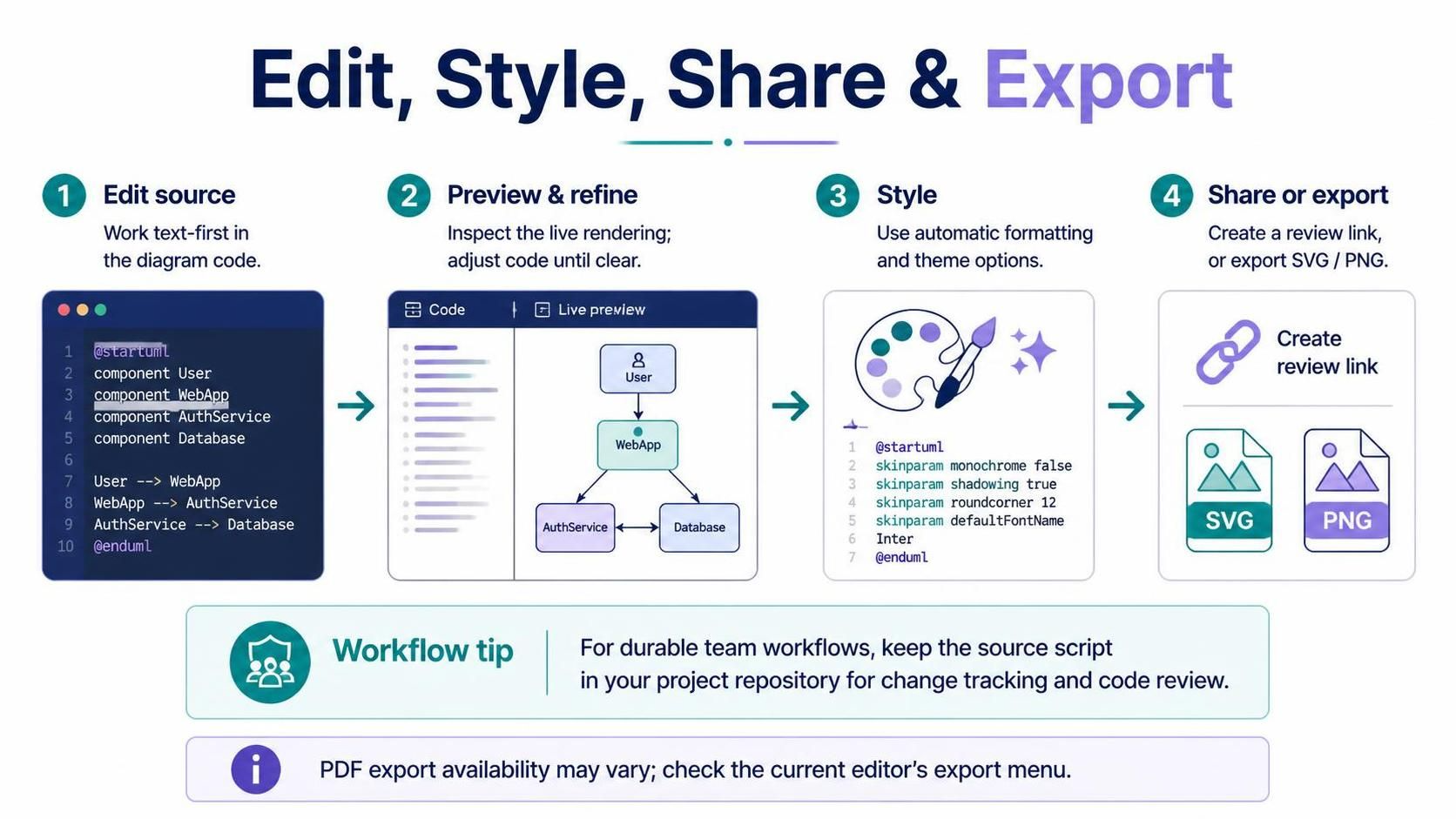
Общая ссылка полезна для быстрых проверок. Для устойчивых командных рабочих процессов также храните исходный скрипт в репозитории проекта: текстовый формат позволяет удобно отслеживать изменения и просматривать правки диаграмм вместе с кодом.
Интеграции и рабочие процессы
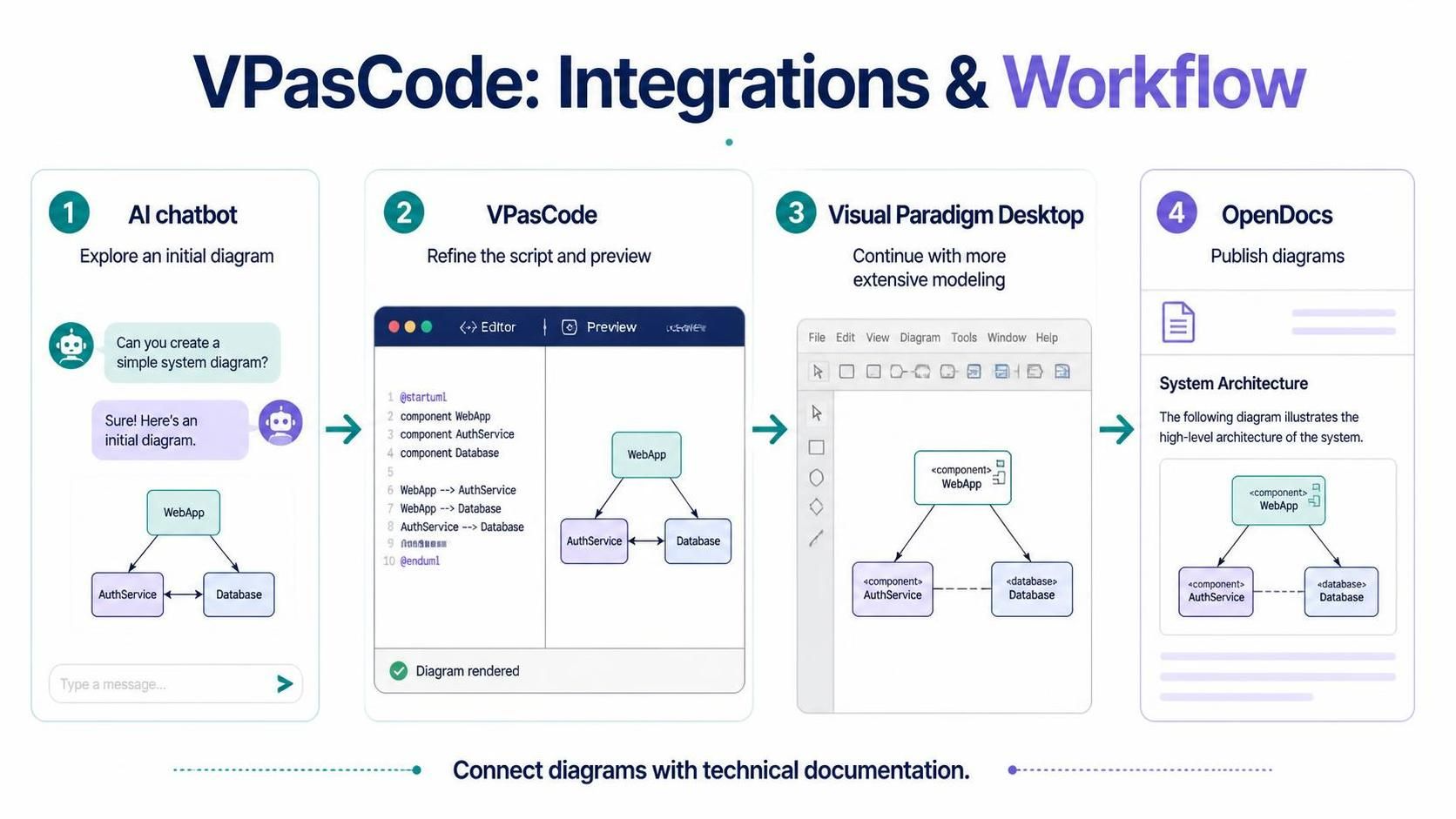
VPasCode позиционируется как часть более широкого рабочего процесса Visual Paradigm. Вы можете использовать чат-бот на базе ИИ для изучения начальной диаграммы, доработки скрипта и предварительного просмотра в VPasCode, перенести работу в Visual Paradigm Desktop для более детального моделирования и опубликовать диаграммы через OpenDocs. На странице функций также описывается связь диаграмм с технической документацией.
Рекомендуемые практики
-
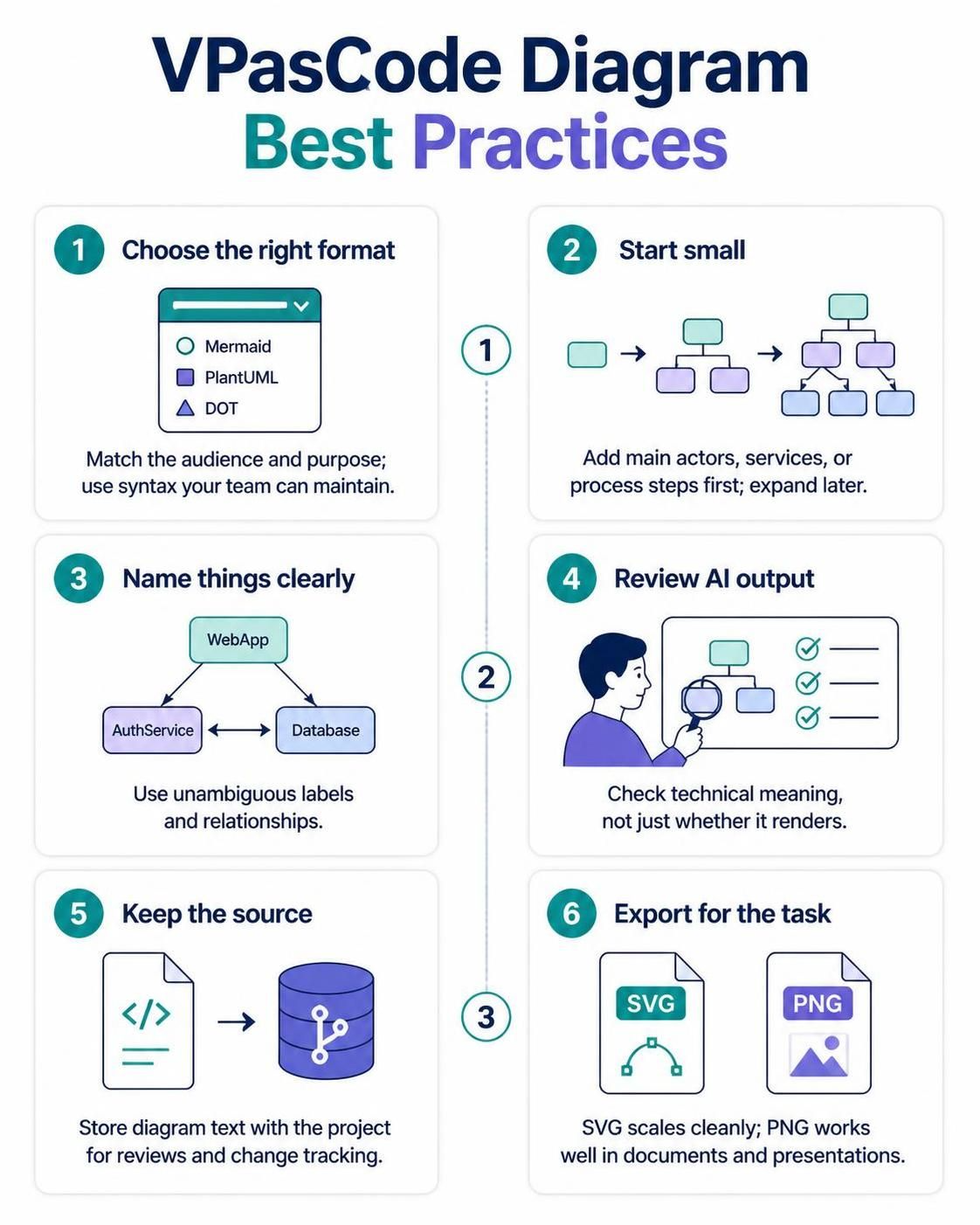
Выбирайте формат в зависимости от аудитории и цели.Используйте синтаксис, который ваша команда уже понимает и может поддерживать.
-
Начинайте с малого.Сначала создавайте основных акторов, сервисы или шаги процесса, а затем добавляйте детали.
-
Используйте понятные имена и связи.Диаграмма полезна только в том случае, если её подписи и связи однозначны.
-
Внимательно проверяйте результаты работы ИИ.Подтверждайте технический смысл, а не только то, что диаграмма отображается корректно.
-
Храните исходный текст вместе с проектом.Это упрощает проверку и отслеживание изменений по сравнению с использованием только экспортированных изображений.
-
Экспортируйте в зависимости от задачи.SVG полезен, когда требуется масштабируемый векторный вывод; PNG удобен для типичных рабочих процессов с документами и презентациями.
Общая оценка
Основное преимущество VPasCode заключается в объединении нескольких форматов «текст-в-диаграмму» в браузере с живым предварительным просмотром, поддержкой ИИ, а также функциями экспорта и совместного использования. Это отличное решение для разработчиков, архитекторов и технических писателей, которые предпочитают редактируемые диаграммы на основе текста. Его компромиссы вытекают из такого подхода: необходимо комфортно работать с синтаксисом, результаты работы ИИ требуют проверки, а доступные форматы и платные функции следует подтверждать в редакторе для вашего аккаунта.
Эта статья также доступна на Deutsch, English, Español, فارسی, Français, Bahasa Indonesia, 日本語, Polski, Portuguese, Việt Nam, 简体中文 and 繁體中文