
L’écosystème de Visual Paradigm rassemble la modélisation sur bureau, les outils basés sur le navigateur, le dessin de diagrammes assisté par l’IA, l’édition de diagrammes en tant que code, les requêtes sur les données de projet et la gestion des connaissances. L’avantage principal réside dans la capacité à déplacer les travaux entre ces activités : capturer les connaissances, générer ou affiner un modèle, analyser les données du projet et publier le résultat dans la documentation.
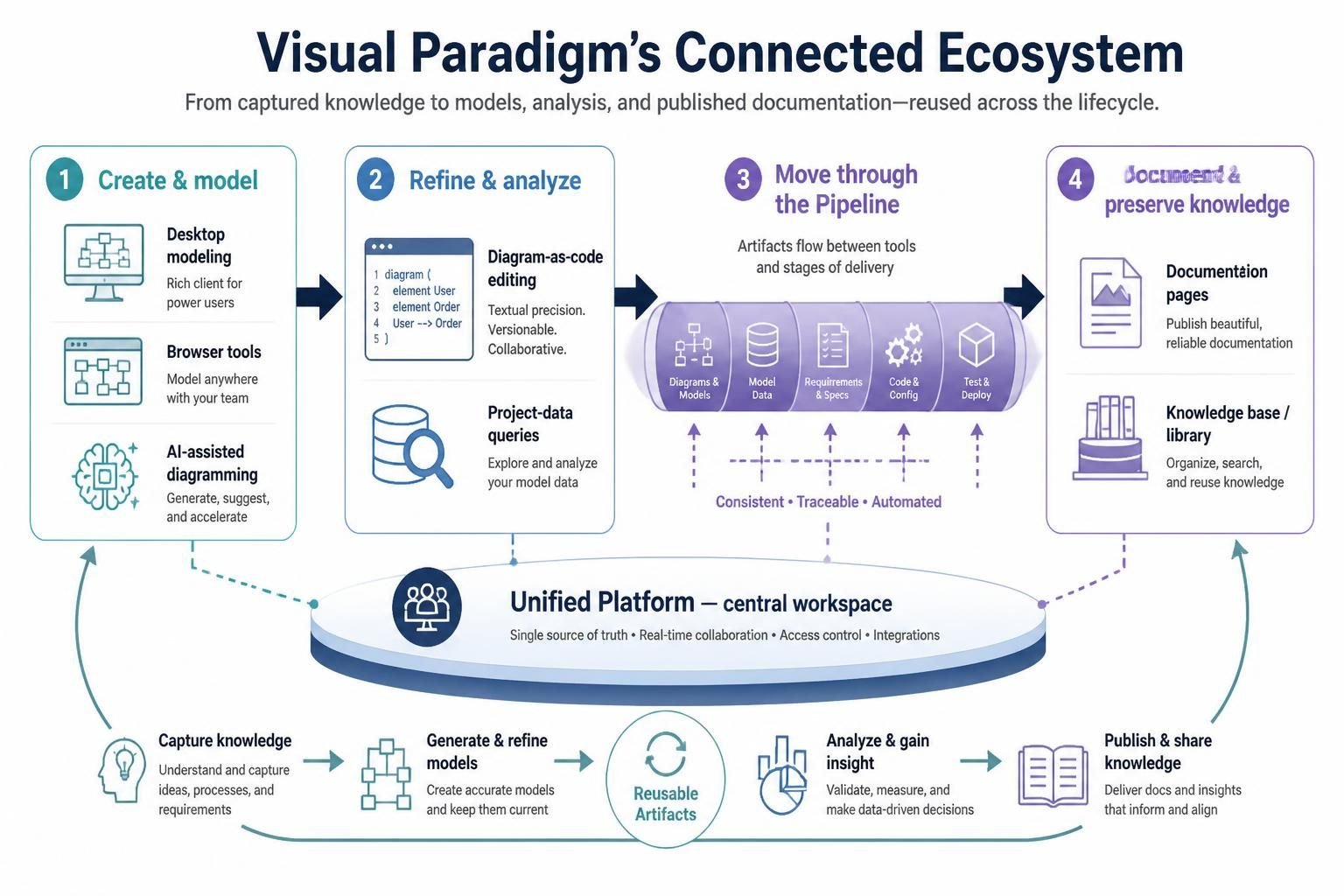
Un modèle mental utile est :
Créer et modéliser → affiner et analyser → déplacer les artefacts via le Pipeline → documenter et préserver les connaissances du projet.
La Plateforme Unifiée agit comme l’espace de travail central ; le Pipeline connecte les outils et les artefacts.
1. Les composants principaux
| Composant | Idéal pour | Rôle dans l’écosystème |
|---|---|---|
| Visual Paradigm Desktop | Modélisation détaillée et structurée | Crée et maintient des modèles de projet riches, des diagrammes, des spécifications et des rapports. |
| Visual Paradigm Online | Création et collaboration basées sur le navigateur | Propose le dessin de diagrammes en ligne et une large collection d’applications de conception et de productivité. |
| Plateforme Unifiée | Recherche et lancement des travaux | Rassemble les projets de bureau et les artefacts en ligne dans un espace de travail central. |
| Chatbot IA | Exploration et modélisation conversationnelle | Génère, explique et affine itérativement les diagrammes, et peut répondre à des questions sur les modèles ou les connaissances de projet sélectionnées. |
| VPasCode | Création et édition de diagrammes basées sur le texte | Permet aux utilisateurs d’écrire, d’apercevoir et d’affiner des diagrammes en utilisant des formats tels que PlantUML, Mermaid, Graphviz et D2. |
| Pipeline | Déplacement et partage des artefacts | Connecte les outils de création pris en charge aux flux de travail de Desktop et de documentation. |
| QueryBase | Inspection et extraction des données de modèle | Parcourt et interroge le contenu du projet, avec des résultats structurés pour la génération de rapports ou une analyse ultérieure. |
| OpenDocs | Publication de la documentation de projet | Combine des explications écrites avec des diagrammes et d’autres éléments visuels. |
| NotesKeep | Capturer et organiser les connaissances du projet | Transforme les notes et les matériaux importés en une base de connaissances consultable qui peut éclairer les réponses du chatbot. |
Les fonctionnalités exactes disponibles peuvent dépendre de l’édition du produit, de l’abonnement et du statut de maintenance. Vérifiez les détails du plan actuel avant de concevoir un déploiement pour une équipe.
2. Visual Paradigm Desktop et Online
Visual Paradigm Desktopest l’environnement à utiliser lorsqu’un projet nécessite un modèle formel et connecté plutôt qu’un simple croquis visuel. Il prend en charge une structure de modèle plus approfondie, des spécifications d’éléments, des relations, des diagrammes imbriqués et des rapports. Il convient bien aux travaux d’architecture et d’ingénierie nécessitant une traçabilité et un affinement continu.
Visual Paradigm Onlineest l’environnement basé sur le navigateur pour créer et collaborer sur des diagrammes et d’autres artefacts visuels ou documentaires. Il propose une gamme d’applications en ligne accessibles via le web.
Ces environnements se complètent. Desktop est le choix le plus robuste pour l’ingénierie de modèles détaillée ; Online est utile pour les travaux basés sur le navigateur et l’accès aux applications en ligne. La Plateforme Unifiée les relie, mais elle ne les rend pas identiques ni ne supprime la nécessité de choisir l’environnement approprié pour la tâche.
3. Plateforme Unifiée : l’espace de travail partagé
Le Plateforme Unifiéeest un espace de travail centralisé pour accéder aux outils Visual Paradigm et gérer les artefacts. Elle offre une vue de type lecteur du travail créé dans l’écosystème et un moyen central de lancer des applications en ligne. Les utilisateurs de Desktop peuvent l’ouvrir dans l’application via Équipe / Plateforme Unifiée > Plateforme Unifiée; les utilisateurs de navigateur peuvent y accéder via leur compte Visual Paradigm Online.
Utilisez la Plateforme Unifiée lorsque vous devez :
-
Trouver ou ouvrir un travail sans se souvenir de l’application qui l’a créé.
-
Lancer une application en ligne pour une tâche spécifique.
-
Passer de la modélisation basée sur Desktop aux outils basés sur le web.
-
Garder les diagrammes, les documents et autres artefacts accessibles depuis un espace de travail central.
Considérez-le comme un espace de travail et couche d’accès, et non comme un remplacement pour Desktop, Online ou les applications spécialisées elles-mêmes.
4. Chatbot IA : explorer, générer et poser des questions
Le Chatbot IA transforme les requêtes en langage naturel en diagrammes et prend en charge les affînements ultérieurs. Selon le flux de travail et le type de diagramme pris en charge, il peut également expliquer les modèles, générer des résumés ou de la documentation, et travailler avec les connaissances du projet. Les familles de diagrammes prises en charge incluent UML, C4, ArchiMate, SysML, BPMN, les organigrammes, et d’autres.
Une méthode pratique pour l’utiliser :
-
Décrivez le système ou le processus, y compris sa portée et ses participants clés.
-
Demandez un type de diagramme spécifique et un niveau de détail.
-
Vérifiez la sortie pour les règles, hypothèses et relations manquantes.
-
Posez des questions de suivi ciblées — par exemple, ajoutez un chemin d’exception ou divisez une vue de haut niveau en un sous-diagramme.
-
Envoyez le résultat à l’étape suivante appropriée : VPasCode pour des modifications au niveau du texte, le Pipeline pour les transferts pris en charge, ou Desktop pour une modélisation plus approfondie.
Traitez la première sortie comme un «ébauche»,et non comme une spécification validée. Confirmez les exigences importantes, la terminologie et les règles métier avec des experts du domaine avant de vous fier au diagramme.
Le Chatbot IA peut également répondre à des questions sur «.vpp», projets dans les flux de travail pris en charge, aidant les utilisateurs à inspecter le contenu du modèle de manière conversationnelle plutôt que de naviguer manuellement dans chaque diagramme.
5. Outil AI VPasCode : affiner les diagrammes sous forme de texte
VPasCode» est un espace de travail basé sur le navigateur pour les diagrammes en tant que code. Il combine l’édition de texte avec un aperçu en direct du diagramme et prend en charge des formats tels que PlantUML, Mermaid, Graphviz et D2. Il est utile lorsque vous souhaitez plus de contrôle sur la structure, la mise en page ou le style que ce qu’un visuel généré seul ne peut offrir.
Un modèle de travail courant est :
-
Générez une première ébauche dans le Chatbot IA ou VPasCode.
-
Ouvrez le diagramme dans VPasCode.
-
Modifiez le texte du diagramme sous-jacent et inspectez l’aperçu en direct.
-
Utilisez l’assistance IA intégrée, si disponible, pour modifier le diagramme ou aider à corriger la syntaxe.
-
Envoyez ou publiez l’artefact terminé via un flux de travail Pipeline pris en charge.
Cela fait de VPasCode une étape utile de «affinement»,: le chatbot aide à établir un point de départ, tandis que l’édition de texte permet des modifications délibérées et précises. Gardez le texte du diagramme organisé et ciblé ; les diagrammes volumineux et surchargés sont plus difficiles à examiner et à maintenir.
6. Pipeline : connectez la création, la modélisation et la documentation
Le «Pipeline»est un mécanisme de transfert d’artefacts. Il peut collecter des sorties d’outils pris en charge et les rendre disponibles dans des flux de travail en aval, tels que l’importation de diagrammes dans Desktop ou leur insertion dans OpenDocs. L’action exacte peut varier selon l’outil source : par exemple, un diagramme généré par un chatbot peut proposer «Envoyer vers le Pipeline», tandis que Desktop dispose de son propre flux de travail d’importation ou de partage.
Un flux de travail représentatif de l’IA Chatbot vers Desktop est le suivant :
-
Générez un diagramme dans le chatbot.
-
Sélectionnez Envoyer vers le Pipeline pour ce diagramme.
-
Dans Desktop, choisissez Projet > Importer > Visual Paradigm Pipeline.
-
Sélectionnez l’artefact et importez-le pour un modèle ultérieur.
Dans ce flux de travail Desktop, le résultat importé peut devenir un artefact de modèle modifiable plutôt qu’une simple image plate.
Pour la documentation, le Pipeline peut également aider à rendre les diagrammes disponibles pour OpenDocs. Certains flux de travail prennent en charge l’intégration d’un artefact dans un document et sa mise à jour au fur et à mesure que la source change. Confirmez le comportement d’intégration spécifique dans l’application et l’édition que vous utilisez, plutôt que de supposer que chaque type d’artefact dispose d’un support de synchronisation ou de révision identique.
7. Model QueryBase : explorer et extraire les données de projet
QueryBaseest une application web pour explorer les données des projets Visual Paradigm stockés dans l’espace de travail cloud. Elle est conçue pour l’inspection et l’extraction structurées, plutôt que pour la génération de diagrammes conversationnels.
Ses principales capacités incluent :
-
Explorateur de projet :Parcourez les projets, les diagrammes, les formes et les éléments de modèle ; recherchez des éléments et naviguez vers eux.
-
Requêtes hiérarchiques :Sélectionnez les données de projet, de diagramme et d’élément et exportez-les en JSON structuré.
-
Requêtes de modèle :Enchaînez des requêtes pour tracer les relations — par exemple, trouvez un acteur, localisez ses relations et identifiez les cas d’utilisation connectés.
Les utilisations typiques incluent la génération de rapports personnalisés, l’analyse d’impact, la validation de modèle et l’exportation de données pour des scripts ou des flux de travail d’intelligence d’affaires. Les informations produit de QueryBase le décrivent comme un produit indépendant, vérifiez donc sa licence actuelle séparément de Desktop ou Online.
8. VP OpenDocs : transformer les artefacts en documentation
OpenDocsest la destination de documentation pour les explications de projet, les spécifications et les pages de connaissances. Il permet aux équipes de placer un contexte écrit à côté d’actifs visuels, facilitant ainsi l’explication de ce que représente un diagramme et de la manière dont il doit être interprété.
Un flux de travail de documentation pratique :
-
Créez ou affinez un diagramme dans Desktop, Online, l’IA Chatbot ou VPasCode.
-
Envoyez-le ou mettez-le à disposition via le flux de travail Pipeline approprié.
-
Créez ou ouvrez une page OpenDocs pour la fonctionnalité, le système ou le processus concerné.
-
Insérez le diagramme et ajoutez du contexte : objectif, périmètre, décisions, hypothèses et liens vers les exigences.
-
Lorsque la source change, vérifiez si une mise à jour est disponible pour l’actif intégré et actualisez-le si nécessaire.
Cela transforme un diagramme d’une illustration isolée en partie d’une explication entretenue. Utilisez des titres de page descriptifs et incluez un contexte de révision afin que les lecteurs puissent identifier quelles décisions sont à jour.
9. NotesKeep : connaissances de projet exploitables par l’IA
NotesKeepest un outil collaboratif de prise de notes et de gestion des connaissances conçu pour collecter des informations de projet dans des espaces de travail partagés. Il prend en charge l’importation de documents commerciaux courants — tels que les fichiers Word, PDF, Excel, PowerPoint, texte et images, ainsi que des pages web — et l’organisation des notes qui en résultent.
Son rôle distinctif dans l’écosystème est sa connexion au Chatbot IA : les utilisateurs peuvent activer «Rechercher des notes», choisir un projet ou un périmètre, et poser des questions fondées sur les notes. Le chatbot peut utiliser du texte et, dans les cas pris en charge, du contenu visuel intégré dans les notes ; il peut également utiliser ce contexte de projet pour aider à générer des diagrammes.
Un flux de travail fiable de NotesKeep vers l’IA :
-
Créez un espace de travail ou un projet pour un corpus de connaissances spécifique.
-
Ajoutez des notes avec des titres clairs, des dates et des balises.
-
Importez des documents pertinents ou capturez les résultats de réunions, les exigences, les décisions et les modifications.
-
Lorsque vous posez une question au chatbot, activez «Rechercher des notes» et sélectionnez le projet concerné.
-
Demandez une réponse traçable, par exemple : « Quelle est la politique actuelle, et quelle note enregistre la modification ? »
-
Examinez le matériel cité ou référencé et vérifiez que des décisions ultérieures ne l’ont pas remplacé.
-
Si cela est utile, demandez au chatbot de transformer les informations collectées en un diagramme, puis affinez et documentez ce diagramme.
Pour de meilleurs résultats, traitez NotesKeep comme un «base de connaissances de projet curatée», et non un dépôt indifférencié. Enregistrez quand une décision est devenue effective, ce qu’elle a remplacé, et quelle source est autoritaire. Cela aide à la fois les personnes et l’IA à distinguer les informations actuelles du contexte historique.
À propos de la comparaison entre Google Keep et MCP
NotesKeep peut être compris comme un «base de connaissances de projet connectée à l’IA», mais il ne doit pas être supposé être un remplacement direct de Google Keep ou un connecteur MCP pour Google Keep. Les serveurs MCP Google Keep sont des intégrations distinctes, et leurs autorisations, identifiants et accès aux données sont différents du flux de travail NotesKeep de Visual Paradigm. Si vous avez besoin de données Google Keep dans Visual Paradigm, prévoyez un chemin d’importation ou d’intégration explicite et confirmez ce qui est pris en charge ; ne supposez pas que la connexion NotesKeep–chatbot lit automatiquement Google Keep.
10. Assembler les pièces
Voici trois modèles de bout en bout.
A. De l’idée au modèle formel
-
Décrivez le système au Chatbot IA et générez un diagramme.
-
Affinez sa logique ou son apparence dans VPasCode lorsque le contrôle au niveau du texte est utile.
-
Envoyez l’artefact via le Pipeline.
-
Importez-le dans Desktop pour les spécifications, les relations, les sous-diagrammes et les travaux au niveau du projet.
-
Examinez et validez le modèle avec les personnes responsables des exigences.
B. Du modèle à la documentation vivante
-
Créez ou maintenez le modèle dans Desktop ou dans un autre outil approprié.
-
Partagez l’artefact via le flux de travail Pipeline pertinent.
-
Insérez-le dans une page OpenDocs.
-
Expliquez sa portée, ses hypothèses et ses décisions en prose.
-
Mettez à jour le visuel intégré lorsque le modèle sous-jacent change.
C. Des notes aux réponses et aux diagrammes
-
Capturez les décisions, les exigences et les comptes rendus de réunion dans NotesKeep.
-
Gardez les matériaux organisés par projet, date et sujet.
-
Activer Rechercher des notes dans le Chatbot IA et sélectionnez le bon projet.
-
Posez des questions ou demandez un diagramme basé sur ces notes.
-
Vérifiez les documents sources, puis affinez et publiez le résultat.
11. Choisir le bon outil
-
Choisissez Desktop pour l’ingénierie de modèles formelle et détaillée.
-
Choisissez Online pour la création basée sur le navigateur et les applications en ligne.
-
Choisissez le Plateforme Unifiée pour accéder aux outils et localiser les artefacts de manière centralisée.
-
Choisissez le Chatbot IA pour la génération conversationnelle, l’explication et l’exploration itérative.
-
Choisissez VPasCode pour l’édition de diagrammes basée sur du texte et le raffinement visuel précis.
-
Choisissez le Pipeline pour les transferts d’artefacts pris en charge.
-
Choisissez QueryBase pour l’inspection structurée et l’exportation des données de projet.
-
Choisissez OpenDocs pour la documentation de projet avec un contexte visuel.
-
Choisissez NotesKeep pour la collecte de connaissances de projet susceptibles d’éclairer les requêtes d’IA.
Le flux de travail le plus robuste n’est généralement pas « l’IA fait tout ». Il est l’IA accélère la rédaction ; les humains vérifient les décisions ; les outils de modélisation préservent la structure ; QueryBase expose les données du modèle ; et OpenDocs et NotesKeep maintiennent le travail compréhensible et réutilisable. Consultez la documentation produit actuelle et la licence pour connaître les fonctionnalités exactes disponibles dans votre édition.