


Введение
Качественная документация не просто хранит информацию — она помогает людям её понять. Как менеджеры продуктов и технические лиды, мы часто сталкиваемся с проблемой «стены текста» — плотными блоками прозы, которые неэффективно передают сложные взаимосвязи, процессы или сравнения.
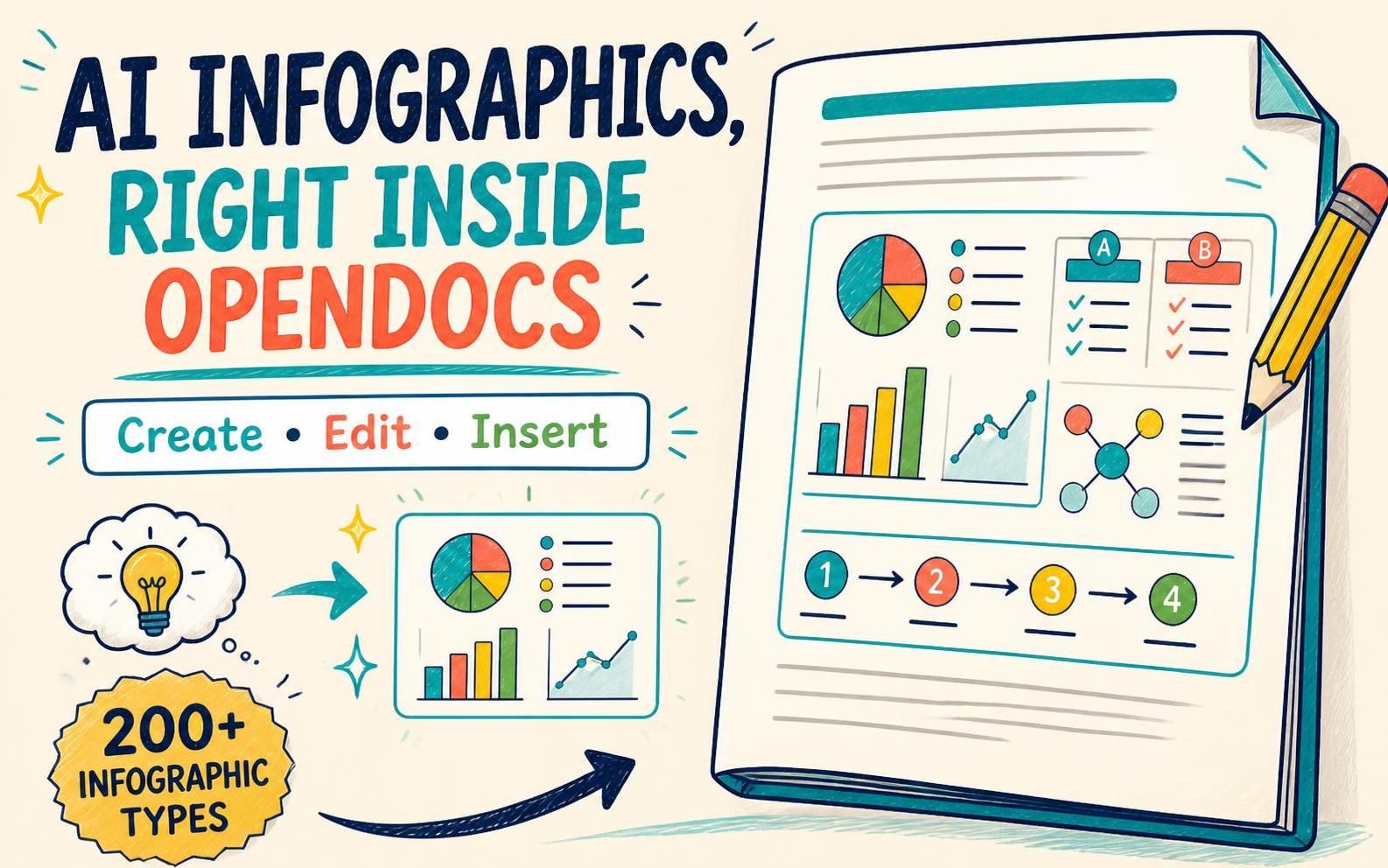
Visual Paradigm OpenDocs эволюционировал, чтобы решить эту проблему, интегрировавшись напрямую с Visual Paradigm Infographic Maker. Эта интеграция позволяет создавать и вставлять редактируемую инфографику с поддержкой ИИ непосредственно в страницы ваших документов. Независимо от того, разрабатываете ли вы дорожную карту новой функции, документируете конвейер CI/CD или обобщаете результаты пользовательских исследований, теперь вы можете объединить объяснения, сравнения и ключевые идеи с вашим текстовым контентом в одном живом документе.
В этом руководстве рассматривается, как использовать этот инструмент для повышения ясности, поддерживаемости и вовлечённости в вашей базе знаний.
Ключевые концепции: почему визуализация важна в документации
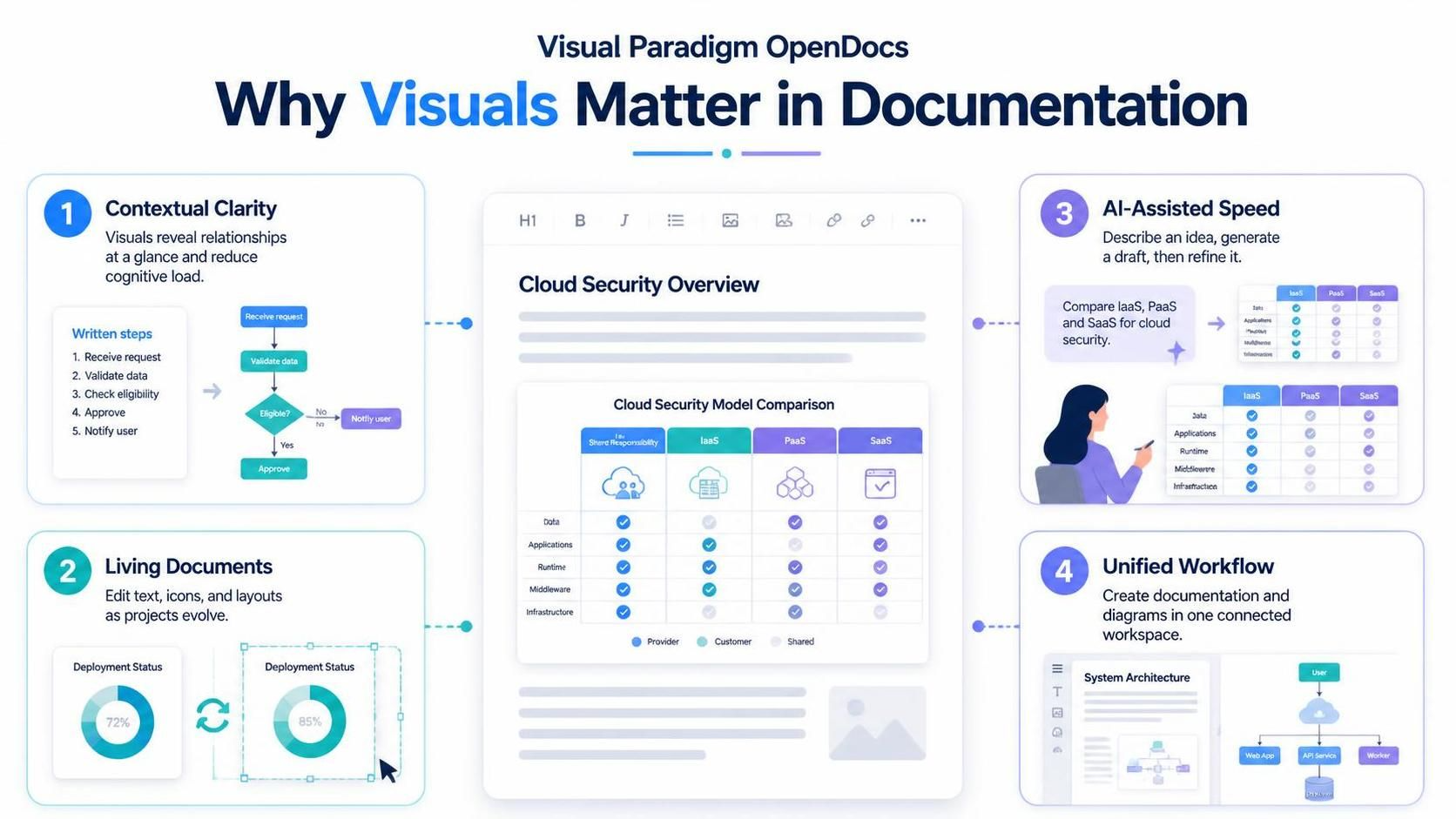
Прежде чем переходить к «как», важно понять «зачем». Интеграция визуальных элементов непосредственно в OpenDocs предоставляет командам, управляющим сложными проектами, несколько стратегических преимуществ:
1. Контекстуальная ясность
Некоторые идеи по своей природе визуальны. Письменное описание может рассказать читателям, как связаны шаги или как сравниваются варианты, но инфографика делает эти взаимосвязи понятными с первого взгляда. Размещая визуальный элемент там, где он поддерживает окружающий текст, вы снижаете когнитивную нагрузку на читателя.
2. Преимущество «живого документа»
В отличие от статичных изображений, экспортированных из других инструментов, инфографика в OpenDocs остаётся редактируемой. Вы можете вернуться к исходному коду или визуальному интерфейсу, чтобы обновлять текст, иконки или макеты по мере эволюции вашего проекта. Это гарантирует, что ваша документация остаётся синхронизированной с фактическим состоянием вашего продукта.
3. Скорость с поддержкой ИИ
Начинать с чистого холста пугающе. С помощью генерации ИИ вы можете описать свою тему (например, «Сравнение трёх протоколов безопасности облачного хранилища») и позволить ИИ создать черновик. Затем вы уточняете формулировки и стиль, превращая часы дизайнерской работы в минуты редактирования.
4. Единый рабочий процесс
Не нужно переключаться между инструментом для создания диаграмм и платформой документации. Всё происходит в экосистеме OpenDocs, что обеспечивает централизацию управления знаниями и их связь с текущей работой.
Пошаговое руководство: создание и вставка инфографики
Вот как вы можете перейти от пустой страницы к полезному визуалу в OpenDocs.
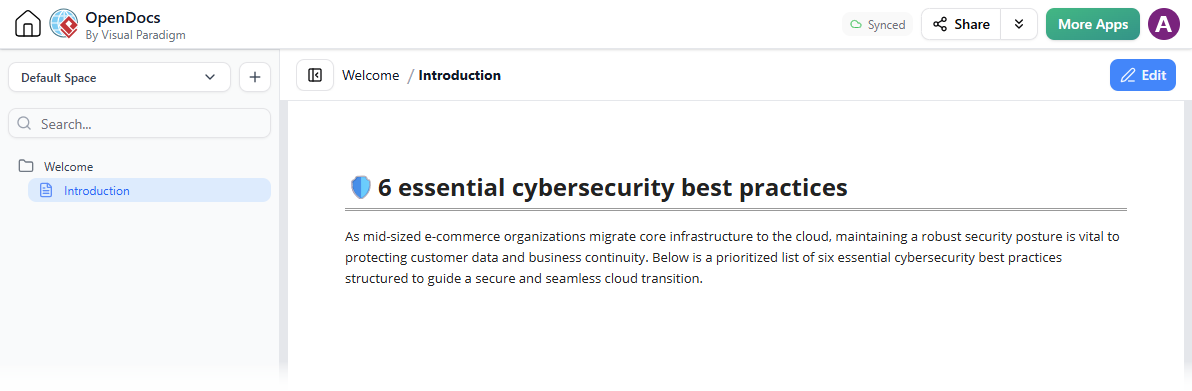
Шаг 1: Подготовка страницы
Откройте Visual Paradigm OpenDocs и создайте новую страницу или откройте существующую. Для этого примера представим, что мы документируем лучшие практики кибербезопасности.
Шаг 2: Переход в режим редактирования
Нажмите Редактировать в правом верхнем углу страницы, чтобы включить инструменты редактирования.

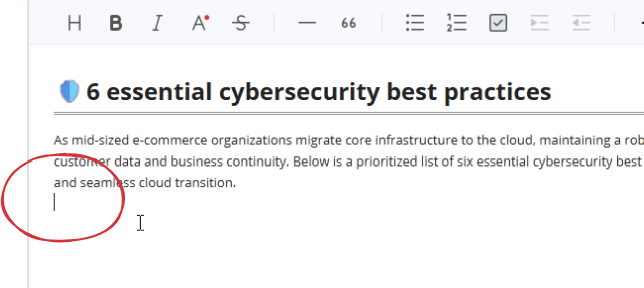
Шаг 3: Разместите курсор
Установите текстовый курсор точно в том месте, где вы хотите, чтобы инфографика появилась. Это обеспечивает естественное визуальное течение в соответствии с вашим повествованием.
Шаг 4: Откройте создатель артефактов
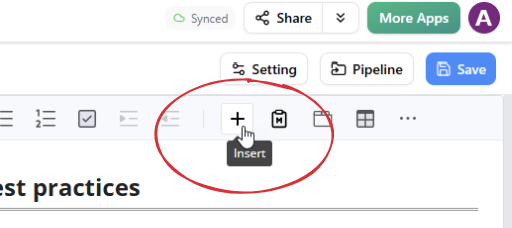
Нажмите кнопку + на панели инструментов, чтобы открыть окно «Создать артефакт».
Шаг 5: Выберите инструмент инфографики
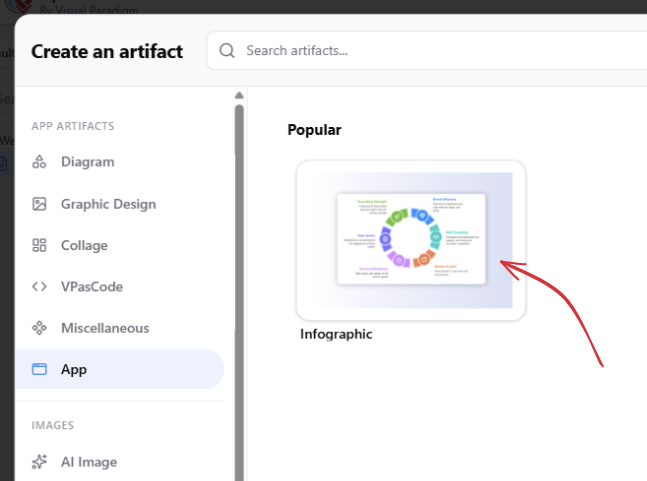
Выберите Приложение на левой боковой панели, затем выберите и откройте Инфографику. Это запускает интеграцию с Visual Paradigm Infographic Maker.
Шаг 6: Выберите метод создания
У вас есть два мощных варианта для начала:
-
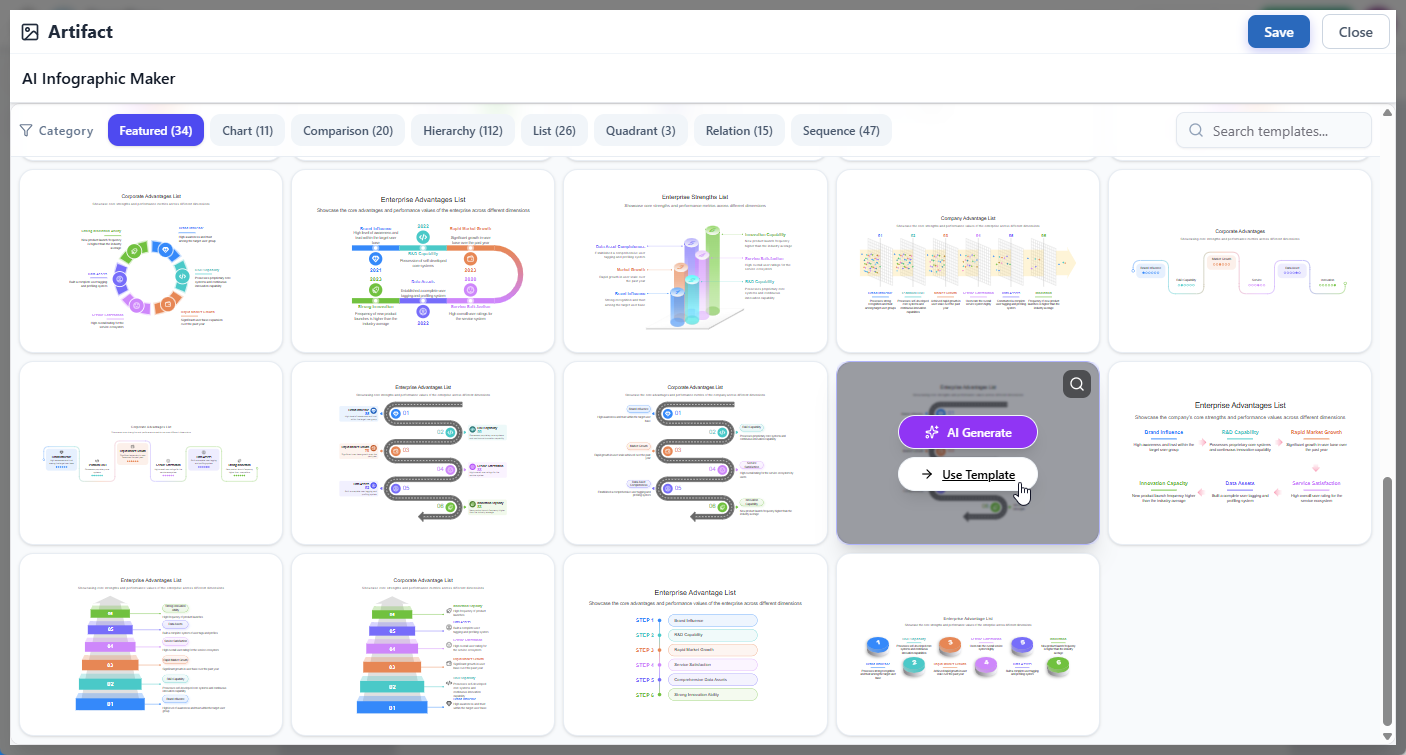
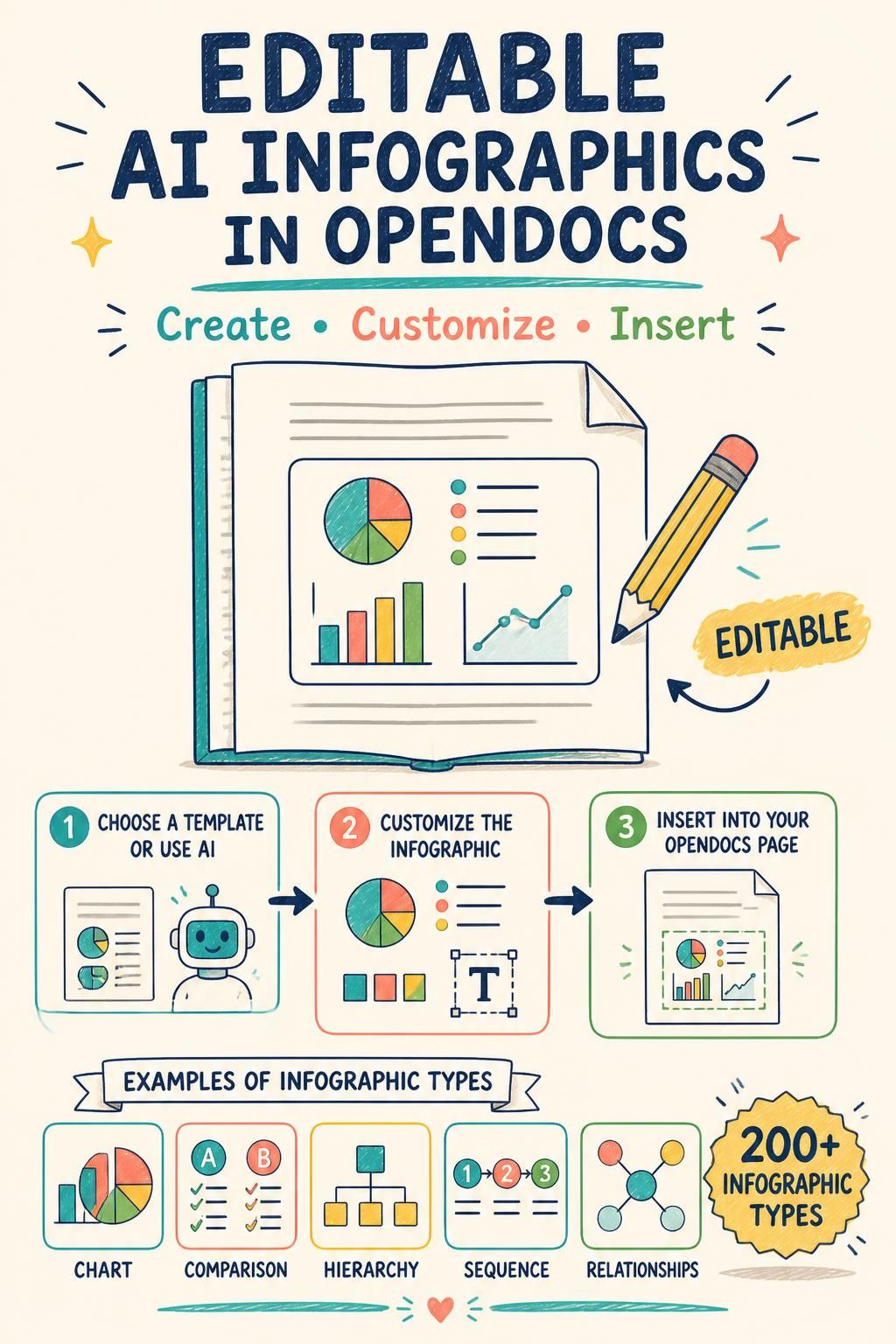
Использовать шаблон: Просмотрите более 200 типов инфографики (диаграммы, сравнения, иерархии, последовательности и т. д.). Нажмите Использовать шаблон, чтобы начать с предопределённого макета.
-
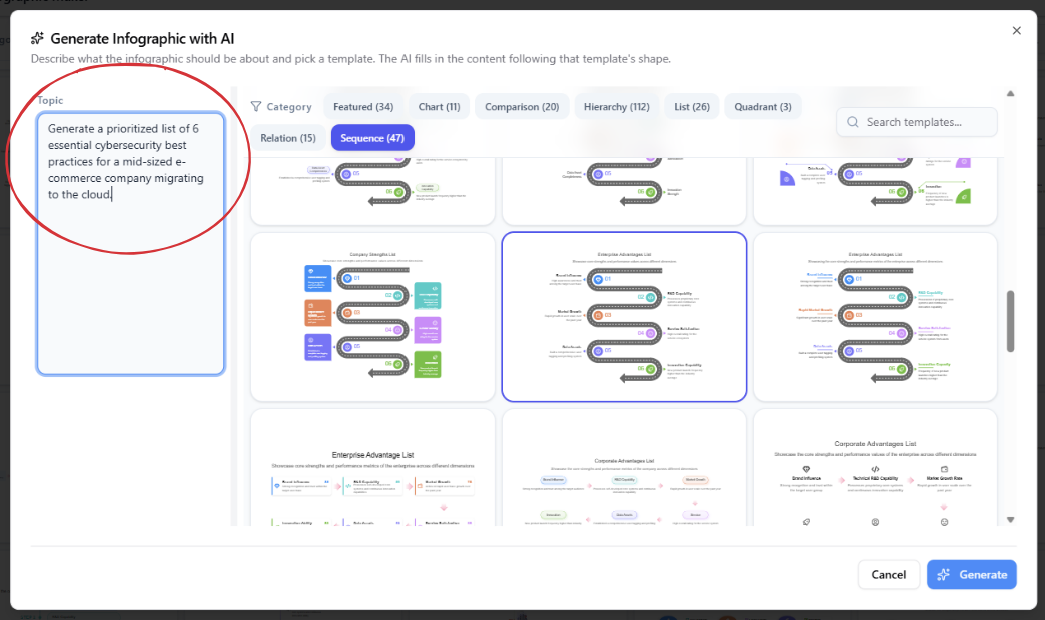
Сгенерировать с помощью ИИ: Укажите тип инфографики и нажмите Сгенерировать с помощью ИИ. Опишите вашу тему в окне запроса (например, «Покажите 5 этапов нашего процесса гибкого спринта») и нажмите Сгенерировать. ИИ создаст черновик, который вы сможете доработать.
Шаг 7: Редактирование и настройка
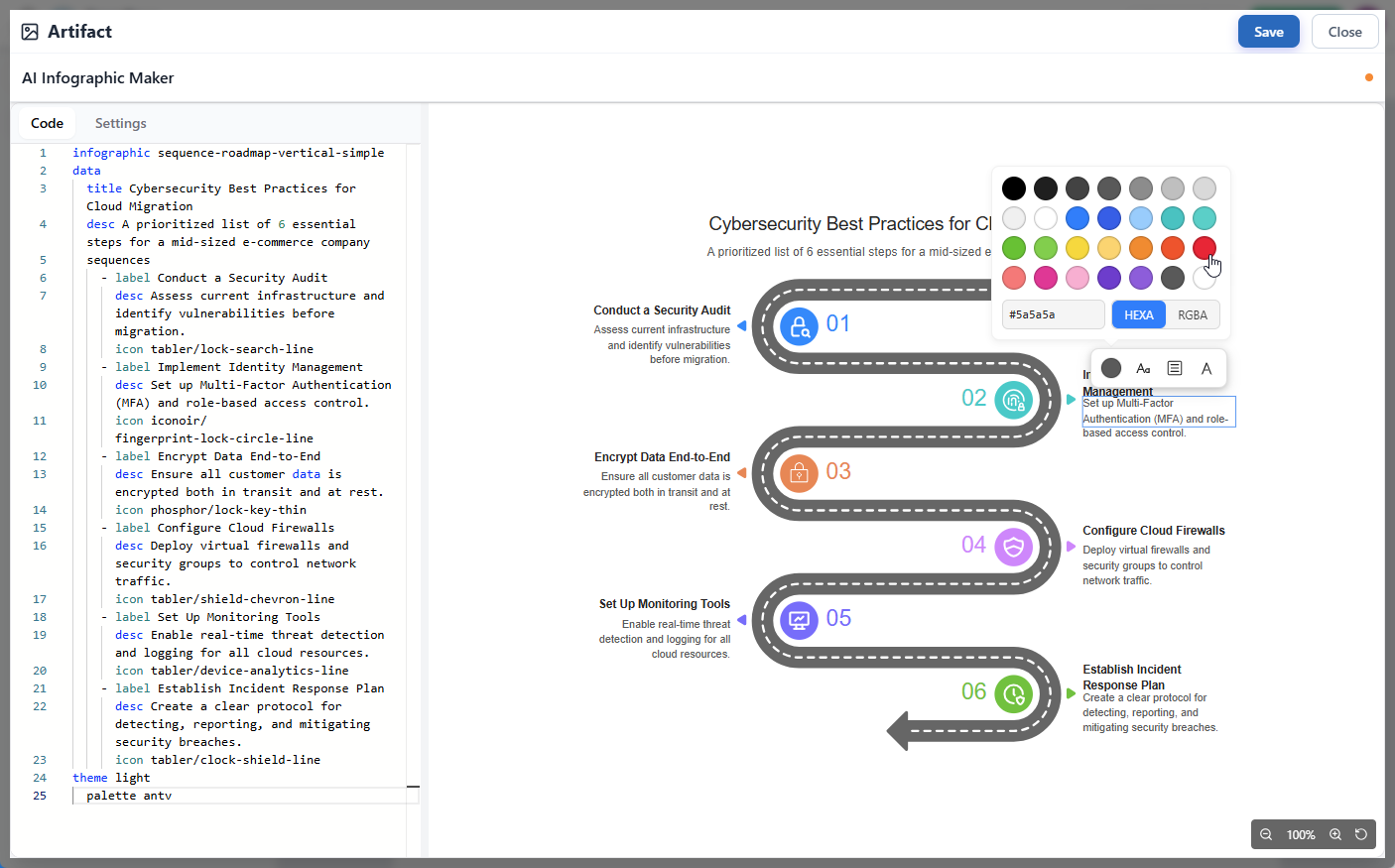
Независимо от того, начали ли вы с шаблона или с помощью ИИ, теперь у вас есть полный контроль. Используйте редактор инфографики Visual Paradigm для изменения текста, замены иконок, настройки цветов или изменения макета. Вы можете редактировать исходный код или использовать визуальный интерфейс напрямую.
Шаг 8: Сохранение и вставка
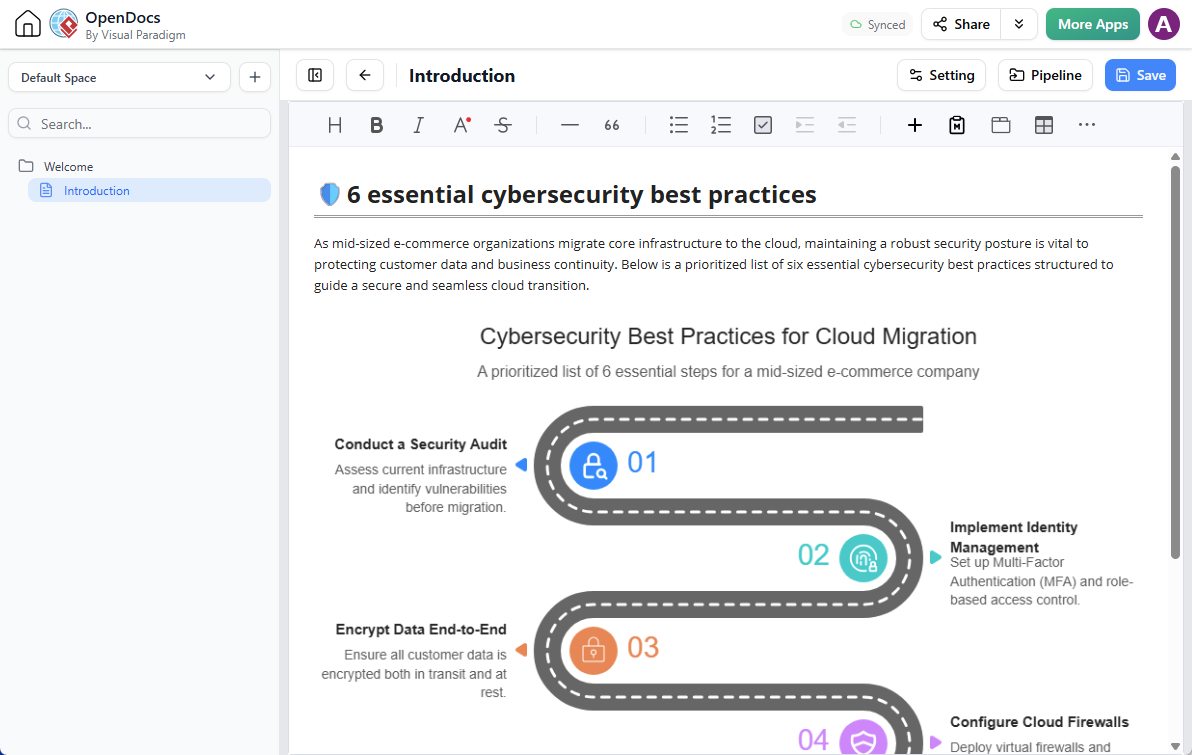
Когда вы будете довольны, нажмите Сохранить в правом верхнем углу, затем нажмите Закрыть. Инфографика автоматически вставляется на страницу OpenDocs в позиции курсора.
Поддержка ваших «живых» документов: редактирование после вставки
Документация никогда не бывает по-настоящему «завершена». По мере изменения продуктов должна меняться и их документация. Преимущество этой интеграции заключается в том, что встроенные инфографики не являются статичными изображениями.
Чтобы внести изменения позже, просто нажмите на иконку карандашав правом верхнем углу инфографики на странице. Это снова откроет редактор в приложении Infographic Maker.
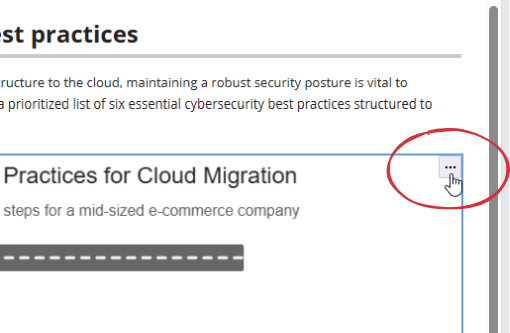
Внесите изменения, нажмите Сохранить, а затем Закрыть. Инфографика на вашей странице OpenDocs автоматически обновляется. Это гарантирует, что ваши визуальные пояснения остаются точными и актуальными с течением времени.
Практические примеры и сценарии использования
Вот несколько способов применения этой функции в вашей повседневной работе:
-
Процессные рабочие потоки:Визуализируйте этапы вашего конвейера развертывания или пути онбординга пользователей с помощью диаграмм последовательности.
-
Сравнение продуктов:Используйте макеты сравнения для объяснения различий между уровнями функциональности, тарифными планами или техническими подходами.
-
Организационная иерархия:Наглядно отобразите структуру команд или уровни полномочий по принятию решений.
-
Краткие обзоры концепций:Разбейте сложные архитектурные решения на квадрантные диаграммы или диаграммы связей.
-
Интерактивные базы знаний:Сделайте внутренние руководства и образовательные ресурсы более удобными для быстрого просмотра и более привлекательными для новых сотрудников.
Заключение
Интеграция управляемых искусственным интеллектом и редактируемых инфографик в Visual Paradigm OpenDocs знаменует собой значительный шаг вперёд в управлении знаниями. Она устраняет разрыв между письменным объяснением и визуальной коммуникацией, позволяя командам создавать документы, которые не только информативны, но и интуитивно понятны.
Сохраняя визуальные элементы редактируемыми и встроенными в рабочий процесс документа, вы обеспечиваете, чтобы ваша документация оставалась живым, динамичным активом, который развивается вместе с вашим проектом. Независимо от того, являетесь ли вы менеджером продукта, уточняющим дорожную карту, или разработчиком, документирующим архитектуру системы, этот инструмент позволяет вам ясно и быстро передавать сложные идеи.
Готовы преобразовать свою документацию? Начните создавать в OpenDocs уже сегодня и оживите свою следующую страницу.
Эта статья также доступна на Deutsch, English, Español, فارسی, Français, Bahasa Indonesia, 日本語, Polski, Portuguese, Việt Nam, 简体中文 and 繁體中文