


Автор — менеджер продукта, который уже прошел этот путь
Введение
Я человек, который много лет занимался мостом между техническими командами и бизнес-заинтересованными сторонами, и я понял, что ясность — это валюта. В начале своей карьеры я испытывал трудности с неоднозначными требованиями и несоответствующими ожиданиями. Именно тогда я открыл для себя диаграммы классов UML — и, в частности, Visual Paradigm как инструмент для структурирования сложности.
Это руководство — не просто перечисление функций. Это сжатый, основанный на опыте гид по созданию, настройке и эффективному использованию диаграмм классов с помощью Visual Paradigm. Независимо от того, являетесь ли вы разработчиком, рисующим архитектуру системы, бизнес-аналитиком, моделирующим концепции домена, или менеджером продукта, документирующим технические ограничения, вы найдете здесь практические рекомендации. Я включил каждый визуальный элемент из оригинальной документации, чтобы вы могли следовать пошагово, а также добавил свои комментарии о том, что работает, что вызывает трудности, и как избежать распространённых ошибок.
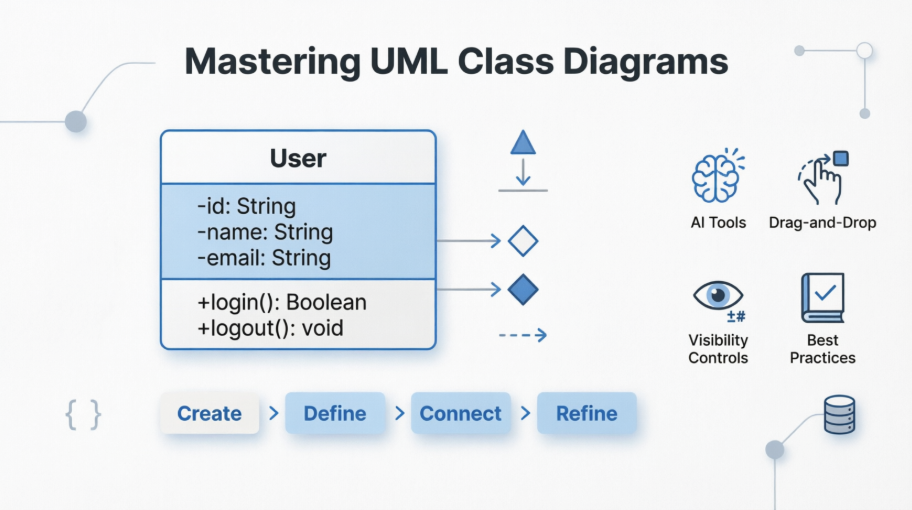
Погружаемся в тему.
Что такое диаграммы классов и почему они важны?
В инженерии программного обеспечения диаграмма классов в рамкахунифицированного языка моделирования (UML)представляет собойтип статической диаграммы структурыкоторая описывает структуру системы, показывая классы системы, их атрибуты, операции (или методы) и отношения между объектами.
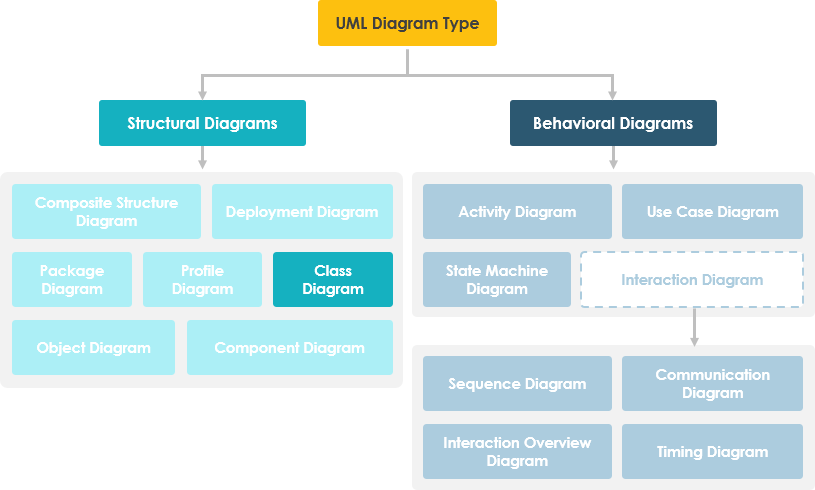
Практическая ценность
На основе моего опыта диаграммы классов выполняют четыре важные функции:
-
Уточнение структуры системыдля разработчиков во время реализации
-
Документирование бизнес-правилдля заинтересованных сторон, которым нужно проверить логику
-
Служат основойдля других диаграмм UML (последовательности, состояния и т.д.)
-
Обеспечивают согласованность командысоздавая общую визуальную лексику
Диаграмма классов UML состоит из:
-
Набора классов и
-
Набора отношений между классами
Начало работы: создание первой диаграммы классов в Visual Paradigm
Создание новой диаграммы
Когда я впервые открыл Visual Paradigm, интерфейс показался мне интуитивно понятным. Вот как начать:
-
ВыберитеДиаграмма > Новаяс панели инструментов приложения.
-
В окне Новый диаграммаокне выберите Диаграмма классов.
-
Нажмите Далее.
-
Введите имя и описание диаграммы. Поле Расположениепозволяет выбрать модель для хранения диаграммы.
-
Нажмите OK.
💡 Совет эксперта: Я всегда называю диаграммы с префиксом, например, «CD_» (диаграмма классов), за которым следует область домена (например, «CD_UserManagement»). Это помогает мне поддерживать порядок в навигаторе проекта по мере увеличения количества диаграмм.
Создание первого класса
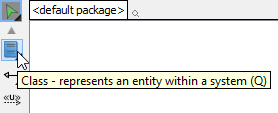
Чтобы создать класс на диаграмме классов, нажмите Классна панели инструментов диаграммы, а затем нажмите на диаграмму.
 |
|---|
| Создать класс |
Будет создан класс.
 |
|---|
| Класс создан |
🎯 Совет пользователя: Дважды щелкните по имени класса, чтобы сразу его отредактировать. Я использую PascalCase для имен классов (например,
UserProfile) для соблюдения единообразия с соглашениями C#/Java.
Создание классов: атрибуты, операции и лучшие практики
Понимание структуры класса
Обозначение класса состоит из трех частей:
-
Имя класса – Отображается в первой части
-
Атрибуты класса – Отображается во второй части (с типами после двоеточий)
-
Операции класса – Услуги, предоставляемые классом, отображаются в третьей части
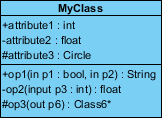
В этом примере:
-
MyClass имеет 3 атрибута и 3 операции
-
Параметр p3 op2 имеет тип int
-
op2 возвращает float
-
op3 возвращает указатель (обозначается звездочкой *) на Class6
Эффективное создание атрибутов
Чтобы создать атрибут, щелкните правой кнопкой мыши по классу и выберитеДобавить > Атрибут из всплывающего меню.
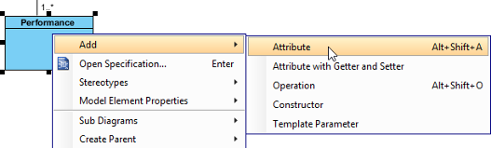 |
|---|
| Создать атрибут |
Атрибут создан.
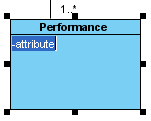 |
|---|
| Атрибут создан |
⚡ Скоростной трюк: трюк с клавишей Enter
После создания атрибута нажмите клавишуEnter — будет автоматически создан еще один атрибут. Этот метод позволяет быстро и легко создавать несколько атрибутов.
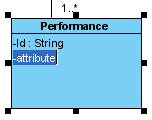 |
|---|
| Создать атрибут с помощью клавиши Enter |
🔄 Совет по рабочему процессу: я сначала группово создаю все атрибуты, а затем операции. Это отражает мой способ мышления о данных до поведения.
Создание операций
Чтобы создать операцию, щелкните правой кнопкой мыши по классу и выберитеДобавить > Операция из всплывающего меню.
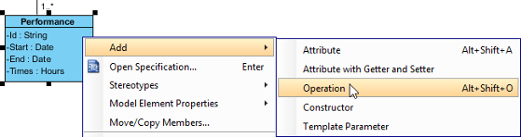 |
|---|
| Создать операцию |
Операция создана.
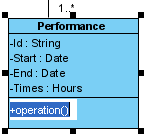 |
|---|
| Операция создана |
Подобно созданию атрибутов, вы можете нажать кнопку Enter клавишу, чтобы создавать несколько операций подряд.
Отображение только типа параметра
Когда имя параметра начинается с «unnamed_», его имя не будет отображаться в форме класса, оставляя только тип параметра (если он определен).
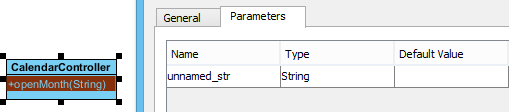 |
|---|
| Параметр без имени |
🎨 Примечание по проектированию: я использую параметры без имени для вспомогательных методов, где имена параметров не добавляют ясности (например,
calculateTotal(price: float, tax: float)становитсяcalculateTotal(: float, : float)).
Моделирование отношений: ассоциации, обобщения и зависимости
Создание ассоциаций между классами
Чтобы создать связанный класс в диаграмме классов:
-
Переместите указатель мыши на исходную форму.
-
Нажмите на Каталог ресурсов кнопку и перетащите её.
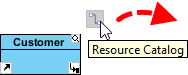
Использование каталога ресурсов -
Отпустите кнопку мыши в том месте, где вы хотите создать класс. Если вы хотите подключиться к существующему классу, перетащите его на этот класс. В противном случае перетащите на пустое пространство.
-
Если подключаетесь к существующему классу, выберите Ассоциация из каталога ресурсов. Если создаете новый класс, выберите Ассоциация -> Класс. Для агрегации/композиции выберите вместо этого эти варианты.
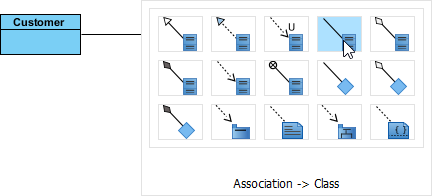
Чтобы создать класс -
Если создается новый класс, введите его имя и нажмите Ввод для подтверждения.

Создан связанный класс
Редактирование множественности и направления
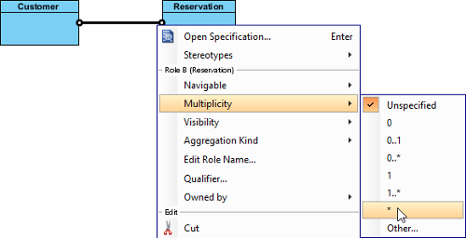
Чтобы изменить множественность конца ассоциации, щелкните правой кнопкой мыши рядом с концом ассоциации, выберите Множественность из всплывающего меню, а затем выберите множественность.
 |
|---|
| Изменить множественность |
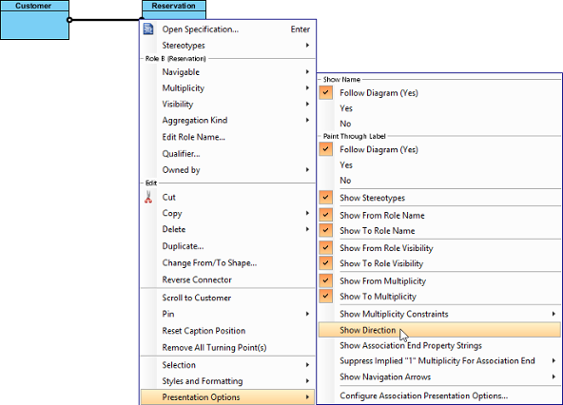
Чтобы показать направление ассоциации, щелкните правой кнопкой мыши по ней и выберите Параметры отображения > Показать направление.
 |
|---|
| Показать направление |
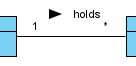
Стрелка направления появляется рядом с ассоциацией.
 |
|---|
| Направление показано |
🔍 Проверка ясности: я всегда добавляю стрелки направления и осмысленные имена отношений (например, «содержит», «управляет»), чтобы не технические заинтересованные стороны могли читать диаграмму как предложение.
Понимание типов отношений
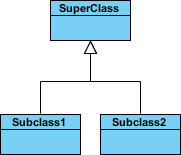
| Тип отношения | Графическое представление |
|---|---|
Наследование (Обобщение):
|
 |
Простая ассоциация:
|
 |
Агрегация:
|
 |
Композиция:
|
 |
Зависимость:
|
 |
Создание обобщения (наследование)
Чтобы создать подкласс:
-
Переместите указатель мыши на суперкласс.
-
Нажмите на Каталог ресурсов кнопку и перетащите её.
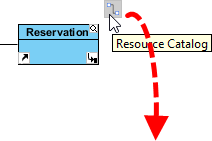
Использование каталога ресурсов -
Отпустите кнопку мыши в том месте, где вы хотите разместить подкласс. Подключитесь к существующему классу или создайте новый.
-
Выберите Обобщение (существующий класс) или Обобщение -> Класс (новый класс).
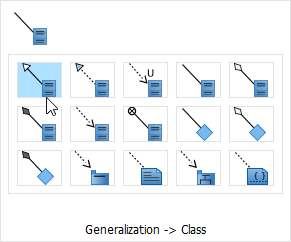
Чтобы создать подкласс -
Введите имя подкласса и нажмите Ввод.
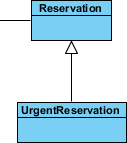
Подкласс создан
Создание зависимостей между членами класса
Вы можете добавлять зависимости от/к атрибутам или операциям:
-
Выберите Зависимость с панели инструментов диаграммы.
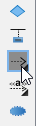
Выбор зависимости -
Нажмите на исходную фигуру или член класса.
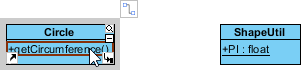
Чтобы нажать на исходную операцию -
Перетащите на целевую фигуру или член класса.

Перетаскивание к целевому атрибуту -
Отпустите, чтобы создать зависимость.

Зависимость создана между операцией и членом
⚠️ Распространённая ошибка: не переусердствуйте с зависимостями. Я использую их только в тех случаях, когда один класс действительно зависит от деталей реализации другого — а не просто для отношений «использует».
Расширенные техники: перечисления, множества обобщений и управление видимостью
Создание перечислений
Перечисление — это специальный тип данных с заранее определёнными значениями (литералами). Примеры: Цвет (КРАСНЫЙ, ЗЕЛЁНЫЙ, СИНИЙ), Ориентация (СЕВЕР, ЮГ, ВОСТОК, ЗАПАД).
Чтобы создать перечисление, выберите Перечисление с панели инструментов диаграммы и нажмите на диаграмму.
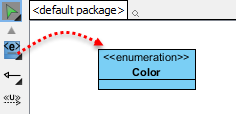 |
|---|
| Создать перечисление |
Чтобы добавить литерал перечисления, щёлкните правой кнопкой мыши по классу перечисления и выберите Добавить > Литерал перечисления.
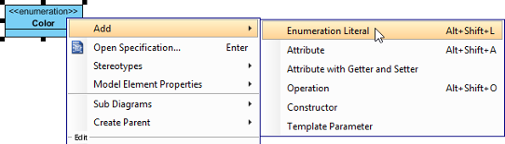 |
|---|
| Добавить литерал перечисления |
Введите имя литерала и подтвердите.
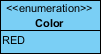 |
|---|
| Литерал перечисления введён |
Управление видимостью атрибутов и операций
UML определяет четыре типа видимости: общедоступный (+), защищённый (#), приватный (-), и пакет (~).
На уровне рабочей области (глобальные настройки)
-
Выберите Окно > Параметры проекта
-
Щелкните Создание диаграмм > Класс вкладка > Представление вкладка
-
Настройте Параметр отображения атрибута и/или Параметр отображения операции
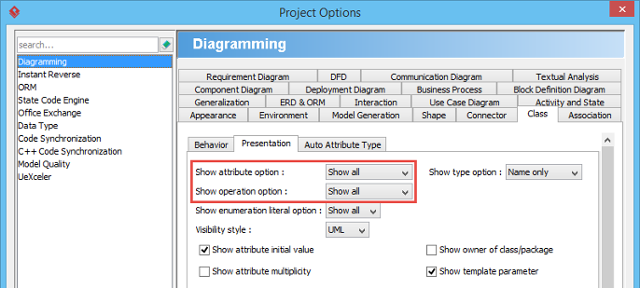
Показать или скрыть операции
На уровне диаграммы или на уровне класса
Щелкните правой кнопкой мыши по диаграмме/классу > Параметры представления > Параметры отображения атрибутов/операций > Выберите Скрыть все / Показать все / Показать только общедоступные.
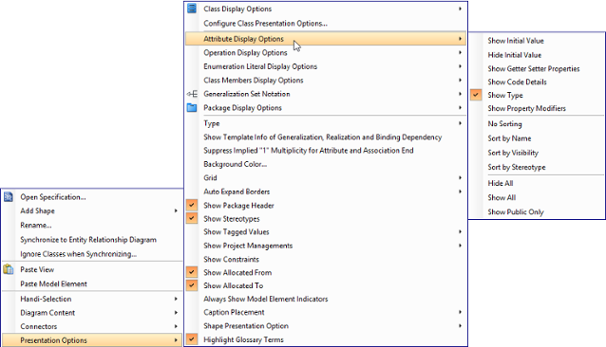 |
|---|
| Измените параметры отображения операций для классов на диаграмме |
Для конкретных членов
-
Щелчок правой кнопкой мыши по классу > Параметры отображения > Атрибуты/Операции > Настроенные…
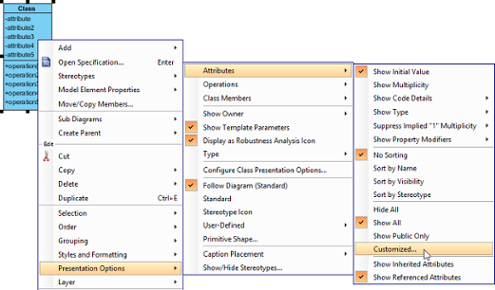
Показать или скрыть конкретный член класса -
Выберите Настроенные под Показать выпадающий список
-
Переместите члены для скрытия с помощью > кнопки
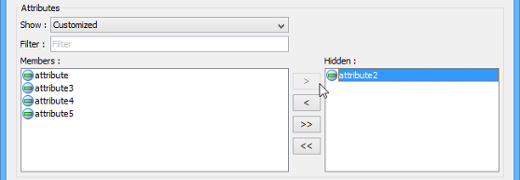
Выберите атрибуты для скрытия
🎯 Совет заинтересованного лица: При представлении материалов для бизнес-аудитории я скрываю приватные/защищённые члены и показываю только публичные операции. Это снижает когнитивную нагрузку и фокусирует обсуждение на интерфейсах, а не на реализации.
Задание начальных значений для атрибутов
Начальные значения указывают значения по умолчанию при создании объектов:
-
Щелчок правой кнопкой мыши по атрибуту > Открыть спецификацию…
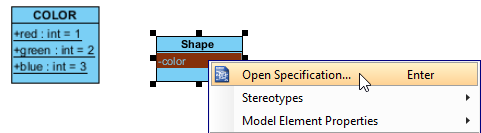
Открытие спецификации атрибута -
В Общие вкладке введите текстовое значение ИЛИ выберите публичное статическое поле из другого класса
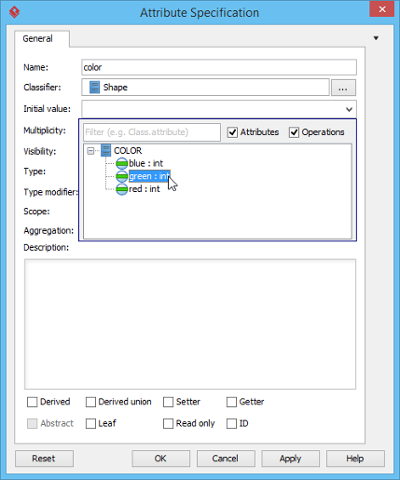
Выбор начального значения
⚠️ Примечание: Чтобы сослаться на атрибут другого класса как на значение по умолчанию, убедитесь, что он является одновременно статическим и публичным.
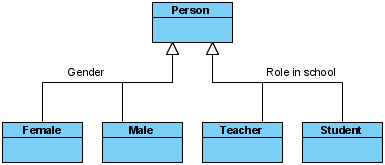
Работа с наборами обобщений
Набор обобщений объединяет связанные отношения наследования:
-
Выберите обобщения для включения
-
Щелчок правой кнопкой мыши > Набор обобщений > Создать набор обобщений…
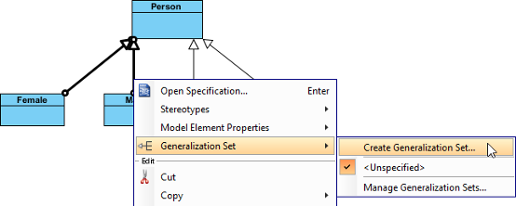
Создать набор обобщений -
Задайте имя набора в диалоговом окне и нажмите OK
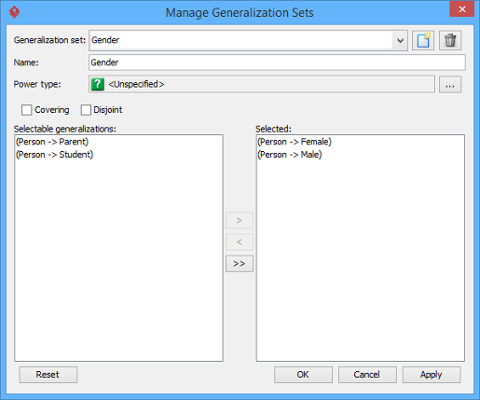
Задайте имя набора обобщений -
Настройте соединители для ясности
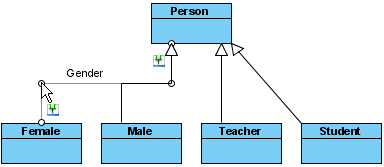
Настроить соединитель
 |
|---|
| Наборы обобщений определены |
Советы эксперта: приемы повышения эффективности и оптимизация рабочего процесса
Управление членами класса с помощью перетаскивания
Переупорядочивание: Выберите член и перетащите его внутри его компартмента. Толстая черная линия показывает точку вставки.
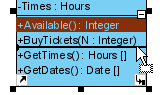 |
|---|
| Переупорядочить член класса |
Отпустите, чтобы подтвердить.
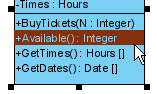 |
|---|
| Член класса переупорядочен |
Копирование: Выберите член + перетащите, удерживая Ctrl (знак плюса появляется в курсоре).
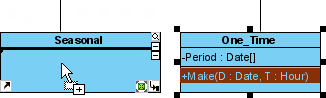 |
|---|
| Скопировать член класса |
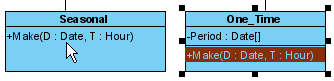 |
|---|
| Член класса скопирован |
Перемещение: Перетащите без клавиши Ctrl (знак плюса не появляется).
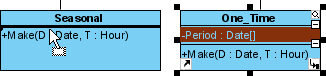 |
|---|
| Переместить член класса |
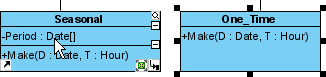 |
|---|
| Член класса перемещен |
Выбор всех членов класса
Сначала выберите любой член, затем нажмите Alt + A для выбора всех остальных в классе.
Установка владения концом ассоциации
Владение может быть обозначено небольшой точкой. Щелкните правой кнопкой мыши по концу ассоциации > Принадлежит > выберите ассоциацию или противоположный класс.
 |
|---|
| Конец ассоциации с установленным владением |
Подмножество на концах ассоциации
Чтобы определить, что одна коллекция является подмножеством другой:
-
Щелкните правой кнопкой мыши по ассоциации > Открыть спецификацию…
-
В Общие вкладке, нажмите … для свойства Роль целевого конца
-
Открыть Концы ассоциации, подмножество которых задано вкладку
-
Выберите роль для подмножества из левого списка, нажмите >
-
Подтвердите и покажите строковые свойства через Параметры отображения > Показать строковые свойства концов ассоциации
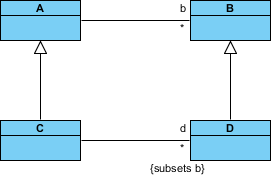 |
|---|
| Подмножество на конце ассоциации |
🔄 Мой рабочий процесс: я сначала создаю все классы, а затем добавляю связи порциями по типу (все ассоциации, затем все обобщения). Это предотвращает запутанность диаграммы на промежуточных этапах создания.
Использование ИИ: Современные подходы к построению диаграмм классов
Создание надежных статических структур больше не требует начала с нуля. Экосистема ИИ Visual Paradigm трансформировала мой рабочий процесс:
Многоплатформенная поддержка ИИ
-
VP Desktop: Создавайте диаграммы классов с помощью ИИ, а затем уточняйте с помощью профессиональных инструментов моделирования
-
Чат-бот ИИ: Опишите свою область на chat.visual-paradigm.com и получите мгновенные структуры классов
-
OpenDocs: Встраивайте диаграммы, созданные с помощью ИИ, непосредственно в документацию на ai.visual-paradigm.com/tool/opendocs
Специализированные инструменты ИИ, которые я реально использую
⚡ Мастер диаграмм классов ИИ: Пошаговый помощник для классов, атрибутов и операций
🔄 Studio случаев использования: Извлекает классы домена из описаний поведения
🚀 Agilien: Соединяет истории пользователей/эпики непосредственно со структурными моделями UML
💾 AI-моделировщик баз данных: Генерирует концептуальные диаграммы классов домена для проектирования баз данных
🏛️ Архитектура MVC: Создает специализированные диаграммы классов контроллеров
Изучите подробные руководства:
Руководство по диаграммам классов ИИ | Полная экосистема ИИ
🤖 Честный обзор: Инструменты ИИ отлично справляются с созданием диаграмм на основе естественных языковых запросов. Однако я по-прежнему вручную уточняю отношения и настройки видимости — ИИ доводит до 80 %, а экспертные знания дают последние 20 %.
Практическое применение: Когда использовать одну диаграмму или несколько
Неизбежно, моделирование крупных систем означает учет множества сущностей. Следует ли использовать одну огромную диаграмму или несколько узконаправленных?
Мой совет: всегда отдавайте предпочтение нескольким диаграммам.
Почему?
-
Когнитивная нагрузка: Заинтересованные стороны не могут обрабатывать более 50 классов на одном холсте
-
Поддерживаемость: Изменения в одной области не требуют повторной экспортирования монолитной диаграммы
-
Совместная работа: Разные команды могут отвечать за разные диаграммы (например, «CD_Payment», «CD_UserAuth»)
-
Документация: Меньшие диаграммы лучше встраиваются в Confluence, вики или PDF-отчёты
📐 Правило thumb: если диаграмма требует прокрутки в обоих направлениях, чтобы увидеть все элементы, она слишком большая. Разделите её по ограниченным контекстам или областям функциональности.
Заключение: Почему диаграммы классов по-прежнему важны в 2026 году
После многих лет использования Visual Paradigm для диаграмм классов в стартапах и корпоративных проектах вот мой вывод:Диаграммы классов не о точном соответствии UML — они о совместном понимании.
Сила инструмента заключается не только в его полном наборе функций (хотя каталог ресурсов и управление членами с помощью перетаскивания действительно выдающиеся). Она в том, как он поддерживаетитеративное моделирование: быстро набросайте, тщательно уточните и ясно передайте информацию.
Что мне нравится
✅ Интуитивно понятный каталог ресурсов для создания связей
✅ Детальные настройки видимости для специфических взглядов заинтересованных сторон
✅ Интеграция ИИ, ускоряющая (но не заменяющая) осознанный дизайн
✅ Поддержка кроссплатформенности (настольная + веб + чат-бот ИИ)
Где нужно быть осторожным
⚠️ Не усложняйте диаграммы на ранних этапах — начните просто, добавляйте детали по мере необходимости
⚠️ Избегайте показа всех атрибутов/операций неспециалистам
⚠️ Помните: диаграммы фиксируют решения; они не заменяют разговоры
Независимо от того, документируете ли вы архитектуру микросервисов, согласовываете продукт и инженерные команды по моделям домена или настраиваете новых членов команды, хорошо продуманная диаграмма классов в Visual Paradigm по-прежнему является одним из самых эффективных способов превратить неопределенность в согласованность.
Готовы попробовать? Скачайте Community Edition Visual Paradigm (бесплатно) и начните моделирование уже сегодня.
Справочник
- Обзор функций диаграммы классов: Официальная страница функций Visual Paradigm, описывающая возможности диаграмм классов в их инструменте моделирования UML.
- Набор инструментов Visual Paradigm UML: Подробный обзор функций моделирования UML в Visual Paradigm и поддерживаемых типов диаграмм.
- Единый язык моделирования (Википедия): Энциклопедический справочник по стандартам UML, истории и типам диаграмм.
- Что такое диаграмма классов? – Вводное руководство: Дружелюбное для новичков объяснение концепций диаграммы классов, нотации и случаев использования.
- Библиотека учебных пособий Visual Paradigm: Сборник пошаговых руководств для помощи пользователям в освоении Visual Paradigm и моделирования UML.
- Канал Visual Paradigm на YouTube: Официальные видеоуроки, демонстрации функций и лучшие практики моделирования.
- Знания Visual Paradigm: База знаний, созданная сообществом, с советами, хитростями, вопросами и ответами, а также решениями для типичных проблем моделирования.
- Портал поддержки Visual Paradigm: Официальный канал поддержки для помощи с продуктом, запросов на функции и технической помощи.
- Скачайте Community Edition Visual Paradigm: Страница бесплатной загрузки награждённой премией полнофункциональной Community Edition Visual Paradigm.
- Чат-бот Visual Paradigm с искусственным интеллектом: Ассистент с искусственным интеллектом для создания и улучшения диаграмм UML с помощью естественных языковых запросов.
- OpenDocs с интеграцией ИИ: Инструмент для встраивания диаграмм, созданных с помощью ИИ, непосредственно в живые страницы документации.
- Мастер диаграмм классов с ИИ: Пошаговый ассистент с ИИ для создания диаграмм классов на основе текстовых требований.
- Инструмент для анализа случаев использования: Инструмент ИИ, извлекающий классы домена и отношения из описаний случаев использования.
- Платформа Agilien: Инструмент, ориентированный на Agile, который соединяет пользовательские истории и эпики с структурными моделями UML.
- AI-моделировщик баз данных: Инструмент моделирования баз данных с использованием ИИ, генерирующий концептуальные диаграммы классов для проектирования схем.
- Генератор архитектуры MVC: Специализированный инструмент ИИ для генерации диаграмм классов, ориентированных на контроллеры, в паттернах MVC.
- Руководство по генератору диаграмм классов с использованием ИИ: Комплексное руководство по использованию ИИ для создания диаграмм классов в Visual Paradigm.
- Обзор экосистемы ИИ Visual Paradigm: Стратегическое руководство по использованию полного набора инструментов моделирования с ИИ от Visual Paradigm.
Эта статья также доступна на Deutsch, English, Español, فارسی, Français, English, Bahasa Indonesia, 日本語, Polski, Portuguese, Việt Nam, 简体中文 and 繁體中文