


Introdução
No atual cenário acelerado do desenvolvimento de software, uma comunicação clara sobre o comportamento do sistema não é apenas útil — é essencial. Como alguém que avaliou inúmeros ferramentas de modelagem em projetos empresariais, descobri que os Diagramas de Sequência UML continuam sendo um dos artefatos mais poderosos, mas subutilizados, para capturar interações dinâmicas do sistema.
Este guia compartilha uma perspectiva de terceiros sobre o trabalho com Diagramas de Sequência no Visual Paradigm, baseada em experiência prática na implementação desses diagramas em equipes ágeis do mundo real. Seja você um analista de negócios documentando jornadas do usuário, um desenvolvedor esclarecendo contratos de API ou um arquiteto projetando interações entre microsserviços, entender como criar, gerenciar e animar diagramas de sequência de forma eficaz pode melhorar significativamente a alinhamento da equipe e reduzir comunicações erradas custosas.
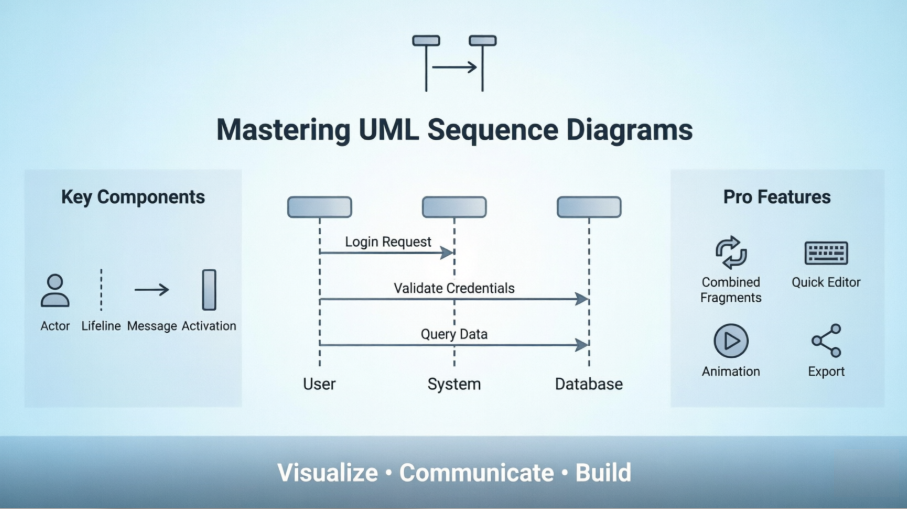
O que se segue não é apenas uma lista de recursos — é um passeio prático de um profissional sobre o que realmente funciona quando você está sob pressão de prazo, colaborando com equipes distribuídas e precisando de diagramas que permaneçam relevantes à medida que os requisitos evoluem.
Compreendendo Diagramas de Sequência: A Fundação
UML Diagramas de Sequênciasão diagramas de interação que detalham como operações são realizadas. Capturam a interação entre objetos no contexto de uma colaboração. Representam os objetos e classes envolvidos no cenário e a sequência de mensagens trocadas entre os objetos necessárias para realizar a funcionalidade do cenário. Diagramas de sequência são tipicamente associados à realização de casos de uso na Visão Lógica do sistema em desenvolvimento.
Um diagrama de sequência mostra, como linhas verticais paralelas (linhas de vida), processos ou objetos diferentes que existem simultaneamente, e, como setas horizontais, as mensagens trocadas entre eles, na ordem em que ocorrem. Isso permite a especificação de cenários de tempo de execução simples de forma gráfica.
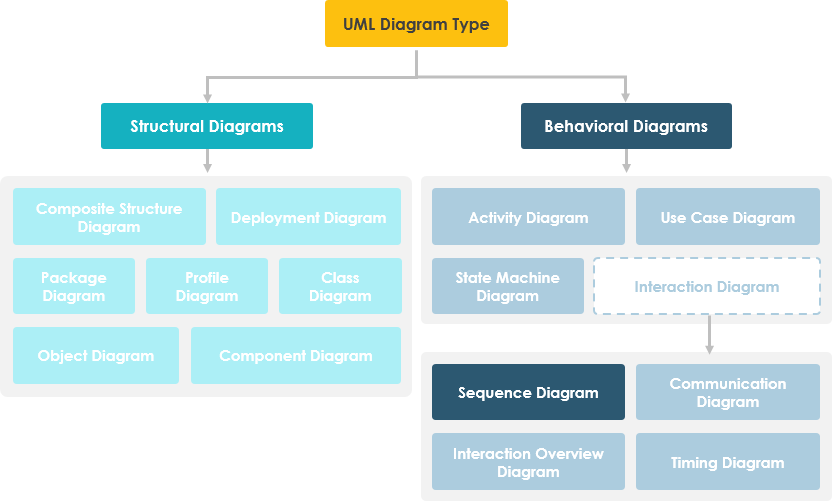
Diagramas de Sequência capturam:
-
A interação que ocorre em uma colaboração que realiza um caso de uso ou uma operação (diagramas de instância ou diagramas genéricos)
-
Interações de alto nível entre os usuários do sistema e o sistema, entre o sistema e outros sistemas, ou entre sub-sistemas (às vezes conhecidos como diagramas de sequência do sistema)
Insight do Profissional: Na minha experiência, equipes que começam com diagramas de sequência de sistema de alto nível antes de aprofundar nas interações de nível de objeto evitam o problema comum de “espalhamento de diagramas” — onde os detalhes sobrecarregam a narrativa principal.
Começando: Criando Seu Primeiro Diagrama de Sequência no Visual Paradigm
Um diagrama de sequência é um tipo de diagrama UML que é usado principalmente para mostrar as interações entre objetos representados como linhas de vida em uma ordem sequencial.
Criando um Diagrama de Sequência
Realize os passos abaixo para criar um diagrama de sequência UML usando as ferramentas de diagrama do Visual Paradigm:
-
Selecione Diagrama > Novo na barra de ferramentas do aplicativo.
-
No Novo Diagramajanela, selecioneDiagrama de Sequência.
-
CliquePróximo.
-
Insira o nome e a descrição do diagrama. O campoLocalizaçãopermite que você selecione um modelo para armazenar o diagrama.
-
CliqueOK.
Criando um Ator
Para criar um ator, cliqueAtorna barra de ferramentas do diagrama e depois clique no diagrama.

Criando uma Linha de Vida
Para criar uma linha de vida, você pode clicarLinha de Vidana barra de ferramentas do diagrama e depois clique no diagrama.
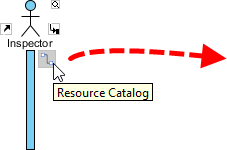
Alternativamente, uma maneira muito mais rápida e eficiente é usar o Catálogo de Recursos:
-
Mova o ponteiro do mouse sobre a linha de vida de origem.
-
Pressione o botãoCatálogo de Recursose arraste-o para fora.
-
Soltar o botão do mouse no local onde você deseja criar a linha de vida.
-
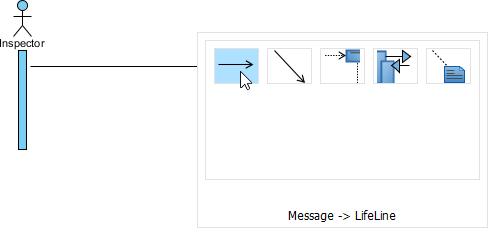
SelecioneMensagem -> Linha de Vida do Catálogo de Recursos.
-
Uma nova linha de vida será criada e conectada ao ator/linha de vida com uma mensagem. Insira seu nome e pressione Entrar para confirmar a edição.
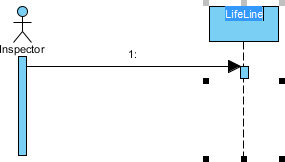
Ativação Automática de Extensão
Ao criar mensagens entre linhas de vida/atores, a ativação será automaticamente estendida — uma pequena, mas significativa economia de tempo durante prototipagem rápida.
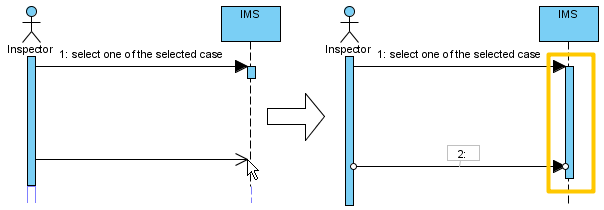
Nota de Experiência do Usuário: O recurso de ativação automática reduziu nosso tempo de manutenção de diagramas em ~30% durante sessões de planejamento de sprint. É um daqueles aumentos invisíveis de produtividade que se somam.
Dicas Profissionais: Gerenciando Diagramas Complexos com Escova, Imã e Editor Rápido
Usando Escova e Imã para Gerenciar o Layout
À medida que os diagramas crescem, o gerenciamento de layout torna-se crítico. O Visual Paradigm oferece duas ferramentas subestimadas:
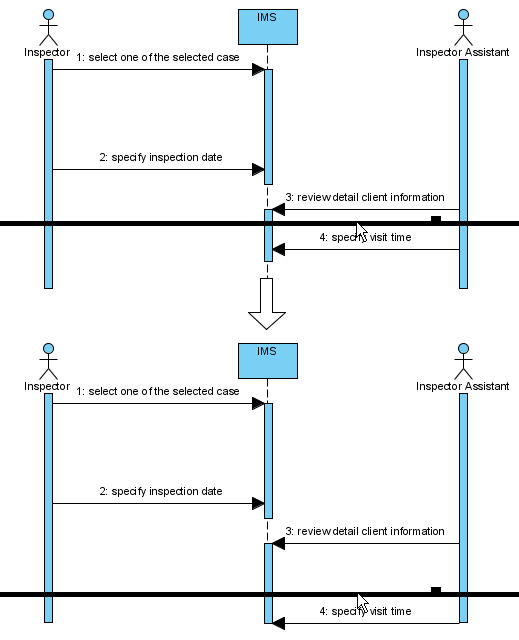
Escova ajuda você a mover formas para o lado, criando espaço para novas formas ou conectores. Para usar a Escova, clique no Seletor na barra de ferramentas, depois selecione Escova.
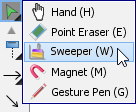
Clique em espaço vazio do diagrama e arraste para cima, direita, baixo ou esquerda. As formas afetadas serão movidas na direção em que você arrastou.
A imagem abaixo mostra o ator Assistente de Inspeção está sendo movido para a direita, criando assim novo espaço para novas linhas de vida.
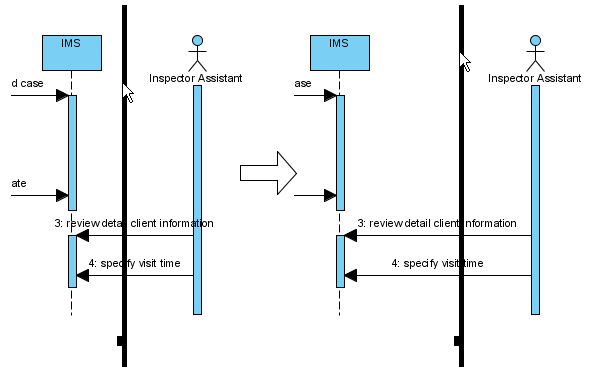
A imagem abaixo mostra a mensagem especifique o horário da visita está sendo movida para baixo, criando assim novo espaço para novas mensagens.
Você também pode usar Imã para puxar formas juntas. Para usar o Imã, clique no Seletor na barra de ferramentas, depois selecione Imã.
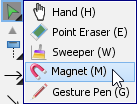
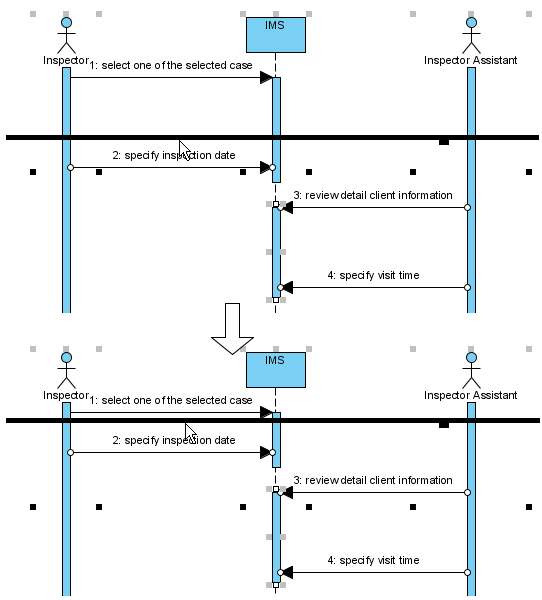
Clique em um espaço vazio do diagrama e arraste para cima, direita, baixo ou esquerda. As formas afetadas serão puxadas na direção em que você arrastou.
A imagem abaixo mostra quando arrasta o ímã para cima, as formas abaixo da posição arrastada são puxadas para cima.
Desenvolvendo Diagramas de Sequência com o Editor Rápido ou Atalhos de Teclado
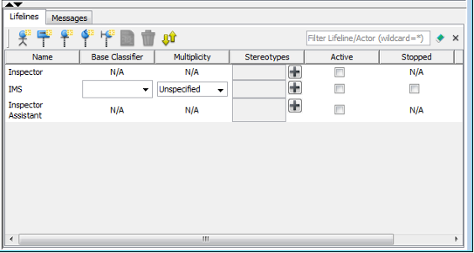
Nos diagramas de sequência, um editor aparece na parte inferior do diagrama por padrão, permitindo que você construa diagramas de sequência com os botões disponíveis. As teclas de atalho atribuídas aos botões fornecem uma maneira de construir diagramas por meio do teclado. Além de construir diagramas, você também pode acessar a lista de elementos do diagrama no editor.
Editando Linhas de Vida
Há duas janelas, Linhas de Vida e Mensagens. A Linhas de Vida janela permite que você crie diferentes tipos de atores e linhas de vida.
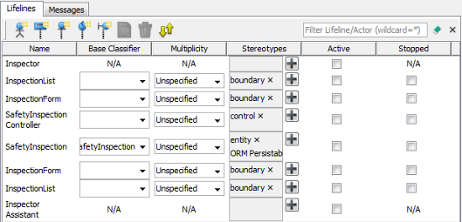
| Botão | Atalho | Descrição |
|---|---|---|
 |
Alt-Maiúsculo-A | Para criar um ator |
 |
Alt-Maiúsculo-L | Para criar uma linha de vida geral |
 |
Alt-Maiúsculo-E | Para criar uma linha de vida <> |
 |
Alt-Maiúsculo-C | Para criar uma linha de vida <> |
 |
Alt-Maiúsculo-B | Para criar uma linha de vida <> |
 |
Alt-Maiúsculo-O | Para abrir a especificação do elemento escolhido no editor rápido |
 |
Ctrl-Del | Para excluir o elemento escolhido no editor rápido |
 |
Ctrl-L | Para vincular com o diagrama, o que faz com que o elemento do diagrama seja selecionado ao selecionar um elemento no editor, e vice-versa |
Editar Mensagens
O Mensagens painel permite que você conecte linhas de vida com vários tipos de mensagens.
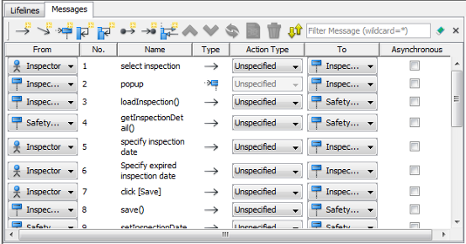
| Botão | Atalho | Descrição |
|---|---|---|
 |
Alt-Shift-M | Para criar uma mensagem que conecta atores/linhas de vida no diagrama |
 |
Alt-Shift-D | Para criar uma mensagem de duração que conecta atores/linhas de vida no diagrama |
 |
Alt-Shift-C | Para criar uma mensagem de criação que conecta atores/linhas de vida no diagrama |
 |
Alt-Shift-S | Para criar uma mensagem de si mesmo em um ator/linha de vida no diagrama |
 |
Alt-Shift-R | Para criar uma mensagem recursiva em um ator/linha de vida no diagrama |
 |
Alt-Shift-F | Para criar uma mensagem de encontrada que se conecta a um ator/linha de vida |
 |
Alt-Shift-L | Para criar uma mensagem perdida a partir de um ator/linha de vida |
 |
Alt-Shift-E | Para criar uma mensagem reentrante que conecta atores/linhas de vida no diagrama |
 |
Ctrl-Shift-Cima | Para trocar a mensagem selecionada com a anterior |
 |
Ctrl-Shift-Baixo | Para trocar a mensagem selecionada com a posterior |
 |
Ctrl-R | Para reverter a direção da mensagem selecionada |
|
Alt-Maiúsculo-O | Para abrir a especificação da mensagem selecionada no editor rápido |
|
Ctrl-Del | Para excluir a mensagem selecionada no editor rápido |
|
Ctrl-L | Para vincular com o diagrama, o que faz com que a mensagem seja selecionada ao selecionar uma mensagem no editor, e vice-versa |
Expandir e Colapsar o Editor
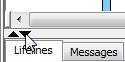
Para ocultar o editor, clique no botão de seta para baixo que aparece na barra na parte superior do editor rápido. Para expandir, clique no botão de seta para cima.
Dica para Usuário Avançado: Memorizar apenas três atalhos—Alt-Maiúsculo-M (nova mensagem), Ctrl-Maiúsculo-Cima/Baixo (reordenar mensagens) e Ctrl-L (sincronizar editor/diagrama)—pode reduzir pela metade o tempo de criação do diagrama durante sessões de modelagem colaborativa.
Técnicas Avançadas: Fragmentos Combinados e Numeração de Mensagens
Criando Fragmento Combinado para Mensagens
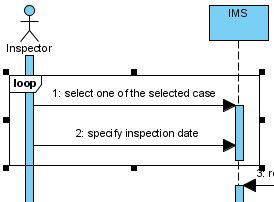
Para criar um fragmento combinado para cobrir mensagens, selecione as mensagens, clique com o botão direito sobre a seleção e selecioneCriar Fragmento Combinadoe, em seguida, selecione um tipo de fragmento combinado (por exemplo, loop) no menu suspenso.
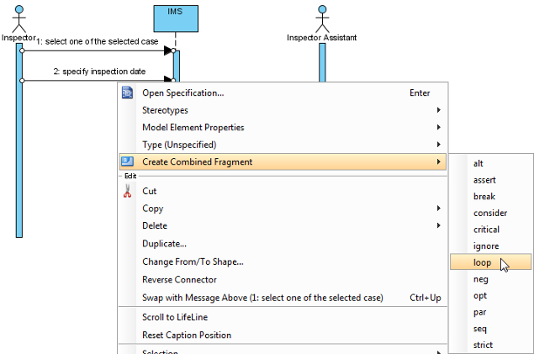
Um fragmento combinado do tipo selecionado será criado para cobrir as mensagens.
Adicionar/Remover Linhas de Vida Cobertas
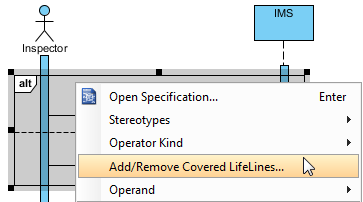
Depois de criar um fragmento combinado nas mensagens, você pode adicionar ou remover as linhas de vida cobertas.
-
Mova o mouse sobre o fragmento combinado e selecioneAdicionar/Remover Linha de Vida Coberta…no menu suspenso.
-
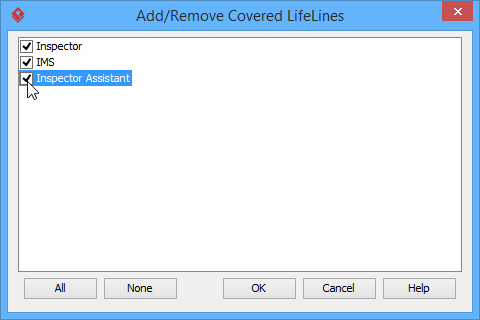
Na janelaAdicionar/Remover Linhas de Vida Cobertasverifique a(s) linha(s) de vida que deseja cobrir ou desmarque a(s) linha(s) de vida que não deseja cobrir. Clique emOKbotão.
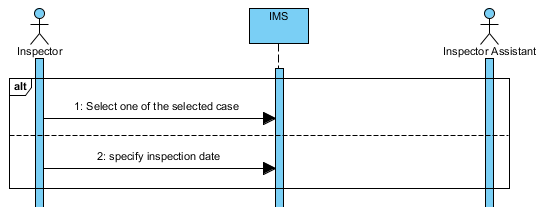
Como resultado, a área das linhas de vida cobertas é ampliada ou reduzida de acordo com sua seleção.
Gerenciando Operandos
Depois de criar um fragmento combinado nas mensagens, você também pode adicionar ou remover operandos.
-
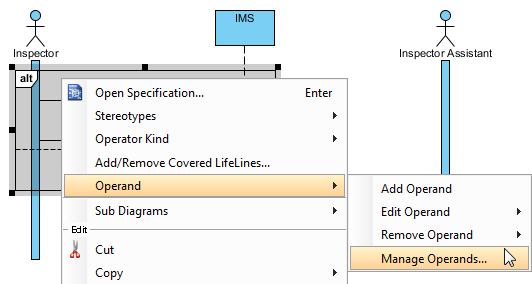
Mova o mouse sobre o fragmento combinado e selecioneOperando > Gerenciar Operandos…do menu suspenso.
-
Para remover um operando, selecione o operando alvo deOperandose clique emRemoverbotão. Clique emOKbotão.
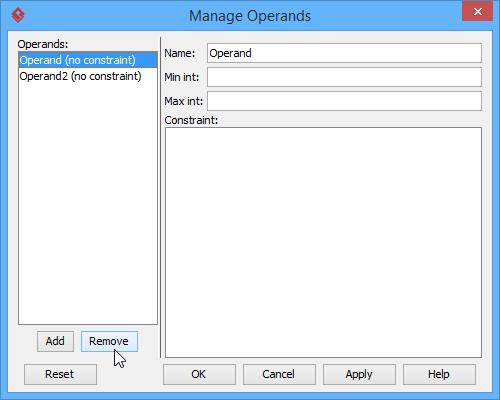
Caso contrário, clique emAdicionarbotão para adicionar um novo operando e depois nomeie-o. Clique emOKbotão.
Configurando diferentes formas de numerar mensagens de sequência
Você pode definir a forma de numeração das mensagens de sequência tanto com base no diagrama quanto com base no quadro.
Mensagem de Sequência Baseada em Diagrama
Clique com o botão direito na área de fundo do diagrama, selecioneNúmero da Sequênciae depois escolha entreNível ÚnicoouNível Aninhadodo menu suspenso.
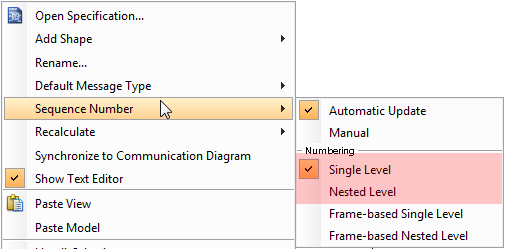
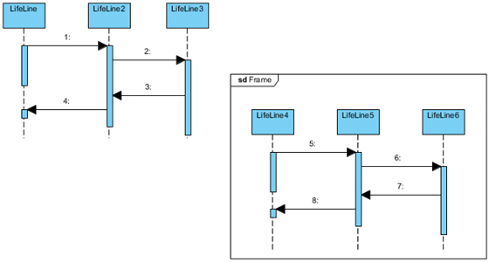
Se você escolherNível Único, todas as mensagens de sequência serão ordenadas com números inteiros com base no diagrama. Por outro lado, se você escolherNível Aninhado, todas as mensagens de sequência serão ordenadas com casas decimais com base no diagrama.
Mensagem de Sequência Baseada em Quadro
Clique com o botão direito na área de fundo do diagrama, selecioneNúmero da Sequênciae depois escolha qualquer um dos seguintesNível Único Baseado em QuadroouNível Aninhado Baseado em Quadrono menu suspenso.
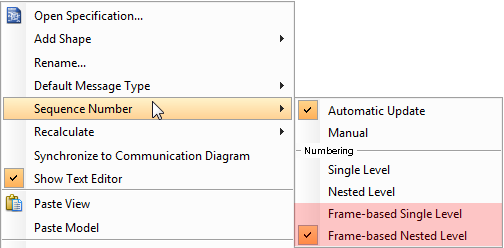
Quando você define a forma de numerar as mensagens de sequência com base em quadro, as mensagens de sequência dentro do quadro reiniciarão a numeração, pois são independentes e ignoram a forma de numeração das mensagens de sequência fora do quadro.
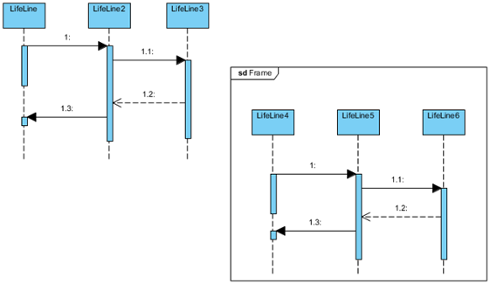
Perspectiva do Arquiteto: A numeração baseada em quadro é inestimável ao documentar interações entre microsserviços — cada limite de serviço pode manter sua própria sequência lógica de mensagens sem conflitos de numeração globais.
Trazendo Diagramas à Vida: Recursos de Animação e Exportação
Oferramenta UMLdo Visual Paradigm suporta a animação dediagramas de sequência. A animação permite visualizar claramente a interação entre linhas de vida e o fluxo de chamadas de mensagens em uma interação.
Iniciando uma Animação
-
SelecioneModelagem > Animaçãona barra de ferramentas.
-
Na janela deAnimação de Diagrama de Sequênciaselecione um caminho e depois clique emReproduzir.
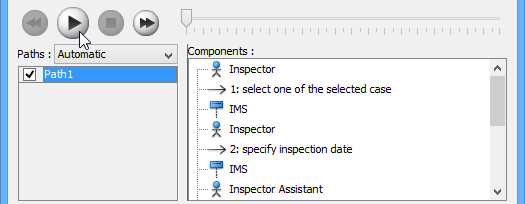
Observação: A ferramenta de animação também pode ser iniciada usando qualquer um dos métodos abaixo:
-
Clique com o botão direito na área de fundo do diagrama e selecioneUtilitários > Animação… do menu suspenso.
-
Clique Mostrar Barra de Ações à direita do painel do diagrama, depois selecione Animação.
-
Visão Geral da Animação
O Animação do Diagrama de Sequência janela irá aparecer após clicar em Animação…. Esta janela é onde você pode selecionar um caminho de execução para reproduzir uma animação.
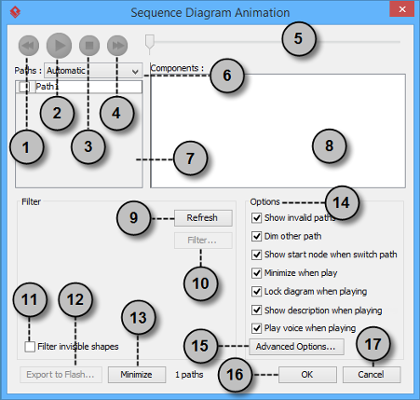
| Não. | Nome | Descrição |
|---|---|---|
| 1 | Para trás | Mova uma forma para trás no fluxo. |
| 2 | Reproduzir | Reproduzir ou continuar reproduzindo a animação com a Animação minimizada. |
| 3 | Parar | Interromper a animação. |
| 4 | Para frente | Avançar para a próxima forma no fluxo. |
| 5 | Controle deslizante | É usado para controlar o fluxo da animação. |
| 6 | Caminhos | Oferece duas formas de produzir animação para os caminhos possíveis.
Automático: É selecionado por padrão. Isso ajuda você a detectar todos os caminhos possíveis automaticamente. |
| 7 | Lista de caminhos | Lista todas as formas possíveis de executar uma sequência. Por padrão, os caminhos são nomeados como Caminho1, Caminho2, e assim por diante. Você pode renomeá-los clicando duas vezes neles e atribuindo nomes significativos. |
| 8 | Lista de componentes | Exibe todos os componentes do caminho selecionado. Clicar em um componente destacará a primeira forma do caminho escolhido até a forma escolhida no diagrama. |
| 9 | Atualizar | É usado para reidentificar os caminhos com base na atribuição de filtros e no conteúdo do diagrama. |
| 10 | Filtrar… | Ajuda a remover os caminhos não selecionados especificando o resultado final dos nós de ramificação. |
| 11 | Filtrar formas invisíveis | Uma forma pode ser definida como invisível em um diagrama ou tornar-se invisível devido a pertencer a uma camada invisível. Ao marcar esta opção, formas invisíveis serão ignoradas ao calcular caminhos. Ao desmarcar, caminhos invisíveis serão incluídos ao calcular caminhos. Ao desmarcar, você verá uma bola preta voando no diagrama sem se conectar à(s) forma(s) invisível(ais) ao executar um caminho. |
| 12 | Exportar para Flash… | Selecione um caminho de saída para exportar a animação deste diagrama para o Adobe Flash. |
| 13 | Minimizar | Clique para minimizar esta janela. |
| 14 | Painel de opções | O painel Opções ajuda você a configurar a animação.
Mostrar caminhos inválidos: Ele lista não apenas o caminho válido e selecionado, mas também os caminhos inválidos e não reproduzíveis no Lista de caminhos. |
| 15 | Opções Avançadas… | Ele fornece as opções de cor e velocidade para a animação. |
| 16 | OK | Clique neste botão para confirmar as configurações e fechar a Animação. |
| 17 | Cancelar | Clique neste botão para fechar a Animação sem salvar as edições. |
Opções Avançadas
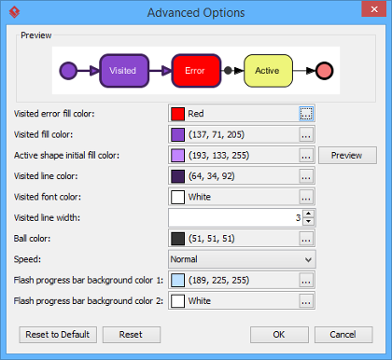
| Nome | Descrição |
|---|---|
| Cor de preenchimento de erro visitado | A cor de fundo da forma visitada que causa um erro. Um erro significa o objeto de fluxo que causa um caminho inválido. |
| Cor de preenchimento da forma visitada | A cor de fundo das formas visitadas. |
| Cor inicial de preenchimento da forma ativa | Ao reproduzir uma animação, uma pequena bola preta percorrerá o caminho escolhido, de uma forma para outra. Quando ela atingir uma forma, esta será renderizada com um efeito de transição que significa passar de uma cor inicial para a cor de preenchimento visitada. Esta opção gerencia a cor de fundo inicial para a forma que está sendo visitada. |
| Cor da linha da forma visitada | A cor da linha das formas visitadas. |
| Cor da fonte da forma visitada | A cor da fonte das formas visitadas. |
| Largura da linha da forma visitada | A espessura da borda da forma visitada. |
| Cor da bola | A cor da bola que percorre um caminho durante a animação para indicar o progresso do fluxo. |
| Velocidade | O ritmo da animação. |
| Cor de fundo da barra de progresso do Flash 1 | A cor de fundo para o topo da barra de progresso no filme Flash exportado. |
| Cor de fundo da barra de progresso do Flash 2 | A cor de fundo para a parte inferior da barra de progresso no filme Flash exportado. |
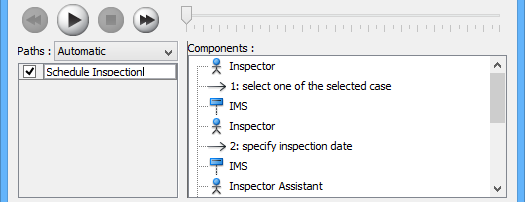
Nomeando um Caminho
O Caminhos a lista exibe todos os caminhos de animação possíveis do seu diagrama. Cada caminho representa uma maneira possível de percorrer o diagrama. Por padrão, os caminhos são nomeados como Caminho1, Caminho2, e assim por diante. Recomenda-se nomear o(s) caminho(s) para uma melhor clareza.
-
Para renomear um caminho, mova o ponteiro do mouse sobre um caminho na lista e clique duas vezes nele.
-
Digite o nome do caminho.
-
Pressione Enter para confirmar a edição.
Criando um Caminho Manual
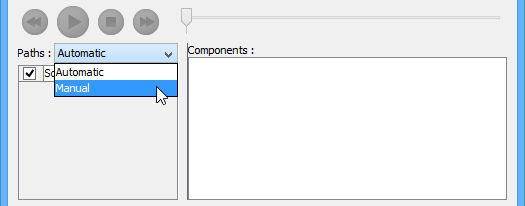
Em Animação do Diagrama de Sequência janela, todas as rotas são listadas em Lista de rotas por padrão. No entanto, você pode gerenciar o fluxo da animação com sua própria escolha. Para criar uma rota manual:
-
Selecione Manual em Rotas.
-
Pressione Adicionar Rota para inserir uma nova rota.
-
Selecione as formas que são exibidas no Lista de Componentes para direcionar o fluxo da animação.
-
Clique OK para confirmar a edição.
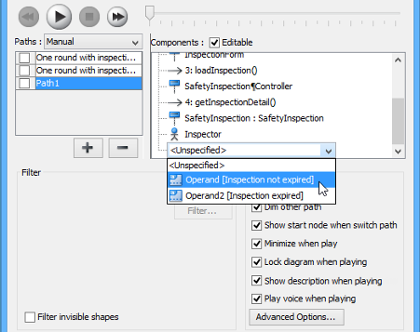
Tratamento de Decisão
Você deve escolher um operando quando há mais de uma opção na interação. Decisões diferentes levarão a diferentes ramificações e resultarão em um resultado diferente para o fluxo da animação. Faça qualquer decisão para visualizar o resultado.
Revisão de uma Animação
-
Quando tudo estiver pronto, clique em Reproduzir para iniciar a animação da rota selecionada.
-
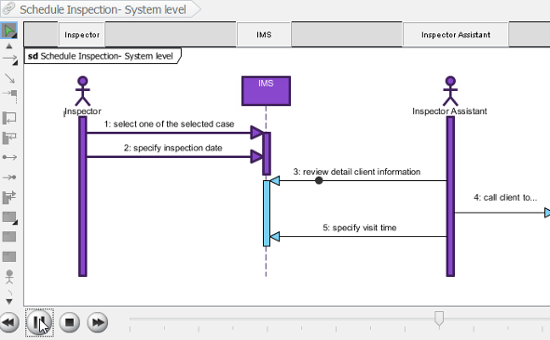
Após clicar em Reproduzir, Animação do Diagrama de Sequência janela será minimizada para a parte inferior do seu diagrama, com vários botões e uma barra deslizante aparecendo nela.
Botão Nome Descrição 
Para trás Mova uma forma para trás no fluxo. 
Pausar Pausa temporária na reprodução do filme. Pressione Reproduzir para continuar a reproduzir. 
Reproduzir Reproduzir ou continuar a reproduzir a animação. 
Para frente Avance para a próxima forma no fluxo. 
Parar Interromper a animação. 
Maximizar Maximizar Animação. -
Quando a animação começar, uma bola preta aparecerá no início do caminho e percorrerá o caminho até o final.
-
Quando a bola preta atingir uma forma, a forma ficará roxa.
Exportação de uma Animação
Você pode exportar a animação para conteúdos da Web, para que possa reproduzi-la externamente em outro computador apenas reproduzindo em um navegador da Web.
-
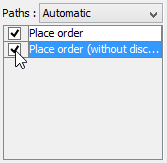
A partir da Caminhos lista na Animação janela, selecione os caminhos de execução para exportar como filme Flash.
-
Clique no botão Exportar para Flash… no canto inferior esquerdo. Isso mostra o Exportar para Flashjanela. Aqui está uma descrição doExportar para Flashjanela.
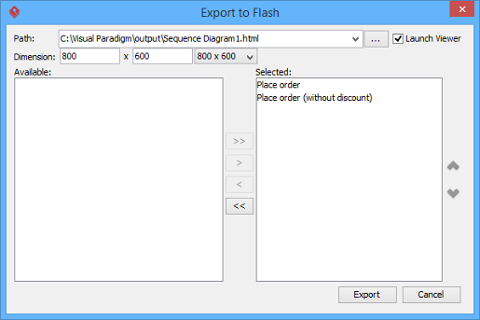
Aqui está uma descrição doExportar para Flashjanela.
Parte Descrição Caminho O caminho do arquivo HTML exportado. O arquivo de filme Flash (.swf) também será exportado para a mesma pasta do arquivo HTML. Iniciar Visualizador Quando marcado, o navegador da web padrão será iniciado automaticamente e reproduzirá o filme Flash exportado. Dimensão A largura e a altura da região de visualização do Flash. Disponível Caminhos disponíveis que podem ser selecionados para exportar para filme Flash de animação. Selecionado Caminhos selecionados para exportar para filme Flash de animação. -
Uma página web HTML será exportada. Especifique o caminho do arquivo HTML. Observe que os arquivos de filme Flash (.swf) serão exportados para a mesma pasta do arquivo HTML.
-
Escolha ou insira a dimensão do filme, se necessário. Observe que a dimensão determina o tamanho da região visível, em vez do tamanho do diagrama.
-
Clique emExportar. Abra o arquivo HTML no navegador da web para reproduzir o filme. Se houver mais de um caminho selecionado, você pode clicar no menu suspenso no canto superior direito e selecionar outro caminho para reproduzir.
Dica de Engajamento de Stakeholders: Animações exportadas provaram ser extremamente valiosas nas revisões de sprint com stakeholders não técnicos. Observar a “bola preta” percorrer o fluxo torna interações abstratas tangíveis e gera feedback mais significativo do que diagramas estáticos sozinhos.
Aplicação no Mundo Real: Lições do Campo
Após implementar diagramas de sequência em vários projetos empresariais, vários padrões surgiram:
✅ O que Funciona Bem:
-
Começando com diagramas de sequência de nível de sistema antes de aprofundar nas interações entre objetos
-
Usando fragmentos combinados cedo para documentar lógica condicional e laços
-
Aproveitando a animação para onboarding de novos membros da equipe
-
Exportando cenários-chave como HTML interativo para revisões por partes interessadas
⚠️ Armadilhas Comuns para Evitar:
-
Exagerar os detalhes nos diagramas cedo nas fases de descoberta (comece de forma abstrata, refine de forma iterativa)
-
Esquecer de atualizar os diagramas quando os requisitos mudam (trate os diagramas como documentação viva)
-
Usar muitas linhas de vida em um único diagrama (divida cenários complexos em múltiplos diagramas focados)
🔧 Insights Específicos da Ferramenta:
-
O Catálogo de Recursos acelera significativamente a criação de linhas de vida — vale a pena aprender cedo
-
Atalhos de teclado no Editor Rápido tornam-se essenciais durante sessões colaborativas de modelagem
-
A numeração de mensagens baseada em quadros evita confusão em arquiteturas modulares
Conclusão
Diagramas de sequência permanecem um dos artefatos UML mais práticos para pontuar a lacuna entre requisitos e implementação. Quando usados com cuidado no Visual Paradigm, eles transformam comportamentos abstratos do sistema em narrativas visuais com as quais desenvolvedores, testadores e partes interessadas de negócios podem se envolver.
A chave para o sucesso não é dominar cada recurso — é saber quais capacidades aproveitar para o seu contexto específico. Comece simples: documente uma jornada do usuário crítica. Adicione fragmentos combinados conforme a complexidade surgir. Use animação de forma seletiva para cenários de alto valor. E sempre trate seus diagramas como documentação viva que evolui junto com o seu produto.
Para equipes comprometidas com uma comunicação clara e redução de retrabalho, investir tempo em dominar diagramas de sequência traz benefícios em todo o ciclo de desenvolvimento. Como compartilhou uma líder de engenharia após adotar essas práticas: “Passamos menos tempo explicando como o sistema funciona e mais tempo construindo da forma correta.”
Referências
- O que é UML?: Um guia fundamental que explica a Linguagem de Modelagem Unificada, seu propósito e sua função na engenharia de software e no design de sistemas.
- Por que modelagem UML?: Explora os benefícios e o valor empresarial de adotar práticas de modelagem UML para melhorar a comunicação, documentação e design de sistemas.
- Visão geral dos 14 tipos de diagramas UML: Levantamento abrangente de todos os tipos de diagramas UML, ajudando profissionais a selecionar o diagrama adequado para necessidades específicas de modelagem.
- O que é um diagrama de sequência?: Introdução detalhada aos diagramas de sequência, seus componentes, casos de uso e papel dentro do framework UML.
- Como desenhar um diagrama de sequência em UML: Tutorial passo a passo para criar diagramas de sequência usando as ferramentas de modelagem do Visual Paradigm.
- Como animar um diagrama de sequência: Guia sobre como aproveitar os recursos de animação para visualizar o fluxo de mensagens e sequências de interação em diagramas de sequência.
- Linguagem Unificada de Modelagem – Wikipedia: Visão geral autoritativa sobre padrões UML, história e tipos de diagramas da comunidade de conhecimento aberto.
- Ferramenta Visual Paradigm UML: Página do produto que detalha as capacidades do Visual Paradigm para criar, gerenciar e colaborar em diagramas UML.
This post is also available in Deutsch, English, Español, فارسی, Français, English, Bahasa Indonesia, 日本語, Polski, Ру́сский, Việt Nam, 简体中文 and 繁體中文.