


Introdução: Por que os Diagramas de Componentes Importam no Design de Software Moderno
Como alguém que percorreu as complexidades da arquitetura de software há mais de uma década, comecei a apreciar o imenso valor de uma documentação clara e visual. Entre os diversos tipos de diagramas UML, os diagramas de componentes ocupam um lugar especial na minha ferramenta — eles pontuam a lacuna entre conceitos de design abstratos e detalhes concretos de implementação.
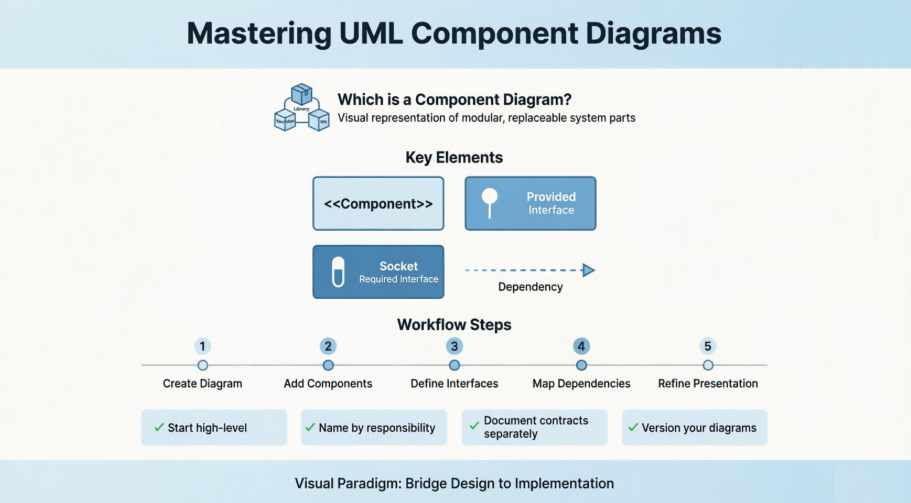
Nesta análise abrangente, compartilharei minha experiência direta com diagramas de componentes no Visual Paradigm, explicando não apenas o ‘como’, mas também o ‘porquê’ por trás da modelagem eficaz de componentes. Seja você um arquiteto experiente ou alguém que está começando sua jornada com o UML, este guia tem como objetivo fornecer insights práticos que você pode aplicar imediatamente aos seus projetos.
Compreendendo Diagramas de Componentes: A Fundação
Diagramas de componentes são essencialmente diagramas de classes que se concentram nos componentes de um sistema, frequentemente usados para modelar a visão estática de implementação de um sistema. Na Linguagem de Modelagem Unificada (UML), um diagrama de componentes representa como os componentes são conectados para formar componentes maiores ou sistemas de software. Em outras palavras, diagramas de componentes são usados para visualizar a organização e as relações entre os componentes em um sistema.
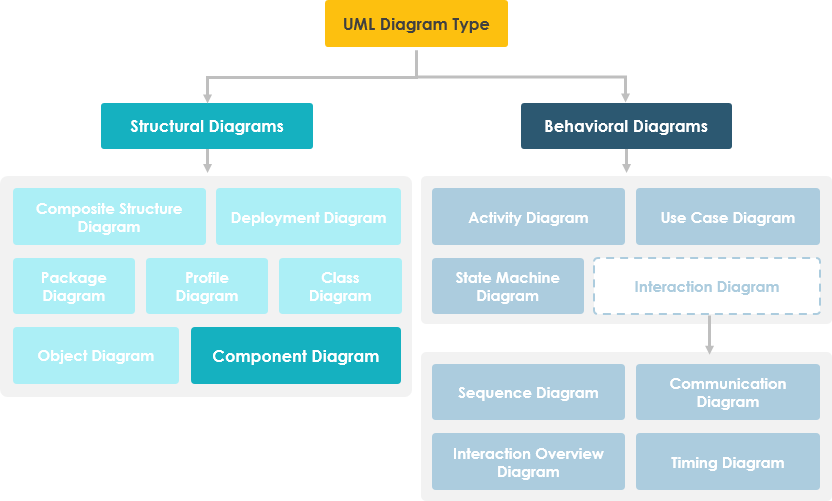
Na minha perspectiva, o que torna os diagramas de componentes particularmente poderosos é sua capacidade de dividir sistemas complexos em unidades funcionais de alto nível, gerenciáveis. Cada componente representa uma responsabilidade clara dentro de todo o sistema e interage com outros elementos essenciais apenas com base na necessidade de saber. Ele não descreve o que o que o sistema faz, mas sim quais componentes que habilitam essas funcionalidades. Essa distinção é crucial para o planejamento arquitetônico e a comunicação entre equipes.
Outros Artigos Relacionados aos Diagramas de Componentes
Começando: Criando Seu Primeiro Diagrama de Componentes no Visual Paradigm
Diagrama de componentes é um tipo de diagrama UML que mostra o aspecto físico de um sistema de software orientado a objetos. Ilustra as arquiteturas dos componentes de software e as dependências entre eles.
Criando um Diagrama de Componentes: Meu Fluxo de Trabalho Passo a Passo
Quando comecei a usar o Visual Paradigm, apreciei o quão intuitivo era o processo de criação de diagramas. Aqui está o fluxo de trabalho que uso consistentemente:
-
Selecione Diagrama > Novo na barra de ferramentas do aplicativo.
-
No Novo Diagramajanela, selecioneDiagrama de Componentes.
-
CliquePróximo.
-
Insira o nome e a descrição do diagrama. O campoLocalizaçãopermite que você selecione um modelo para armazenar o diagrama.
-
CliqueOK.
Dica profissional baseada na minha experiência:Sempre use nomes descritivos para os diagramas e inclua uma breve descrição nos metadados. Este pequeno hábito poupa horas quando voltar a projetos meses depois ou ao integrar novos membros à equipe.
Criando Componentes: Construindo Sua Arquitetura
Para criar um componente em um diagrama de componentes, cliqueComponentena barra de ferramentas do diagrama e depois clique no diagrama.
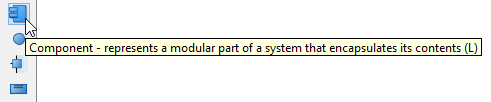
Um componente será criado.
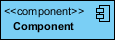
Em meus projetos, geralmente começo identificando os principais módulos funcionais — serviço de autenticação, camada de acesso a dados, gateway de API, etc. — e represento cada um como um componente distinto. Essa separação visual ajuda as equipes a entenderem os limites de propriedade e os pontos de integração.
Atribuindo Estereótipos: Adicionando Clareza Semântica
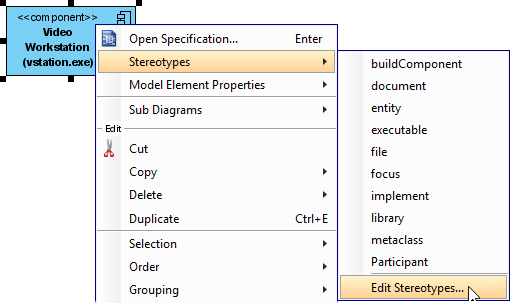
Uma funcionalidade na qual passei a confiar é a atribuição de estereótipos. Clique com o botão direito no componente e selecioneEstereótipos > Editar Estereótipos…no menu suspenso.
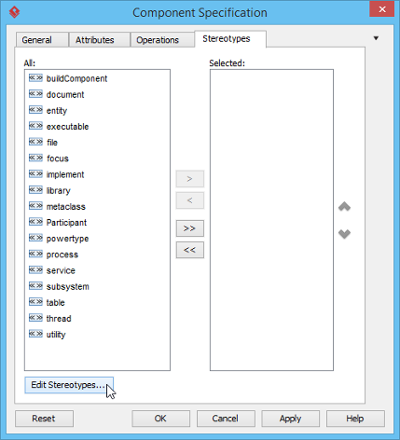
Quando a janelaEspecificação do Componentefor aberta com a abaEstereótiposselecionada, a lista à esquerda mostra os estereótipos selecionáveis. Se o estereótipo que deseja usar não estiver na lista, clique emEditar Estereótipos…botão.
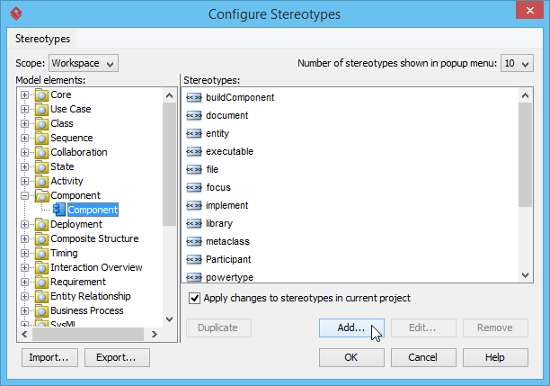
Clique no Adicionar…botão na Configurar Estereótiposjanela.
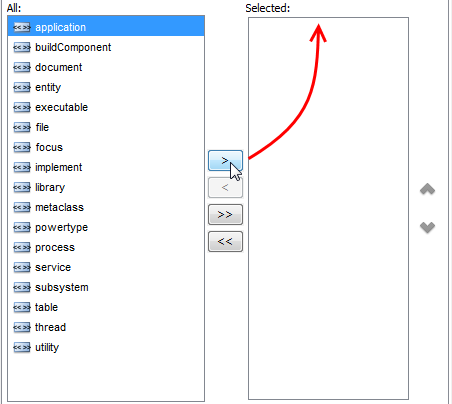
Nomeie o estereótipo (por exemplo, aplicação) na Janela de Especificação de Estereótiposjanela e depois clique em OKpara fechá-la. Clique em OKna Configurar Estereótiposjanela. O estereótipo adicionado aparecerá então na lista na Janela de Especificação de Componentesjanela. Selecione-o e clique em Adicionar Selecionadobotão. Finalmente, clique em OKpara confirmar.
Feche a janela de especificação. Os estereótipos serão aplicados ao componente.
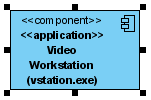
Por que isso importa: Na minha experiência, estereótipos como <>, <>, ou <> comunicam imediatamente o papel de um componente aos interessados, sem exigir documentação extensa.
Modelagem de Interfaces: A Cola Entre Componentes
Criando Interfaces Fornecidas
Para criar uma interface fornecida para um componente:
-
Mova o ponteiro do mouse sobre o componente de origem.
-
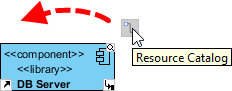
Pressione no Catálogo de Recursos botão e arraste-o para fora.
-
Soltar o botão do mouse no local onde deseja criar a interface.
-
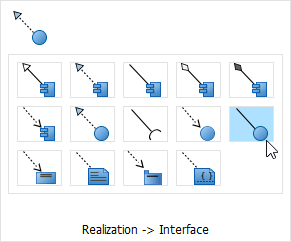
Selecione Realização -> Interface do Catálogo de Recursos.
-
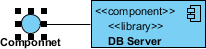
Uma nova interface será criada e conectada ao componente de origem. Insira seu nome e pressione Enter para confirmar a edição.
Criando Interfaces Obrigatórias
Para criar uma interface obrigatória para um componente, siga os mesmos passos descritos acima para criar uma interface fornecida, mas selecione Uso-> Interface no Catálogo de Recursos.
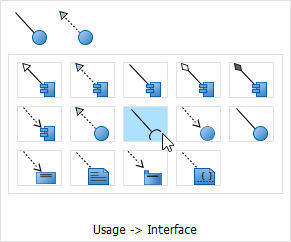
Minha observação sobre o fluxo de trabalho: Sempre modelizo interfaces antes de dependências. Esse enfoque de “interface primeiro” me obriga a pensar em contratos e limites, o que leva a arquiteturas mais fracamente acopladas e mais fáceis de manter.
Criando Dependências: Mapeando Relacionamentos entre Componentes
Para criar uma dependência, clique em Dependência na barra de ferramentas do diagrama.

Arraste a partir da forma de origem, mova o mouse sobre a forma de destino e, em seguida, solte o botão do mouse para criar a dependência.
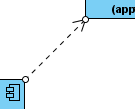
Continue para completar o diagrama.
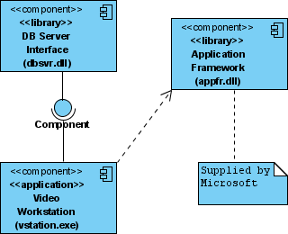
Dica prática: Use flechas de dependência com moderação. Em minhas revisões, descobri que diagramas com muitas dependências tornam-se ruído visual. Foque nos pontos de integração críticos que afetam estratégias de implantação ou testes.
Aprimorando a Apresentação: Tornando Diagramas Prontos para Comunicação
Mostrando/Ocultando Atributos nos Componentes
Por Diagrama
Você pode adicionar atributos a um componente. Para mostrar/ocultar atributos para todos os componentes em um diagrama:
-
Clique com o botão direito na área de fundo do diagrama de componente.
-
Selecione Opções de Apresentação > Opções de Exibição de Componente no menu suspenso.
-
Selecione/Deselecione Mostrar Atributos para causar a exibição ou ocultação dos atributos.
Por Componente
Para mostrar/ocultar atributos para um componente específico:
-
Clique com o botão direito no componente desejado.
-
Selecione Opções de Apresentação > Modo de Exibição de Atributos no menu suspenso.
-
Selecione Seguir Diagrama/Mostrar Todos/Ocultar Todos/Personalizado… no menu suspenso. Se você selecionou a opção Personalizado opção, você pode selecionar atributos específicos para serem exibidos ou ocultados.
Mostrando/Ocultando Operações em Componentes
Por Diagrama
Você pode adicionar operações a um componente. Para mostrar/ocultar operações para todos os componentes em um diagrama:
-
Clique com o botão direito na área de fundo do diagrama de componente.
-
Selecione Opções de Apresentação > Opções de Exibição de Componente no menu suspenso.
-
Selecione/Deselecione Mostrar Operações para causar a exibição ou ocultação das operações.
Por Componente
Para mostrar/ocultar operações para um componente específico:
-
Clique com o botão direito no componente desejado.
-
Selecione Opções de Apresentação > Modo Mostrar Operações do menu suspenso.
-
Selecione Seguir Diagrama/Mostrar Tudo/Ocultar Tudo/Personalizado… do menu suspenso. Se você selecionou o Personalizado opção, você pode selecionar operação(ões) específicas para serem mostradas ou ocultadas.
Minha filosofia de apresentação: Mantenho atributos e operações ocultos em diagramas arquitetônicos de alto nível apresentados a executivos, mas os revelo em revisões de design técnico. Os controles granulares de exibição do Visual Paradigm tornam essa troca de contexto fácil.
Recursos Principais que Melhoraram Minha Produtividade
Com base na minha experiência prática, aqui estão as funcionalidades do Visual Paradigm que geraram mais valor:
-
Modelagem Modular: Represente unidades autônomas de software que podem ser substituídas ou atualizadas independentemente dentro de um sistema. Isso se alinha perfeitamente com os padrões de arquitetura de microsserviços que implemento com frequência.
-
Visualização de Interface: Defina Interfaces Fornecidas (serviços que um componente oferece, mostrados como um símbolo de “bala”) e Interfaces Requeridas (serviços que um componente precisa, mostrados como um símbolo de “soquete”). Essas metáforas visuais tornam o design baseado em contratos intuitivo.
-
Gerenciamento de Relacionamentos: Modele dependências, realizações, associações e agregações entre diversos componentes e interfaces. O Catálogo de Recursos com arrastar e soltar acelera significativamente esse processo.
-
Geração Impulsionada por IA: Use o Chatbot de IA do Visual Paradigm para brainstorming instantâneo de arquiteturas e gerar diagramas iniciais de componentes a partir de descrições de texto. Embora ainda refine a saída manualmente, este recurso acelera notavelmente a fase inicial de ideação.
-
Ferramentas de Colaboração: Facilite revisões em equipe e edição simultânea por meio de Visual Paradigm Online para trabalho remoto e oficinas online. Isso tem sido inestimável para equipes distribuídas.
Dicas Práticas do Dia a Dia
Depois de criar dezenas de diagramas de componentes em vários projetos, aqui estão minhas recomendações bem aprendidas:
-
Comece de forma geral, depois vá se aprofundando: Comece com os principais subsistemas, depois decomponha componentes complexos em diagramas separados. Evite a tentação de mostrar tudo em uma única tela.
-
Nomeie os componentes pela responsabilidade, e não pela tecnologia: Use “Serviço de Processamento de Pagamentos” em vez de “StripeIntegrationModule”. Isso mantém sua arquitetura resistente às mudanças de tecnologia.
-
Documente os contratos de interface separadamente: Embora os diagramas de componentes mostremqueinterfaces existem, mantenha especificações detalhadas da API em documentação complementar.
-
Versione seus diagramas: Trate os diagramas arquitetônicos como código — armazene-os em controle de versão e inclua registros de alterações nas descrições.
-
Revise com os interessados cedo: Compartilhe diagramas preliminares com interessados técnicos e não técnicos. As opções de exportação do Visual Paradigm tornam isso simples.
Conclusão: Diagramas de Componentes como Documentação Viva
Diagramas de componentes, quando elaborados com cuidado em ferramentas como o Visual Paradigm, ultrapassam a documentação estática — tornam-se artefatos vivos que evoluem junto com o seu sistema. Minha jornada com esses diagramas me ensinou que seu maior valor não está na criação perfeita no início, mas na sua capacidade de facilitar conversas contínuas sobre a estrutura do sistema, pontos de integração e evolução arquitetônica.
A combinação da interface intuitiva do Visual Paradigm, do conjunto robusto de recursos e das opções flexíveis de apresentação tem me ajudado consistentemente a transformar conceitos arquitetônicos complexos em visualizações claras e ações concretas. Seja você projetando um aplicativo monolítico ou orquestrando um ecossistema de microserviços, dominar os diagramas de componentes é um investimento que traz benefícios em alinhamento da equipe, eficiência na integração de novos membros e manutenibilidade de longo prazo.
À medida que os sistemas de software continuam a crescer em complexidade, a capacidade de visualizar e comunicar as relações entre componentes deixa de ser apenas valiosa e torna-se essencial. Encorajo você a experimentar as técnicas compartilhadas aqui, adaptá-las ao seu contexto e descobrir como os diagramas de componentes podem elevar sua prática arquitetônica.
Referências
-
O que é um Diagrama de Componente?: Explica os fundamentos dos diagramas de componentes no UML, seu propósito e como eles visualizam os componentes do sistema.
-
O que é o UML?: Visão geral da Linguagem de Modelagem Unificada e seu papel no design de software.
-
Como desenhar um Diagrama de Componente no UML: Tutorial passo a passo para criar diagramas de componentes no Visual Paradigm.
-
Geração de Diagramas de Componente com Inteligência Artificial: Guia de recurso para usar a IA para gerar diagramas de componentes a partir de descrições de texto.
-
Guia para Iniciantes em Diagramas de Componentes: Tutorial introdutório que aborda os fundamentos dos diagramas de componentes e boas práticas.
-
Tutorial de Como Desenhar Diagramas de Componentes: Tutorial interativo com exemplos práticos para desenhar diagramas de componentes.
-
Página inicial do Visual Paradigm: Site principal para as ferramentas de modelagem UML e recursos do Visual Paradigm.
-
Tutorial em vídeo de Diagrama de Componentes: Vídeo do YouTube que demonstra técnicas de criação de diagramas de componentes.
-
Modelos de Diagrama de Componentes: Coleção de modelos pré-construídos para diversos cenários de diagramas de componentes.
-
Guia do usuário para desenhar diagramas de componentes: Seção detalhada do guia do usuário sobre fluxos de trabalho para criação de diagramas de componentes.
-
Como desenhar um diagrama de componentes em UML: Documentação abrangente sobre técnicas de desenho de diagramas de componentes.
-
Opções de exibição de componentes: Guia para personalizar a aparência e as configurações de exibição de componentes.
-
Tutorial de Diagrama de Componentes: Tutorial interativo online para aprender os fundamentos dos diagramas de componentes.
-
Ferramenta gratuita para diagramas de componentes: Informações sobre a edição gratuita do Visual Paradigm para criar diagramas de componentes.
This post is also available in Deutsch, English, Español, فارسی, Français, English, Bahasa Indonesia, 日本語, Polski, Ру́сский, Việt Nam, 简体中文 and 繁體中文.