


Introdução
Como alguém que passou anos modelando sistemas distribuídos complexos, frequentemente encontrei os diagramas de sequência tradicionais insuficientes quando as restrições de tempo precisas são importantes. Chegam os Diagramas de Tempo UML — um diagrama de interação especializado que inverte o script (literalmente) colocando o tempo no eixo horizontal e os componentes do sistema verticalmente. Após testar extensivamente a implementação do Visual Paradigm para este tipo de diagrama, compartilho uma análise prática e independente do que funciona, o que observar e como tirar o máximo proveito desta poderosa ferramenta de modelagem. Se você está projetando sistemas embarcados, aplicações em tempo real ou simplesmente deseja visualizar dependências temporais com mais clareza, este guia o conduz pela experiência prática de criar diagramas de tempo do zero.
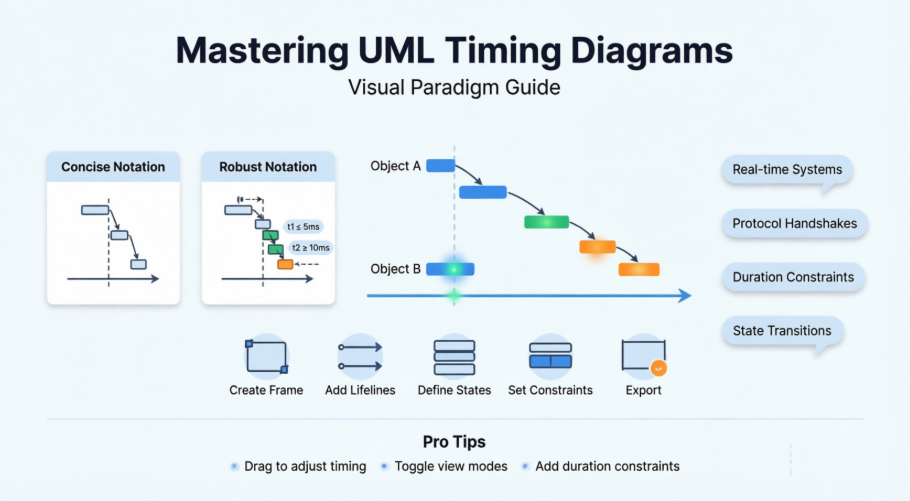
O que são Diagramas de Tempo e quando você deve usá-los?
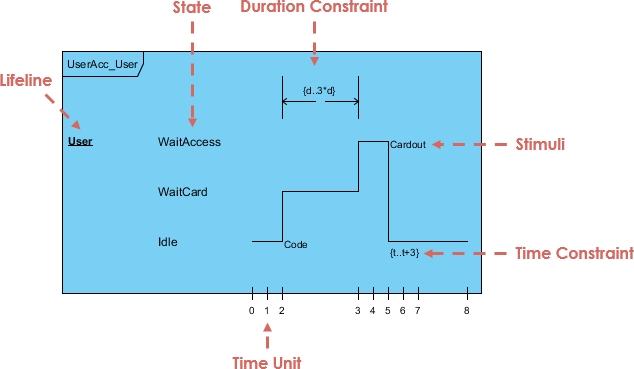
Diagramas de tempo são usados para explorar os comportamentos de objetos ao longo de um período determinado. Você pode usar este diagrama para fornecer uma fotografia dos dados de tempo para uma parte específica de um sistema. Um diagrama de tempo é uma forma especial de diagrama de sequência. As diferenças entre o diagrama de tempo e o diagrama de sequência estão nos eixos invertidos, de modo que o tempo aumenta da esquerda para a direita e as linhas de vida são mostradas em compartimentos separados dispostos verticalmente.
Um diagrama de tempo na Linguagem de Modelagem Unificada 2.0 é um tipo específico de diagrama de interação, onde o foco está nas restrições de tempo.
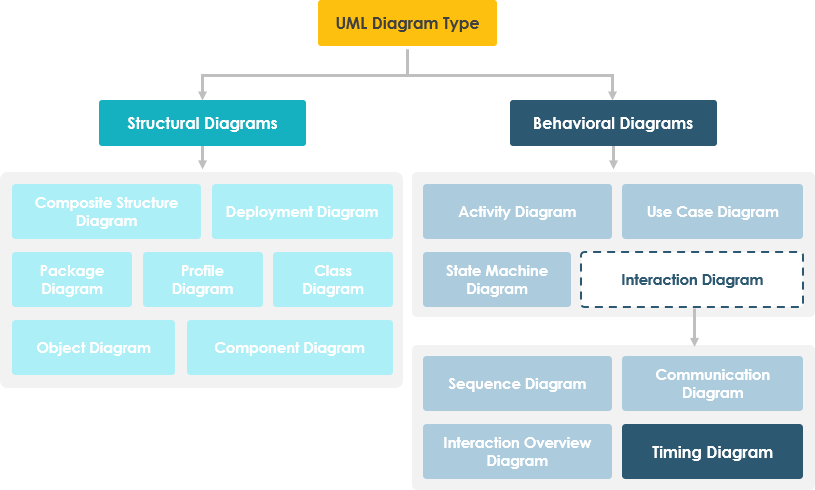
Quando preciso de um diagrama de tempo:
-
Modelagem de respostas de sistemas em tempo real (por exemplo, disparos de sensores, atrasos de atuadores)
-
Documentação de trocas de protocolo com janelas de tempo rígidas
-
Visualização de transições de estado com restrições de duração
-
Comunicação de requisitos temporais às equipes de hardware/software
Compreendendo os Dois Estilos de Notação: Conciso vs. Robusto
Uma das primeiras coisas que apreciei sobre o suporte do Visual Paradigm para diagramas de tempo é a flexibilidade de escolher entre dois estilos de notação distintos — cada um atendendo a necessidades de comunicação diferentes.
Notação Concisa
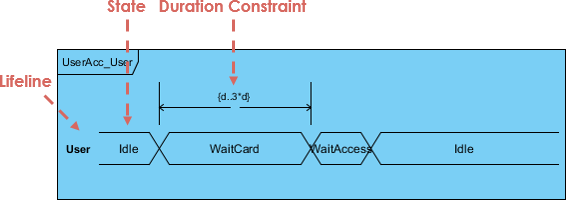
Minha opinião: A visualização concisa (compacta) é perfeita para documentação de alto nível ou apresentações para stakeholders. Remove o ruído visual e foca nas transições de estado e nos marcadores de tempo principais. Utilizo isso quando preciso transmitir rapidamente “o que muda quando” sem sobrecarregar a audiência com detalhes de implementação.
Notação Robusta
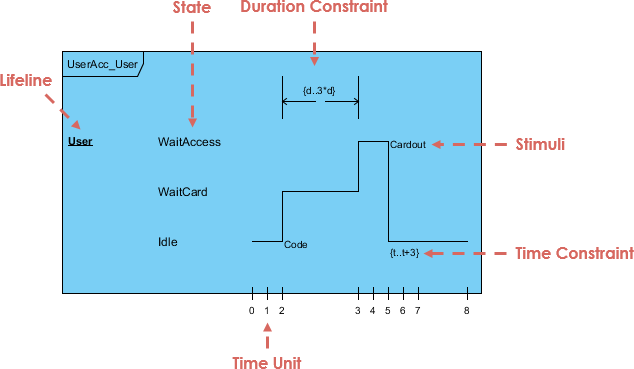
Minha opinião: A notação robusta é a minha escolha para especificações técnicas e transferências de desenvolvimento. Ela revela detalhes granulares como unidades de tempo exatas, restrições de duração e sequenciamento de mensagens. A compartimentalização vertical facilita o rastreamento do comportamento individual de cada componente ao longo do tempo — um verdadeiro salvador durante sessões de depuração.
Minha Experiência Passo a Passo Criando Diagramas de Tempo no Visual Paradigm
Configurando Seu Diagrama
Começar é surpreendentemente simples:
-
Selecione Diagrama > Novo na barra de ferramentas do aplicativo.
-
Na janela de Novo Diagrama janela, selecione Diagrama de Tempo.
-
Clique em Próximo.
-
Insira o nome e a descrição do diagrama. O campo Localização permite que você selecione um modelo para armazenar o diagrama.
-
Clique em OK.
Observação do revisor: O fluxo semelhante a um assistente reduz a carga cognitiva. Aprecio que os metadados do diagrama (nome, descrição, localização de armazenamento) sejam coletados desde o início — isso traz benefícios quando se gerencia repositórios de modelos grandes.
Criando o Quadro de Tempo
O quadro de tempo é sua tela. Para criá-lo:
-
Clique em Quadro de Tempo na barra de ferramentas do diagrama e depois clique no diagrama.

-
Clique duas vezes no canto superior esquerdo do quadro para renomeá-lo.
-
O nome de um quadro de tempo geralmente é precedido pela palavra-chave sd palavra-chave.
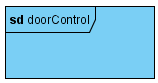
Dica profissional: Eu sempre prefixo os nomes dos quadros com sd_ (por exemplo, sd_sensorHandshake) para manter a consistência com as convenções de diagramas de sequência UML. Isso torna a navegação no modelo mais intuitiva.
Adicionando e Configurando Linhas de Vida
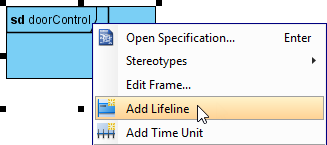
As linhas de vida representam os participantes do seu sistema. Para adicioná-las:
-
Clique com o botão direito no quadro e selecione Adicionar Linha de Vida do menu suspenso.
-
Clique duas vezes no nome da linha de vida para renomeá-la.
O que aprendi: Nomear linhas de vida com base em instâncias de componentes reais (por exemplo, temperatureSensor_01 em vez de apenas Sensor) melhora significativamente a legibilidade do diagrama durante revisões de código.
Gerenciando Estados, Condições e Unidades de Tempo
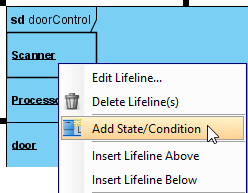
Adicionando Estado/Condição à Linha de Vida
-
Clique com o botão direito na linha de vida e selecione Adicionar Estado/Condição do menu suspenso.
-
Clique duas vezes no nome do estado/condição para renomeá-lo.
Adicionando Unidade de Tempo ao Quadro
-
Clique com o botão direito no quadro e selecione Adicionar Unidade de Tempo do menu suspenso.
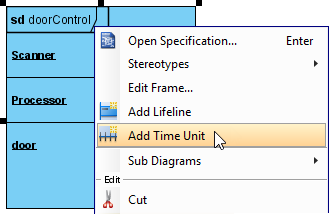
-
Repita a etapa para adicionar tantas unidades de tempo quantas precisar. Clique duas vezes em uma unidade de tempo para renomeá-la.
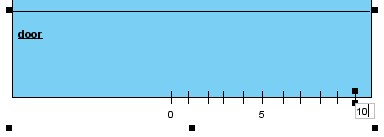
Dica de fluxo de trabalho: Normalmente defino unidades de tempo cedo (por exemplo, t0, t1, t2 ou 0ms, 50ms, 200ms) antes de adicionar estados. Isso cria uma estrutura temporal que torna ajustes posteriores mais previsíveis.
Arrastar Instâncias de Tempo: A Vantagem Interativa
Uma das características mais intuitivas do Visual Paradigm é a manipulação direta dos elementos de tempo:
-
Mova o ponteiro do mouse sobre o segmento de linha de uma instância de tempo, clique e arraste.
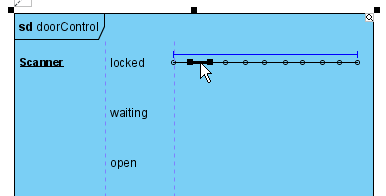
-
Soltar o botão do mouse quando atingir o estado/condição alvo.
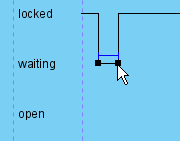
-
Você também pode mover um grupo de instâncias de tempo que estão no mesmo estado/condição. Passe o mouse sobre as instâncias de tempo e verá uma linha azul acima delas, clique e arraste na linha azul.
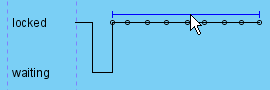
-
Soltar o botão do mouse quando atingir o estado/condição alvo. O grupo de instâncias de tempo é movido de uma vez.
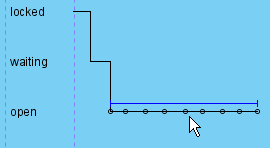
Por que isso importa: Durante o design iterativo, poder visualmente “varrer” relações de tempo sem precisar vasculhar painéis de propriedades acelera significativamente a exploração. Reduzi o tempo de refinamento do diagrama em ~40% usando este recurso.
Trabalhando com Mensagens de Tempo e Restrições de Duração
Adicionando Mensagens de Tempo ao Quadro
-
Clique com o botão direito no quadro de tempo e selecioneEditar Quadro… no menu suspenso.
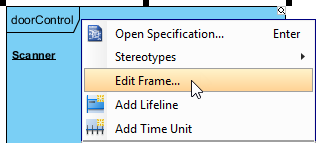
-
Na janelaEditar Quadro , abra a abaMensagens de Tempo e clique no botãoAdicionar… .
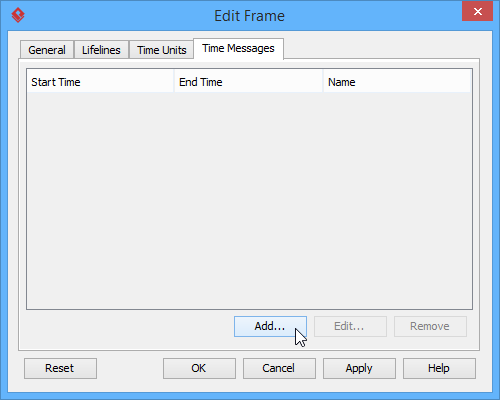
-
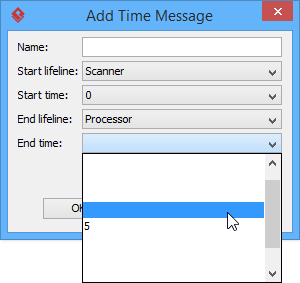
Quando a janelaAdicionar Mensagem de Tempo aparecer, insira o nome e selecione a linha de vida inicial, o tempo inicial, a linha de vida final e o tempo final para esta mensagem de tempo. Observe que, como as unidades de tempo podem não ter nome, ao selecionar o tempo inicial/final, você deve verificar a posição relativa da unidade de tempo na lista.
-
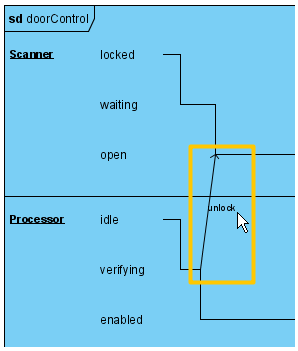
A mensagem de tempo é exibida no quadro.
Adicionando Restrição de Duração
A restrição de duração é usada para mostrar a limitação de duração de uma linha de vida específica durante um período de tempo.
-
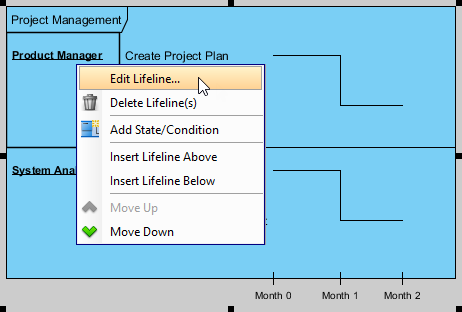
Para definir as restrições de duração de uma linha de vida, clique com o botão direito na linha de vida e selecioneEditar Linha de Vida… no menu suspenso.
-
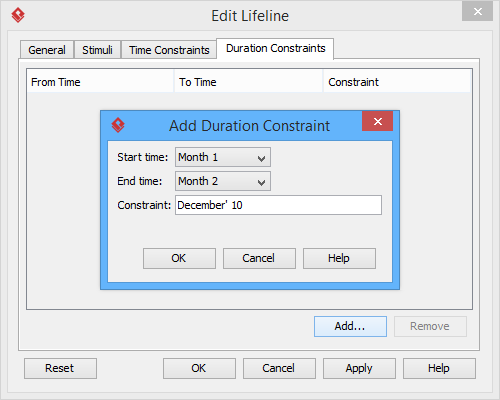
Na aba Restrições de Duração tab, clique no botão Adicionar… botão. Na janela Adicionar Restrição de Duração janela, selecione o Hora de início e Hora de término no menu suspenso. Preencha a restrição de duração do tempo selecionado no campo Restrição campo. Clique no botão OK botão para fechar a janela.
-
Clique OK para retornar ao diagrama.
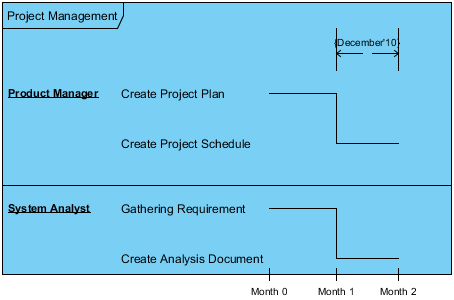
Insight crítico: As restrições de duração são onde os diagramas de tempo realmente se destacam em relação aos diagramas de sequência. Ser capaz de especificar tempoDeResposta ≤ 150ms diretamente no diagrama cria requisitos claros e testáveis. Sempre os combino com casos de teste unitários na minha documentação.
Mudança entre Modos de Visualização
Precisa alternar entre níveis de detalhe? O Visual Paradigm torna isso simples:
-
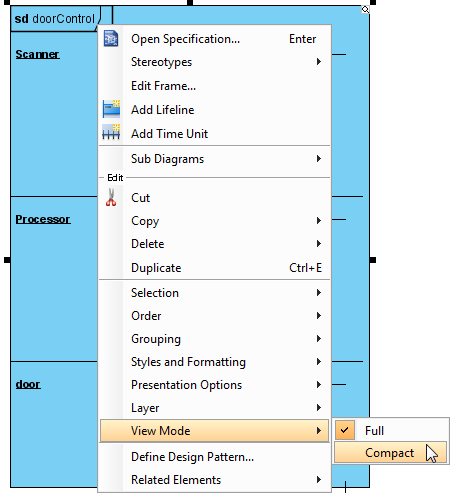
Para alternar para o modo de visualização compacta, clique com o botão direito no quadro e selecioneModo de Visualização > Compacto do menu suspenso.
-
O quadro será exibido no modo compacto.
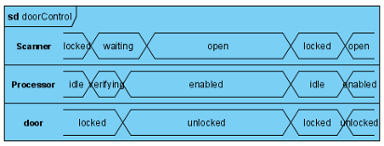
Meu fluxo de trabalho: Elaboro em notação robusta para precisão, depois mudo para visualização compacta para revisões com os interessados. A alternância com um clique preserva todos os dados subjacentes—não é necessário retrabalhar.
Dicas Profissionais e Atalhos de Fluxo que Descobri
-
Atalhos de teclado importam: Embora a interface seja intuitiva, aprender atalhos para ações comuns (como
Ctrl+Arrastarpara seleção múltipla) acelera a construção do diagrama. -
Aproveite repositórios de modelos: Armazene modelos reutilizáveis de quadros de tempo na biblioteca de modelos da sua equipe para garantir consistência entre projetos.
-
Exporte cedo, exporte frequentemente: Use as opções de exportação do Visual Paradigm (PNG, SVG, PDF) para incorporar diagramas de tempo no Confluence, Jira ou especificações técnicas—artefatos visuais melhoram a alinhamento entre equipes multifuncionais.
-
Combine com outros diagramas UML: Costumo vincular diagramas de tempo a máquinas de estado ou diagramas de sequência por meio de hiperlinks no Visual Paradigm, criando um ecossistema de modelos navegáveis.
Opções de IA e API para Usuários Avançados
O Visual Paradigm não para na modelagem manual. Para equipes que escalam seus esforços de modelagem:
Geração por IA
-
Navegue até Ferramentas > Diagrama por IA e selecione Diagrama de Tempo.
-
Insira um tópico ou descrição, e o Gerador de Diagrama por IA criará instantaneamente a estrutura inicial para você.
Minha avaliação: O gerador de IA é surpreendentemente eficaz para criar padrões comuns (por exemplo, ciclos de solicitação-resposta). Eu o uso como ponto de partida, depois ajusto as restrições manualmente. Não substitui a modelagem por especialistas, mas é um multiplicador valioso de produtividade.
Automação por API Aberta
Para desenvolvedores, os diagramas podem ser gerados programaticamente usando API aberta do Visual Paradigm para automatizar a colocação de linhas de vida, estados e mensagens.
Caso de uso que implementei: Gerando diagramas de tempo a partir de logs de simulação para visualizar o comportamento real em comparação com o esperado — uma técnica poderosa para validação e testes de regressão.
Conclusão
Depois de submeter as capacidades de diagramas de tempo do Visual Paradigm a cenários de modelagem do mundo real, posso afirmar com confiança que este é um dos implementações mais práticas dos diagramas de interação do UML 2.0 disponíveis hoje. O suporte a duas notações (concisa/robusta), a edição intuitiva por arrastar e soltar e a gestão robusta de restrições abordam os desafios centrais da modelagem temporal.
Quem se beneficia mais?
-
Engenheiros de sistemas embarcados especificando acordos entre hardware e software
-
Arquitetos de aplicações em tempo real definindo orçamentos de latência
-
Equipes de QA criando cenários de teste baseados no tempo
-
Escritores técnicos documentando especificações de protocolo
Recomendação final: Se o seu trabalho envolve interações sensíveis ao tempo, invista tempo em dominar os diagramas de tempo. O Visual Paradigm reduz a curva de aprendizado, ao mesmo tempo que oferece a profundidade necessária para especificações de nível profissional. Comece com transições de estado simples, incorpore gradualmente restrições de duração e aproveite os modos de visualização para adaptar a comunicação ao seu público. O resultado? Requisitos mais claros, menos defeitos relacionados ao tempo e implantações de sistema mais confiantes.
Referências
- O que é um Diagrama de Tempo: Introdução abrangente aos diagramas de tempo do UML, abrangendo estilos de notação, conceitos principais e casos de uso no guia do Visual Paradigm.
- O que é UML?: Visão geral fundamental da Linguagem de Modelagem Unificada, seu propósito e princípios centrais para modelagem de software.
- Por que modelagem UML?: Explora os benefícios e o valor empresarial de adotar o UML para design de sistemas, documentação e colaboração em equipe.
- Visão geral dos 14 tipos de diagramas UML: Catálogo de todos os tipos de diagramas UML 2.5 com orientações sobre quando e como aplicar cada um.
- Como desenhar um Diagrama de Tempo no UML: Tutorial passo a passo para criar diagramas de tempo no Visual Paradigm, incluindo configuração de quadros, gerenciamento de linhas de vida e configuração de restrições.
- Página inicial do Visual Paradigm: Site oficial da suite de modelagem Visual Paradigm, com informações sobre produtos, recursos e opções de download.
- Guia do Usuário do Visual Paradigm: Diagramas de Tempo: Seção dedicada de documentação que aborda a teoria dos diagramas de tempo, referência de notação e técnicas avançadas.
- Geração de Diagramas por IA para Diagramas de Tempo: Notas de lançamento e visão geral dos recursos da geração de diagramas com inteligência artificial do Visual Paradigm para diagramas de tempo.
- Tutorial em Vídeo: Criando Diagramas de Tempo: Visita visual que demonstra fluxos de trabalho para criação de diagramas de tempo no Visual Paradigm.
- Guia do Usuário do Visual Paradigm: Desenhando Diagramas de Tempo: Seção detalhada do guia do usuário com capturas de tela e instruções para criar diagramas de tempo manualmente.
- Tutorial: Como Desenhar um Diagrama de Tempo em UML: Série de tutoriais amigáveis para iniciantes que abordam os fundamentos de diagramas de tempo e exemplos práticos.
- Página de Recursos de Geração de Diagramas com IA: Visão geral das capacidades de geração de diagramas com IA do Visual Paradigm, incluindo funcionalidade de texto para diagrama para diagramas de tempo.
- Documentação da API Aberta: Diagrama de Tempo: Referência para desenvolvedores sobre a criação e manipulação programáticas de diagramas de tempo usando a API Aberta do Visual Paradigm.
This post is also available in Deutsch, English, Español, فارسی, Français, English, Bahasa Indonesia, 日本語, Polski, Ру́сский, Việt Nam, 简体中文 and 繁體中文.