


引言
在软件架构瞬息万变的世界里,清晰至上。C4 模型(上下文、容器、组件和代码)已成为可视化系统架构的黄金标准,因为它在细节与可读性之间取得了完美平衡。然而,一个持续的瓶颈依然存在:静态图像.
无论是处理保存为 PNG 格式的遗留图表、团队聊天中的截图,还是来自不支持基于代码编辑的工具的导出文件,将这些静态资源转换为可编辑格式传统上一直是一项耗时且繁琐的噩梦。你往往需要从头开始重绘整个图表,仅仅为了修改一个标签或一条连接线。
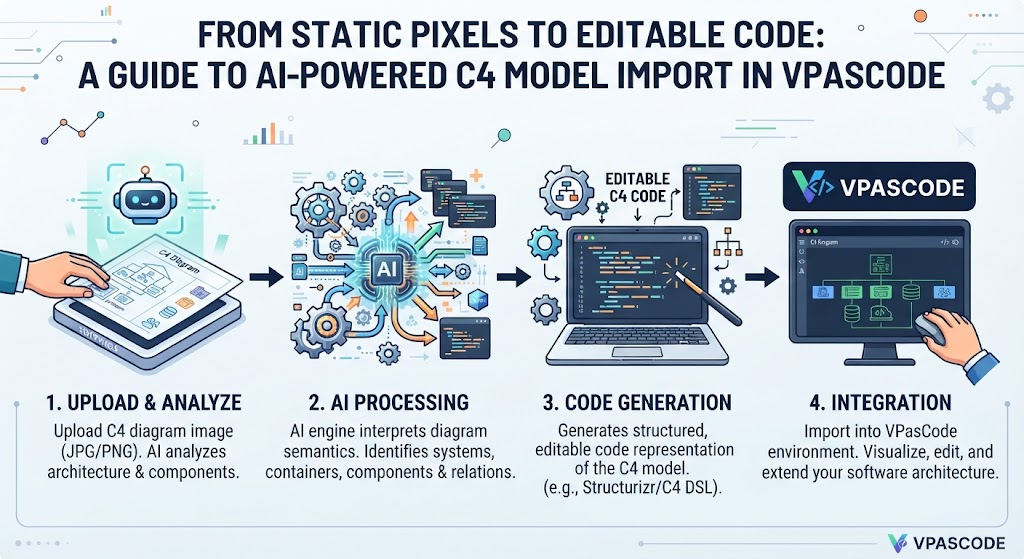
在 Visual Paradigm,我们坚信技术绘图应当更快、更智能、更灵活。因此,我们非常兴奋地推出 VPasCode 的一项重大升级:VPasCode:全新推出的从图像导入 C4 模型(支持 AI)功能。本指南将带您了解如何利用这一强大工具,摆脱厂商锁定,将静态图像转化为鲜活、可动态编辑的 PlantUML 代码。
什么是 VPasCode?
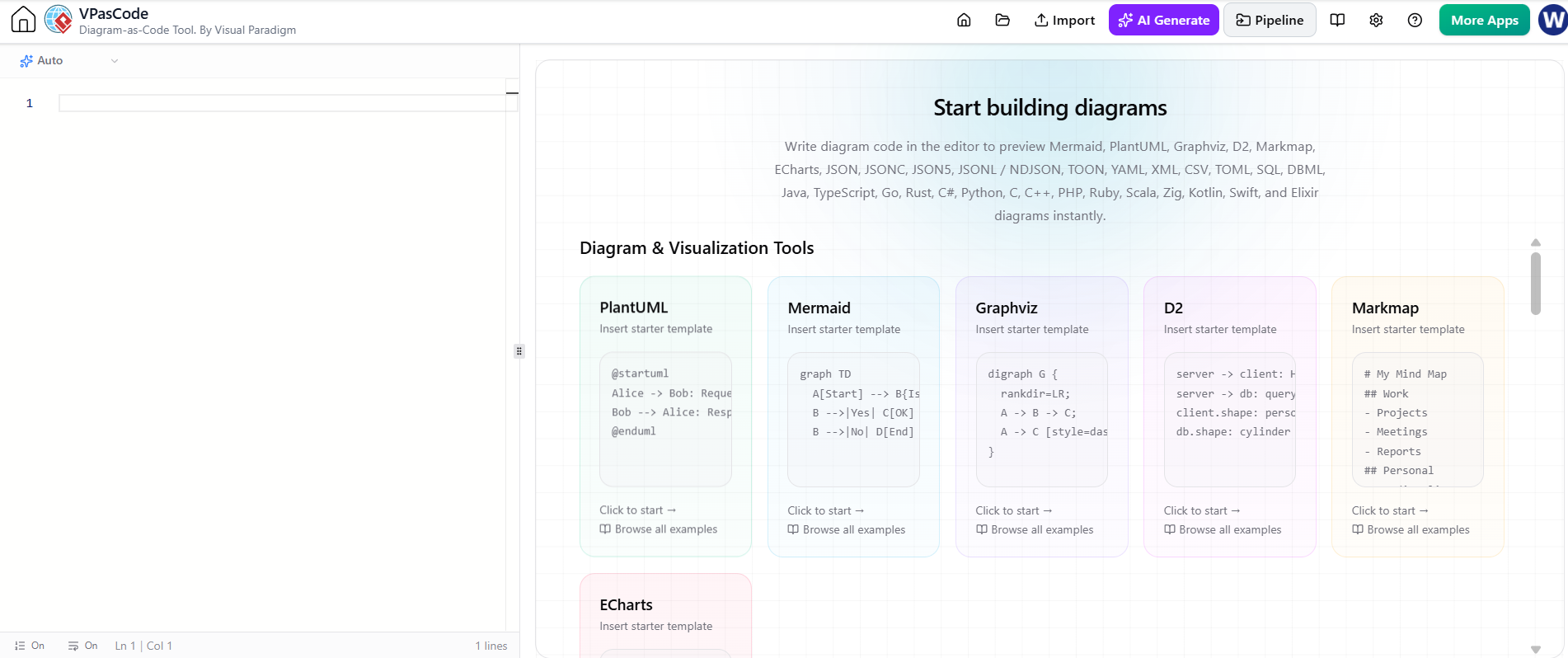
如果您刚接触该生态系统,VPasCode是一个免费的一体化平台,专为偏好文本驱动可视化的技术团队打造。作为一款现代化的代码即图编辑器,VPasCode 能够将结构化文本、领域特定语言(DSL)和数据定义实时转换为清晰、专业的可视化图表。
VPasCode 会自动检测您的代码语法——无论是PlantUML、Mermaid、D2、Graphviz、Markmap、DBML 或 SQL——并即时渲染实时可视化预览,无需手动配置。除了标准代码编辑功能外,VPasCode 还提供了一系列内置 AI 能力,包括:
-
自然语言生成图表
-
自动化代码重构
-
并排差异视图
-
智能语法错误修复
[图片占位符:主横幅]
主横幅图形,展示 VPasCode 的 AI 功能如何将静态 C4 架构模型图像转换为在线编辑器界面中可编辑的 PlantUML 代码即图。
[立即启动 VPasCode 免费编辑器]
利用 AI 导入 C4 模型图像的强大功能
在软件架构中,C4 模型对于描绘上下文、容器、组件和代码至关重要。然而,跨团队共享和维护 C4 图表时常常遇到瓶颈:图表通常以 PNG 或 JPEG 等静态图像格式存储。更新一个微小细节往往意味着需要在设计工具中从头重绘整个图表。
我们全新的AI PlantUML 工具功能利用先进的光学字符识别(OCR)技术以及专门针对 C4 图表结构训练的机器学习模型,打破这些障碍。
为何图像导入至关重要
-
摆脱厂商锁定:传统上,在不同软件之间迁移图表需要导出特定文件格式,而目标平台可能并不支持这些格式。AI OCR 直接分析视觉结构,从而绕过格式不兼容的问题。
-
即时转换为标准代码:平面像素被即时转换为标准的 PlantUML C4 代码,将不可编辑的图像转化为可复用的文本制品。
-
即时编辑:导入后,您可以直接在“图表即代码”编辑器中修改标签、重构容器、添加组件关系或重构布局。
分步指南:如何导入 C4 模型图像
在 VPasCode 中将现有的 C4 架构图像转换为可编辑的代码非常简单。请按照以下步骤将静态图表转换为动态的 PlantUML 代码。
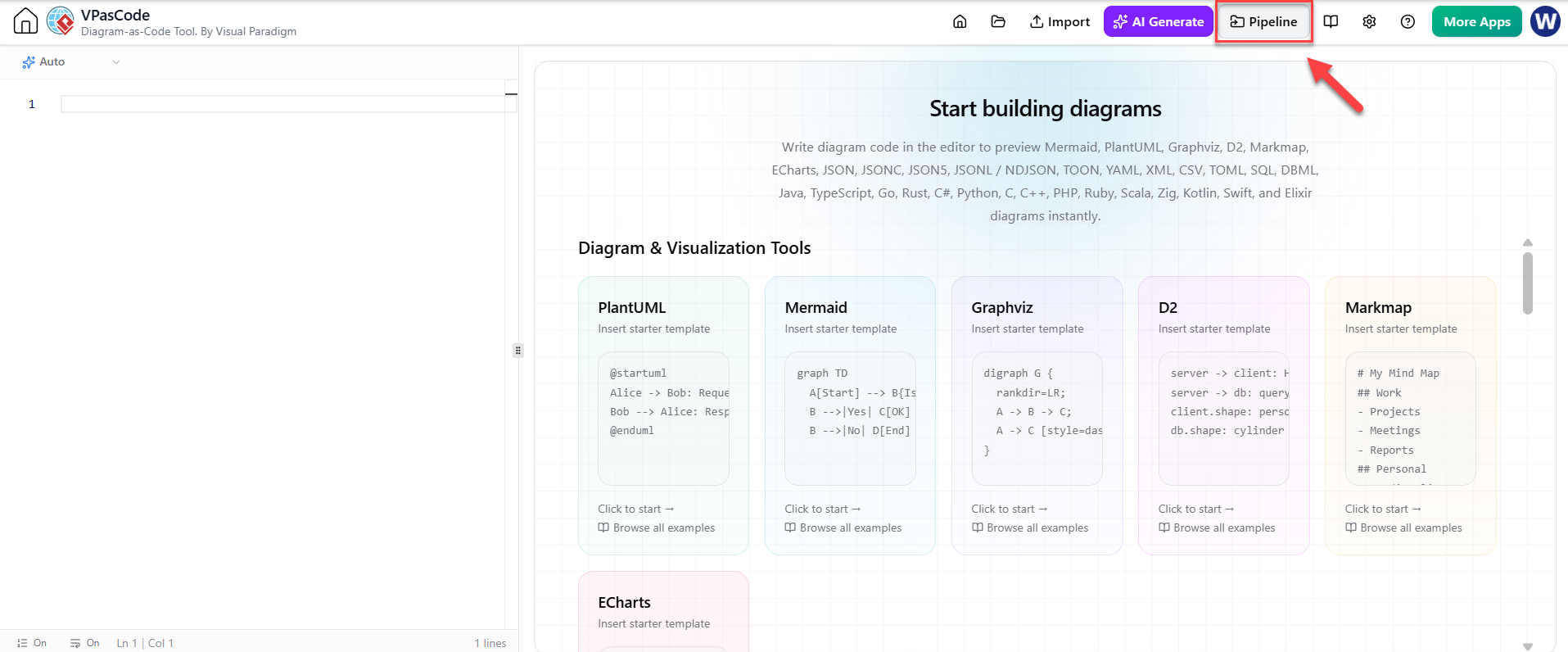
步骤 1:打开导入菜单
在 VPasCode 的顶部导航栏中,点击导入.
[图片占位符:顶部菜单栏]
步骤 2:选择 AI 导入选项
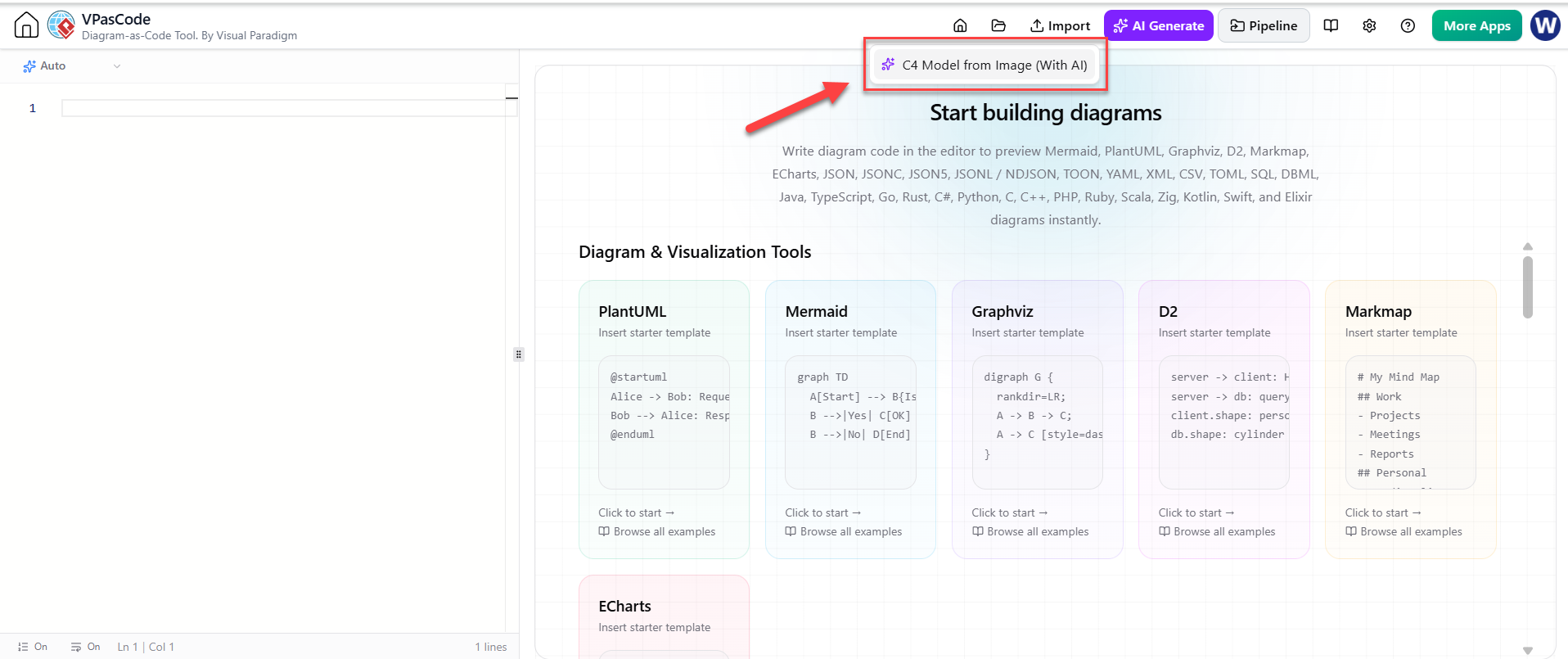
选择“来自图像的 C4 模型(含 AI)”从下拉菜单中打开上传对话框。
[图片占位符:下拉菜单]
从 VPasCode 下拉菜单中选择“来自图像的 C4 模型(含 AI)”以打开上传对话框
步骤 3:提供您的图像
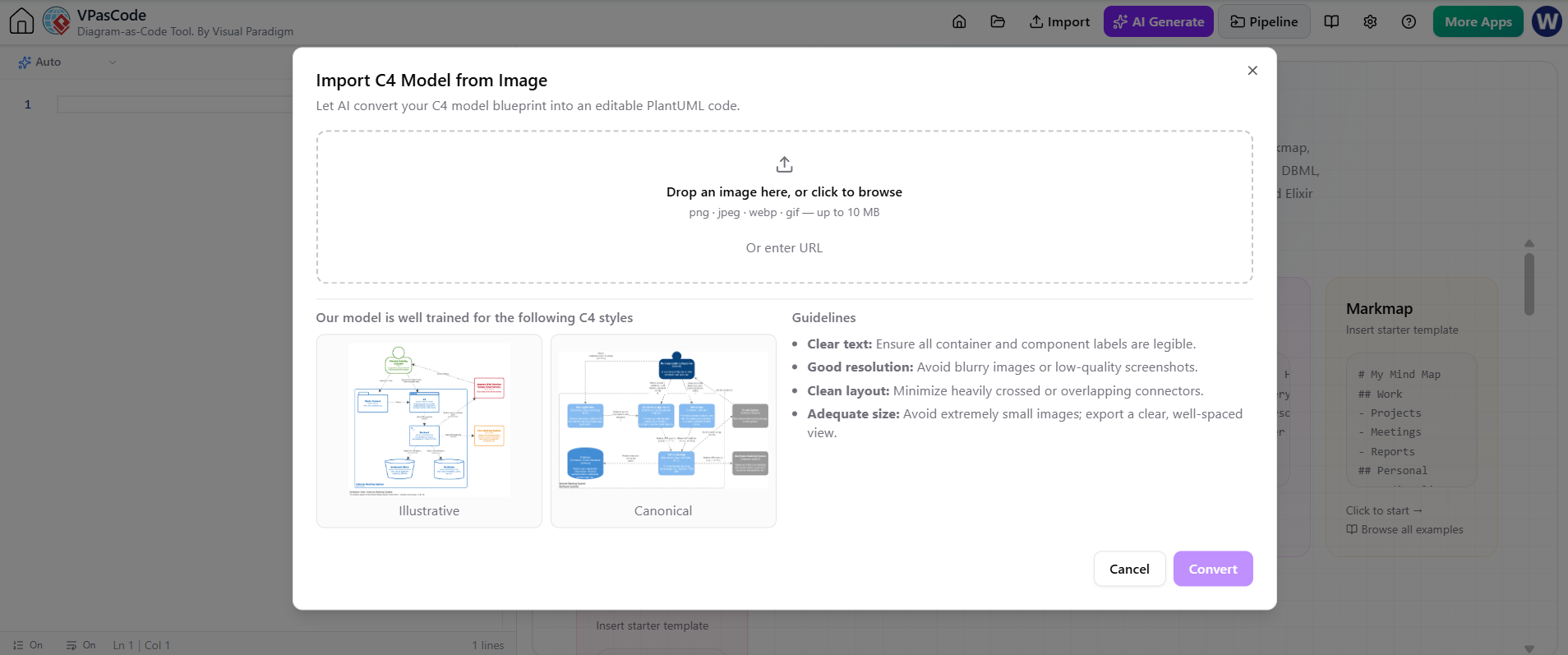
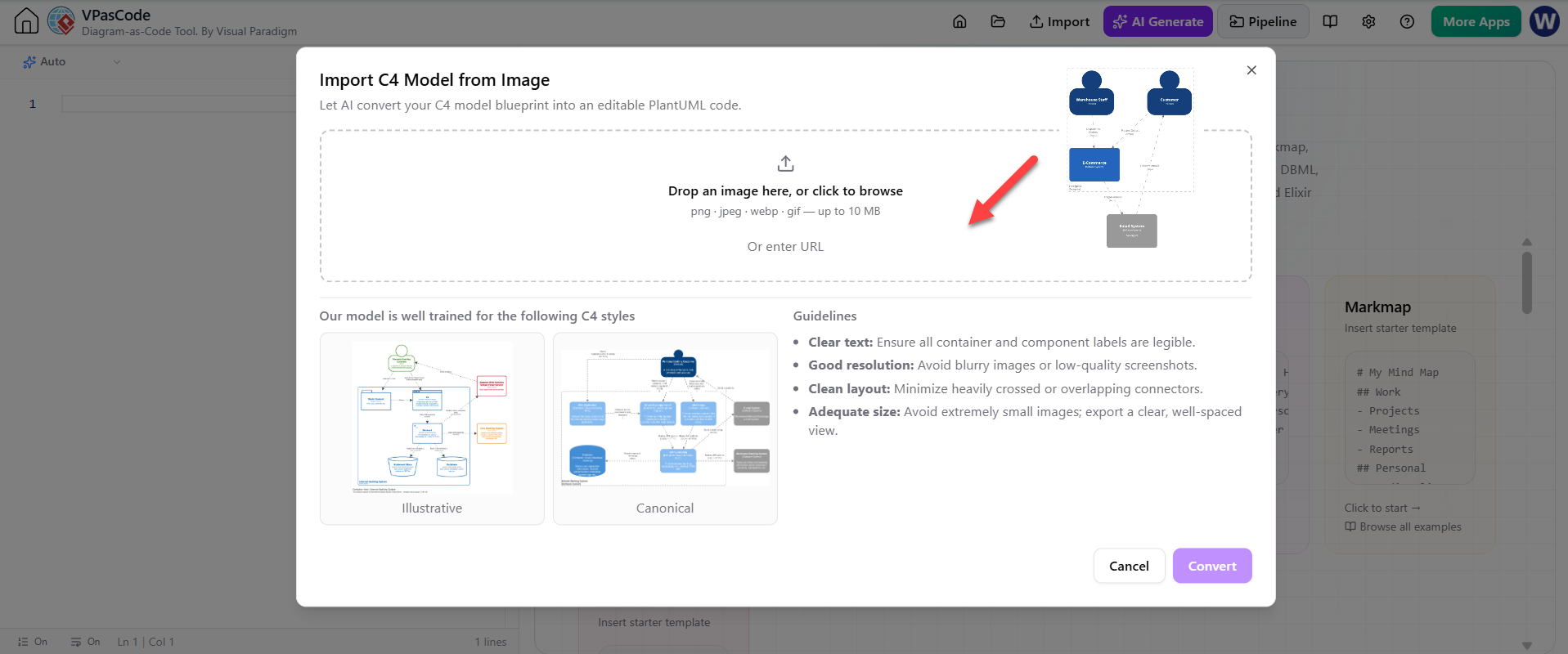
将您的 C4 图像拖放到拖放区域,或选择“或输入 URL”以粘贴直接的图像网页链接。
准备图像时,请牢记支持以获得最佳识别效果的两个主要视觉样式:
-
标准样式:经典的 C4 外观,具有传统的蓝色容器形状。
-
插图样式:现代外观,采用干净的白色形状并配以彩色边框。
[图片占位符:上传对话框]
VPasCode 图片上传对话框,显示拖放区域和图片 URL 输入框。
步骤 4:使用 AI 进行转换
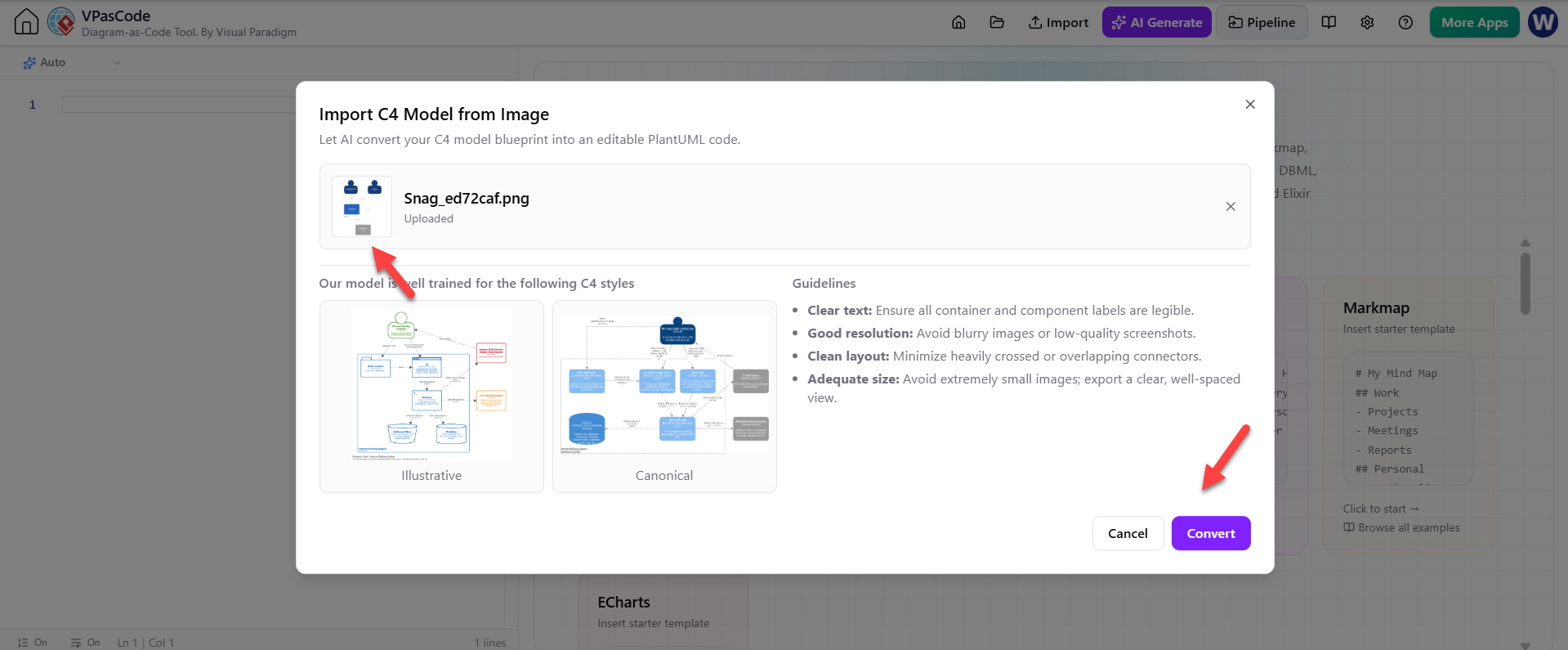
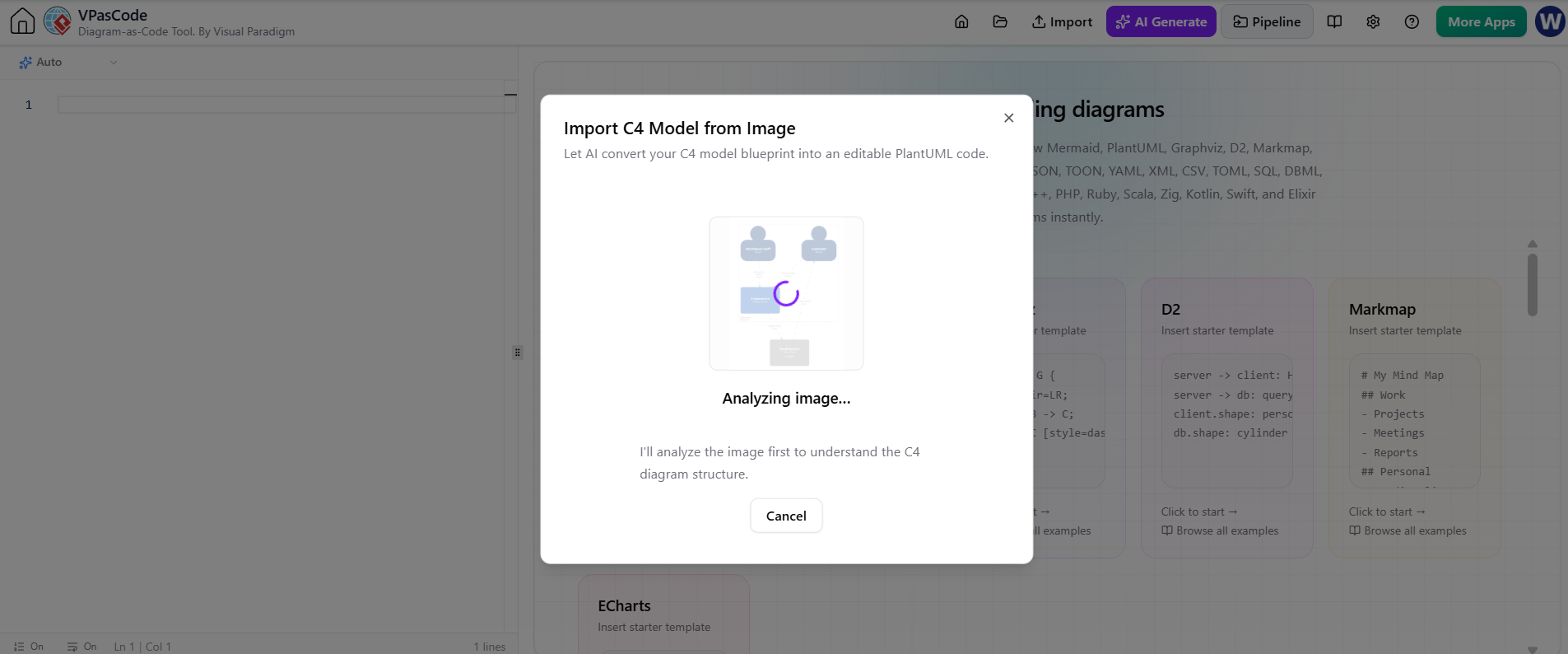
点击转换。AI 引擎使用 OCR 读取组件、文本标签和连接路径。
[图片占位符:转换按钮]
点击 VPasCode 中的“转换”按钮,开始对 C4 架构图图像进行 AI OCR 分析。
步骤 5:审查并确认
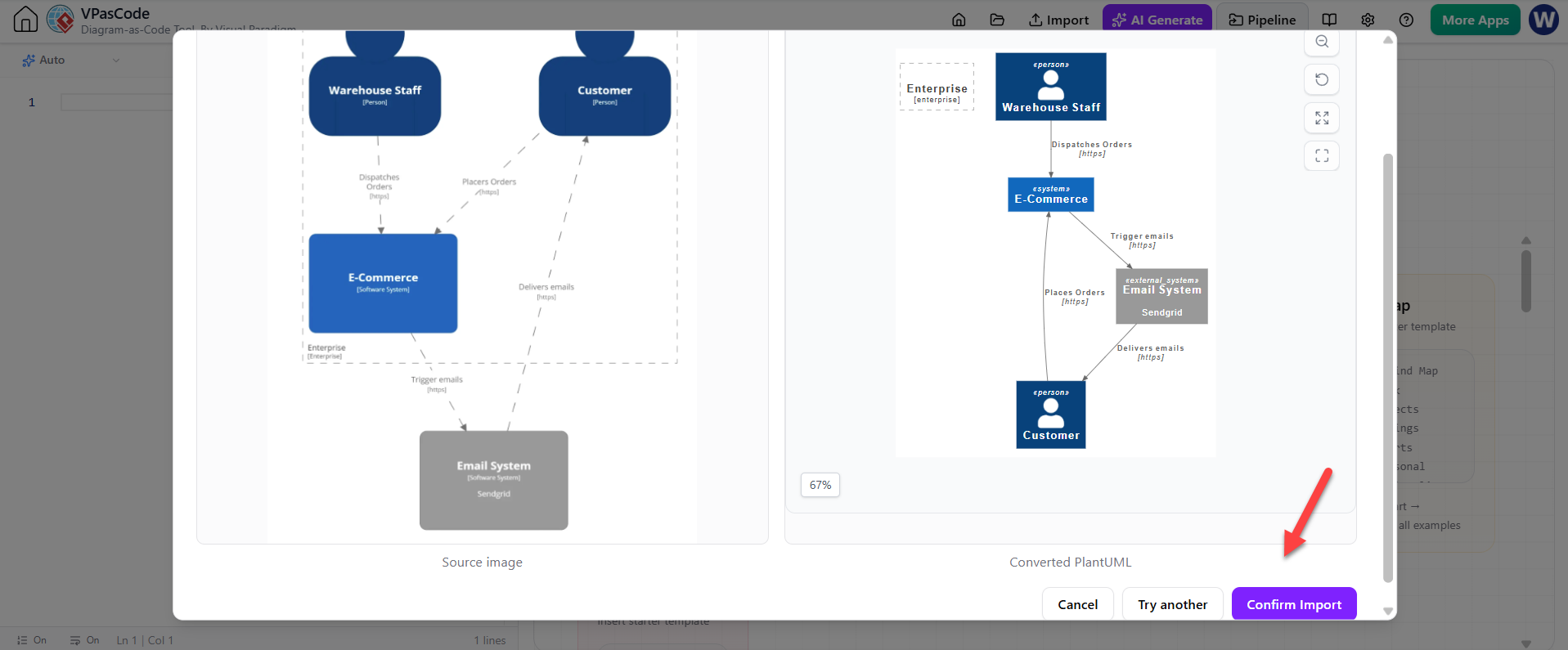
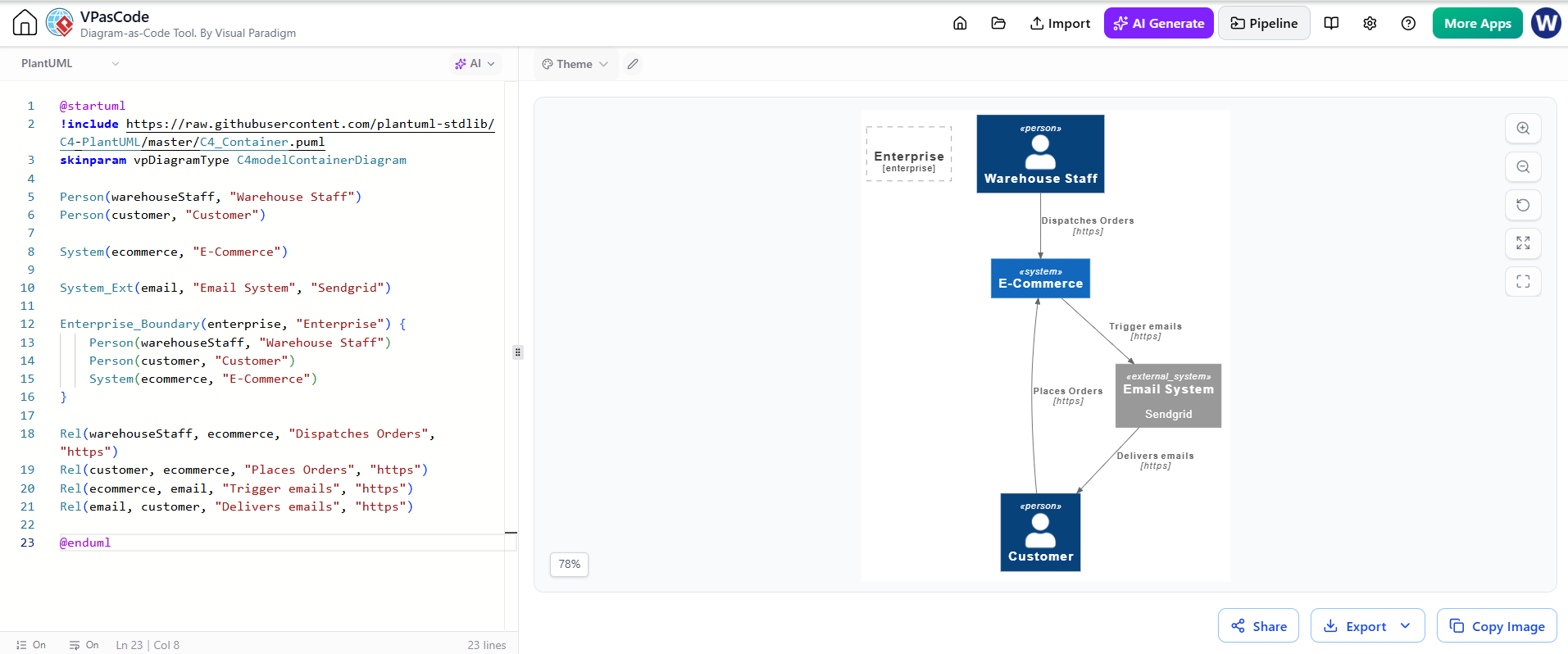
检查并排比较界面。原始图像显示在左侧,新生成的图表预览显示在右侧(带有平移和滚动控件)。点击确认导入将生成的 PlantUML 代码直接传输到您的编辑器中。
[图片占位符:并排比较]
VPasCode 中的并排比较屏幕,左侧显示原始 C4 图像,右侧显示渲染后的 PlantUML 结果。
关键概念与最佳实践
为确保在使用 AI 导入功能时获得最高精度,请遵循以下最佳实践。AI 依赖清晰的视觉线索来区分容器、组件和关系。
实现最佳 AI 识别的最佳实践
-
清晰的文本:确保容器名称和关系标签清晰可读。避免使用手写字体或过度风格化的排版。
-
良好的分辨率:避免使用低分辨率或模糊的截图。高分辨率(High-DPI)导出可获得更好的 OCR 结果。
-
整洁的布局:尽可能减少连接线的重叠或交叉。清晰的分离有助于 AI 准确追踪关系。
-
适当的大小:转换前导出间距合理的图像视图。过度放大的裁剪可能会丢失上下文信息;建议导出完整图表视图。
示例工作流程
想象一下,你从一位使用不同绘图工具的同事那里收到了一张“用户认证服务”的 PNG 截图。你无需手动重绘“Web 应用”、“API 网关”和“认证数据库”的方框,只需:
-
将 PNG 文件上传至 VPasCode。
-
让 AI 生成 PlantUML 代码。
-
立即获得如下可编辑的代码块:
@startuml
!include <C4/C4_Container>

Person(user, "用户")
System_Boundary(c1, "认证系统") {
    Container(web_app, "Web 应用程序", "React", "处理用户登录界面")
    Container(api_gateway, "API 网关", "Node.js", "路由请求")
    ContainerDb(auth_db, "认证数据库", "PostgreSQL", "存储用户凭据")
}

Rel(user, web_app, "使用")
Rel(web_app, api_gateway, "调用 API")
Rel(api_gateway, auth_db, "读取/写入")
@enduml现在,您可以调整数据库类型、添加新的微服务或更改布局,而无需再使用鼠标拖拽工具。
与 OpenDocs 和 Visual Paradigm Desktop 无缝集成
在我们的在线“图表即代码”工具中导入和编辑您的 C4 图表只是开始。VPasCode 直接连接更广泛的 Visual Paradigm 生态系统,以支持您的完整技术工作流。
-
发送至 OpenDocs 用于文档管理:一旦您的 C4 代码经过完善,即可直接将您的作品发布至Visual Paradigm OpenDocs在单一中央知识库中保持技术规格、系统架构文档和可视化图表的同步。
-
升级至 Visual Paradigm Desktop:当您的项目需要深度可视化建模、企业架构对齐或全面的 UML 合规性时,请将您的图表直接转移至Visual Paradigm Desktop以进行深入的架构分析。
结论
从静态图像过渡到动态的基于代码的图表,代表了架构效率的重大飞跃。借助新功能从图像导入 C4 模型(支持 AI),您不再需要在快速截图的便捷性与图表即代码的可维护性之间做出选择。
通过利用 AI 驱动的 OCR 技术,您可以节省此前用于手动重绘的数小时时间,确保文档的一致性,并使您的架构图表成为随代码库演进的活文档。
准备好将静态架构图像转换为灵活、可维护的代码了吗?立即在我们的免费 AI PlantUML 工具环境中体验全新的 AI 导入功能。
在 VPasCode 落地页上探索平台的完整功能,或直接进入 VPasCode 应用页面开始创建和转换图表。