


はじめに
ソフトウェアアーキテクチャの急速に変化する世界において、明確さは何よりも重要です。C4 モデル(Context、Containers、Components、Code)は、詳細さと可読性のバランスが取れているため、システムアーキテクチャを可視化する際のゴールドスタンダードとなっています。しかし、依然として持続的なボトルネックが存在します:静的な画像.
PNG 形式で保存されたレガシーな図、チームチャットからのスクリーンショット、コードベースの編集をサポートしていないツールからのエクスポートなど、どのような静的アセットを扱っていても、これらを変換可能な形式に変換することは従来、手作業で時間のかかる悪夢でした。単一のラベルや接続を変更するだけでも、図を最初から作り直す必要がありました。
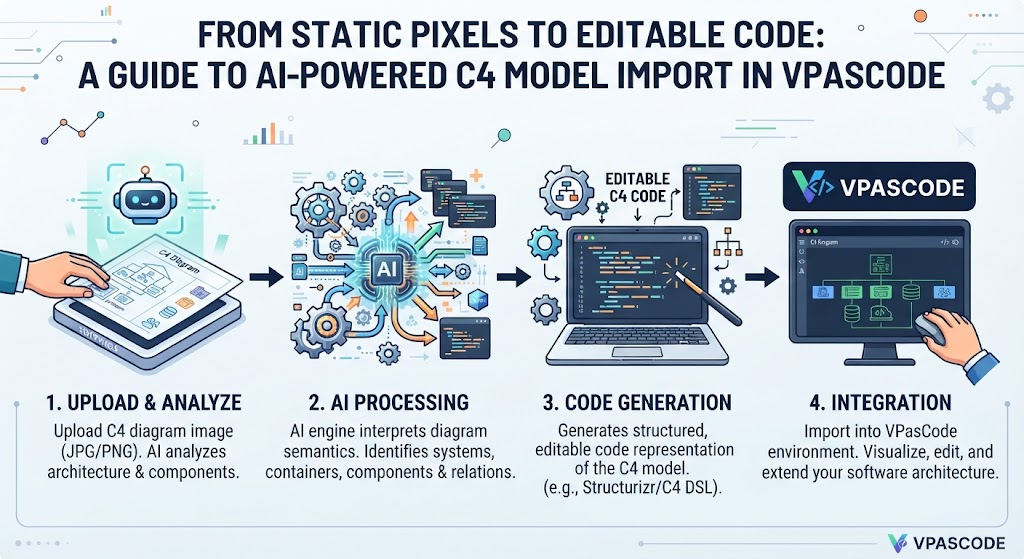
ビジュアルパラダイムでは、技術的な図面作成はより速く、賢く、柔軟であるべきだと考えています。そのため、私たちは以下の機能に大きな改良を加えることを嬉しく思います:VPasCode:新機能画像から C4 モデルをインポート(AI 搭載)機能です。このガイドでは、この強力なツールを活用してベンダーロックインから解放し、平坦な画像を生き生きとした PlantUML コードに変換する方法を詳しく解説します。
VPasCode とは?
エコシステムに初めて触れる場合、VPasCodeは、テキスト駆動型の可視化を好む技術チーム向けに構築された無料の統一プラットフォームです。モダンなコードとしての図面エディタとして、VPasCode は構造化テキスト、ドメイン固有言語(DSL)、およびデータ定義をリアルタイムで鮮明でプロフェッショナルな視覚図に変換します。
VPasCode は、コード構文を自動的に検出します。PlantUML、Mermaid、D2、Graphviz、Markmap、DBML、または SQL など—手動設定を必要とせず、即座にライブの視覚プレビューをレンダリングします。標準的なコード編集を超えて、VPasCode には以下の組み込み AI 機能が含まれています:
-
自然言語による図面の生成
-
コードのリファクタリングの自動化
-
並列差分ビュー
-
スマートな構文エラーの修正
[画像プレースホルダー:ヒーローバナー]
VPasCode の AI 機能が、オンラインエディタインターフェース内で静的な C4 アーキテクチャモデル画像を編集可能な PlantUML 図面コードに変換する方法を示すヒーローバナーグラフィック。
[VPasCode 無料エディタを今すぐ起動]
AI を活用した C4 モデル画像のインポートの力
ソフトウェアアーキテクチャにおいて、C4 モデルはコンテキスト、コンテナ、コンポーネント、コードのマッピングに不可欠です。しかし、チーム間で C4 図を共有および維持する際には、しばしばボトルネックに直面します。図は頻繁に PNG や JPEG などの静的な画像形式で保存されるためです。小さな詳細を更新するだけでも、設計ツールで図を最初から作り直す必要がありました。
私たちの新機能AI PlantUML ツールの機能高度な光学式文字認識(OCR)と、C4 ダイアグラム構造に特化して訓練された機械学習を用いて、これらの障壁を解消します。
画像インポートが重要な理由
-
ベンダーロックインからの脱却:従来、ソフトウェア間でダイアグラムを移動させるには、対象プラットフォームがサポートしていない特定のファイル形式へのエクスポートが必要でした。AI OCR は視覚構造を直接分析することで、形式の不整合を回避します。
-
標準コードへの即時変換:平面ピクセルが即座に標準的な PlantUML C4 コードに変換され、編集不可能な画像が再利用可能なテキストアーティファクトへと変わります。
-
その場での編集:インポート後、ダイアグラム・アズ・コードエディタ内で直接、ラベルの修正、コンテナの再構築、コンポーネント間の関係の追加、またはレイアウトのリファクタリングを行うことができます。
ステップバイステップガイド:C4 モデル画像のインポート方法
VPasCode で既存の C4 アーキテクチャ画像を編集可能なコードに変換するのは簡単です。以下の手順に従って、静的なダイアグラムを動的な PlantUML コードに変換しましょう。
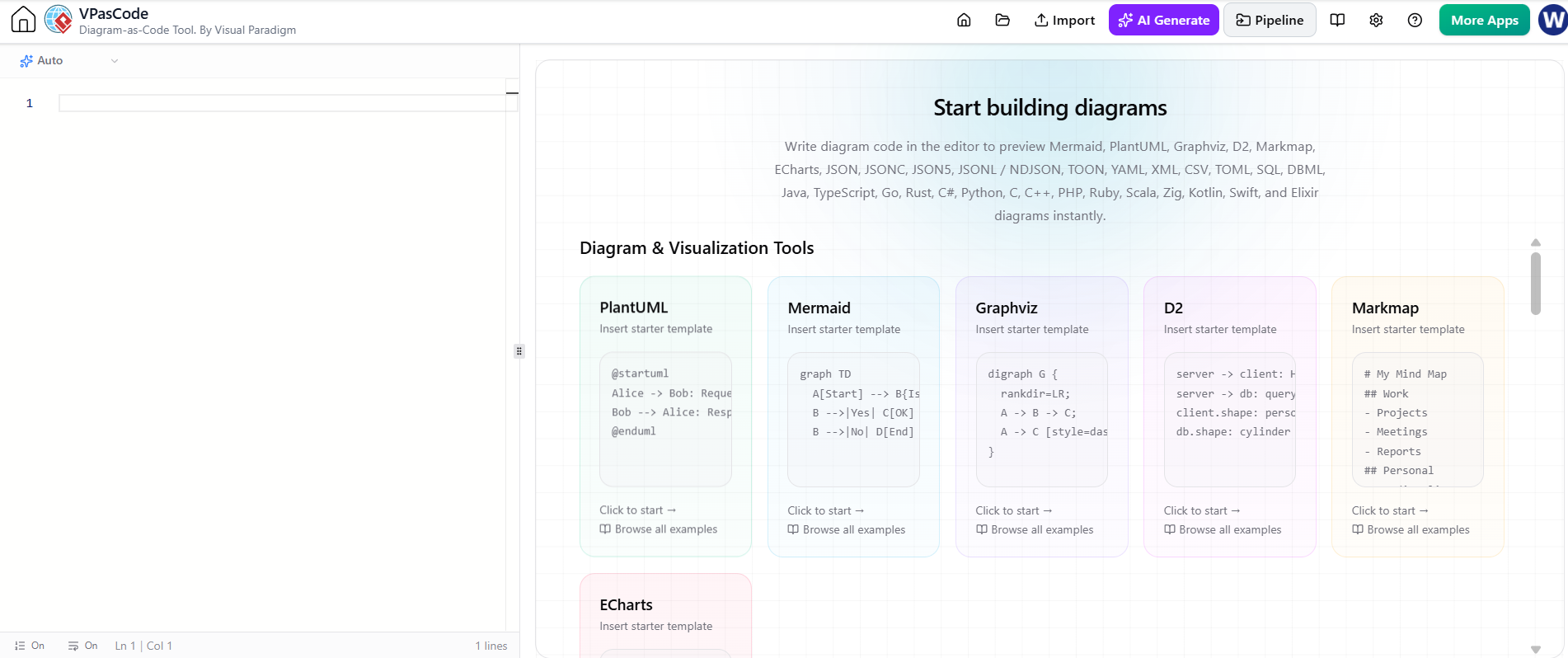
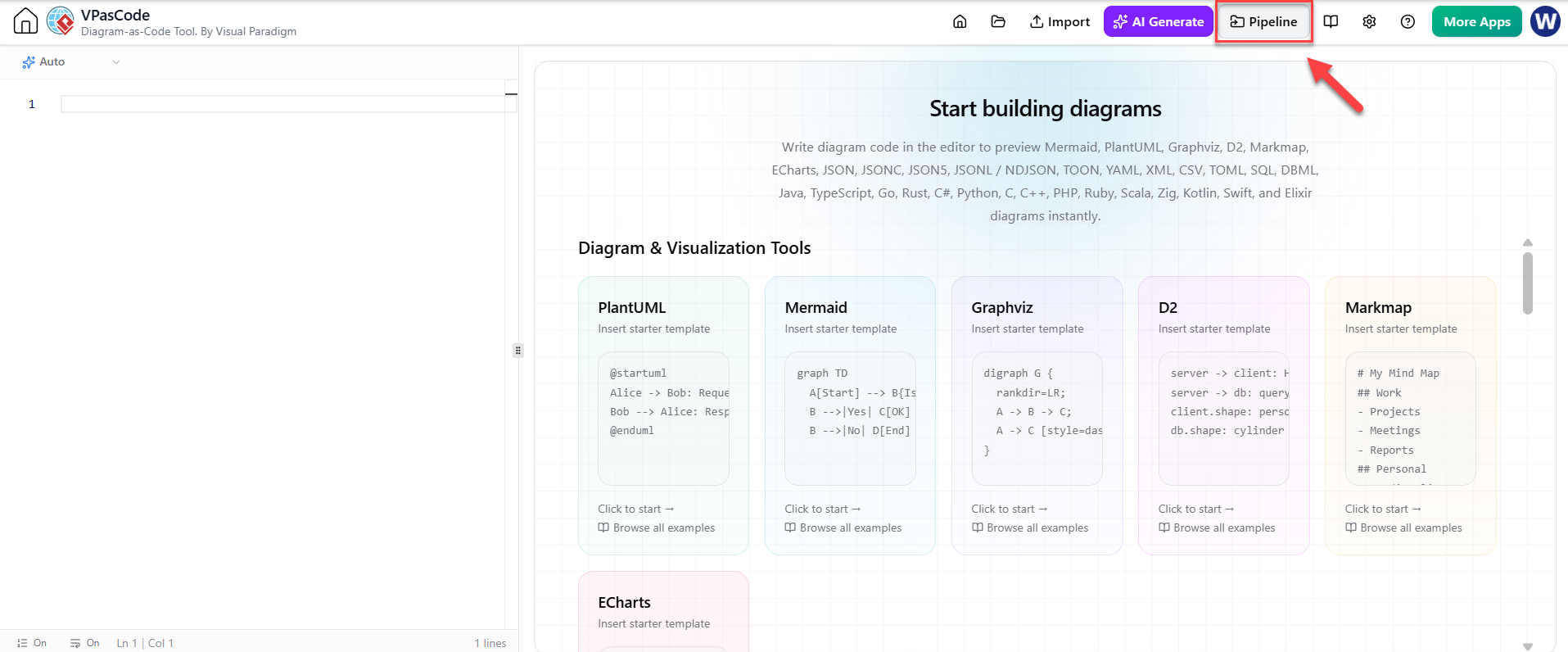
ステップ 1:インポートメニューを開く
VPasCode の上部ナビゲーションバーで、インポート.
[画像プレースホルダー:上部メニューバー]
ステップ 2:AI インポートオプションを選択
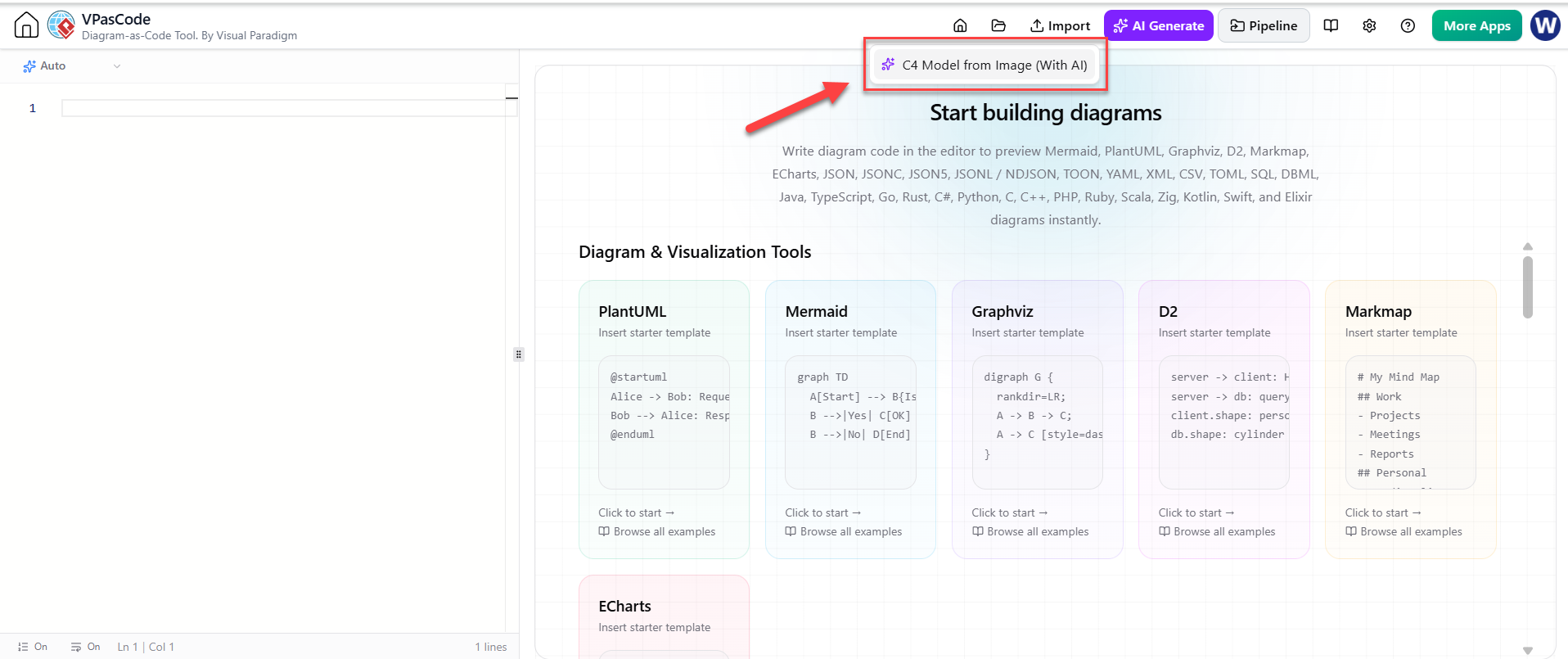
選択「画像から C4 モデル(AI 使用)」ドロップダウンメニューから選択して、アップロードダイアログボックスを開きます。
[画像プレースホルダー:ドロップダウンメニュー]
VPasCode のドロップダウンメニューから「画像から C4 モデル(AI 使用)」を選択してアップロードダイアログボックスを開く
ステップ 3:画像を指定
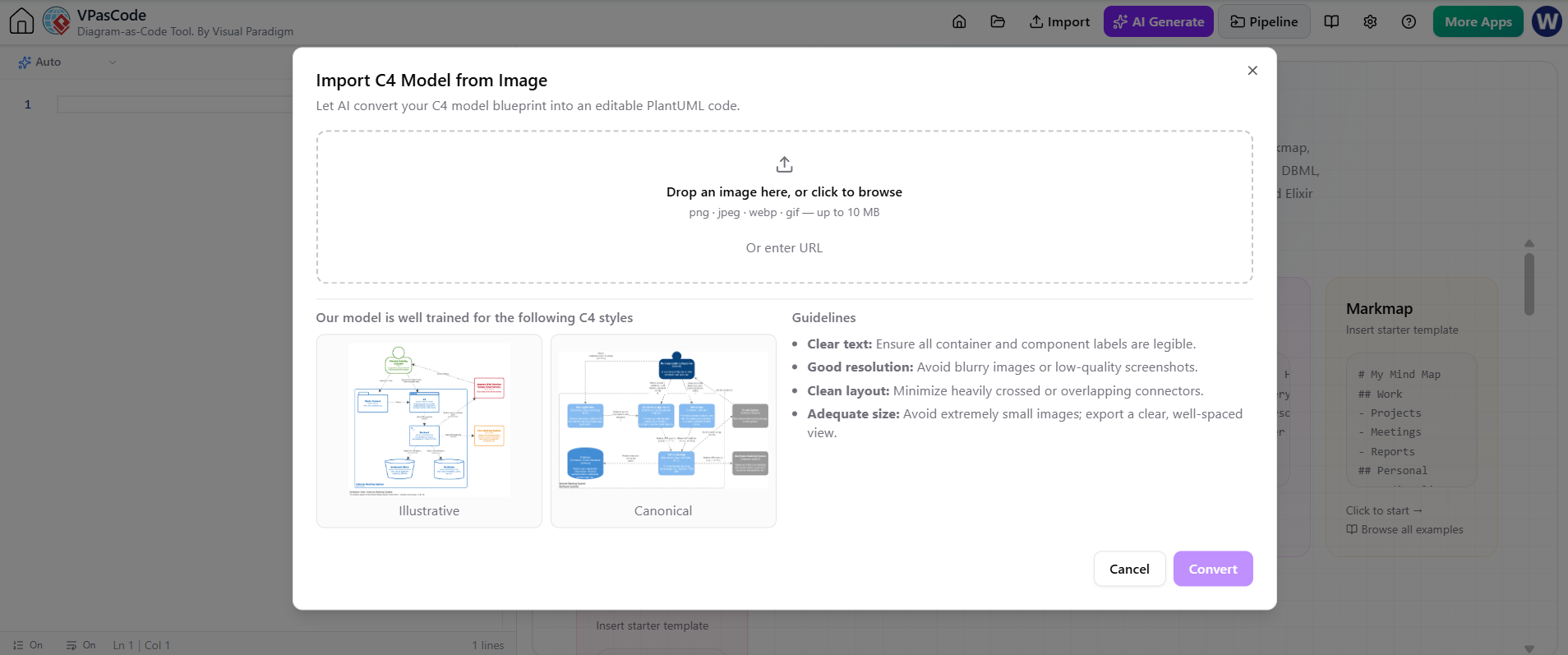
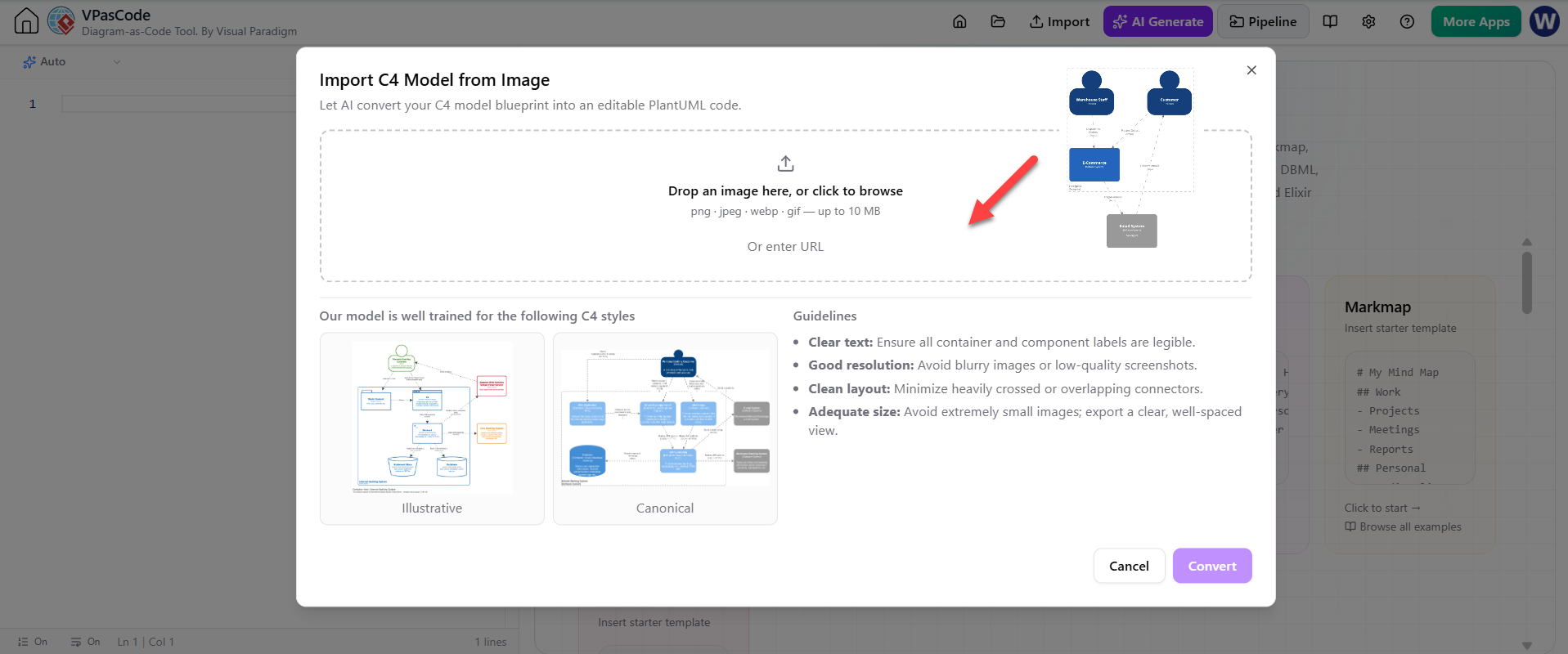
C4 画像をドロップゾーンにドラッグ&ドロップするか、「または URL を入力」を選択して、画像の直接ウェブリンクを貼り付けます。
画像を準備する際は、最適な認識のためにサポートされている 2 つの主要なビジュアルスタイルを念頭に置いてください:
-
標準スタイル:伝統的な青色のコンテナ形状を特徴とするクラシックな C4 の外観。
-
イラストスタイル:色付きの境界線を持つ清潔な白い形状を活用したモダンな外観。
[画像プレースホルダー:アップロードダイアログ]
ドラッグ&ドロップゾーンと画像 URL 入力フィールドを表示する VPasCode の画像アップロードダイアログボックス。
ステップ 4:AI で変換
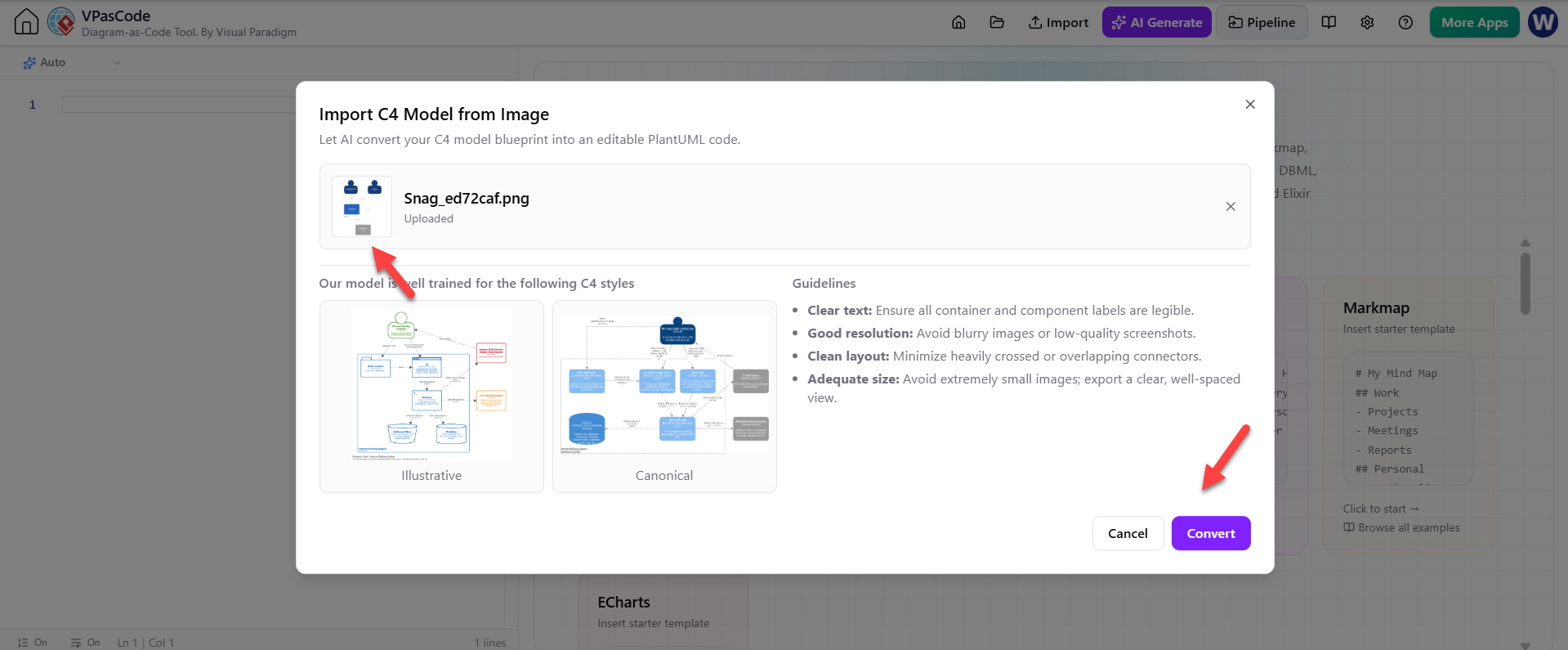
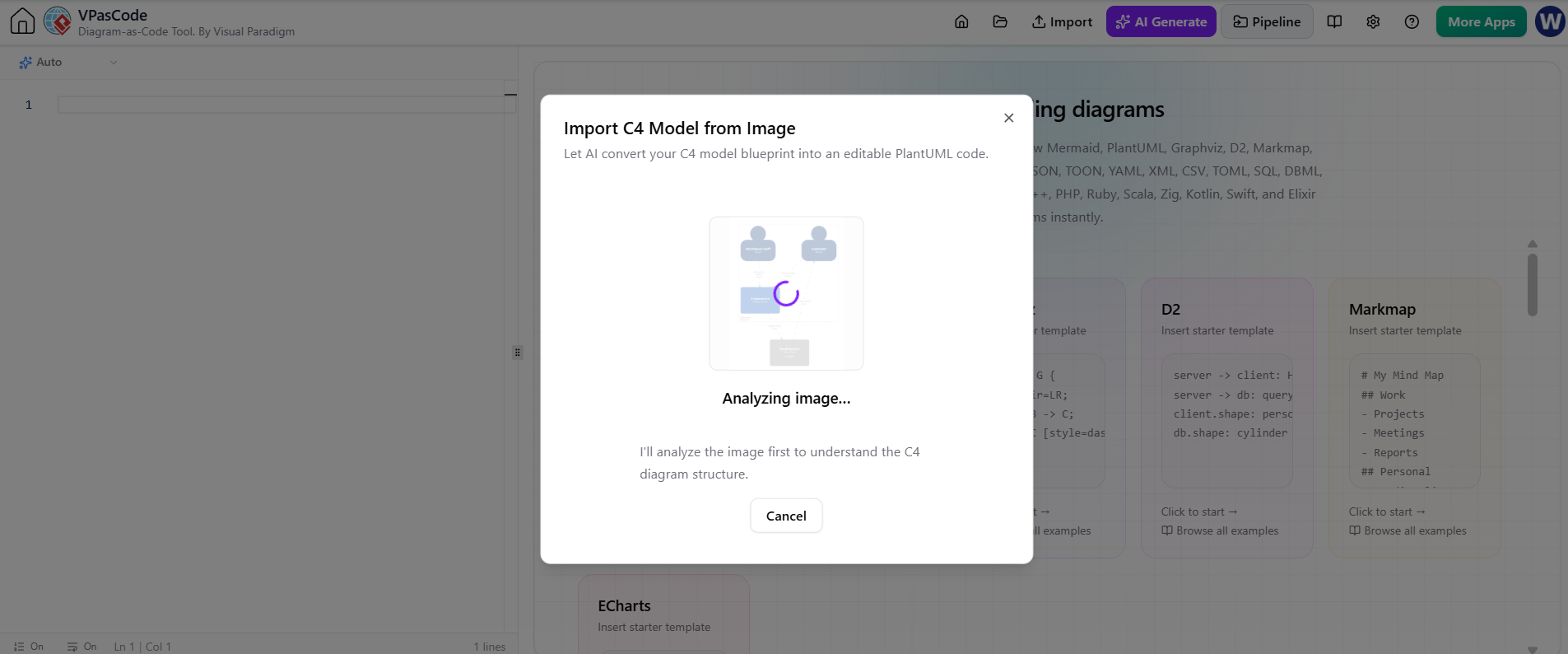
クリック変換。AI エンジンは OCR を使用して、コンポーネント、テキストラベル、および接続パスを読み取ります。
[画像プレースホルダー:変換ボタン]
VPasCode の「変換」ボタンをクリックして、C4 構造図画像に対する AI OCR 分析を開始します。
ステップ 5:確認と確定
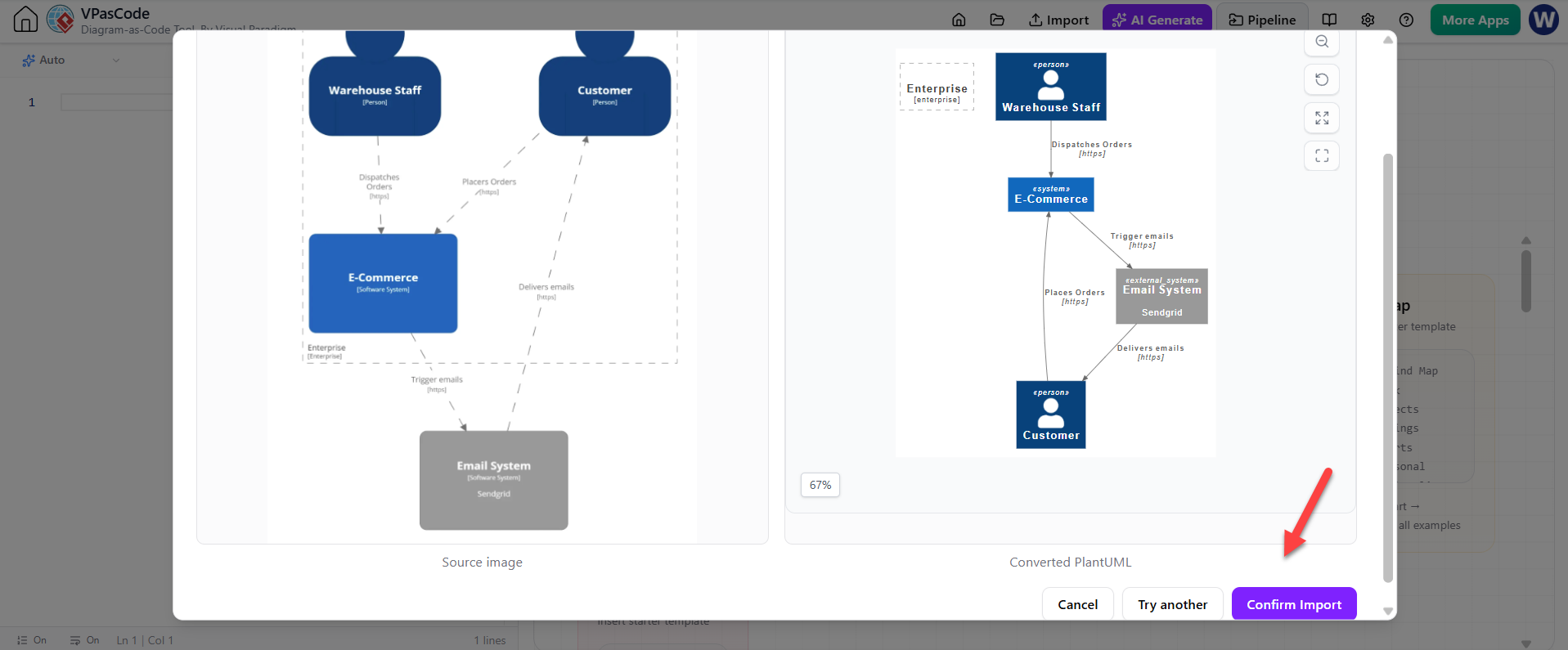
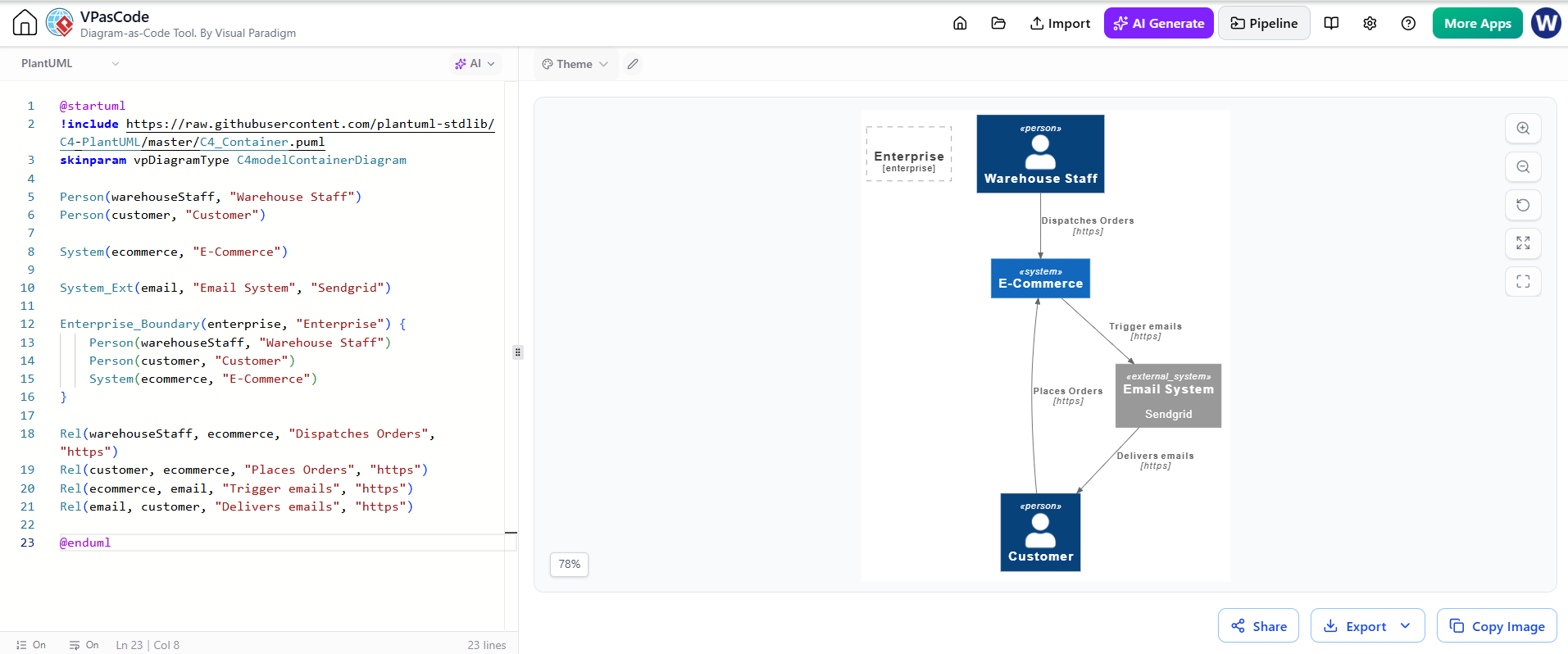
並列比較 UI を確認します。左側に元の画像が表示され、右側に新しく生成された図のプレビューが表示されます(パンおよびスクロールコントロール付き)。インポートを確認して、生成された PlantUML コードを直接エディターに転送します。
[画像プレースホルダー:並列比較]
左側に元の C4 画像、右側にレンダリングされた PlantUML 結果を表示する VPasCode の並列比較画面。
主要概念とベストプラクティス
AI インポート機能を使用する際の精度を最大化するには、以下のベストプラクティスに従ってください。AI は、コンテナ、コンポーネント、および関係性を区別するために明確な視覚的手がかりに依存します。
最適な AI 認識のためのベストプラクティス
-
明確なテキスト:コンテナ名と関係ラベルが明確で読みやすいことを確認してください。手書きフォントや過度に装飾されたタイポグラフィは避けてください。
-
適切な解像度:低解像度またはぼやけたスクリーンショットは避けてください。高 DPI エクスポートはより良い OCR 結果をもたらします。
-
クリーンなレイアウト:可能な限り、接続子の重なりや交差する線を最小限に抑えてください。明確な分離は、AI が関係を正確に追跡するのに役立ちます。
-
適切なサイズ:変換前に、十分な間隔を空けた画像ビューをエクスポートしてください。拡大された切り抜きでは文脈が欠落する可能性があるため、図全体を表示したビューが推奨されます。
ワークフローの例
異なる描画ツールを使用した同僚から「ユーザー認証サービス」の PNG スクリーンショットを受け取ったと想像してください。「Web アプリ」「API ゲートウェイ」「認証データベース」のボックスを手動で再描画する代わりに、単に次の手順を実行します:
-
PNG を VPasCode にアップロードします。
-
AI に PlantUML コードの生成を任せます。
-
このように編集可能なコードブロックを即座に取得できます:
@startuml
!include <C4/C4_Container>

Person(user, "ユーザー")
System_Boundary(c1, "認証システム") {
    Container(web_app, "Web アプリケーション", "React", "ユーザーログイン UI を処理")
    Container(api_gateway, "API ゲートウェイ", "Node.js", "リクエストをルーティング")
    ContainerDb(auth_db, "認証データベース", "PostgreSQL", "ユーザー認証情報を保存")
}

Rel(user, web_app, "使用")
Rel(web_app, api_gateway, "API を呼び出し")
Rel(api_gateway, auth_db, "読み取り/書き込み")
@enduml
これで、データベースの種類を変更したり、新しいマイクロサービスを追加したり、レイアウトを変更したりできるようになりました。マウスでドラッグするツールを再び使う必要はありません。
OpenDocs および Visual Paradigm Desktop とのシームレスな統合
オンラインのコードベース図形ツールで C4 ダイアグラムをインポートして編集することは、始まりに過ぎません。VPasCode は、広範な Visual Paradigm エコシステムに直接接続し、完全な技術ワークフローをサポートします。
-
ドキュメント用に OpenDocs に送信:C4 コードが完成したら、作業を直接 Visual Paradigm OpenDocs技術仕様、システムアーキテクチャドキュメント、および視覚的ダイアグラムを、1 つの中央ナレッジハブで同期して維持します。
-
Visual Paradigm Desktop へエスカレーション:プロジェクトで集中的な視覚モデリング、企業アーキテクチャの整合性、または包括的な UML 準拠が必要になった場合、ダイアグラムを直接 Visual Paradigm Desktopへ移行して、詳細なアーキテクチャ分析を行ってください。
結論
静的画像から動的なコードベースのダイアグラムへの移行は、アーキテクチャ効率における大きな飛躍を表しています。新しい 画像から C4 モデルをインポート(AI 搭載)機能により、VPasCode では、迅速なスクリーンショットの利便性とコードベースダイアグラムの保守性の間で選択する必要はなくなりました。
AI 搭載の OCR を活用することで、以前手動で再描画に費やしていた時間を回収し、ドキュメント全体の一貫性を確保し、コードベースとともに進化していく生きたアーキテクチャダイアグラムを維持できます。
静的なアーキテクチャ画像を柔軟で保守可能なコードに変換する準備はできましたか?無料の AI PlantUML ツール環境で、新しい AI インポート機能を今日体験してください。
VPasCode ランディングページでプラットフォームの全機能を探索するか、VPasCode アプリページでダイアグラムの作成と変換をすぐに始めてください。