


簡介
在快速變化的軟體架構領域,清晰度至關重要。C4 模型(情境、容器、組件與程式碼)已成為視覺化系統架構的黃金標準,因為它在細節與可讀性之間取得了完美平衡。然而,一個持續存在的瓶頸仍然存在:靜態影像.
無論您處理的是以 PNG 格式儲存的舊版圖表、團隊聊天中的螢幕截圖,或是來自不支援程式碼編輯工具的匯出檔案,將這些靜態資源轉換為可編輯格式,傳統上一直是一項耗時且耗力的苦差事。您往往必須為了修改單一標籤或連線,而重新從頭開始繪製整個圖表。
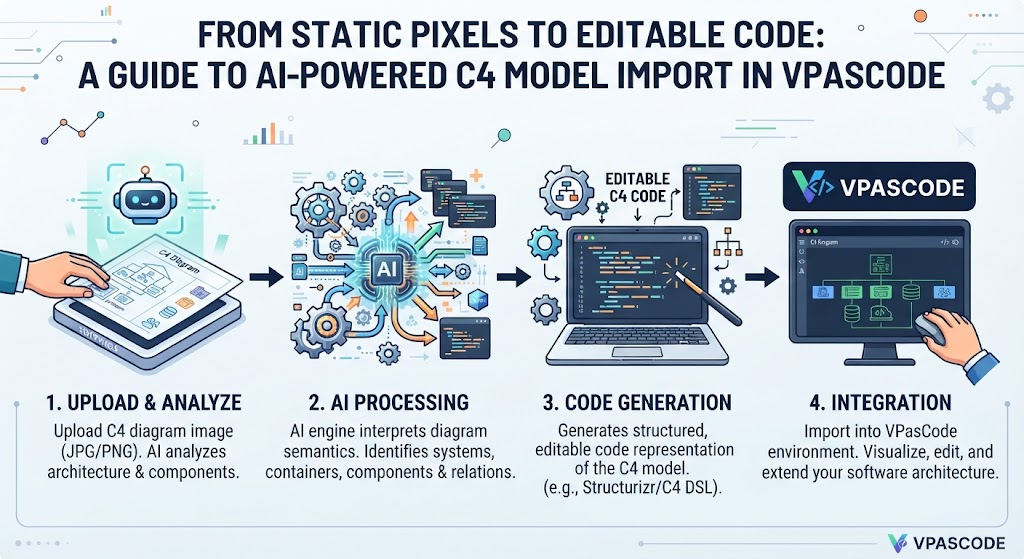
在 Visual Paradigm,我們相信技術圖表繪製應該更快、更智慧且更具彈性。因此,我們很榮幸地宣布對 VPasCode推出全新功能:從影像導入 C4 模型(搭載 AI)功能。本指南將引導您如何利用這項強大工具,擺脫供應商鎖定,將您的平面影像轉換為生動的 PlantUML 程式碼。
什麼是 VPasCode?
如果您是這個生態系統的新手,VPasCode是一個免費且統一的平台,專為偏好文字驅動視覺化的技術團隊打造。作為現代的 程式碼即圖表編輯器,VPasCode 能將結構化文字、領域特定語言(DSL)和資料定義,即時轉換為清晰、專業的視覺圖表。
VPasCode 會自動偵測您的程式碼語法,無論是 PlantUML、Mermaid、D2、Graphviz、Markmap、DBML 或 SQL,並即時渲染即時視覺預覽,無需手動設定。除了標準的程式碼編輯功能外,VPasCode 還內建一系列 AI 功能,包括:
-
自然語言圖表生成
-
自動程式碼重構
-
並排差異比對視圖
-
智慧語法錯誤修正
[圖片置換位元:主視覺橫幅]
主視覺橫幅圖示,展示 VPasCode 的 AI 功能如何將靜態的 C4 架構模型影像,轉換為線上編輯器介面中可編輯的 PlantUML 程式碼即圖表。
[立即啟動 VPasCode 免費編輯器]
AI 導入 C4 模型影像的強大功能
在軟體架構中,C4 模型對於規劃情境、容器、組件與程式碼至關重要。然而,跨團隊分享與維護 C4 圖表時常遭遇瓶頸:圖表通常以靜態影像格式(如 PNG 或 JPEG)儲存。更新細微細節往往意味著必須在設計工具中從頭重新繪製整個圖表。
我們的新 AI PlantUML 工具功能利用先進的光學字元辨識 (OCR) 技術,以及專門針對 C4 圖表結構進行訓練的機器學習,打破這些障礙。
為何影像匯入至關重要
-
擺脫供應商鎖定:傳統上,在不同軟體間移動圖表需要匯出特定檔案格式,而目標平台可能不支援這些格式。AI OCR 直接分析視覺結構,繞過格式不相容的問題。
-
即時轉換為標準程式碼:平面像素會立即轉換為標準的 PlantUML C4 程式碼,將無法編輯的影像轉為可重複使用的文字產出。
-
即時編輯:匯入後,您可以在「程式碼即圖表」編輯器中直接修改標籤、重構容器、新增元件關聯,或重構版面配置。
逐步指南:如何匯入 C4 模型影像
將您現有的 C4 架構影像轉換為 VPasCode 中的可編輯程式碼非常簡單。請依照以下步驟,將您的靜態圖表轉換為動態的 PlantUML 程式碼。
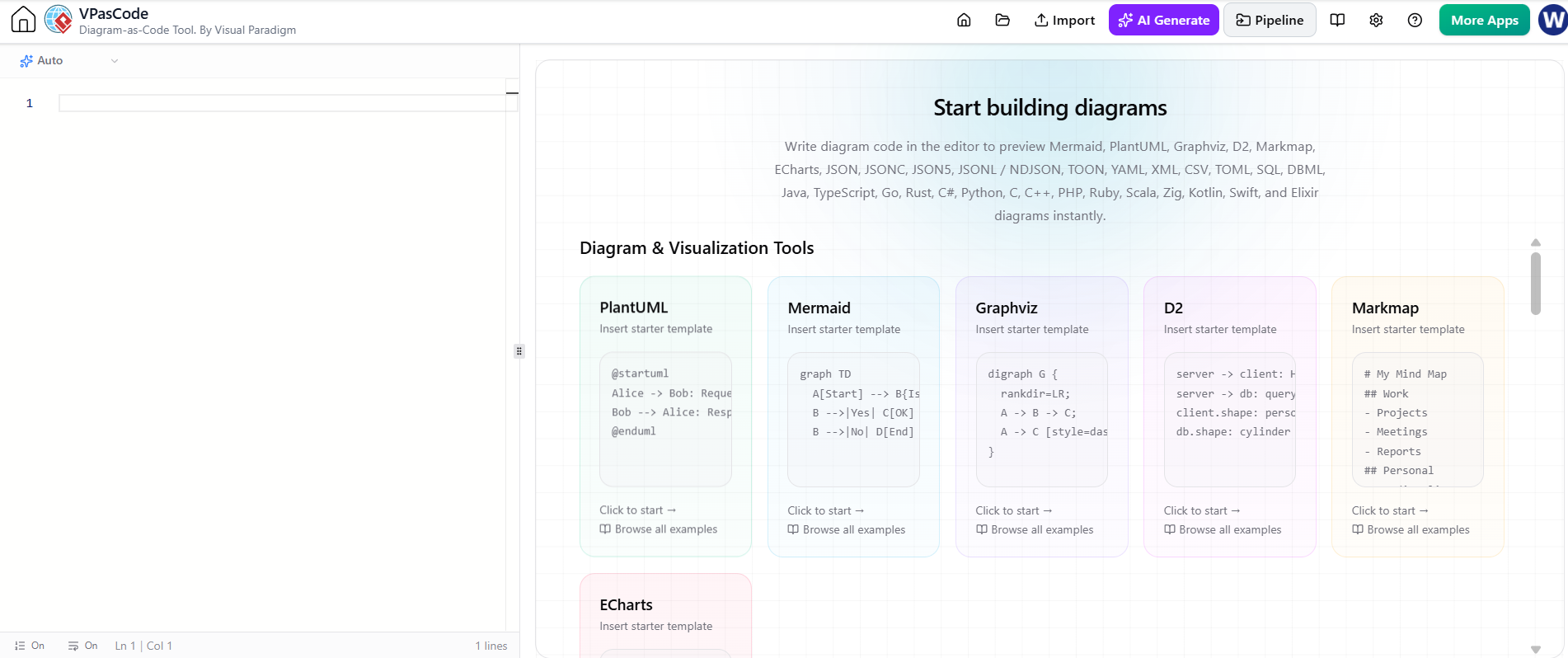
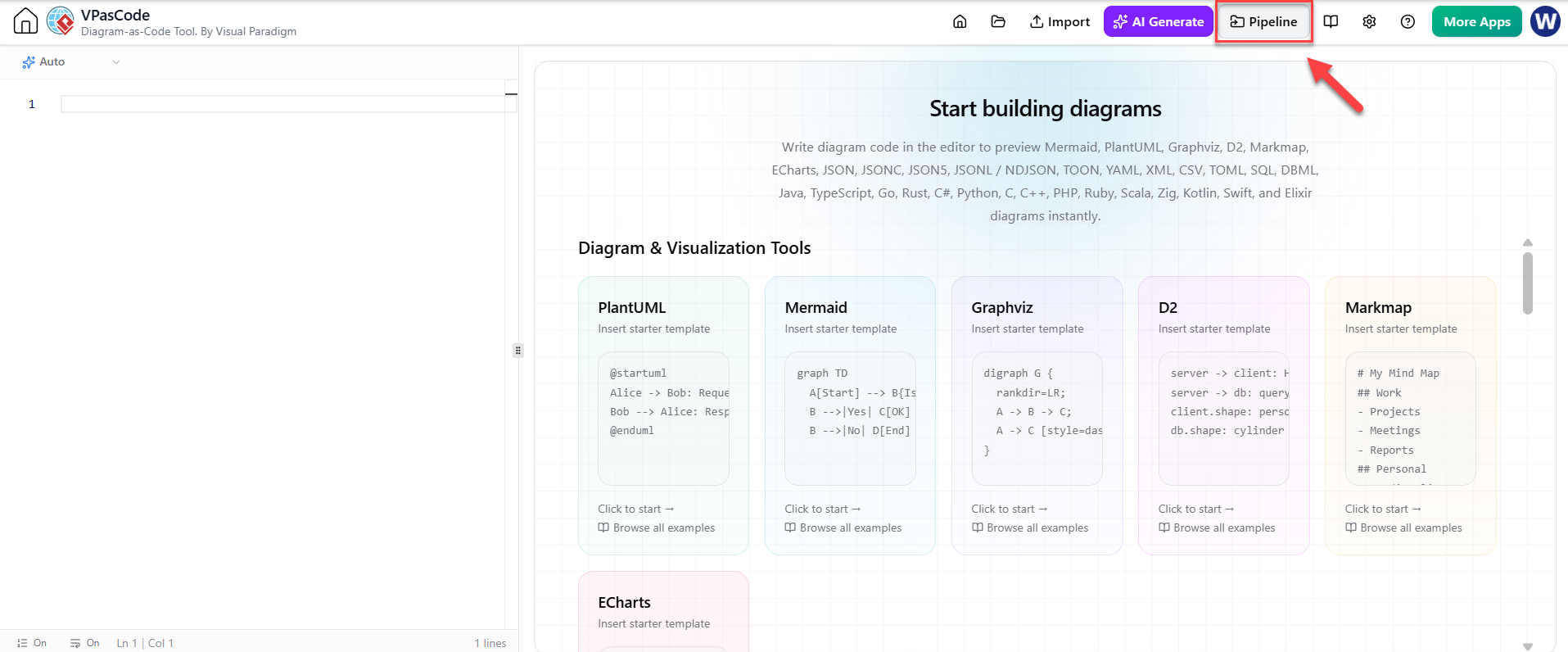
步驟 1:開啟匯入選單
在 VPasCode 的頂部導覽列中,點擊匯入.
[影像佔位符:頂部選單列]
步驟 2:選擇 AI 匯入選項
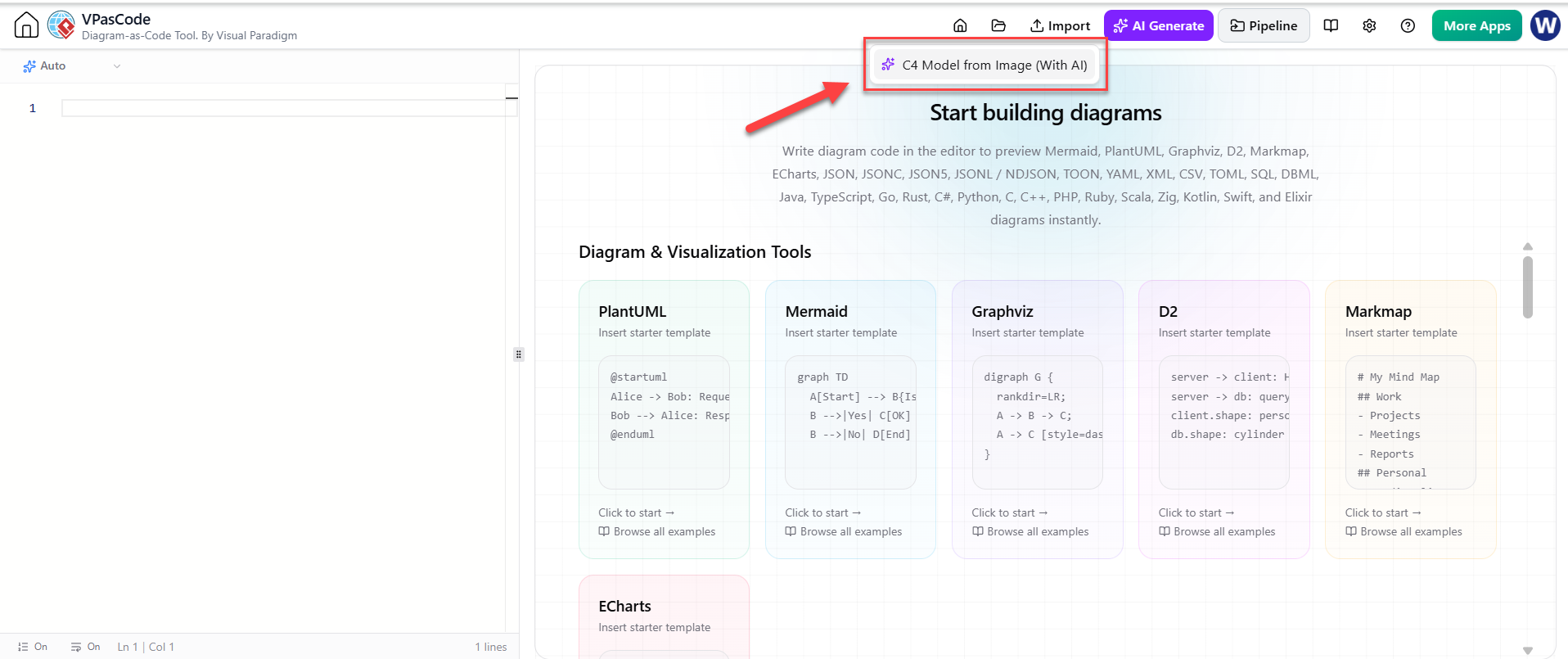
選擇「從影像建立 C4 模型(使用 AI)」從下拉式選單中,以開啟上傳對話方塊。
[影像佔位符:下拉式選單]
從 VPasCode 的下拉式選單中選擇「從影像建立 C4 模型(使用 AI)」,以開啟上傳對話方塊
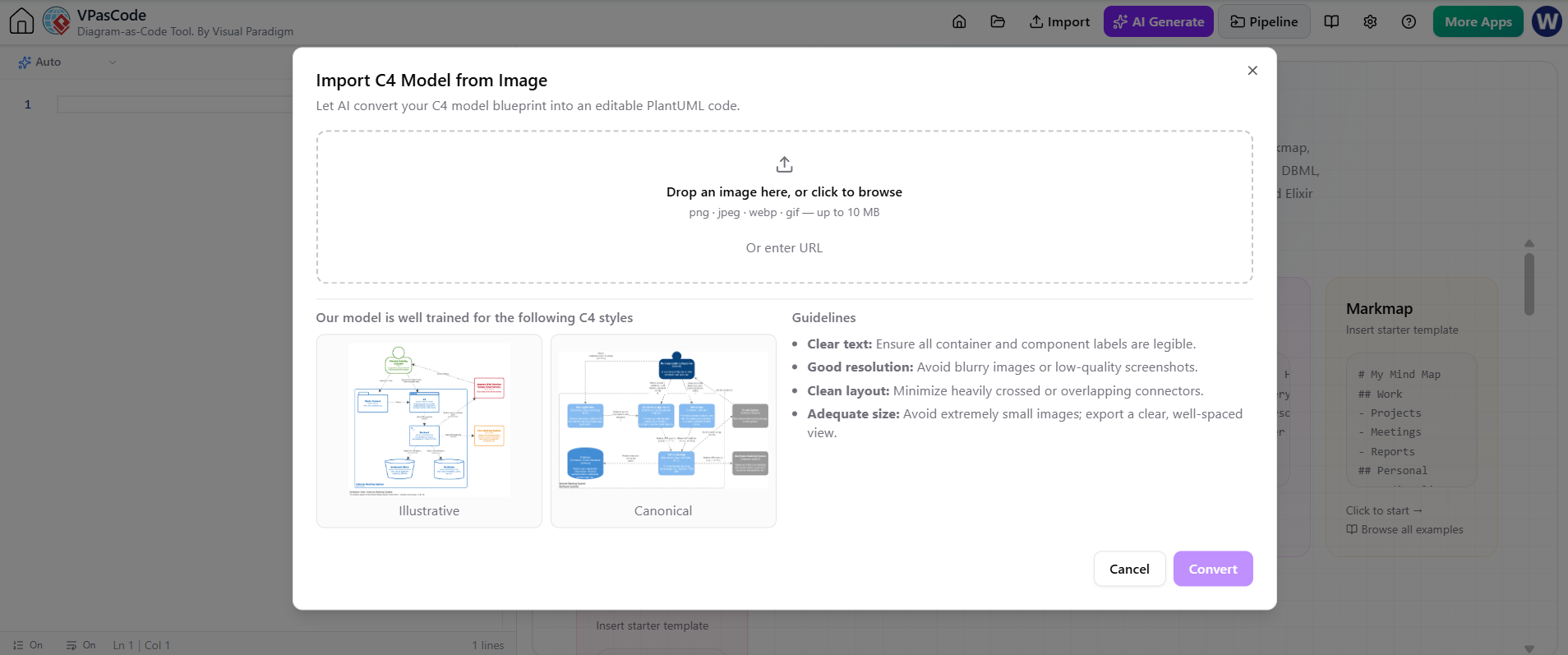
步驟 3:提供您的影像
將您的 C4 影像拖曳至放置區,或選擇「或輸入網址」以貼上直接的影像網頁連結。
在準備您的影像時,請記住支援的兩種主要視覺樣式,以達到最佳辨識效果:
-
標準樣式:經典的 C4 外觀,採用傳統的藍色容器形狀。
-
插畫樣式:現代外觀,採用純淨的白色形狀搭配彩色邊框。
[圖片佔位符:上傳對話框]
VPasCode 的圖片上傳對話框,顯示拖放區域與圖片 URL 輸入欄位。
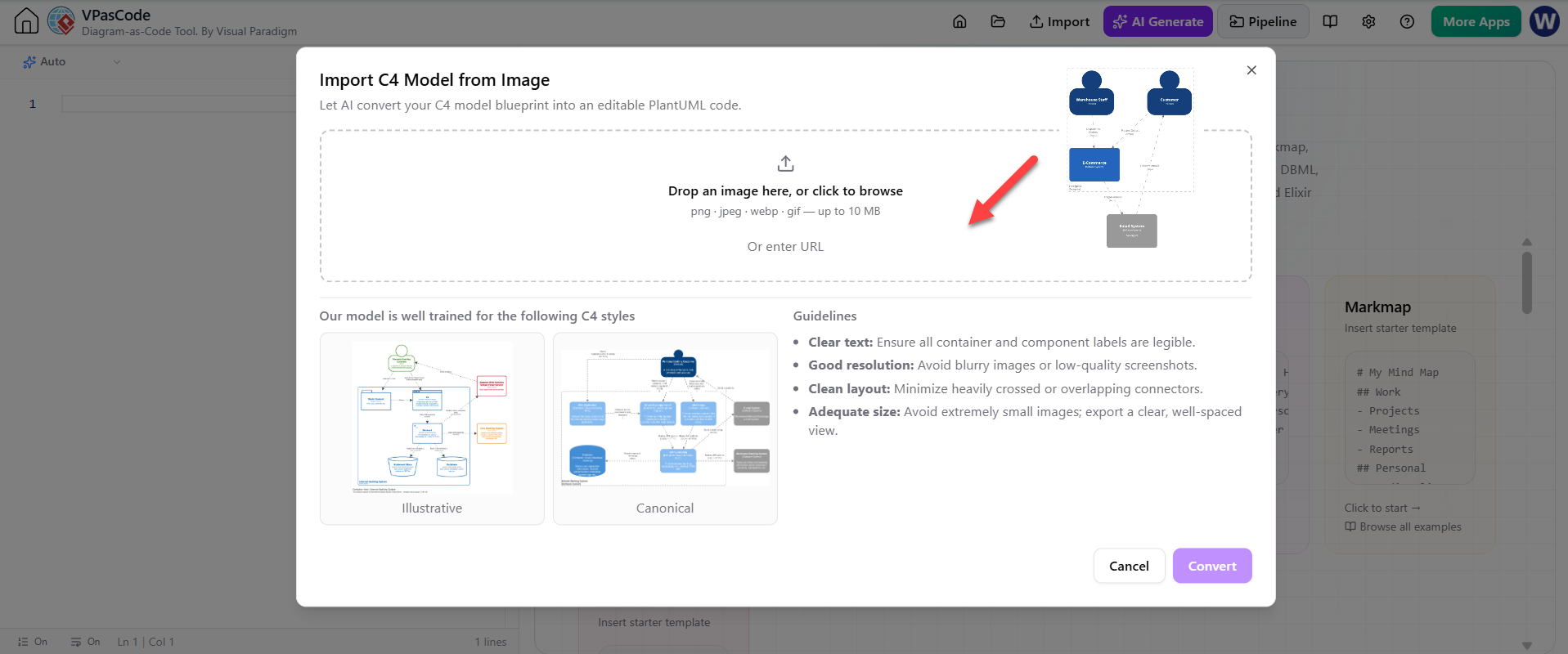
步驟 4:使用 AI 轉換
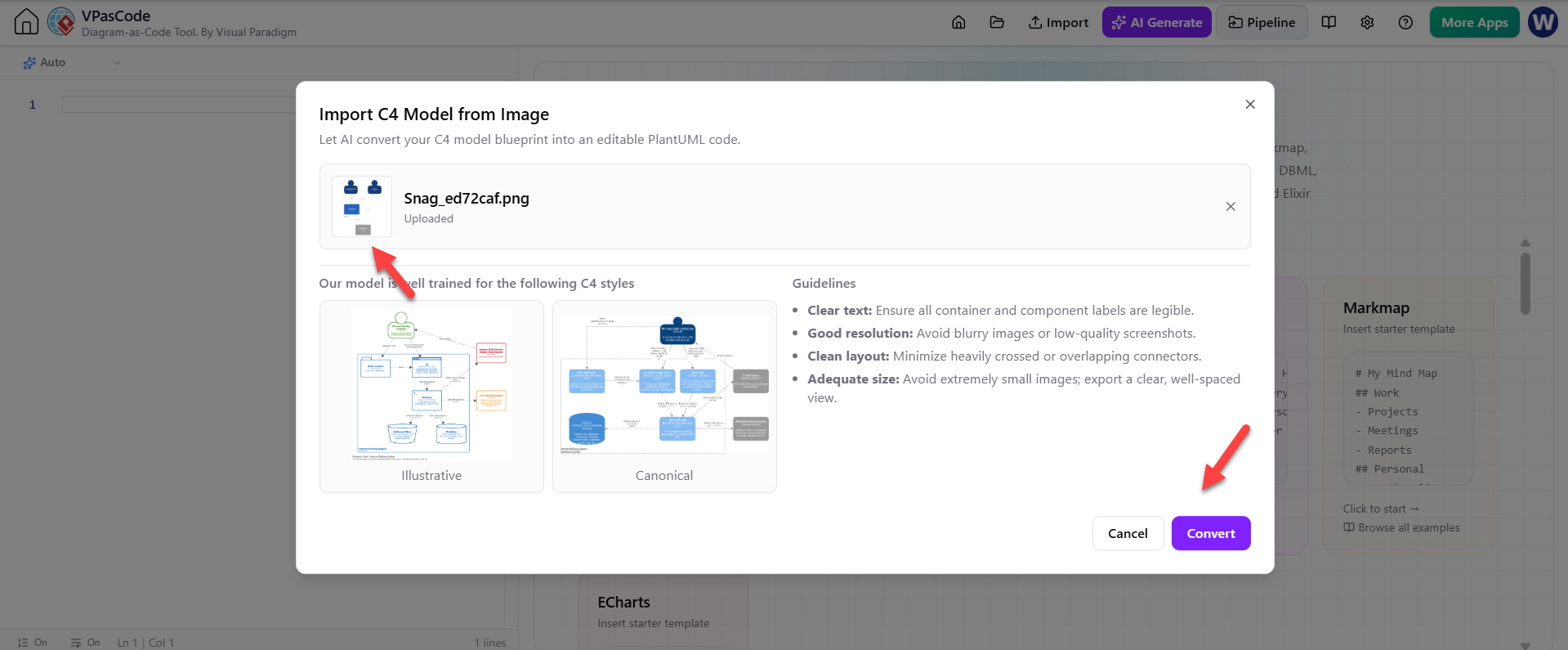
點擊轉換。AI 引擎使用光學字元辨識(OCR)來讀取元件、文字標籤與連接路徑。
[圖片佔位符:轉換按鈕]
點擊 VPasCode 中的轉換按鈕,以開始對 C4 架構圖影像進行 AI OCR 分析。
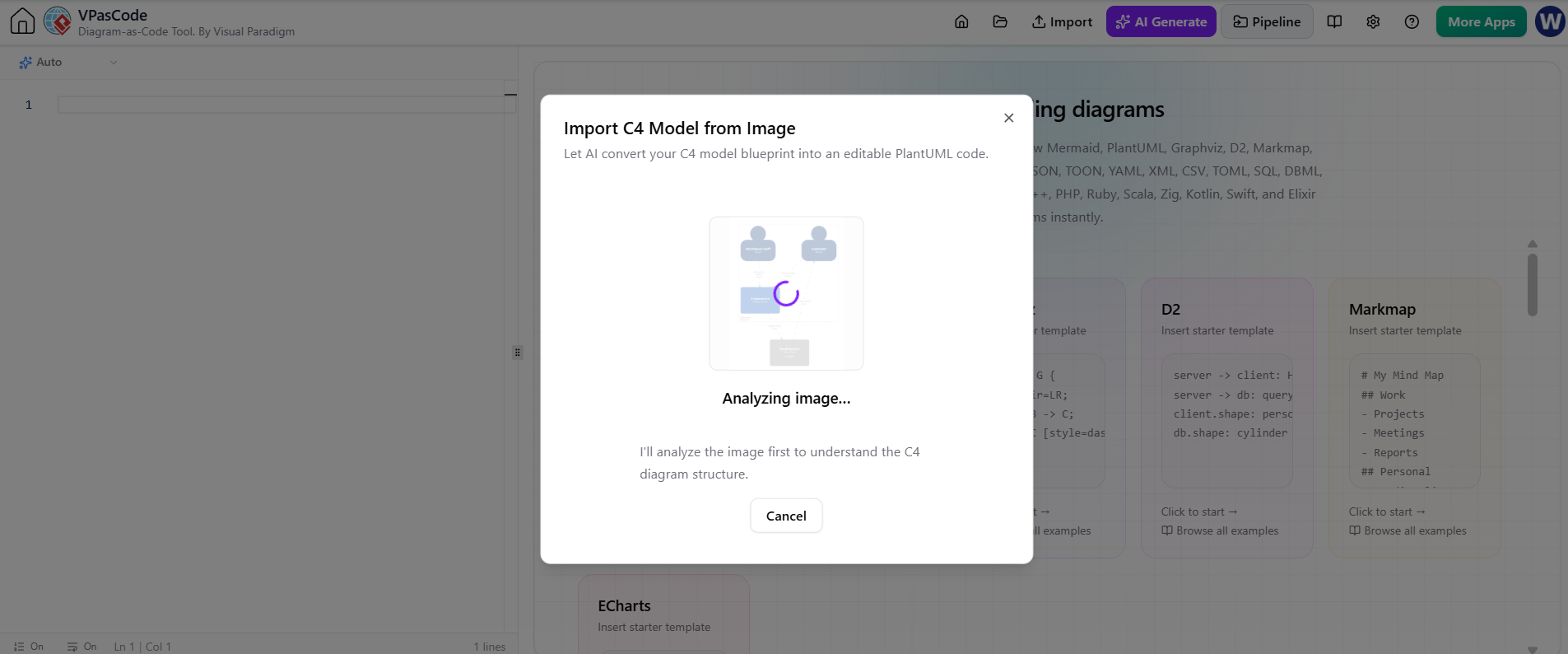
步驟 5:檢視與確認
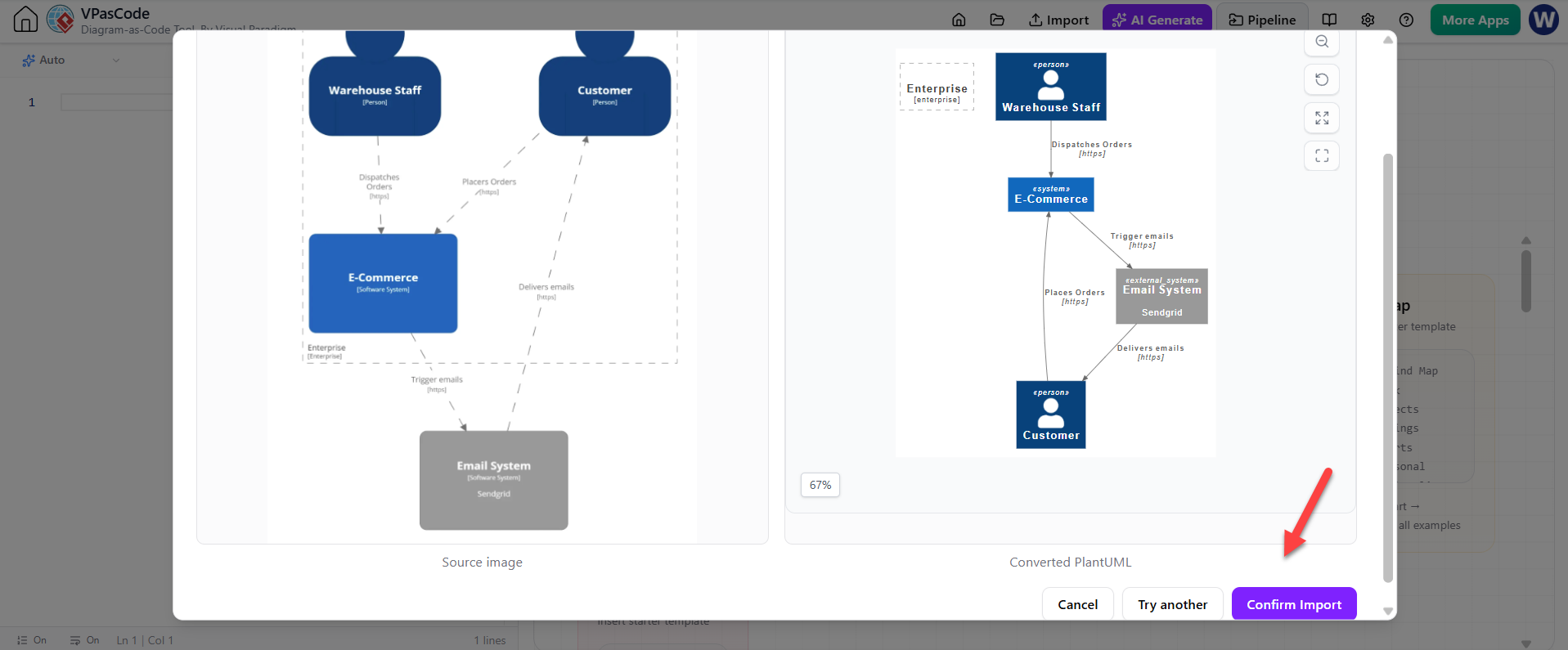
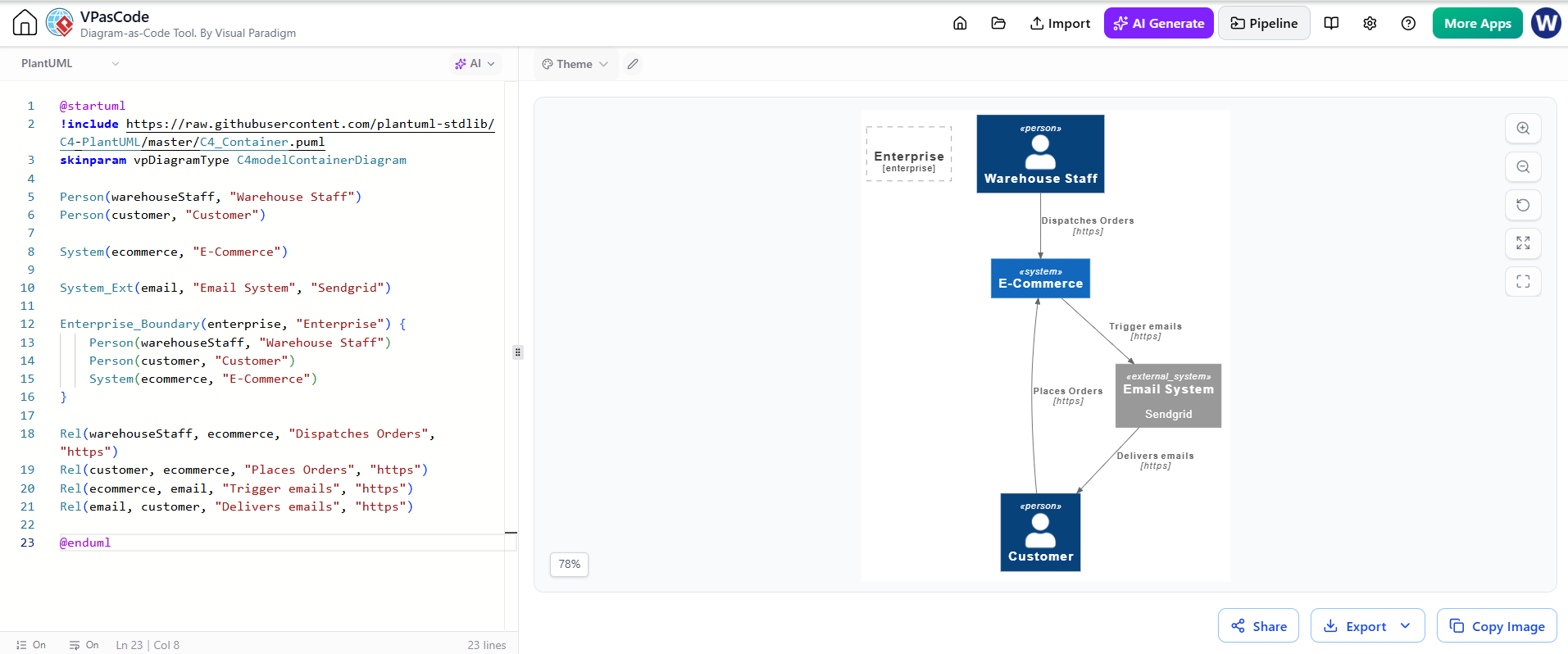
檢視並排比較介面。原始影像顯示於左側,新產生的圖形預覽顯示於右側(具備平移與捲動控制)。點擊確認匯入將產生的 PlantUML 程式碼直接轉移至您的編輯器。
[圖片佔位符:並排比較]
VPasCode 中的並排比較畫面,左側顯示原始 C4 影像,右側顯示渲染後的 PlantUML 結果。
關鍵概念與最佳實踐
為確保在使用 AI 匯入功能時達到最高準確度,請遵循以下最佳實踐。AI 依賴清晰的視覺線索來區分容器、元件與關係。
最佳 AI 辨識最佳實踐
-
清晰文字:確保容器名稱與關係標籤清晰可讀。避免使用手寫字體或過度風格化的排版。
-
良好解析度:避免使用低解析度或模糊的螢幕截圖。高 DPI 匯出可獲得更佳的 OCR 結果。
-
整潔佈局:盡可能減少連接線重疊或過度交錯的線條。清晰的區隔有助於 AI 準確追蹤關係。
-
適當尺寸:轉換前請匯出佈局疏朗的影像視圖。過度縮放的裁切影像可能遺漏上下文;建議使用完整圖形視圖。
範例工作流程
想像您從一位使用不同繪圖工具的同事那裡收到一張「使用者驗證服務」的 PNG 螢幕截圖。您無需手動重新繪製「Web 應用程式」、「API 閘道」與「驗證資料庫」的方塊,只需:
-
將 PNG 檔案上傳至 VPasCode。
-
讓 AI 自動產生 PlantUML 程式碼。
-
立即獲得可編輯的程式碼區塊,如下所示:
@startuml
!include <C4/C4_Container>

Person(user, "使用者")
System_Boundary(c1, "驗證系統") {
    Container(web_app, "Web 應用程式", "React", "處理使用者登入介面")
    Container(api_gateway, "API 閘道", "Node.js", "路由請求")
    ContainerDb(auth_db, "驗證資料庫", "PostgreSQL", "儲存使用者憑證")
}

Rel(user, web_app, "使用")
Rel(web_app, api_gateway, "呼叫 API")
Rel(api_gateway, auth_db, "讀取/寫入")
@enduml
現在,您可以調整資料庫類型、新增微服務或變更版面配置,而無需再使用滑鼠拖曳工具。
與 OpenDocs 和 Visual Paradigm Desktop 無縫整合
在我們的線上圖形即程式碼工具中匯入和編輯您的 C4 圖表只是開始。VPasCode 直接與更廣泛的 Visual Paradigm 生態系連接,以支援您的完整技術工作流程。
-
傳送至 OpenDocs 用於文件:一旦您的 C4 程式碼經過完善,即可直接將您的作品發布至 Visual Paradigm OpenDocs在單一中央知識樞紐中保持技術規格、系統架構文件和視覺圖表同步。
-
升級至 Visual Paradigm Desktop:當您的專案需要密集的視覺建模、企業架構對齊或全面的 UML 合規性時,請將您的圖表直接轉移至 Visual Paradigm Desktop以進行深入的架構分析。
結論
從靜態影像轉向動態、基於程式碼的圖表,代表架構效率的重大進步。隨著新的 從影像匯入 C4 模型(使用 AI)功能,您不再需要在快速截圖的便利性與圖形即程式碼的可維護性之間做出選擇。
透過利用 AI 驅動的 OCR,您可以挽回先前耗費在手動重繪上的數小時,確保文件的一致性,並使您的架構圖表成為隨著程式碼庫演進的活文件。
準備好將您的靜態架構影像轉換為靈活、可維護的程式碼嗎?今天就體驗我們免費的 AI PlantUML 工具環境中的新 AI 匯入功能。
請瀏覽 VPasCode 首頁以探索完整的平台功能,或直接進入 VPasCode 應用程式頁面,開始建立和轉換圖表。