


Giới thiệu
Trong thế giới phát triển sản phẩm và thiết kế hệ thống với tốc độ nhanh, sự rõ ràng là yếu tố quan trọng nhất. Dù bạn đang lập bản đồ kiến trúc vi dịch vụ phức tạp, lên ý tưởng cho bản đồ hành trình người dùng, hay tinh chỉnh luồng quy trình kinh doanh, các mô hình trực quan đều đóng vai trò thiết yếu trong việc chuyển đổi các ý tưởng trừu tượng thành kế hoạch cụ thể. Tuy nhiên, khi các cuộc trò chuyện với trợ lý AI trở nên sâu sắc hơn, khối lượng nội dung được tạo ra có thể trở nên quá tải.
Trước đây, việc quay lại phiên bản biểu đồ cụ thể hoặc xem xét lại một quyết định thiết kế quan trọng đồng nghĩa với việc phải cuộn vô tận qua các chuỗi trò chuyện dài. Sự cản trở này không chỉ làm gián đoạn quy trình làm việc mà còn khiến việc duy trì ngữ cảnh xuyên suốt các phiên thiết kế lặp lại trở nên khó khăn.
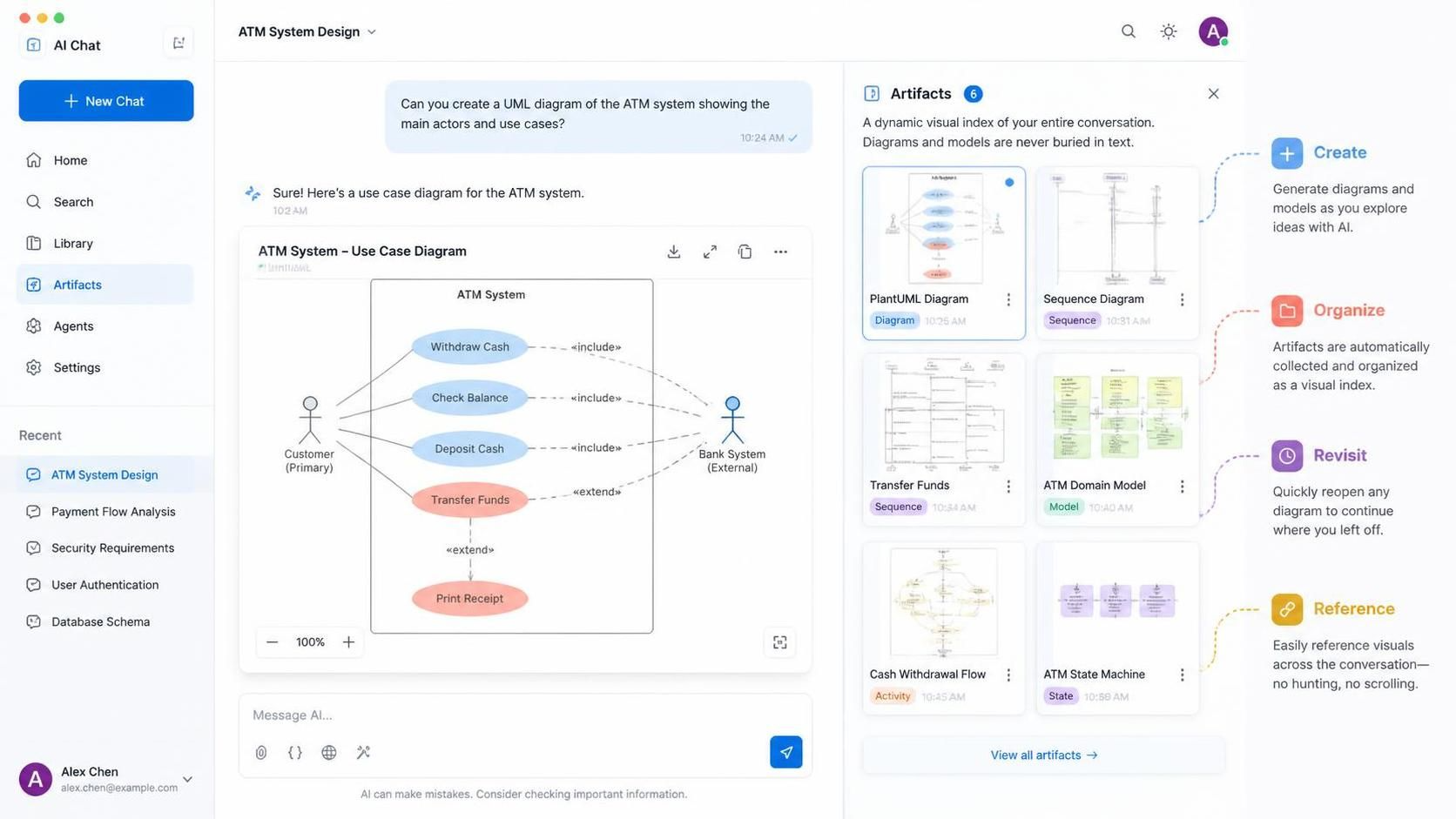
Hãy đểKhung Đối tượngtrong Chatbot Visual Paradigm—một tính năng mang tính cách mạng được thiết kế để đơn giản hóa trải nghiệm mô hình hóa trực quan của bạn. Hướng dẫn này khám phá cách Khung Đối tượng biến các phiên trò chuyện hỗn loạn thành quy trình thiết kế có tổ chức và dễ dàng điều hướng, đảm bảo bạn không bao giờ bị lạc mất tiến trình sáng tạo của mình nữa.
Khung Đối tượng là gì?
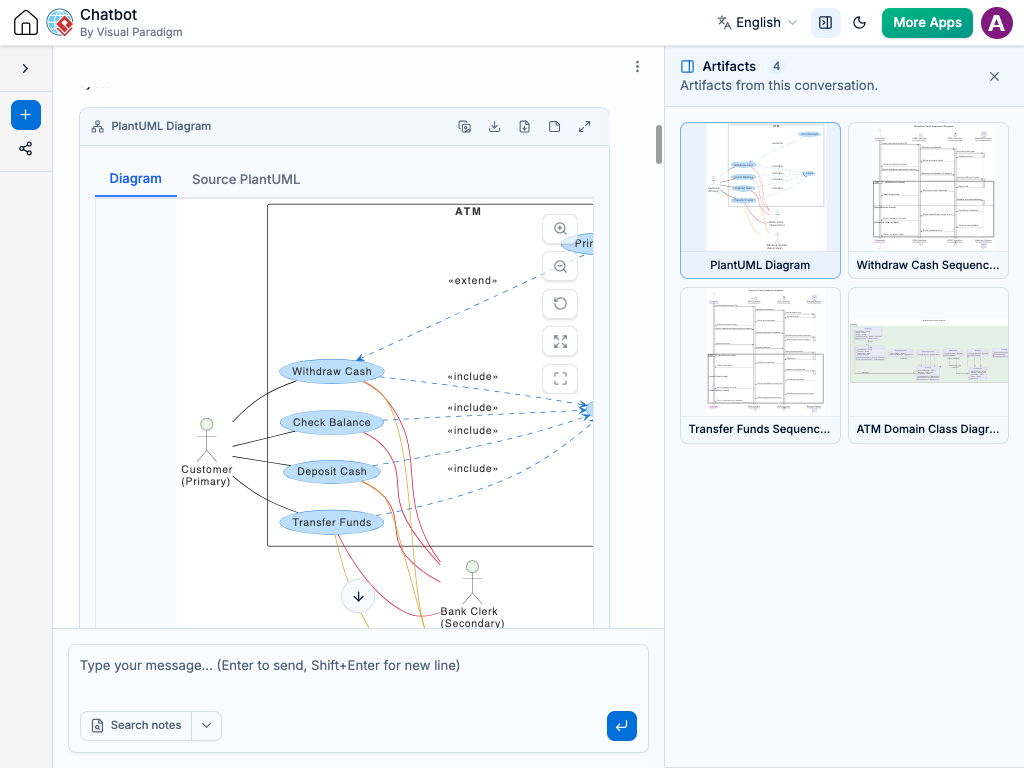
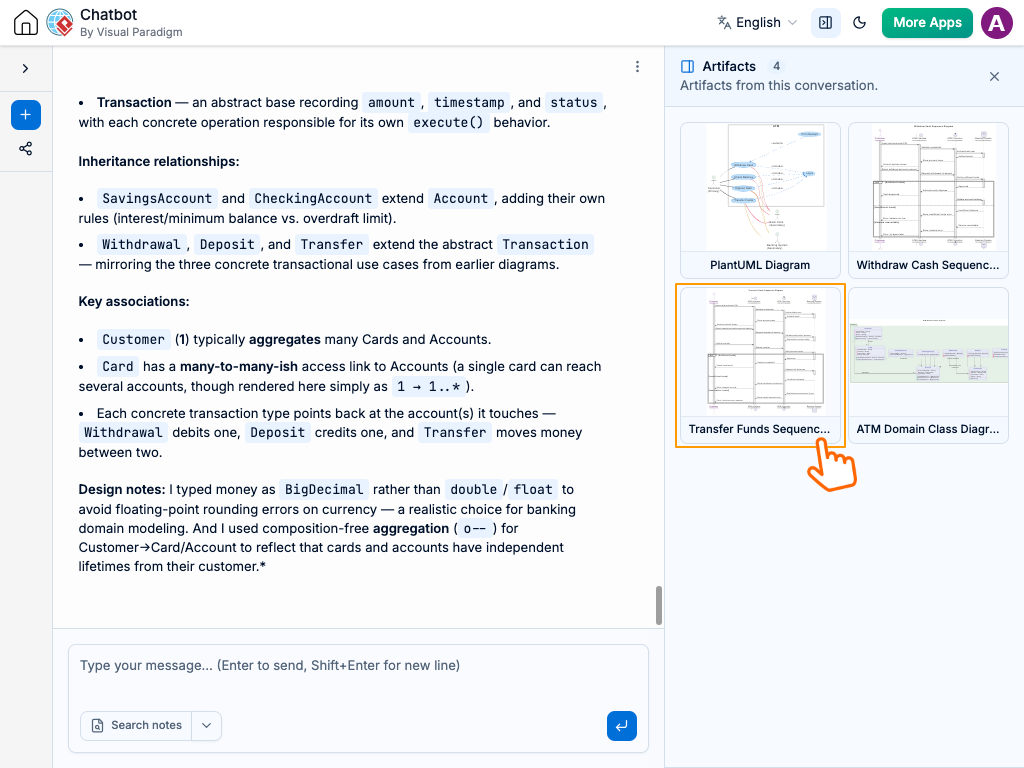
Khung Đối tượng đóng vai trò như một mục lục trực quan động cho toàn bộ phiên trò chuyện của bạn. Thay vì coi các biểu đồ là các đầu ra cô lập bị chôn vùi trong văn bản, nó tổ chức mọi mô hình trực quan được tạo ra trong cuộc trò chuyện của bạn vào một thanh bên gọn gàng và dễ truy cập. Tính năng này cầu nối khoảng cách giữa AI trò chuyện và quản lý thiết kế có cấu trúc, giúp việc quản lý, xem lại và tham chiếu các mô hình trực quan của bạn trở nên dễ dàng.
Các lợi ích chính nhìn nhanh
-
Tổng quan toàn diện về phiên làm việc:Xem ngay lập tức danh sách rõ ràng của mọi biểu đồ được tạo ra trong phiên làm việc của bạn. Khung Đối tượng cung cấp bản tóm tắt tổng quan về tiến độ cuộc trò chuyện của bạn từ đầu đến cuối.
-
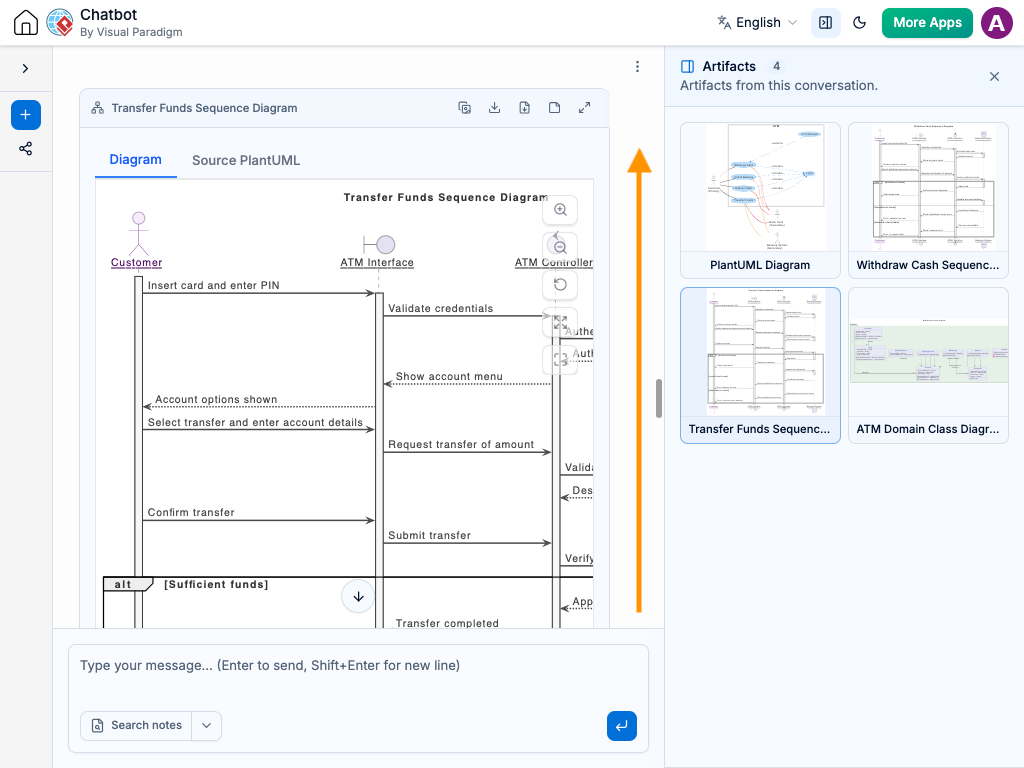
Điều hướng theo ngữ cảnh:Nhấp vào bất kỳ biểu đồ nào trong Khung Đối tượng để ngay lập tức chuyển đến đúng vị trí đó trong luồng trò chuyện. Bạn có thể xem lại mô hình trực quan cùng với các câu hỏi gốc và ngữ cảnh xung quanh nó—mà không cần lãng phí thời gian cuộn lên xuống.
-
Hỗ trợ thiết kế lặp lại:Dễ dàng so sánh các phiên bản ban đầu của một biểu đồ với các bản tinh chỉnh sau này, giúp bạn theo dõi sự tiến hóa của các ý tưởng của mình.
Các khái niệm chính: Tại sao tổ chức trực quan lại quan trọng
Trước khi đi sâu vào cơ chế, điều quan trọng là phải hiểu tại sao các công cụ như Khung Đối tượng lại mang tính then chốt đối với các nhà quản lý sản phẩm và kiến trúc sư hệ thống hiện đại.
1. Giảm tải nhận thức
Khi thiết kế các hệ thống phức tạp, bộ não của bạn phải xử lý nhiều ràng buộc cùng lúc: nhu cầu của người dùng, khả năng khả thi về kỹ thuật, mục tiêu kinh doanh và phản hồi từ các bên liên quan. Cuộn qua hàng trăm dòng văn bản để tìm một biểu đồ cụ thể sẽ làm tăng tải nhận thức không cần thiết. Khung Đối tượng giảm bớt sự cản trở này bằng cách cung cấp một lối tắt trực quan đến các tài sản quan trọng nhất của bạn.
2. Theo dõi thiết kế lặp lại
Thiết kế hiếm khi mang tính tuyến tính. Bạn có thể tạo một biểu đồ lớp ban đầu, tinh chỉnh nó dựa trên phản hồi, sau đó chuyển sang biểu đồ trình tự, và sau đó quay lại để điều chỉnh cấu trúc lớp. Khung Đối tượng bảo tồn hành trình phi tuyến tính này, cho phép bạn theo dõi logic đằng sau mỗi quyết định.
3. Duy trì ngữ cảnh
Một biểu đồ không có ngữ cảnh thường vô nghĩa. Bằng cách liên kết mỗi đối tượng trực quan trực tiếp với câu hỏi tạo ra nó và cuộc thảo luận xung quanh, Khung Đối tượng đảm bảo rằng bạn luôn hiểutại saomột biểu đồ được tạo ra, mà không chỉcái gìnó thể hiện.
Cách sử dụng Khung Đối tượng: Hướng dẫn từng bước
Việc sử dụng Khung Đối tượng rất trực quan và liền mạch. Dưới đây là cách tích hợp nó vào quy trình làm việc hàng ngày của bạn.
Bước 1: Bắt đầu trò chuyện một cách tự nhiên
Bắt đầu sử dụng Chatbot Visual Paradigm như cách bạn vẫn thường làm. Mô tả hệ thống của bạn, yêu cầu biểu đồ, tinh chỉnh yêu cầu hoặc brainstorm các phương án thay thế. Mọi biểu đồ được tạo ra trong quá trình này đều được Artifacts Pane tự động ghi nhận.
Ví dụ về câu lệnh:
“Tạo biểu đồ trường hợp sử dụng cho quy trình thanh toán thương mại điện tử, bao gồm thanh toán cho khách không đăng ký, đăng nhập cho người dùng đã đăng ký và tích hợp cổng thanh toán.”
Bước 2: Mở Artifacts Pane
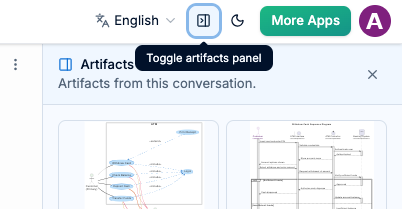
Nhìn vào bảng điều khiển bên của giao diện trò chuyện. Bạn sẽ thấy một nút hoặc biểu tượng để mở Artifacts Pane. Nhấp vào đó để hiển thị danh sách thời gian thực của tất cả các biểu đồ đã được tạo trong phiên làm việc hiện tại của bạn.
Bước 3: Nhảy trực tiếp đến bất kỳ biểu đồ nào
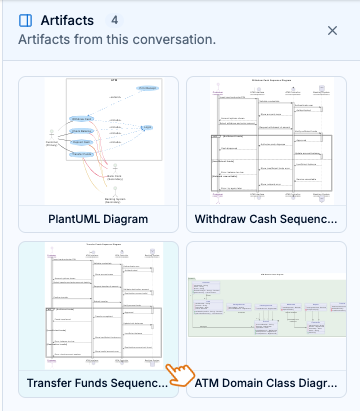
Duyệt qua các hình thu nhỏ hoặc tiêu đề trong Artifacts Pane. Nhấp vào bất kỳ biểu đồ nào để ngay lập tức chuyển đến điểm đó trong cuộc trò chuyện của bạn. Cửa sổ trò chuyện sẽ tự động cuộn để hiển thị biểu đồ cùng với ngữ cảnh gốc của nó.
Tính năng này đặc biệt hữu ích khi:
-
Bạn muốn so sánh hai phiên bản của một biểu đồ.
-
Bạn cần tham chiếu một quyết định trước đó trong một cuộc thảo luận mới.
-
Bạn đang chuẩn bị một bài thuyết trình và cần nhanh chóng tìm các hình ảnh chính.
Ví dụ thực tế: Áp dụng Artifacts Pane vào công việc
Ví dụ 1: Tinh chỉnh kiến trúc hệ thống
Tình huống: Bạn đang thiết kế một ứng dụng gốc trên đám mây và bắt đầu với một biểu đồ thành phần ở mức cao. Sau khi thảo luận về các vấn đề về khả năng mở rộng, bạn tạo ra một biểu đồ triển khai chi tiết hơn. Sau đó, bạn nhận ra mình cần xem lại cấu trúc thành phần ban đầu.
Không có Artifacts Pane: Bạn cuộn ngược qua hơn 50 tin nhắn, cố nhớ câu lệnh nào đã tạo ra biểu đồ ban đầu.
Có Artifacts Pane: Bạn mở thanh bên, nhấp vào hình thu nhỏ của biểu đồ thành phần đầu tiên và ngay lập tức quay lại ngữ cảnh đó. Sau đó, bạn có thể so sánh nó cạnh bên với biểu đồ triển khai để đảm bảo sự thống nhất.
Ví dụ 2: Lập bản đồ hành trình người dùng
Tình huống: Bạn đang lập bản đồ hành trình của người dùng qua một ứng dụng di động. Bạn tạo các biểu đồ riêng biệt cho quy trình đăng ký, chức năng cốt lõi và quy trình rời bỏ. Trong quá trình xem xét của các bên liên quan, các câu hỏi về luồng đăng ký được đặt ra.
Không có Artifacts Pane: Bạn tìm kiếm các từ khóa như “đăng ký” trong cuộc trò chuyện, hy vọng tìm được biểu đồ phù hợp.
Có Artifacts Pane: Bạn quét Artifacts Pane để tìm hình thu nhỏ của biểu đồ đăng ký, nhấp vào đó và ngay lập tức hiển thị hình ảnh liên quan cùng các điểm thảo luận để tham khảo nhanh.
Ví dụ 3: Lập kế hoạch Sprint Agile
Tình huống: Với tư cách là Quản lý Sản phẩm, bạn đang phân tách các epic thành các câu chuyện người dùng và tạo biểu đồ hoạt động cho từng câu chuyện. Giữa Sprint, bạn cần xác minh logic của một câu chuyện đã hoàn thành trong tuần đầu tiên.
Không có Bảng Tài liệu: Bạn phải lục lọi qua các cuộc thảo luận trên Slack và nhật ký trò chuyện để tìm lại biểu đồ gốc.
Có Bảng Tài liệu: Bạn mở Bảng Tài liệu cho phiên lập kế hoạch của sprint đó, tìm biểu đồ hoạt động và chuyển ngay đến ngữ cảnh ra quyết định.
Thực hành tốt nhất để tối đa hóa giá trị
-
Sử dụng các lệnh mô tả: Khi yêu cầu tạo biểu đồ, hãy bao gồm tiêu đề hoặc mô tả rõ ràng. Điều này giúp việc xác định chúng sau này trong Bảng Tài liệu trở nên dễ dàng hơn.
-
Lặp lại trực quan: Đừng ngần ngại tạo nhiều phiên bản của một biểu đồ. Bảng Tài liệu giúp dễ dàng theo dõi các thay đổi và chọn phiên bản tốt nhất.
-
Xem lại tóm tắt phiên: Vào cuối phiên thiết kế, hãy duyệt qua Bảng Tài liệu để có cái nhìn tổng quan về những gì đã hoàn thành. Điều này có thể đóng vai trò như một bản tóm tắt nhanh cho các cập nhật của nhóm.
-
Kết hợp với tính năng xuất: Khi đã xác định được phiên bản cuối cùng của một biểu đồ thông qua Bảng Tài liệu, hãy xuất nó trực tiếp từ Visual Paradigm để đưa vào tài liệu hoặc bài thuyết trình.
Kết luận
Bảng Tài liệu được cập nhật trong Chatbot Visual Paradigm không chỉ là một tiện ích—nó là một công cụ nhân đôi năng suất cho bất kỳ ai tham gia vào mô hình hóa trực quan và thiết kế hệ thống. Bằng cách loại bỏ sự cản trở của việc cuộn và tìm kiếm, nó cho phép bạn tập trung vào những điều thực sự quan trọng: tạo ra các thiết kế rõ ràng, hiệu quả và có ngữ cảnh phù hợp.
Cho dù bạn là một kiến trúc sư giàu kinh nghiệm đang tinh chỉnh các hệ thống phức tạp hay một quản lý sản phẩm đang lập bản đồ hành trình người dùng, Bảng Tài liệu đảm bảo rằng mọi biểu đồ bạn tạo ra đều dễ dàng truy cập và gắn kết sâu sắc với ý định ban đầu của nó.
Sẵn sàng để chuyển đổi quy trình thiết kế của bạn? Hãy truy cập Chatbot Visual Paradigm và thử nghiệm Bảng Tài liệu trong dự án tiếp theo của bạn. Hãy tạm biệt việc cuộn vô tận và chào đón việc điều hướng trực quan liền mạch.
This post is also available in Deutsch, English, Español, فارسی, Français, English, Bahasa Indonesia, 日本語, Polski, Portuguese, Ру́сский, 简体中文 and 繁體中文.