


Einführung
In der schnelllebigen Welt des Systemdesigns und der Produktentwicklung ist Klarheit König. Ob Sie eine komplexe Microservices-Architektur skizzieren, User-Journey-Maps brainstormen oder Geschäftsprozessabläufe verfeinern – visuelle Modelle sind unerlässlich, um abstrakte Ideen in konkrete Pläne zu übersetzen. Wenn jedoch die Gespräche mit KI-Assistenten intensiver werden, kann die schiere Menge an generierten Inhalten überwältigend werden.
Früher bedeutete die Rückkehr zu einer bestimmten Diagrammversion oder die erneute Betrachtung einer entscheidenden Designentscheidung endloses Scrollen durch lange Chat-Threads. Diese Reibung störte nicht nur den Arbeitsablauf, sondern erschwerte es auch, den Kontext über iterative Design-Sitzungen hinweg aufrechtzuerhalten.
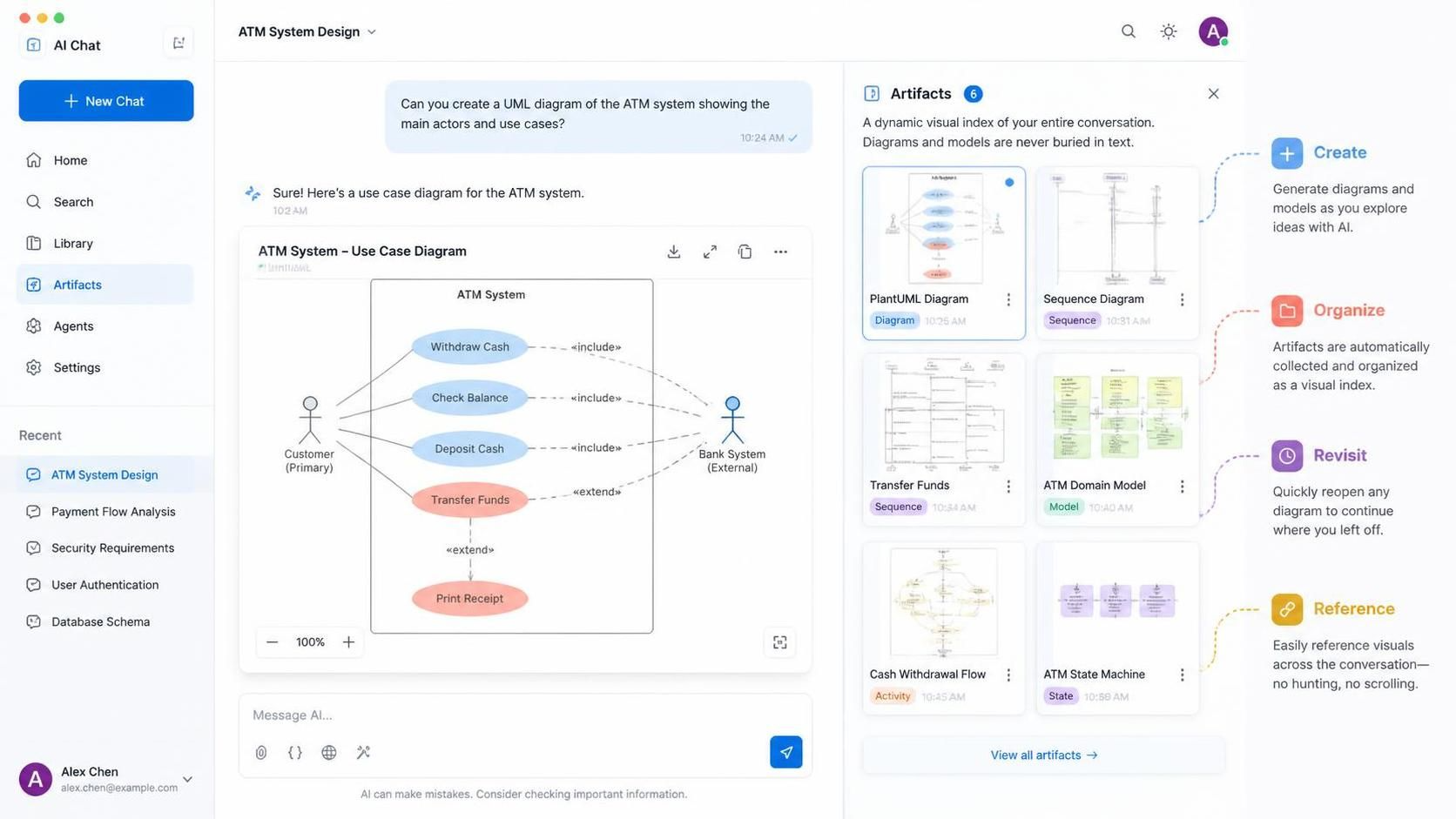
Treten Sie ein in denArtefakt-Bereichim Visual Paradigm Chatbot – eine bahnbrechende Funktion, die darauf ausgelegt ist, Ihre Erfahrung mit visueller Modellierung zu optimieren. Dieser Leitfaden untersucht, wie der Artefakt-Bereich chaotische Chat-Sitzungen in organisierte, navigierbare Design-Workflows verwandelt und sicherstellt, dass Sie Ihren kreativen Fortschritt nie wieder aus den Augen verlieren.
Was ist der Artefakt-Bereich?
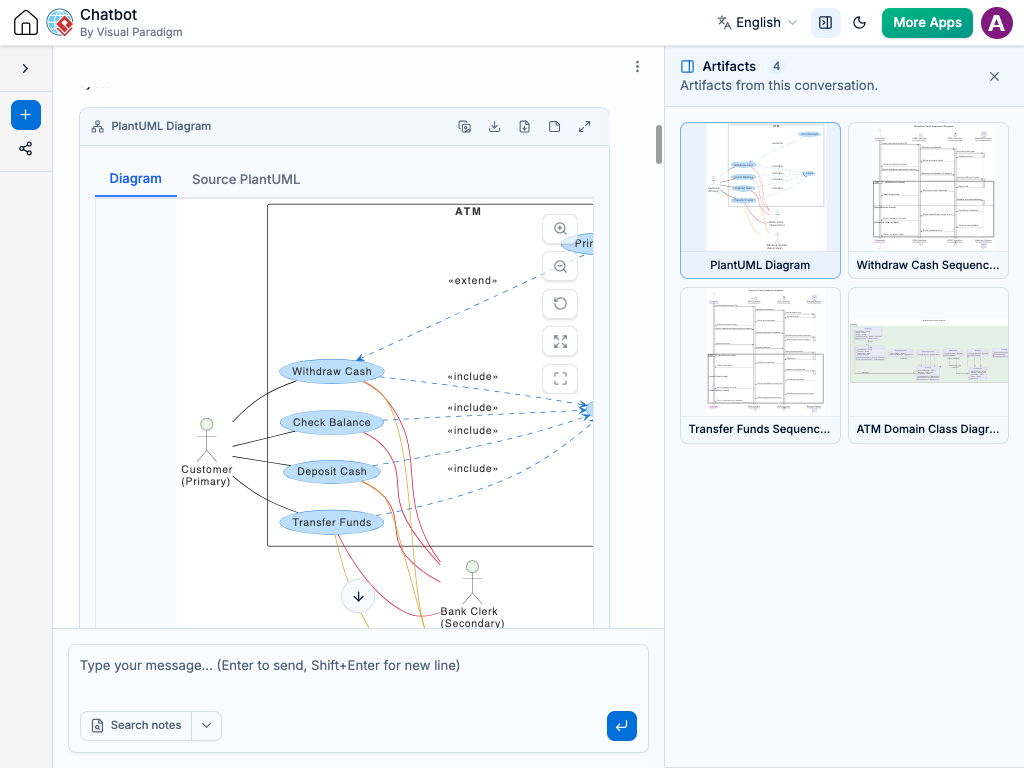
Der Artefakt-Bereich fungiert als dynamischer visueller Index für Ihre gesamte Konversationssitzung. Anstatt Diagramme als isolierte Outputs zu behandeln, die im Text begraben sind, organisiert er jedes während Ihres Chats erstellte visuelle Modell in einer übersichtlichen, zugänglichen Seitenleiste. Diese Funktion überbrückt die Lücke zwischen konversationeller KI und strukturiertem Designmanagement und macht es mühelos, Ihre visuellen Modelle zu verwalten, erneut zu betrachten und nachzuschlagen.
Wichtige Vorteile auf einen Blick
-
Vollständige Sitzungsübersicht:Sehen Sie sofort eine klare Liste aller während Ihrer Sitzung erstellten Diagramme. Der Artefakt-Bereich bietet eine Übersicht über den Fortschritt Ihrer Konversation von Anfang bis Ende auf einen Blick.
-
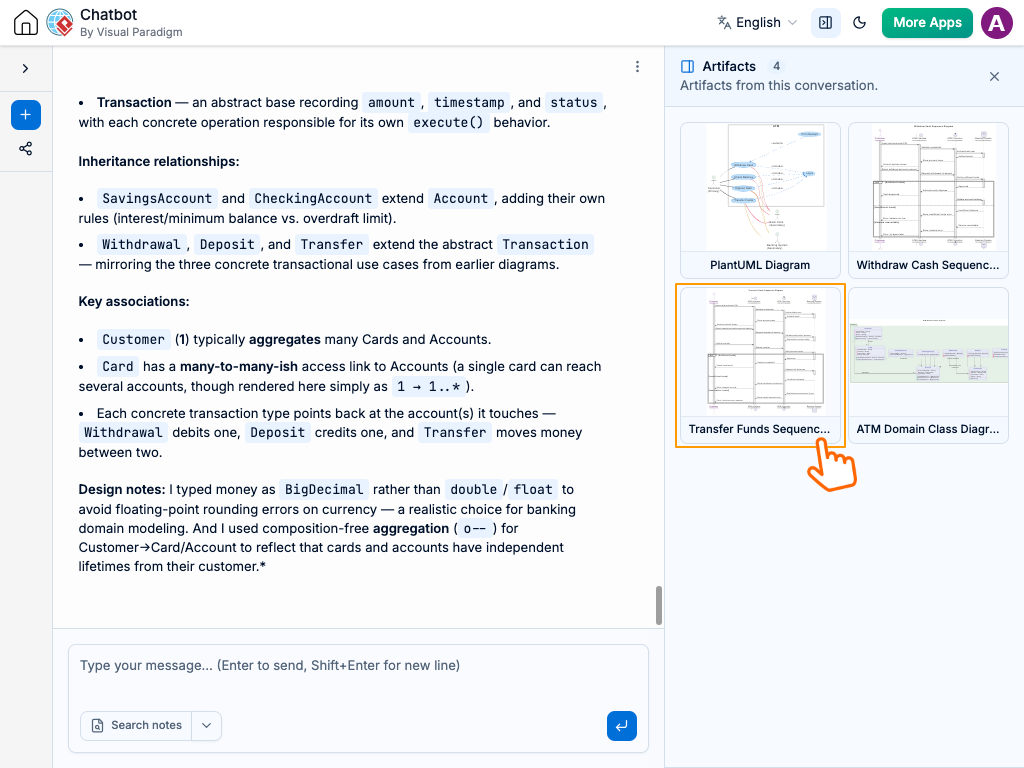
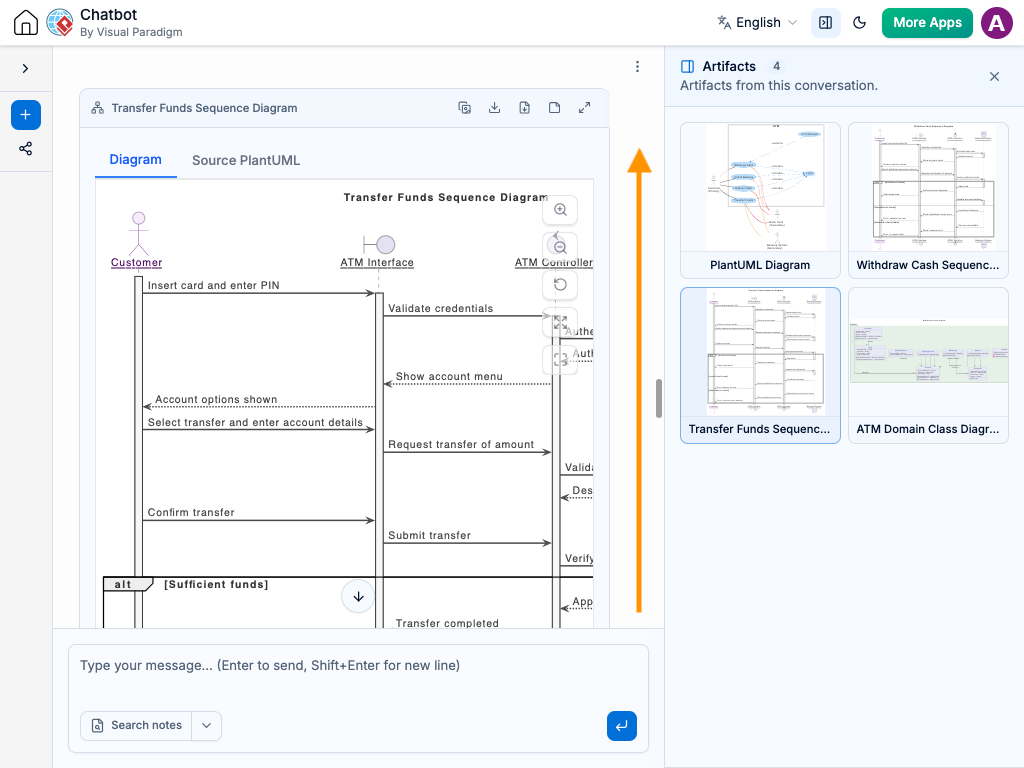
Kontextbezogene Navigation:Klicken Sie auf ein beliebiges Diagramm im Artefakt-Bereich, um sofort an die entsprechende Stelle im Chat-Stream zu springen. Sie können das visuelle Modell zusammen mit den ursprünglichen Eingabeaufforderungen und dem umgebenden Kontext überprüfen – ohne Zeit mit Hoch- und Runterscrollen zu verschwenden.
-
Unterstützung für iteratives Design:Vergleichen Sie mühelos frühere Versionen eines Diagramms mit späteren Verfeinerungen, um die Entwicklung Ihrer Ideen nachzuverfolgen.
Wichtige Konzepte: Warum visuelle Organisation wichtig ist
Bevor wir in die Funktionsweise eintauchen, ist es wichtig zu verstehen, warum Tools wie der Artefakt-Bereich für moderne Produktmanager und Systemarchitekten von entscheidender Bedeutung sind.
1. Reduktion der kognitiven Belastung
Beim Entwurf komplexer Systeme balanciert Ihr Gehirn mehrere Einschränkungen aus: Benutzerbedürfnisse, technische Machbarkeit, Geschäftsziele und Feedback von Stakeholdern. Das Durchscrollen von hunderten Zeilen Text, um ein bestimmtes Diagramm zu finden, fügt eine unnötige kognitive Belastung hinzu. Der Artefakt-Bereich reduziert diese Reibung, indem er eine visuelle Abkürzung zu Ihren wichtigsten Assets bietet.
2. Nachverfolgung des iterativen Designs
Design ist selten linear. Sie könnten zunächst ein Klassendiagramm erstellen, es basierend auf Feedback verfeinern, dann zu einem Sequenzdiagramm wechseln und später zurückkehren, um die Klassenstruktur anzupassen. Der Artefakt-Bereich bewahrt diese nicht-lineare Reise und ermöglicht es Ihnen, die Logik hinter jeder Entscheidung nachzuvollziehen.
3. Bewahrung des Kontexts
Ein Diagramm ohne Kontext ist oft bedeutungslos. Indem jedes visuelle Artefakt direkt mit seiner generierenden Eingabeaufforderung und der umgebenden Diskussion verknüpft wird, stellt der Artefakt-Bereich sicher, dass Sie immer verstehenwarumein Diagramm erstellt wurde, sondern nicht nurwases zeigt.
So verwenden Sie den Artefakt-Bereich: Schritt-für-Schritt-Anleitung
Die Verwendung des Artefakt-Bereichs ist intuitiv und nahtlos. So integrieren Sie ihn in Ihren täglichen Arbeitsablauf.
Schritt 1: Beginnen Sie natürlich zu chatten
Beginnen Sie, den Visual Paradigm Chatbot wie gewohnt zu verwenden. Beschreiben Sie Ihr System, bitten Sie um Diagramme, verfeinern Sie Anforderungen oder brainstormen Sie Alternativen. Jedes während dieses Prozesses generierte Diagramm wird automatisch vom Artefakt-Bereich erfasst.
Beispiel-Prompt:
„Erstellen Sie ein Use-Case-Diagramm für einen E-Commerce-Checkout-Prozess, einschließlich Gast-Checkout, Anmeldung registrierter Benutzer und Integration eines Payment-Gateways.“
Schritt 2: Öffnen Sie den Artefakt-Bereich
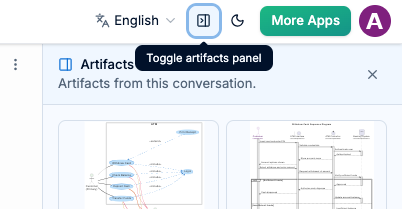
Schauen Sie sich das Seitenpanel der Chat-Oberfläche an. Sie sehen einen Button oder ein Symbol, um den Artefakt-Bereich zu öffnen. Klicken Sie darauf, um eine Live-Liste aller generierten Diagramme aus Ihrer aktuellen Sitzung anzuzeigen.
Schritt 3: Springen Sie direkt zu einem beliebigen Diagramm
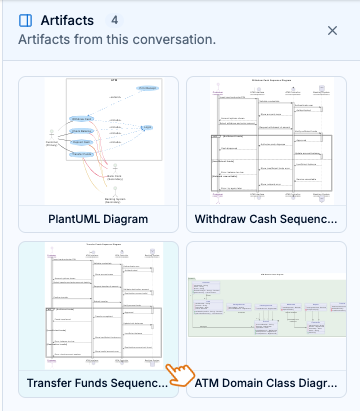
Durchsuchen Sie die Vorschaubilder oder Titel im Artefakt-Bereich. Klicken Sie auf ein beliebiges Diagramm, um sofort zu diesem Punkt in Ihrer Unterhaltung zu springen. Das Chat-Fenster wird automatisch gescrollt, um das Diagramm zusammen mit seinem ursprünglichen Kontext anzuzeigen.
Diese Funktion ist besonders nützlich, wenn:
-
Sie zwei Versionen eines Diagramms vergleichen möchten.
-
Sie während einer neuen Diskussion auf eine frühere Entscheidung verweisen müssen.
-
Sie eine Präsentation vorbereiten und schnell die wichtigsten Visualisierungen finden müssen.
Praxisbeispiele: Den Artefakt-Bereich in Aktion bringen
Beispiel 1: Verfeinerung der Systemarchitektur
Szenario:Sie entwerfen eine cloudbasierte Anwendung und beginnen mit einem hochstufigen Komponentendiagramm. Nach der Diskussion von Skalierbarkeitsbedenken generieren Sie ein detaillierteres Bereitstellungsdiagramm. Später stellen Sie fest, dass Sie die ursprüngliche Komponentenstruktur erneut überprüfen müssen.
Ohne Artefakt-Bereich:Sie scrollen durch mehr als 50 Nachrichten zurück und versuchen sich zu erinnern, welcher Prompt das ursprüngliche Diagramm generiert hat.
Mit Artefakt-Bereich:Sie öffnen die Seitenleiste, klicken auf das Vorschaubild des ersten Komponentendiagramms und kehren sofort zu diesem Kontext zurück. Anschließend können Sie es nebeneinander mit dem Bereitstellungsdiagramm vergleichen, um die Übereinstimmung sicherzustellen.
Beispiel 2: Kartierung der Benutzerreise
Szenario:Sie kartieren die Reise eines Benutzers durch eine mobile App. Sie erstellen separate Diagramme für Onboarding, Kernfunktionalität und Offboarding. Während einer Stakeholder-Überprüfung tauchen Fragen zum Onboarding-Flow auf.
Ohne Artefakt-Bereich:Sie suchen in der Chat-Nachrichten nach Schlüsselwörtern wie „Onboarding“ und hoffen, das richtige Diagramm zu finden.
Mit Artefakt-Bereich:Sie durchsuchen den Artefakt-Bereich nach dem Vorschaubild des Onboarding-Diagramms, klicken darauf und rufen sofort die relevante Visualisierung und die Diskussionspunkte zur schnellen Referenz auf.
Beispiel 3: Agile Sprint-Planung
Szenario:Als Product Manager zerlegen Sie Epics in User Stories und erstellen für jede ein Aktivitätsdiagramm. Während des Sprints müssen Sie die Logik einer Story überprüfen, die in der ersten Woche abgeschlossen wurde.
Ohne Artefakt-Bereich: Sie durchsuchen Slack-Threads und Chat-Protokolle, um das ursprüngliche Diagramm zu finden.
Mit Artefakt-Bereich: Sie öffnen den Artefakt-Bereich für die Planungs-Sitzung dieses Sprints, finden das Aktivitätsdiagramm und springen direkt zum Entscheidungskontext.
Best Practices zur Maximierung des Nutzens
-
Verwenden Sie beschreibende Eingabeaufforderungen: Wenn Sie nach Diagrammen fragen, fügen Sie klare Titel oder Beschreibungen hinzu. Dies erleichtert die spätere Identifizierung im Artefakt-Bereich.
-
Visuell iterieren: Zögern Sie nicht, mehrere Versionen eines Diagramms zu erstellen. Der Artefakt-Bereich ermöglicht es einfach, Änderungen zu verfolgen und die beste Version auszuwählen.
-
Sitzungszusammenfassungen überprüfen: Am Ende einer Design-Sitzung durchsuchen Sie den Artefakt-Bereich, um einen ganzheitlichen Überblick über das Erreichte zu erhalten. Dies kann als schnelle Zusammenfassung für Team-Updates dienen.
-
Mit Exportfunktionen kombinieren: Sobald Sie die endgültige Version eines Diagramms über den Artefakt-Bereich identifiziert haben, exportieren Sie es direkt aus Visual Paradigm für die Aufnahme in Dokumentationen oder Präsentationen.
Fazit
Der aktualisierte Artefakt-Bereich im Visual Paradigm Chatbot ist mehr als nur eine Bequemlichkeit – er ist ein Produktivitätsmultiplikator für alle, die in visuelles Modellieren und Systemdesign involviert sind. Durch die Beseitigung der Reibung beim Scrollen und Suchen können Sie sich auf das konzentrieren, was wirklich zählt: das Erstellen klarer, effektiver und gut kontextualisierter Designs.
Egal, ob Sie ein erfahrener Architekt sind, der komplexe Systeme verfeinert, oder ein Produktmanager, der Benutzerreisen kartiert: Der Artefakt-Bereich stellt sicher, dass jedes von Ihnen erstellte Diagramm leicht zugänglich bleibt und tief mit seiner ursprünglichen Absicht verbunden ist.
Bereit, Ihren Design-Workflow zu transformieren? Besuchen Sie Visual Paradigm Chatbot und testen Sie den Artefakt-Bereich bei Ihrem nächsten Projekt. Verabschieden Sie sich vom endlosen Scrollen und begrüßen Sie die nahtlose visuelle Navigation.
Der Artikel ist auch in English, Español, فارسی, Français, English, Bahasa Indonesia, 日本語, Polski, Portuguese, Ру́сский, Việt Nam, 简体中文 and 繁體中文 verfügbar.