


Wstęp
W dynamicznym świecie projektowania systemów i rozwoju produktów jasność jest najważniejsza. Niezależnie od tego, czy tworzysz złożoną architekturę mikroserwisów, burzysz sobie głowę nad mapami ścieżek użytkowników, czy dopracowujesz przepływy procesów biznesowych, modele wizualne są niezbędne do przekształcania abstrakcyjnych pomysłów w konkretne plany. Jednakże, gdy rozmowy z asystentami AI pogłębiają się, ogromna ilość wygenerowanych treści może stać się przytłaczająca.
Wcześniej nawigacja do konkretnej wersji diagramu lub powrót do kluczowej decyzji projektowej oznaczało niekończące się przewijanie długich wątków czatu. Ten problem nie tylko zakłócał przepływ pracy, ale także utrudniał utrzymanie kontekstu podczas iteracyjnych sesji projektowych.
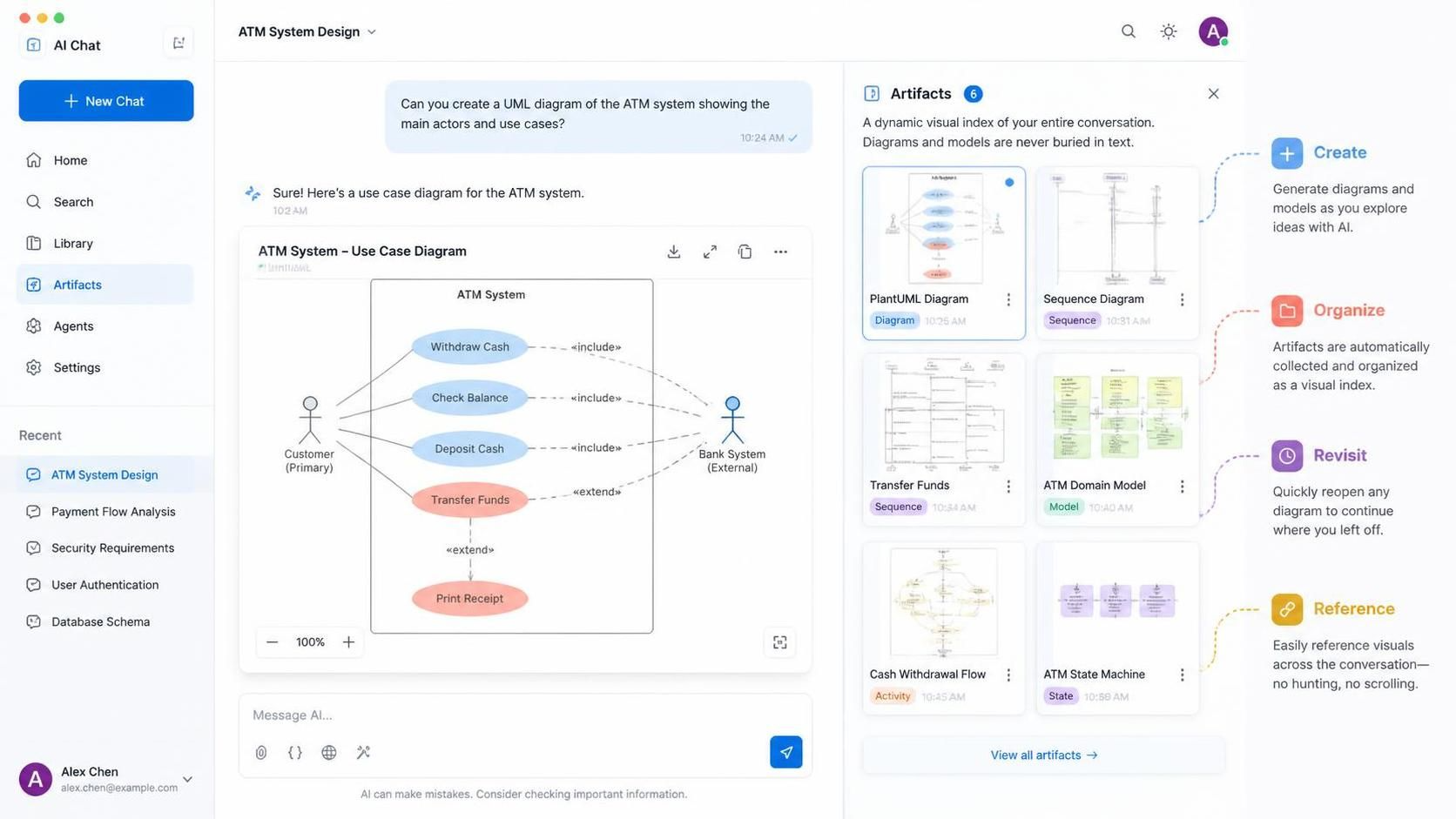
Wprowadzamypanel artefaktóww czacie Visual Paradigm – funkcję, która zmienia zasady gry i została zaprojektowana, aby usprawnić Twoje doświadczenie z modelowaniem wizualnym. Ten przewodnik wyjaśnia, jak panel artefaktów przekształca chaotyczne sesje czatu w uporządkowane, łatwe do nawigacji przepływy pracy projektowej, zapewniając, że nigdy więcej nie zgubisz śladu swojego postępu twórczego.
Czym jest panel artefaktów?
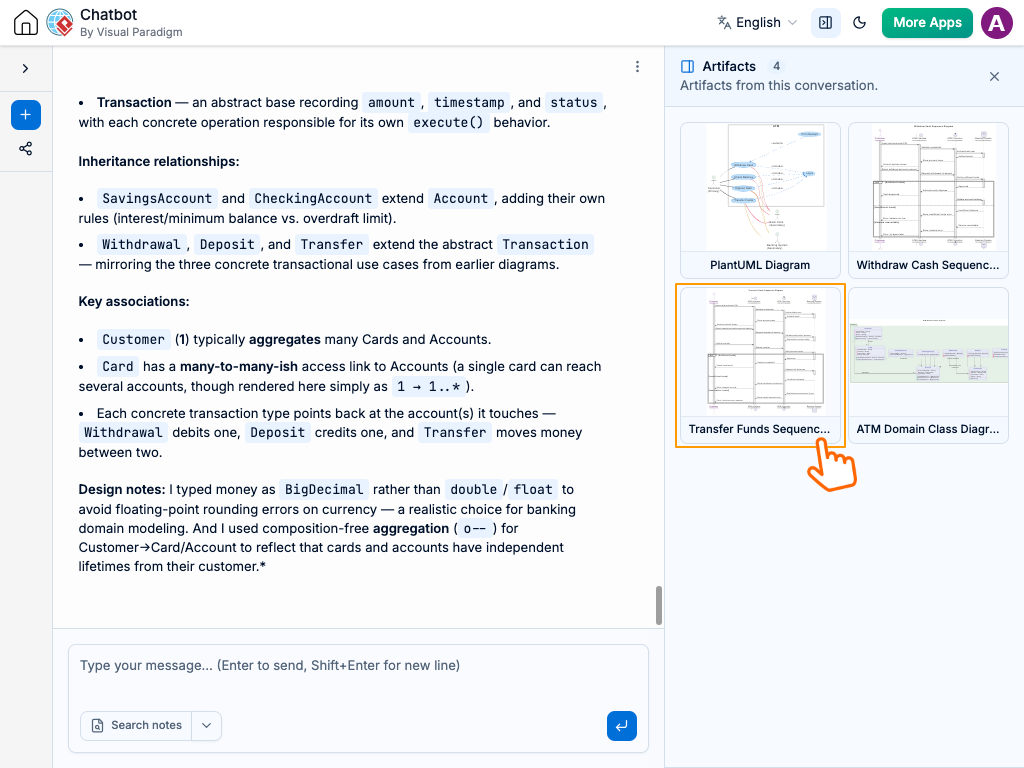
Panel artefaktów działa jako dynamiczny wizualny indeks dla całej sesji rozmowy. Zamiast traktować diagramy jako izolowane wyniki ukryte w tekście, organizuje on każdy model wizualny utworzony podczas czatu w porządnym, dostępnym panelu bocznym. Ta funkcja zamyka lukę między konwersacyjnym AI a strukturalnym zarządzaniem projektowaniem, czyniąc zarządzanie, powracanie do i odwoływanie się do Twoich modeli wizualnych bez wysiłku.
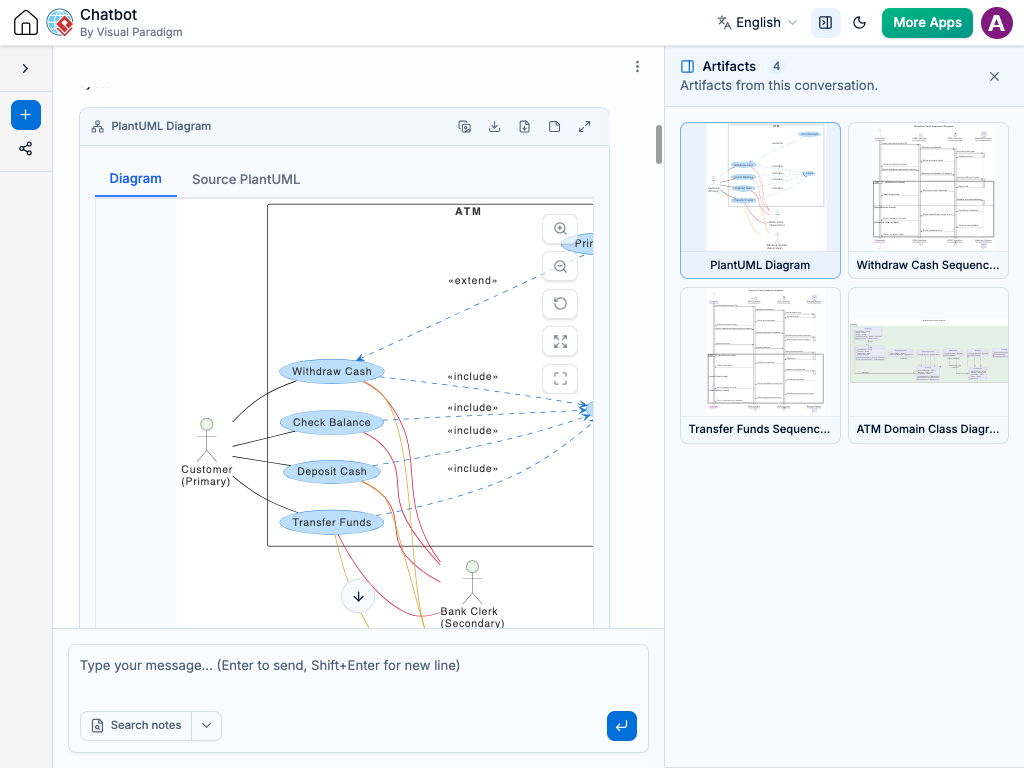
Kluczowe korzyści na pierwszy rzut oka
-
Pełny przegląd sesji:Natychmiast wyświetl jasną listę każdego diagramu utworzonego podczas sesji. Panel artefaktów zapewnia podsumowanie postępu Twojej rozmowy od początku do końca na pierwszy rzut oka.
-
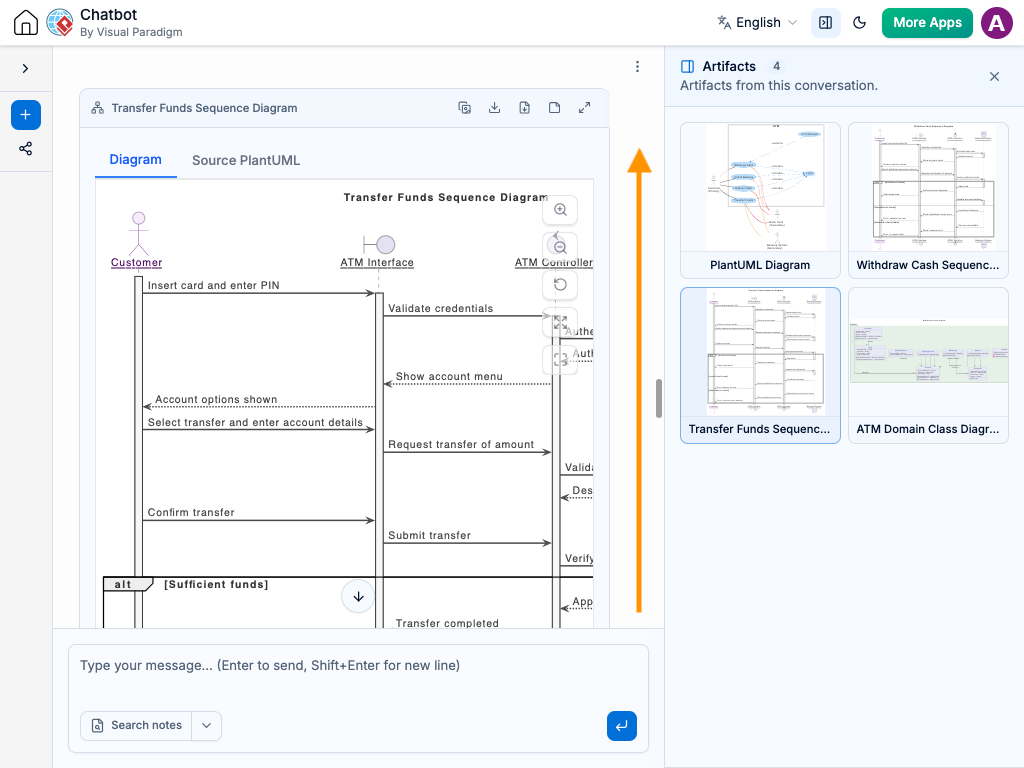
Nawigacja kontekstowa:Kliknij dowolny diagram w panelu artefaktów, aby natychmiast przejść do tego konkretnego miejsca w strumieniu czatu. Możesz przeglądać model wizualny wraz z oryginalnymi poleceniami i kontekstem go otaczającym – bez marnowania czasu na przewijanie w górę i w dół.
-
Wsparcie dla projektowania iteracyjnego:Łatwo porównuj wcześniejsze wersje diagramu z późniejszymi dopracowaniami, co pomaga Ci śledzić ewolucję Twoich pomysłów.
Kluczowe koncepcje: Dlaczego organizacja wizualna ma znaczenie
Zanim zagłębimy się w mechanizmy, ważne jest zrozumienie, dlaczego narzędzia takie jak panel artefaktów są kluczowe dla współczesnych menedżerów produktów i architektów systemów.
1. Zmniejszenie obciążenia poznawczego
Podczas projektowania złożonych systemów Twój mózg musi zarządzać wieloma ograniczeniami: potrzebami użytkowników, wykonalnością techniczną, celami biznesowymi i feedbackiem od interesariuszy. Przewijanie setek linii tekstu w poszukiwaniu konkretnego diagramu dodaje niepotrzebne obciążenie poznawcze. Panel artefaktów redukuje ten problem, zapewniając wizualny skrót do Twoich najważniejszych aktywów.
2. Śledzenie projektowania iteracyjnego
Projektowanie rzadko jest liniowe. Możesz utworzyć początkowy diagram klas, dopracować go na podstawie feedbacku, a następnie przejść do diagramu sekwencji, a później wrócić, aby dostosować strukturę klas. Panel artefaktów zachowuje tę nieliniową podróż, pozwalając Ci śledzić logikę stojącą za każdą decyzją.
3. Zachowanie kontekstu
Diagram bez kontekstu jest często bezwartościowy. Łącząc każdy artefakt wizualny bezpośrednio z jego generującym poleceniem i otaczającą dyskusją, panel artefaktów zapewnia, że zawsze rozumieszdlaczegozostał utworzony diagram, a nie tylkocoon przedstawia.
Jak używać panelu artefaktów: Przewodnik krok po kroku
Używanie panelu artefaktów jest intuicyjne i bezproblemowe. Oto jak go zintegrować z codziennym przepływem pracy.
Krok 1: Rozpocznij rozmowę w naturalny sposób
Zacznij korzystać z czatu Visual Paradigm tak, jak zwykle. Opisz swój system, poproś o diagramy, doprecyzuj wymagania lub przeprowadź burzę mózgów w poszukiwaniu alternatyw. Każdy diagram wygenerowany w trakcie tego procesu jest automatycznie przechwytywany przez panel Elementów.
Przykładowe polecenie:
„Stwórz diagram przypadków użycia dla procesu finalizacji zamówienia w sklepie internetowym, w tym z opcją zakupu jako gość, logowania zarejestrowanego użytkownika oraz integracji z bramką płatności.”
Krok 2: Otwórz panel Elementów
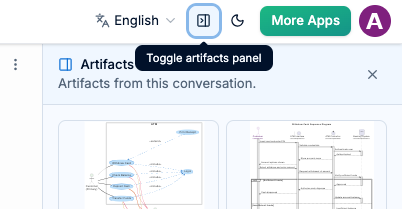
Spójrz na panel boczny interfejsu czatu. Zobaczysz przycisk lub ikonę do otwarcia panelu Elementów. Kliknij go, aby wyświetlić żywą listę wszystkich wygenerowanych diagramów z Twojej obecnej sesji.
Krok 3: Przejdź bezpośrednio do dowolnego diagramu
Przeglądaj miniatury lub tytuły w panelu Elementów. Kliknij dowolny diagram, aby natychmiast przejść do tego momentu w rozmowie. Okno czatu automatycznie przewinie się, aby wyświetlić diagram wraz z jego oryginalnym kontekstem.
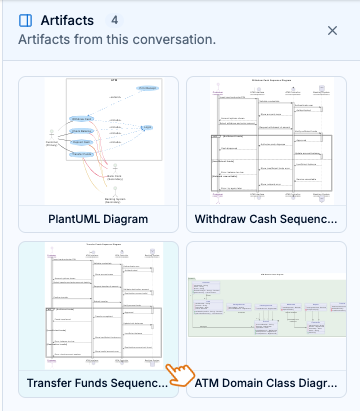
Ta funkcja jest szczególnie przydatna, gdy:
-
Chcesz porównać dwie wersje diagramu.
-
Musisz odwołać się do wcześniejszej decyzji podczas nowej dyskusji.
-
Przygotowujesz prezentację i potrzebujesz szybko znaleźć kluczowe wizualizacje.
Przykłady z praktyki: Wykorzystanie panelu Elementów
Przykład 1: Dopracowanie architektury systemu
Scenariusz:Projektujesz aplikację natywną dla chmury i zaczynasz od diagramu komponentów wysokiego poziomu. Po omówieniu kwestii skalowalności generujesz bardziej szczegółowy diagram wdrożenia. Później zauważasz, że musisz powrócić do oryginalnej struktury komponentów.
Bez panelu Elementów:Przewijasz wstecz ponad 50 wiadomości, próbując przypomnieć sobie, które polecenie wygenerowało początkowy diagram.
Z panelem Elementów:Otwierasz panel boczny, klikasz miniaturę pierwszego diagramu komponentów i natychmiast wracasz do tego kontekstu. Następnie możesz porównać go obok diagramu wdrożenia, aby zapewnić zgodność.
Przykład 2: Mapowanie ścieżki użytkownika
Scenariusz:Mapujesz ścieżkę użytkownika w aplikacji mobilnej. Tworzysz osobne diagramy dla procesu onboardingu, podstawowej funkcjonalności i offboardingu. Podczas przeglądu z udziałem interesariuszy pojawiają się pytania dotyczące przepływu onboardingu.
Bez panelu Elementów:Szukasz słów kluczowych takich jak „onboarding” w czacie, licząc na znalezienie odpowiedniego diagramu.
Z panelem Elementów:Przeszukujesz panel Elementów pod kątem miniatury diagramu onboardingu, klikasz go i natychmiast wyświetlasz odpowiednią wizualizację oraz punkty dyskusji do szybkiego odniesienia.
Przykład 3: Planowanie sprintu w metodologii Agile
Scenariusz:Jako Product Manager rozkładasz epiki na historie użytkownika i tworzysz dla każdej z nich diagramy aktywności. W połowie sprintu musisz zweryfikować logikę historii zrealizowanej w pierwszym tygodniu.
Bez panelu Elementów:Przeszukujesz wątki na Slacku i logi czatu, aby znaleźć oryginalny diagram.
Z panelem Elementów:Otwierasz panel Elementów dla sesji planowania danego sprintu, lokalizujesz diagram aktywności i przechodzisz bezpośrednio do kontekstu podejmowania decyzji.
Najlepsze praktyki maksymalizujące wartość
-
Używaj opisowych poleceń:Gdy prosisz o diagramy, dołączaj jasne tytuły lub opisy. Ułatwia to ich późniejszą identyfikację w panelu Elementów.
-
Iteruj wizualnie:Nie wahaj się generować wielu wersji diagramu. Panel Elementów ułatwia śledzenie zmian i wybór najlepszej wersji.
-
Przeglądaj podsumowania sesji:Pod koniec sesji projektowej przeglądaj panel Elementów, aby uzyskać pełny obraz tego, co zostało osiągnięte. Może to służyć jako szybkie podsumowanie dla aktualizacji zespołu.
-
Połącz z funkcjami eksportu:Gdy zidentyfikujesz ostateczną wersję diagramu za pomocą panelu Elementów, wyeksportuj go bezpośrednio z Visual Paradigm, aby włączyć do dokumentacji lub prezentacji.
Podsumowanie
Zaktualizowany panel Elementów w czacie Visual Paradigm to nie tylko wygoda – to mnożnik produktywności dla każdego zaangażowanego w modelowanie wizualne i projektowanie systemów. Eliminując trudności związane z przewijaniem i wyszukiwaniem, pozwala skupić się na tym, co naprawdę ważne: tworzeniu jasnych, skutecznych i dobrze osadzonych w kontekście projektów.
Niezależnie od tego, czy jesteś doświadczonym architektem dopracowującym złożone systemy, czy menedżerem produktu mapującym ścieżki użytkowników, panel Elementów zapewnia, że każdy stworzony przez Ciebie diagram pozostaje łatwo dostępny i głęboko powiązany z jego pierwotnym celem.
Gotowy na przekształcenie swojego procesu projektowego? Przejdź do czatu Visual Paradigmi przetestuj panel Elementów w swoim następnym projekcie. Pożegnaj się z nieskończonym przewijaniem i witaj bezproblemową nawigację wizualną.
Ten post dostępny jest również w Deutsch, English, Español, فارسی, Français, English, Bahasa Indonesia, 日本語, Portuguese, Ру́сский, Việt Nam, 简体中文 and 繁體中文