


簡介
在系統設計與產品開發日新月異的領域中,清晰度至關重要。無論您是規劃複雜的微服務架構、腦暴用戶旅程圖,還是優化業務流程,視覺模型都是將抽象概念轉化為具體計劃的關鍵。然而,隨著與 AI 助理的對話日益深入,所產生的內容量可能變得令人難以招架。
過去,要回溯至特定圖表版本或重新檢視關鍵設計決策,意味著必須在冗長的對話記錄中不斷滾動。這種不便不僅打斷了工作流程,也使得在反覆設計過程中維持情境變得困難。
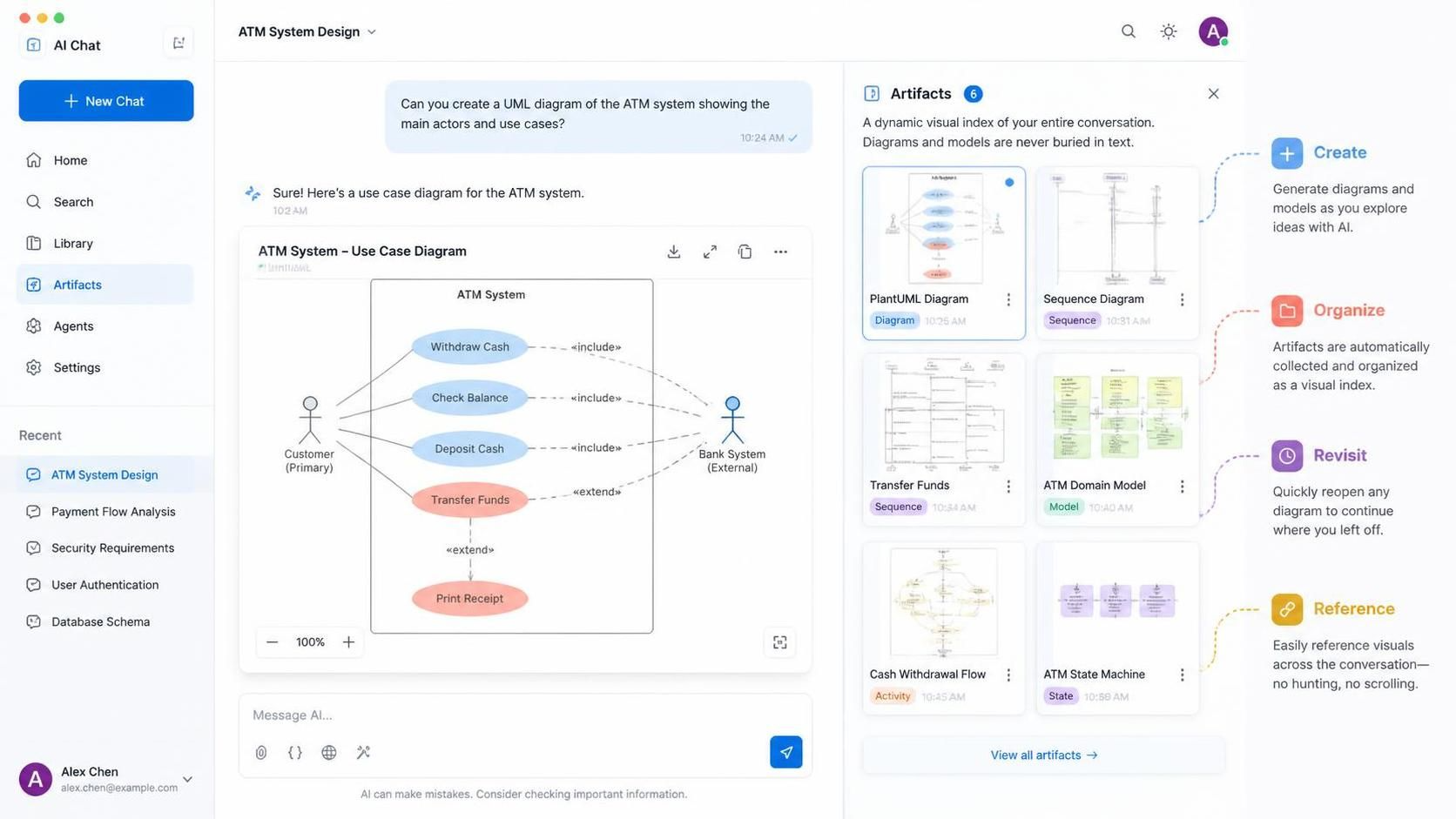
現在,「資源面板」登入了 Visual Paradigm 聊天機器人——一項革命性的功能,旨在簡化您的視覺建模體驗。本指南將探討資源面板如何將雜亂的對話會話轉化為有條理、可導航的設計工作流程,確保您再也不必擔心遺失創意進度。
什麼是資源面板?
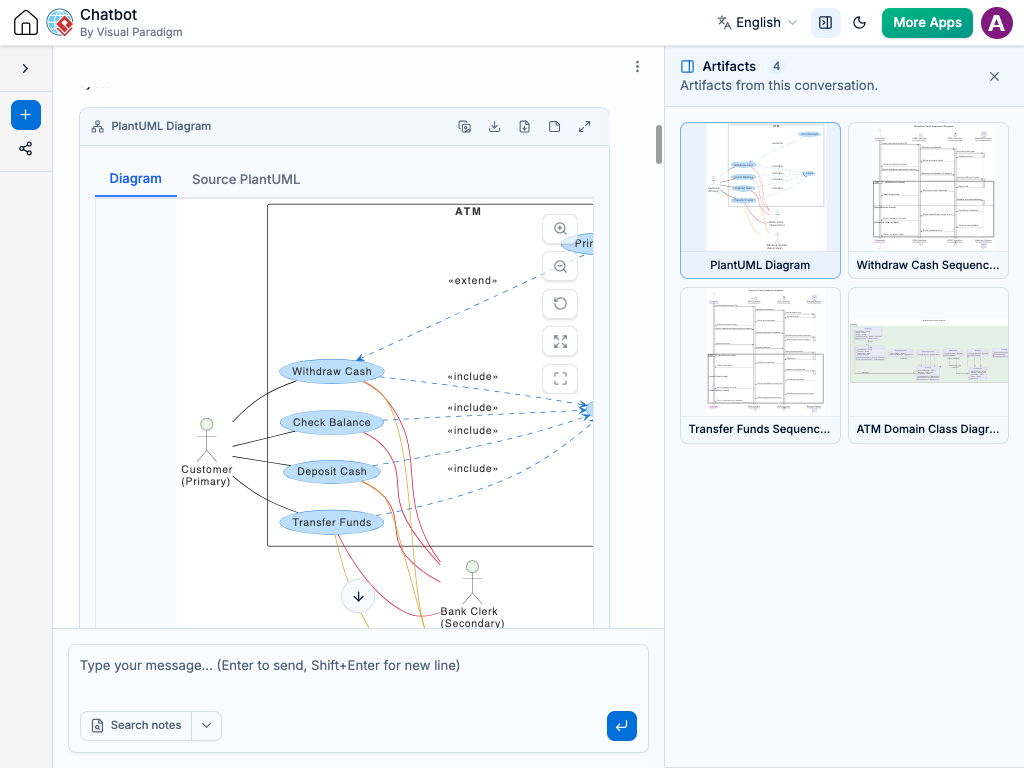
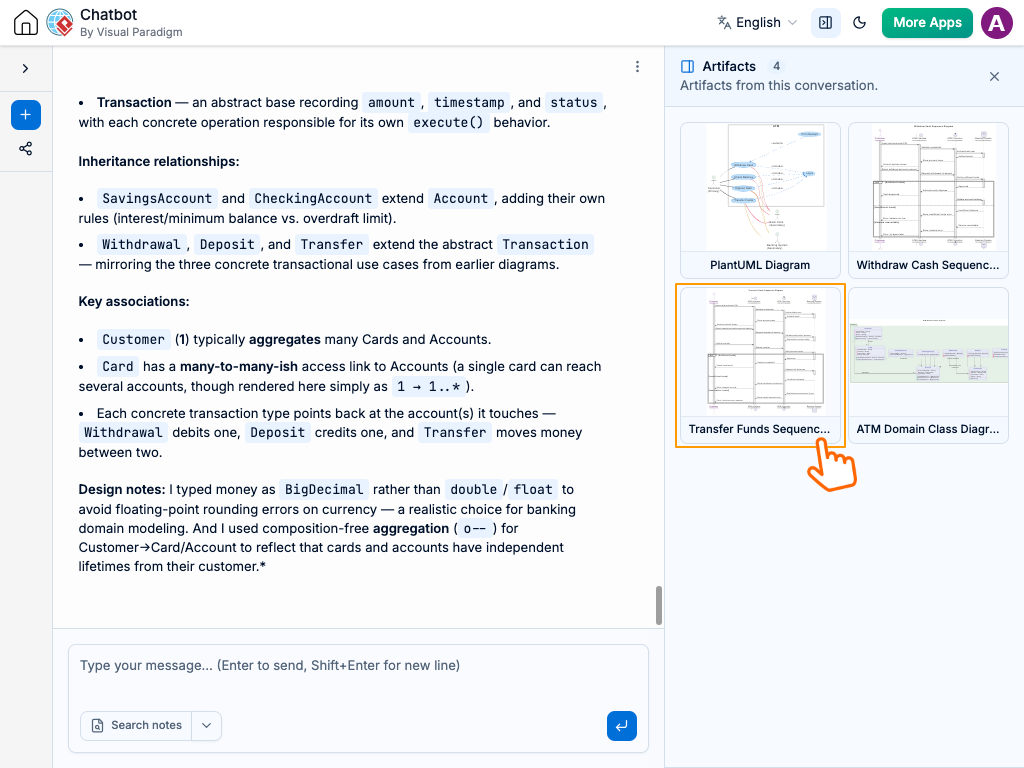
資源面板作為整個對話會動的視覺索引。它不再將圖表視為埋藏在文字中的孤立輸出,而是將您在對話中創建的每個視覺模型整理成整齊、易於訪問的側邊欄。此功能填補了對話式 AI 與結構化設計管理之間的鴻溝,讓您能輕鬆管理、回顧和參考您的視覺模型。
主要優勢一覽
-
完整會話概覽:立即查看會話中創建的每個圖表的清晰列表。資源面板提供從頭到尾的對話進度一覽無遺的摘要。
-
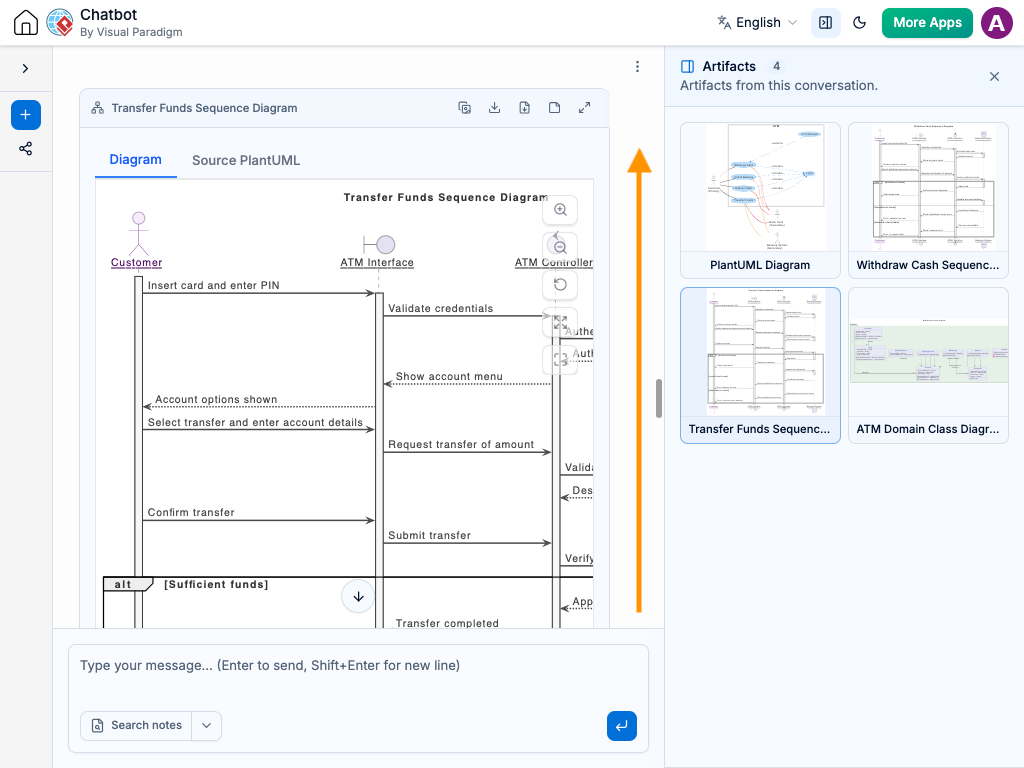
情境導航:點擊資源面板中的任何圖表,即可立即跳轉至對話流中的該精確位置。您可以同時檢視視覺模型及其原始提示與相關情境,無需浪費時間上下滾動。
-
迭代設計支援:輕鬆比較圖表的早期版本與後續修訂,協助您追蹤想法的演變過程。
核心概念:為何視覺組織至關重要
在深入探討機制之前,了解為何資源面板等工具對現代產品經理和系統架構師至關重要至關重要。
1. 降低認知負荷
在設計複雜系統時,您的大腦必須同時處理多項限制:用戶需求、技術可行性、業務目標與利害關係人反饋。為了尋找特定圖表而滾動數百行文字,會增加不必要的認知負荷。資源面板透過提供通往最重要資產的視覺捷徑,有效降低這種摩擦。
2. 追蹤迭代設計
設計過程很少是線性的。您可能先建立一個初始的類別圖,根據反饋進行修訂,然後轉向序列圖,稍後再返回調整類別結構。資源面板保留了這種非線性的旅程,讓您能追蹤每個決策背後的邏輯。
3. 情境保留
缺乏情境的圖表往往毫無意義。透過將每個視覺資源直接連結至其生成的提示與相關討論,資源面板確保您始終能理解為何建立該圖表,而不僅僅是它顯示了什麼。
如何使用資源面板:逐步指南
使用資源面板直觀且無縫。以下是將其整合至您日常工作流程的方法。
步驟 1:自然地開始對話
請像平常一樣開始使用 Visual Paradigm 聊天機器人。描述您的系統、請求圖表、細化需求,或進行替代方案的腦力激盪。在此過程中生成的每一張圖表都會自動被「產出面板」捕捉。
範例提示:
「建立一個電子商務結帳流程的用例圖,包含訪客結帳、註冊用戶登入以及支付閘道整合。」
步驟 2:開啟產出面板
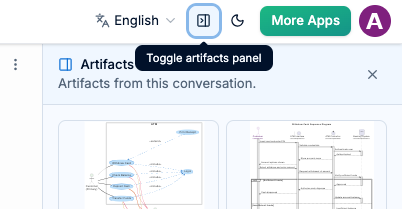
請查看聊天介面的側邊面板。您會看到一個按鈕或圖示用於開啟產出面板。點擊它即可顯示當前會話中所有已生成圖表的即時清單。
步驟 3:直接跳轉至任何圖表
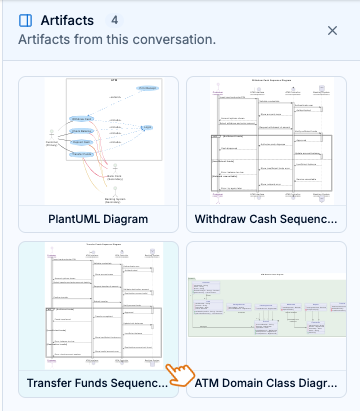
瀏覽產出面板中的縮圖或標題。點擊任何圖表即可立即跳轉至對話中的該點。聊天視窗將自動捲動,將圖表與其原始上下文並排顯示。
此功能在以下情況特別實用:
-
您想要比較圖表的兩個版本。
-
您在新討論中需要參考先前的決策。
-
您正在準備簡報,需要快速定位關鍵視覺素材。
實際案例:讓產出面板發揮作用
範例 1:系統架構細化
情境:您正在設計雲端原生應用程式,並從一張高階元件圖開始。在討論可擴展性問題後,您生成了一張更詳細的部署圖。稍後,您意識到自己需要重新檢視原始的元件結構。
沒有產出面板:您需向上捲動超過 50 則訊息,試圖回想是哪個提示生成了初始圖表。
有產出面板:您開啟側邊欄,點擊第一張元件圖的縮圖,即可立即回到該上下文。接著您可以將它與部署圖並排比較,以確保兩者一致。
範例 2:使用者旅程映射
情境:您正在規劃使用者透過行動應用程式的旅程。您為新手引導、核心功能與離線流程分別建立了圖表。在利害關係人審查期間,針對新手引導流程產生了疑問。
沒有產出面板:您需在聊天記錄中搜尋「新手引導」等關鍵字,希望能找到正確的圖表。
有產出面板:您掃描產出面板中的新手引導圖表縮圖,點擊它,即可立即調出相關的視覺素材與討論重點,以便快速參考。
範例 3:敏捷衝程規劃
情境:身為產品經理,您正在將大型專案(epics)拆解為使用者故事,並為每個故事建立活動圖。在衝程進行中,您需要驗證第一週已完成的故事邏輯。
沒有「專案成果」面板:您必須在 Slack 對話串和聊天記錄中翻找,才能找到原始圖表。
擁有「專案成果」面板:您開啟該衝刺規劃會議的「專案成果」面板,定位活動圖表,並直接跳轉至決策情境。
最大化價值的最佳實踐
-
使用描述性提示:請求圖表時,請包含清晰的標題或描述。這將使您在後續於「專案成果」面板中識別它們變得更加容易。
-
視覺化迭代:不要猶豫生成多個版本的圖表。「專案成果」面板讓您輕鬆追蹤變更並選擇最佳版本。
-
檢視會議摘要:在設計會議結束時,瀏覽「專案成果」面板以獲得所完成工作的整體視圖。這可作為團隊更新時的快速回顧。
-
結合匯出功能:一旦您透過「專案成果」面板確定了圖表的最終版本,即可直接從 Visual Paradigm 匯出,以納入文件或簡報中。
結論
Visual Paradigm 聊天機器人中更新後的「專案成果」面板不僅僅是便利工具——它對於任何參與視覺建模與系統設計的人而言,都是生產力的倍增器。透過消除捲動與搜尋的摩擦,它讓您能專注於真正重要的事項:創造清晰、有效且情境明確的設計。
無論您是精進複雜系統的資深架構師,還是規劃使用者旅程的產品經理,「專案成果」面板都能確保您創建的每一張圖表都易於存取,並與其原始意圖緊密連結。
準備好轉型您的設計工作流程了嗎?請前往 Visual Paradigm 聊天機器人並在您的下一個專案中試用「專案成果」面板。告別無盡的捲動,迎接流暢的視覺導航。