


Введение
Как менеджеры продуктов и бизнес-аналитики, мы все уже были в такой ситуации: сидим на встрече с заинтересованными сторонами, лихорадочно набираем заметки, пытаясь зафиксировать суть потребностей клиентов, одновременно думая: «Как я могу превратить эти слова в выполнимые требования?»
После многих лет работы с листочками, документами Word и несвязанными инструментами моделирования я открыл для себя функцию Visual ParadigmТекстовый анализ—и это кардинально изменило мой процесс инженерии требований. Это не просто еще один текстовый редактор; это мост между необработанными разговорами с клиентами и структурированными визуальными моделями.
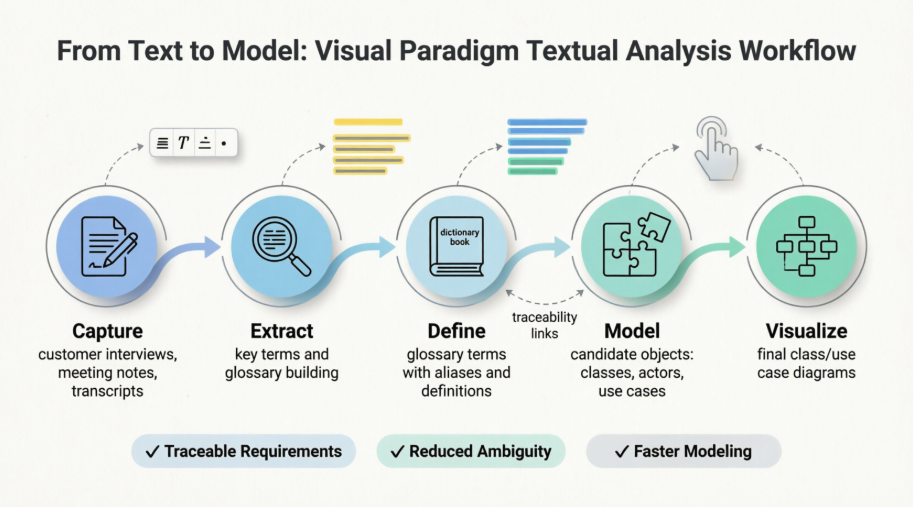
В этом практическом руководстве я покажу, как я использую текстовый анализ для преобразования неструктурированных формулировок проблем в глоссарии, кандидатов элементов модели и, в конечном итоге, чистых диаграмм UML. Независимо от того, новичок вы в Visual Paradigm или хотите углубить свои навыки работы с требованиями, это руководство делится реальными методами, уроками, извлеченными из опыта, и конкретными шагами — с оригинальными скриншотами, чтобы вы не потеряли ориентацию.
Что такое текстовый анализ, на самом деле?
Прежде чем приступить к моделированию бизнес-процессов, мы обычно тратим значительное время на собеседования с клиентами, понимание их операций и документирование болевых точек. Текстовый анализ выступает в качестве специализированного текстового редактора, предназначенного для фиксации этой качественной информацииипомогает вам извлекать структурированные выводы из нее.
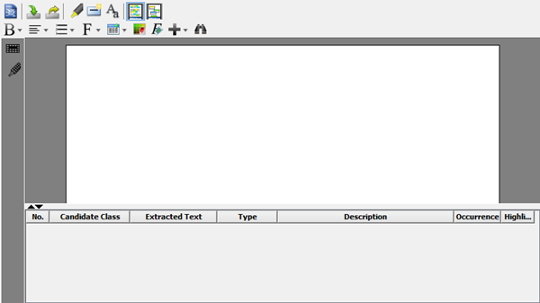
Редактор формулировки проблемы: ваш центральный рабочий стол для сбора и анализа текста требований.
В отличие от обычного текстового редактора, текстовый анализ позволяет вам:
-
Выделять важные термины и добавлять их в глоссарий проекта
-
Извлекать кандидатов элементов модели (классы, случаи использования, акторы)
-
Визуализировать кандидатов непосредственно на диаграммах
-
Обеспечивать отслеживаемость от исходного текста до окончательных моделей
Это инженерия требований с учетом контекста — и именно этот контекст имеет решающее значение.
Начало работы: создание первого текстового анализа
Вот рабочий процесс, который я использую для начала новой сессии по сбору требований:
-
Выберите Диаграмма > Новая из панели инструментов приложения
-
В окне Новая диаграмма выберите Текстовый анализ
-
Нажмите Далее
-
Введите осмысленное имя диаграммы и описание (я всегда включаю имя заинтересованного лица и дату)
-
Выберите расположение модели, чтобы сохранить порядок в вашем проекте
-
Нажмите ОК
Совет: я называю свои анализы следующим образом ИнтервьюСКлиентом_[НазваниеКомпании]_[Дата]— это экономит часы во время последующих проверок.
Редактор формулировки проблемы: ваш холст требований
Редактор — это то место, где начинается волшебство. Он поддерживает форматирование текста, таблицы, изображения и даже встроенные элементы модели. Вот разбор панели инструментов, на которую я ссылаюсь ежедневно:
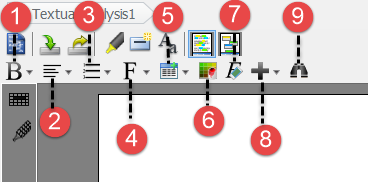
| Нет. | Функция | Почему я его использую |
|---|---|---|
| 1 | Жирный/Курсив/Подчеркивание | Выделите ключевые болевые точки или цитаты заинтересованных сторон |
| 2 | Выравнивание текста | Улучшите читаемость совместных документов |
| 3 | Нумерованные/Пунктирные списки | Структурируйте истории пользователей или запросы на функции |
| 4 | Управление шрифтами | Различайте голоса заинтересованных сторон (например, «Клиент:» синим цветом) |
| 5 | Таблица | Сопоставьте требования с приоритетами или критериями приемки |
| 6 | Цвет фона | Выделите нерешенные вопросы желтым цветом |
| 7 | Очистить форматы | Сбросить при импорте неструктурированного внешнего текста |
| 8 | Ссылка/Изображение/Элемент модели | Встраивать ссылки непосредственно в контекст |
| 9 | Найти | Быстро находить термины в длинных транскрипциях |
Ввод и форматирование формулировок проблем
Visual Paradigm предлагает три гибких способа ввода текста в редактор:
Вариант 1: Вводить прямо
Идеально для ведения живых заметок во время интервью. У меня есть шаблон с разделами, такими какЗаинтересованное лицо, Бизнес-цель, Текущий процесс, и Точки боли.
Вариант 2: Импортировать текстовый файл
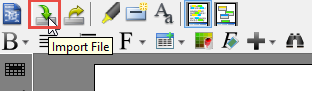
Идеально подходит для расшифрованных встреч или экспортированных чат-логов. Нажмите Импортировать файл на панели инструментов, выберите свой .txt файл, и вы готовы к анализу.
Вариант 3: Копировать и вставить
Самый быстрый способ извлечь содержимое из электронной почты, Slack или документов Word. Просто Ctrl+C / Ctrl+V.
Форматирование для ясности
Поскольку редактор поддерживает RTF, я стратегически использую форматирование:
-
Выделите ключевое понятие, например «Проверка онлайн-транзакций»
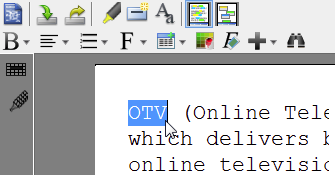
-
Примените форматирование — например, курсив — чтобы отметить его для проверки в глоссарии
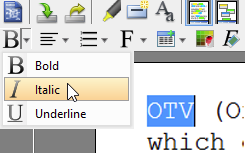
Этот визуальный маркировка создает естественный рабочий процесс для следующей фазы: извлечение терминов.
Обнаружение ключевых слов проекта: создание вашего глоссария
Слова имеют разные значения в разных областях. «Счет» может означать профиль пользователя, банковский счет или запись в Salesforce. Анализ текста помогает вам устранить неоднозначность, превращая термины в записи глоссария.
Пошагово: добавление термина в глоссарий
-
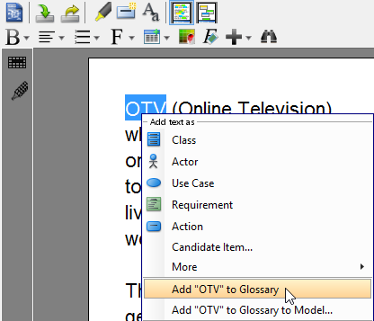
Выделите конкретный термин в редакторе
-
Щелчок правой кнопкой мыши → Добавить [термин] в глоссарий
-
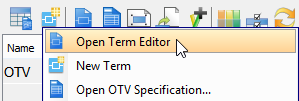
В Сетке глоссария, щелкните правой кнопкой мыши новый термин → Открыть редактор терминов
-
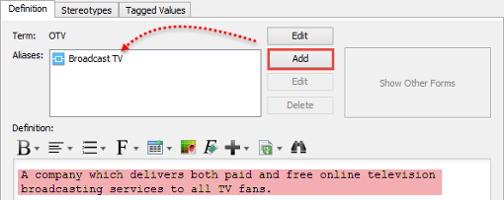
В Редакторе терминов, определите:
-
Альтернативные названия: Альтернативные названия, которые используют заинтересованные стороны
-
Определение: Четкое, специфичное для проекта значение
-
Результат: живой словарь проекта, предотвращающий недопонимание.

💡 Совет профессионала: Используйте Переход извозможность вернуться к исходному тексту в любое время — отслеживаемость встроена.
Определение элементов модели-кандидатов
Как только ваш глоссарий начинает формироваться, следующим шагом является извлечениеобъекты-кандидаты—потенциальные классы, случаи использования или участники, которые могут заполнить ваши диаграммы UML.
Как определить кандидатов
-
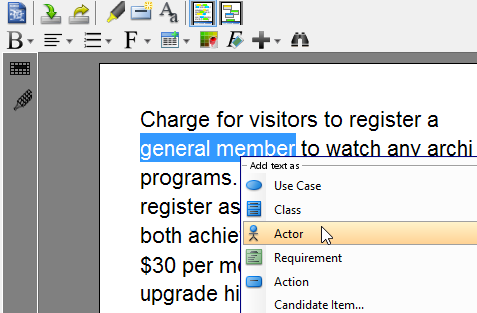
Выделите фразу, например «Премиум-член», в вашем описании проблемы
-
Щелчок правой кнопкой мыши →Добавить текст как [тип элемента модели] (например, Класс, Актор, Случай использования)
Редактирование свойств кандидатов
Сетка в нижней части представления текстового анализа позволяет уточнить кандидатов:
-
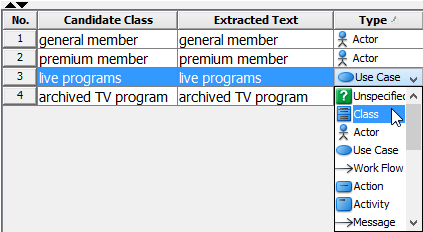
Переименовать: Дважды щелкните по ячейкеКласс-кандидат ячейке

-
Изменить тип: Используйте раскрывающийся список в столбцеТип столбце
-
Добавить описание: Документируйте поведение или ограничения

-
Изменить цвет выделения: Визуально группируйте связанные кандидаты
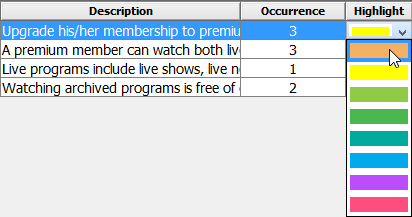
⚠️ Примечание: Описания, введенные здесь, становятся официальной документацией для окончательного элемента модели — пишите их внимательно.
От кандидатов к диаграммам: визуализация вашей модели
Объекты-кандидаты — это не просто списки, а семена вашей архитектуры системы. Вот как я превращаю их в диаграммы:
Создание элементов модели из кандидатов
-
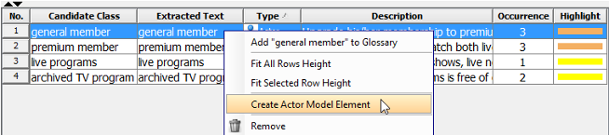
Щелкните правой кнопкой мыши по кандидату → Создать элемент модели [типа]
-
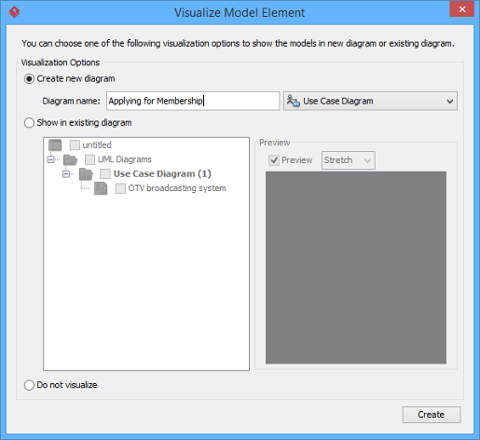
В Визуализировать элемент модели окне:
-
Проверьте Создать новый диаграмму для чистого холста, ИЛИ
-
Проверьте Показать в существующей диаграмме чтобы добавить в рабочую модель
-
-
Нажмите Показать—ваш элемент появляется мгновенно.
🔒 Примечание: Как только кандидат становится реальным элементом модели, опция Создать элемент модели исчезает, чтобы предотвратить дублирование.
Перетаскивание из обозревателя модели
Для массовой визуализации:
-
Откройте Обозреватель модели: Вид > Панели > Обозреватель модели
-
Выберите один или несколько кандидатов
-
Перетащите на целевую диаграмму
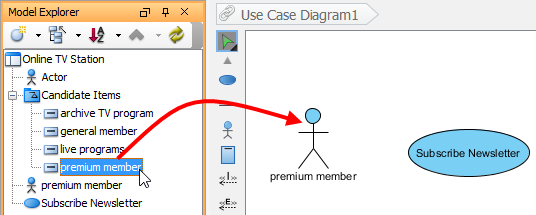
Это мой способ, который я использую при итерациях диаграмм классов во время планирования спринта.
Овладение представлением панели кандидатов
Текстовый анализ предлагает два взаимодополняющих представления: Просмотр утверждения проблемы (для редактирования текста) и Просмотр панели кандидатов (для визуальной организации).
Переключение режимов просмотра
Нажмите на Просмотр панели кандидатов кнопку, чтобы переключить:

Обзор панели кандидатов
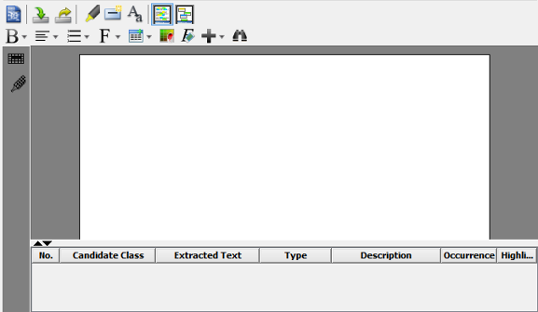
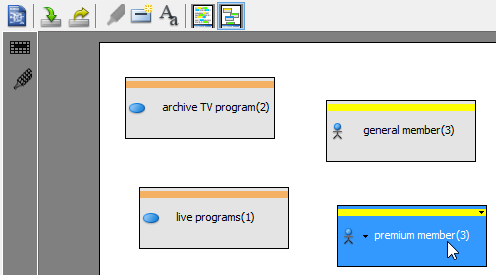
Кандидаты появляются в виде перемещаемых блоков — идеально подходит для пространственного мышления.
Редактирование непосредственно на блоках
-
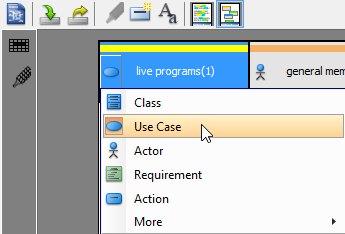
Изменить тип: Наведите курсор на блок → нажмите выпадающий список значков → выберите новый тип
-
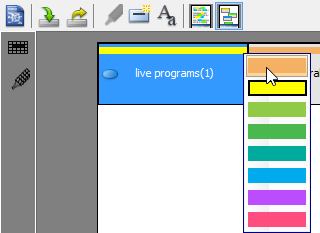
Изменить цвет выделения: Нажмите выпадающий список в правом верхнем углу любого блока
Фильтрация для фокусировки
-
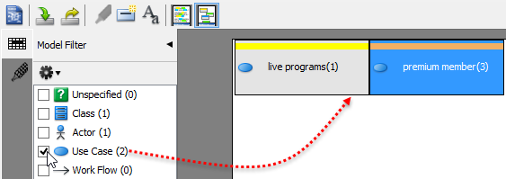
Фильтр модели: Показать только классы, случаи использования и т.д.
-
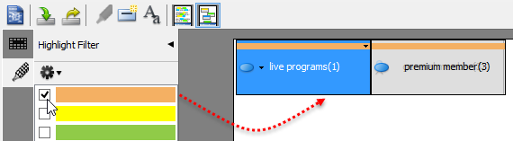
Фильтр выделения: Сосредоточьтесь на желто-выделенных элементах (моя метка «нужно проверить»)
Пространственная организация
-
Перетаскивайте блоки свободно для группировки связанных понятий
-
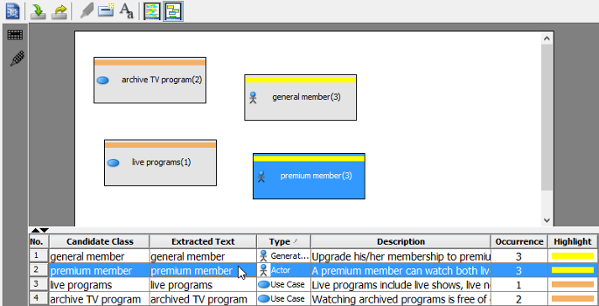
Синхронизация выбора: Нажмите строку сетки → выделяется соответствующий блок (и наоборот)
-
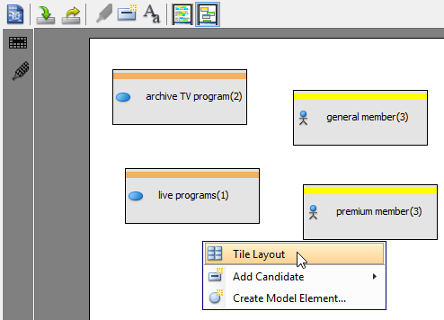
Макет плитки: Щелчок правой кнопкой мыши по фону → Макет плитки для автоматической компоновки

Советы и уроки, извлечённые из опыта
После использования текстового анализа в десятках проектов, вот мои ценные выводы:
✅ Начните с малого: Не пытайтесь моделировать всё сразу. Сначала извлеките 3–5 ключевых терминов, а затем расширяйте.
✅ Цветовое кодирование должно быть осознанным: Я использую жёлтый цвет для «неясного», зелёный — для «подтверждённого», синий — для «технического долга».
✅ Используйте синонимы: Заинтересованные стороны используют разные слова для одного и того же понятия. Запишите все из них в глоссарий.
✅ Используйте описания как живую документацию: Текст, который вы вводите, становится частью официального описания вашей модели — пишите для будущего себя.
✅ Итерируйте, а не стремитесь к совершенству: Ваш первый список кандидатов будет неупорядоченным. Это нормально. Уточняйте по мере получения новых знаний.
❌ Избегайте чрезмерного выделения: Если всё жёлтое, ничего не выделяется. Используйте выделение умеренно.
❌ Не пропускайте глоссарий: Пропуск определения терминов приводит к расширению масштаба проекта и несогласованности команд.
Заключение
Текстовый анализ Visual Paradigm — это не просто функция, а философия. Она признаёт, что требования начинаются с слов, историй и разговоров, и предлагает структурированный, но гибкий путь преобразования этой неопределённости в ясность.
Интегрируя ведение заметок, создание глоссария, извлечение кандидатов и визуализацию диаграмм в единую рабочую последовательность, он устраняет переключение между контекстами, которое мешает традиционным процессам определения требований. Для менеджеров продуктов, бизнес-аналитиков и архитекторов систем это означает меньше времени, потраченного на работу с разрозненными инструментами, и больше времени, потраченного на создание ценности.
Мой совет? Начните следующую сессию исследования с текстового анализа. Запишите разговор, извлеките ключевые выводы и наблюдайте, как ваша модель появляется — естественно, отслеживаемо и совместно. Мост от текста к модели никогда не был короче.
Ссылки
- Документирование требований с помощью инструмента текстового анализа: Узнайте, как документировать потребности клиентов, проводя текстовый анализ в Visual Paradigm.
- Выявление важных терминов: Пошаговое руководство по выявлению терминов глоссария из текста, записанного с помощью текстового анализа.
- Выявление кандидатских объектов: Инструкции по выявлению кандидатских элементов модели из текста и преобразованию их в реальные элементы модели.
- Создание диаграммы из кандидатских объектов: Руководство по визуализации кандидатских элементов на диаграмме непосредственно из текстового анализа.
- Вид панели кандидатов: Обзор вида панели кандидатов, отображающего кандидатские элементы в виде визуализированных блоков для удобной укладки.
- Диаграмма требований и функция текстового анализа: Официальная страница функции, описывающая возможности текстового анализа Visual Paradigm для документации требований.
- Руководство по текстовому анализу: Интерактивное руководство, демонстрирующее, как извлекать ключевые слова проекта и элементы модели из формулировок проблем.
- Библиотека руководств Visual Paradigm: Комплексная коллекция руководств по UML и моделированию, помогающая пользователям начать работу с Visual Paradigm.
- Канал Visual Paradigm на YouTube: Видеоруководства, демонстрации функций и лучшие практики от команды Visual Paradigm.
- Знания Visual Paradigm: База знаний, созданная сообществом, с советами, хитростями, вопросами и ответами, а также решениями для типичных проблем пользователей.
- Поддержка Visual Paradigm: Официальный портал поддержки для связи с командой Visual Paradigm по вопросам, отзывам или технической помощи.
Эта статья также доступна на Deutsch, English, Español, فارسی, Français, English, Bahasa Indonesia, 日本語, Polski, Portuguese, Việt Nam, 简体中文 and 繁體中文