


Wprowadzenie: Dlaczego diagramy aktywności są ważne w nowoczesnym projektowaniu systemów
Jako osoba, która regularnie łączy zespoły techniczne z interesariuszami biznesowymi, odkryłem, że nieliczne narzędzia tak skutecznie przekazują złożone przepływy pracy jak diagramy aktywności UML. Niezależnie od tego, czy mapujesz wieloetapowy proces zatwierdzania, dokumentujesz przebieg użytkownika, czy projektujesz operacje współbieżne systemu, diagramy aktywności zapewniają wizualną przejrzystość, której często brakuje specyfikacjom opartym na tekście.
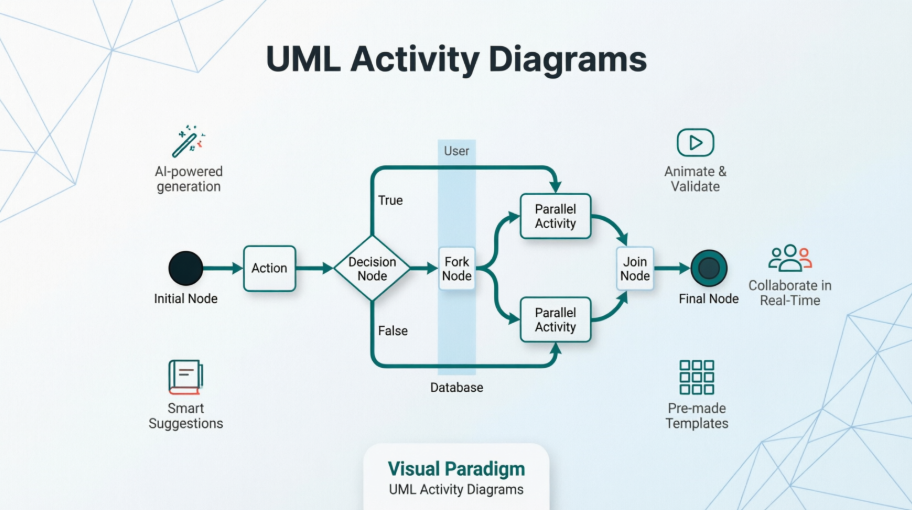
Niedawno poświęciłem czas na eksplorację kompleksowych możliwości diagramów aktywności w Visual Paradigm – od podstawowego rysowania schematów po zaawansowaną animację i generację opartą na sztucznej inteligencji. Poniżej znajduje się moja praktyczna, oparta na doświadczeniu instrukcja, jak najlepiej wykorzystać to potężne narzędzie modelowania. Jeśli oceniasz rozwiązania do tworzenia diagramów lub chcesz podnieść poziom swoich umiejętności w zakresie UML, ta recenzja zawiera wszystko, co musisz wiedzieć.
Czym jest diagram aktywności?
Diagram aktywności to kolejny ważny diagram w UML do opisu aspektów dynamicznych systemu. Diagram aktywności to w zasadzie schemat przepływu, który przedstawia przepływ od jednej aktywność do innej aktywność która to graficzne przedstawienie przepływów pracy krokowych aktywności i działań z obsługą wyboru, iteracji i współbieżności. Zazwyczaj diagramy aktywności przedstawiają głównie ogólny przepływ sterowania, ale mogą również zawierać elementy pokazujące przepływ danych między aktywnościami poprzez jedną lub więcej magazynów danych. W związku z tym aktywność może być opisana jako operacja systemu. Przepływ sterowania jest rysowany od jednej operacji do drugiej.
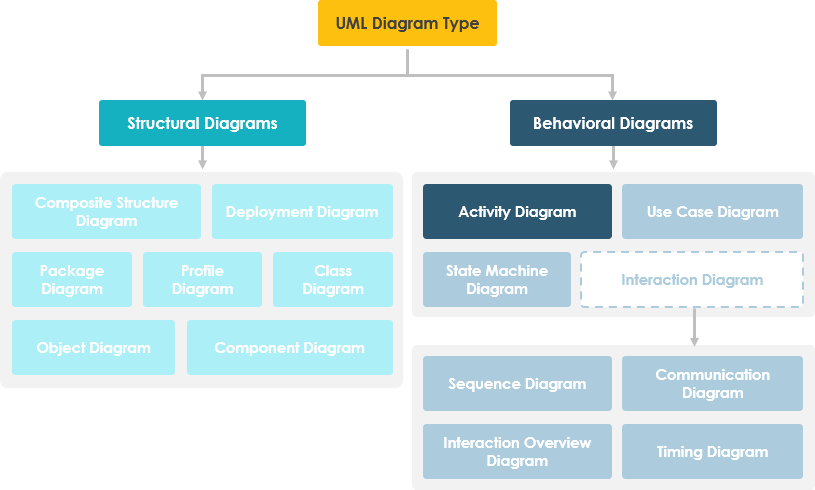
Z mojego doświadczenia wynika, że prawdziwa siła diagramów aktywności polega na ich zdolności modelowania zarówno procesów sekwencyjnych, jak i równoległych, jednocześnie zachowując czytelność. W przeciwieństwie do prostych schematów przepływu, wspierają one paski przepływu (swimlanes) do podziału według ról, przepływy obiektów do śledzenia danych oraz węzły decyzyjne do złożonej logiki rozgałęzienia.
Kiedy używać diagramów aktywności: praktyczne scenariusze
Diagramy aktywności opisują, jak aktywności są koordynowane w celu zapewnienia usługi, która może być na różnych poziomach abstrakcji. Zazwyczaj do osiągnięcia zdarzenia potrzebne są pewne operacje, szczególnie wtedy, gdy operacja ma osiągnąć wiele różnych celów wymagających koordynacji, albo jak zdarzenia w jednym przypadku użycia wzajemnie się odnoszą, szczególnie w przypadkach, gdy aktywności mogą się nakładać i wymagać koordynacji. Są również odpowiednie do modelowania sposobu, w jaki zbiór przypadków użycia współdziała, aby przedstawić przepływy pracy biznesowe.
Oto scenariusze, w których uznaję diagramy aktywności za najbardziej wartościowe:
-
Identyfikacja kandydatów na przypadki użycia, poprzez analizę przepływów pracy biznesowej
-
Identyfikacja warunków wstępnych i końcowych (kontekst) dla przypadków użycia
-
Modelowanie przepływów pracy między/ w ramach przypadków użycia
-
Modelowanie złożonych przepływów pracy w operacjach na obiektach
-
Modelowanie szczegółowo złożonych działańw diagramie działań na wysokim poziomie
W mojej pracy zazwyczaj zaczynam od diagramów działań w fazie odkrywania projektu. Pomagają one stakeholderom wizualizować „jak rzeczy naprawdę działają”, zanim zdecydujemy się na szczegóły implementacji technicznej.
Rozpoczęcie pracy: tworzenie pierwszego diagramu działań
Tworzenie diagramu działań
Wykonaj poniższe kroki, aby utworzyć diagram działań UML w Visual Paradigm:
-
Wybierz Diagram > Nowy z paska narzędzi aplikacji.
-
W oknie Nowy diagram wybierz Diagram działań.
-
Kliknij Dalej.
-
Wprowadź nazwę i opis diagramu. Pole Lokalizacja umożliwia wybór modelu do przechowywania diagramu.
-
Kliknij OK.
Doświadczenie wstępne jest odświeżająco proste. Nawet jeśli jesteś nowy w UML, krok po kroku prowadzony proces pozwoli Ci w ciągu mniej niż minuty stworzyć działający diagram.
Tworzenie stref
Możesz kliknąć albo Pozioma strefa lub Pionowa strefana pasku narzędzi diagramu.
Kliknij na diagram, aby utworzyć pasmo.
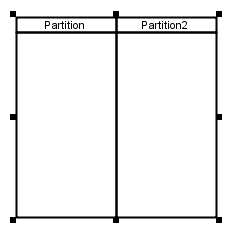
Podwójne kliknięcie nazwy partycji, aby ją zmienić.
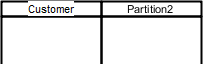
Porada z mojego przepływu pracy:Zawsze zaczynam od zdefiniowania pasm dla każdego głównego uczestnika lub składnika systemu. Natychmiast ujednoznacznia to granice odpowiedzialności i zapobiega zamieszaniu „kto robi co?”, które dotyka wiele dokumentów wymagań.
Wstawianie partycji do pasm
Aby wstawić partycję do pasma, kliknij prawym przyciskiem myszy na partycję i wybierz jedno z poniższychWstaw partycję przedlubWstaw partycję poz menu podręcznego.
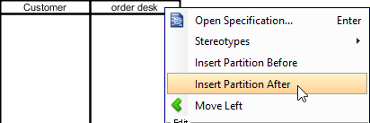
Wstawiono partycję.
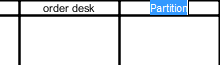
Tworzenie węzła początkowego i działań
KliknijWęzeł początkowyna pasku narzędzi diagramu.

Kliknij wewnątrz partycji, aby utworzyć tam węzeł początkowy.
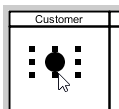
Tworzenie działańto jest miejsce, w którym Katalog zasobów naprawdę błyszczy:
-
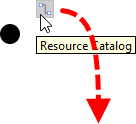
Przenieś wskaźnik myszy nad kształt źródłowy.
-
NaciśnijKatalog zasobówprzycisk i przeciągnij go.
-
Zwolnij przycisk myszy w miejscu, gdzie chcesz utworzyć działanie.
-
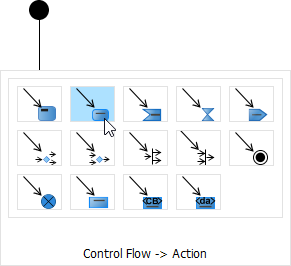
WybierzPrzepływ sterowania -> Działaniez Katalogu zasobów.
-
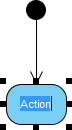
Nowe działanie zostanie utworzone i połączone z kształtem źródłowym przepływem sterowania. Wpisz jego nazwę i naciśnijWprowadź aby potwierdzić edycję.
Kontekstowe sugestie z katalogu zasobów znacznie przyspieszają tworzenie diagramów. Zamiast przeszukiwać menu, narzędzie przewiduje, co możesz chcieć dodać jako następne – niewielka, ale istotna poprawa produktywności.
Praca z scenariuszami: od diagramów do wykonywalnych przepływów
Scenariusz to diagram utworzony przez wewnętrzne oddziaływanie sekwencji działań, modelowane przez ich poddiagramy. Dzięki scenariuszowi możesz stworzyć diagram przedstawiający przegląd ścieżki wykonania w diagramie działania, aby zrozumieć, jak użytkownik i system komunikują się ze sobą w celu ukończenia przepływu.
Tworzenie scenariusza z diagramu działania
-
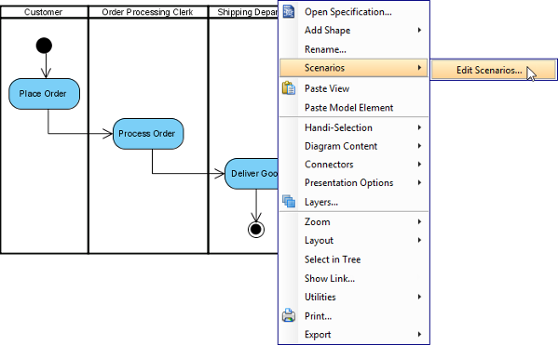
Kliknij prawym przyciskiem myszy na diagram działania zawierający przepływy, które chcesz wykorzystać do stworzenia scenariusza, i wybierz Scenariusze > Edytuj scenariusze… z menu podręcznego.
-
W oknie Edytuj scenariusze kliknij Dodaj… przycisk w lewym dolnym rogu.
-
Wybierz ścieżkę do generowania scenariusza. Kliknij OK aby potwierdzić.

Uwaga: Ścieżka to ciągły przepływ działań na diagramie, z węzłem początkowym umieszczonym na początku działań. Wiele ścieżek uzyskuje się poprzez ustalenie istnienia węzłów decyzyjnych w przepływie. -
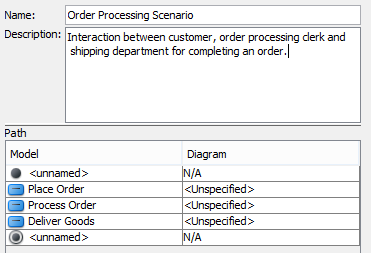
Nazwij scenariusz. Dodaj opis, jeśli to konieczne.
-
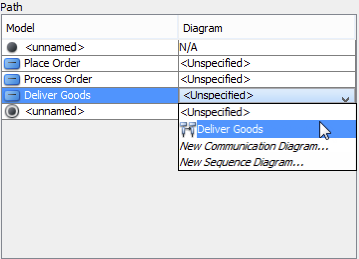
Działania uczestniczące w przepływie są wymienione w tabeli Ścieżka tabeli. Dla działań posiadających poddiagram(y), wybierz poddiagram w kolumnie Diagram lub po prostu utwórz nowy. Możesz jednak pozostawić to nieokreślone, co spowoduje, że dane działanie zostanie zignorowane podczas tworzenia scenariusza.
-
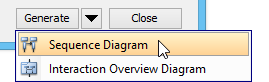
Kliknij strzałkę obok przycisku Generuj i wybierz typ diagramu scenariusza.
Aktualizacja scenariusza
Każdorazowo, gdy poddiagram(y) działania(y) zostaną zaktualizowane, możesz zaktualizować scenariusz, aby odzwierciedlał najnowsze informacje o interakcji. Aby zaktualizować scenariusz, kliknij prawym przyciskiem myszy na diagram działania, na którym wcześniej utworzono scenariusz, i wybierz Scenariusze, a następnie nazwę scenariusza z menu podręcznego.
Moje zdanie: Funkcja scenariusza jest szczególnie wartościowa dla zespołów agilnych. Możliwość wyodrębnienia i dokumentowania konkretnych ścieżek wykonania z złożonego diagramu pomaga tworzyć skupione przypadki testowe i historie użytkownika bez utraty ogólnego obrazu.
Dzielenie przepływów sterowania: edytowanie bez rozpoczęcia od nowa
Gdy znajdziesz przepływ sterowania w UML Diagram aktywności brakuje działania i chcesz dodać działanie z powrotem do przepływu, możesz skorzystać z funkcji podziału, aby łatwo wstawić kształt działania z powrotem do przepływu sterowania. Wstawienie kształtu działania spowoduje utworzenie nowego przepływu łączącego nowy kształt działania i kształt „do” pierwotnie połączony z oryginalnym przepływem. Oryginalny przepływ zostanie zaktualizowany, aby połączyć się z nowym kształtem. Innymi słowy, szczegółowe informacje określone dla oryginalnego przepływu, jeśli istnieją, pozostaną niezmienione.
Aby użyć zasobu podziału:
-
Przenieś wskaźnik myszy nad przepływ sterowania, do którego chcesz dodać kształt działania.

-
Kliknij na
 .
. -
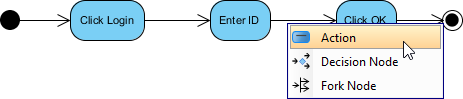
Wybierz Działanie w menu podręcznym. Możesz również dodać węzeł decyzyjny i węzeł rozgałęzienia do przepływu.
-
Wpisz nazwę działania i naciśnij Enter aby potwierdzić.

-
Uporządkuj przepływ.

Ta funkcja podziału zaoszczędziła mi niezliczone godziny podczas sesji iteracyjnego projektowania. Zamiast usuwać i ponownie łączyć wiele elementów, mogę po prostu wstawić brakujący krok bezpośrednio do istniejącego przepływu — zachowując wszystkie metadane i połączenia, które już skonfigurowałem.
Animowanie diagramów aktywności: przywracanie życia Twoim przepływom pracy
Narzędzie narzędzie UML Visual Paradigm obsługuje animowanie diagramów aktywności. Animacja pozwala jasno zobaczyć przepływ działań w przepływie sterowania.
-
Wybierz Modelowanie > Animacja z paska narzędzi.
-
W Animacja diagramu działańokno, wybierz ścieżkę, a następnie kliknij Odtwarzaj.
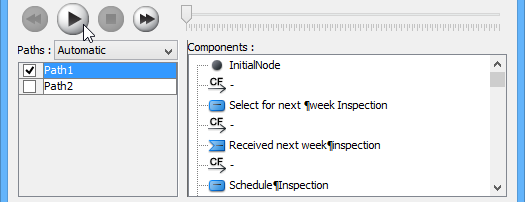
Uwaga: Animację można również uruchomić za pomocą jednego z poniższych sposobów:-
Kliknij prawym przyciskiem myszy na tle diagramu i wybierz Narzędzia > Animacja…z menu podręcznego.
-
Kliknij menu rozwijane Narzędzia modelowaniai wybierz Animacja…na pasku narzędzi.
-
Przegląd animacji
Okno Animacja diagramu działańpojawi się po kliknięciu Animacja…. To okno to miejsce, w którym możesz wybrać ścieżkę wykonania, aby odtworzyć animację.
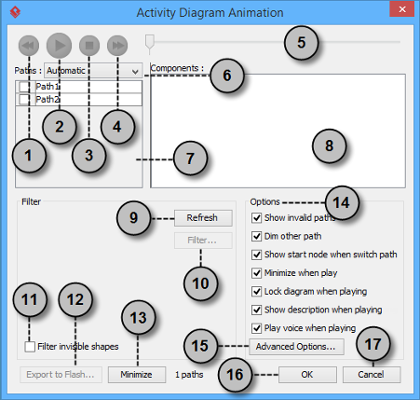
| Liczba. | Nazwa | Opis |
|---|---|---|
| 1 | Wstecz | Przesuń jedną figurę wstecz w toku działania. |
| 2 | Odtwarzaj | Odtwarzaj lub kontynuuj odtwarzanie animacji z minimalizowanym oknem Animacja. |
| 3 | Zatrzymaj | Zakończ animację. |
| 4 | Dalej | Przejdź do następnego kształtu w przepływie. |
| 5 | Suwak | Służy do kontrolowania przepływu animacji. |
| 6 | Ścieżki | Dostarcza dwa sposoby tworzenia animacji dla możliwych ścieżek.
Automatyczny: Wybierany domyślnie. Pomaga automatycznie wykryć wszystkie możliwe ścieżki. |
| 7 | Lista ścieżek | Wylicza wszystkie możliwe sposoby wykonania działania. Domyślnie ścieżki są oznaczane jako Ścieżka1, Ścieżka2 itd. Możesz je zmienić, klikając dwukrotnie i nadając im znaczące nazwy. |
| 8 | Lista składników | Wyświetla wszystkie składniki wybranej ścieżki. Kliknięcie na składnik podświetli pierwszy kształt wybranej ścieżki aż do wybranego kształtu na diagramie. |
| 9 | Odśwież | Służy do ponownego identyfikowania ścieżek na podstawie przypisania filtrów i zawartości diagramu. |
| 10 | Filtr… | Pomaga usunąć niezaznaczone ścieżki przez określenie końcowego wyniku węzłów rozgałęzienia. |
| 11 | Filtruj niewidoczne kształty | Kształt może być ustawiony jako niewidoczny na diagramie lub stać się niewidoczny z powodu przynależności do warstwy niewidocznej. Zaznaczając tę opcję, niewidoczne kształty będą ignorowane podczas obliczania ścieżek. Odznaczając ją, niewidoczne ścieżki będą uwzględniane podczas obliczania ścieżek. Odznaczając ją, zobaczysz, jak czarna kula przelatuje po diagramie bez przyczepiania się do niewidocznych kształtów podczas wykonywania ścieżki. |
| 12 | Eksportuj do Flasha… | Wybierz ścieżkę wyjściową do eksportu animacji tego diagramu do Adobe Flash. |
| 13 | Zminimalizuj | Kliknij, aby zminimalizować to okno. |
| 14 | Panel opcji | Panel opcji pomaga Ci skonfigurować animację.
Pokaż nieprawidłowe ścieżki: Wylicza nie tylko poprawne i wybrane ścieżki, ale także nieprawidłowe i nieodtwarzalne ścieżki w Lista ścieżek. |
| 15 | Zaawansowane opcje… | Dostarcza opcje koloru i prędkości animacji. |
| 16 | OK | Kliknij ten przycisk, aby potwierdzić ustawienia i zamknąć Animator. |
| 17 | Anuluj | Kliknij ten przycisk, aby zamknąć Animator bez zapisywania edycji. |
Zaawansowane opcje
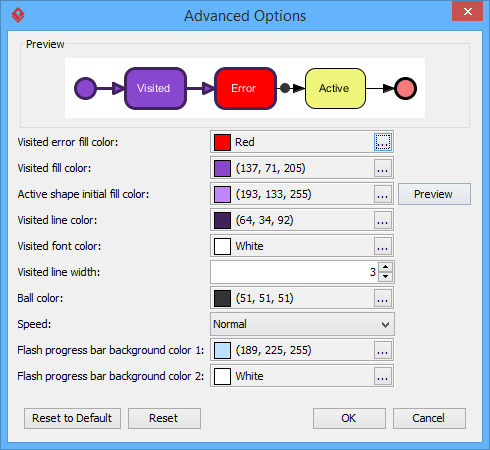
| Nazwa | Opis |
|---|---|
| Kolor wypełnienia błędu odwiedzonych kształtów | Kolor tła odwiedzonych kształtów, które powodują błąd. Błąd oznacza obiekt przepływu, który powoduje nieprawidłowy przebieg. |
| Kolor wypełnienia odwiedzonych kształtów | Kolor tła odwiedzonych kształtów. |
| Początkowy kolor wypełnienia aktywnego kształtu | Podczas odtwarzania animacji mały czarny klocek przemieszcza się po wybranym ścieżce, od jednego kształtu do drugiego. Gdy osiągnie kształt, kształt zostanie wyświetlony z efektem przejścia, który oznacza przejście od koloru początkowego do koloru wypełnienia odwiedzonego. Ta opcja zarządza początkowym kolorem tła kształtu, który jest odwiedzany. |
| Kolor linii odwiedzonych kształtów | Kolor linii odwiedzonych kształtów. |
| Kolor czcionki odwiedzonych kształtów | Kolor czcionki odwiedzonych kształtów. |
| Grubość obramowania odwiedzonych kształtów | Grubość obramowania odwiedzonych kształtów. |
| Kolor kuli | Kolor kuli, która porusza się po ścieżce podczas animacji, aby wskazać postęp przepływu. |
| Prędkość | Prędkość animacji. |
| Kolor tła paska postępu Flash 1 | Kolor tła na górze paska postępu w eksportowanym filmie Flash. |
| Kolor tła paska postępu Flash 2 | Kolor tła na dole paska postępu w eksportowanym filmie Flash. |
Nazywanie ścieżki
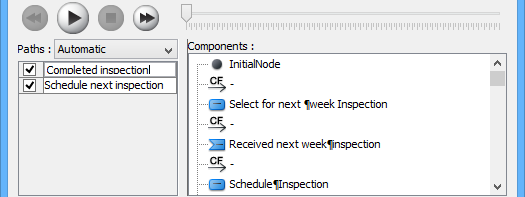
The ŚcieżkachLista wyświetla wszystkie możliwe ścieżki animacji Twojego diagramu. Każda ścieżka reprezentuje możliwy sposób przejścia przez diagram. Domyślnie ścieżki są oznaczane jako Ścieżka1, Ścieżka2 itd. Zaleca się nadawanie nazw ścieżkom, aby ułatwić ich rozumienie.
-
Aby zmienić nazwę ścieżki, przesuń wskaźnik myszy na ścieżkę w liście i dwukrotnie kliknij ją.
-
Wprowadź nazwę ścieżki.
-
Naciśnij Enter aby potwierdzić edycję.
Tworzenie ręcznej ścieżki
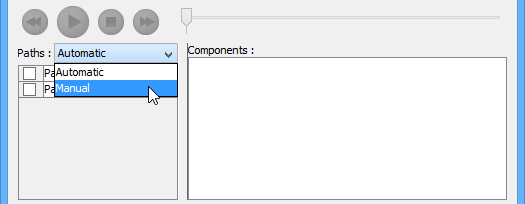
W Animacja diagramu działań oknie wszystkie ścieżki są wyświetlane w Liście ścieżek domyślnie. Można jednak zarządzać przebiegiem animacji według własnego wyboru. Aby utworzyć ręczną ścieżkę:
-
Wybierz Ręczny w Ścieżkach.
-
Naciśnij Dodaj ścieżkę aby dodać nową ścieżkę.
-
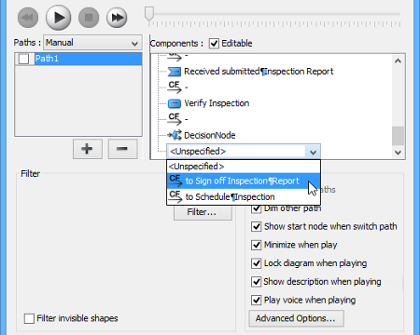
Wybierz figury wyświetlane w Liście komponentów aby kierować przebiegiem animacji.
-
Kliknij OK aby potwierdzić edycję.
Obsługa decyzji
Powinieneś wybrać wyjściowy przepływ, gdy w przepływie jest więcej niż jedna opcja. Różne decyzje prowadzą do różnych rozgałęzień i powodują inny wynik przebiegu animacji. Wybierz dowolną decyzję, aby zobaczyć wynik.
Przeglądanie animacji
-
Gdy wszystko będzie gotowe, kliknij Odtwarzaj aby rozpocząć animację wybranej ścieżki.
-
Po kliknięciu Odtwarzaj, Animacja diagramu działania okno zostanie zminimalizowane na dole diagramu z kilkoma przyciskami i suwakiem, który się tam pojawi.
Przycisk Nazwa Opis 
Wstecz Przesuń jedną figurę wstecz w toku działania. 
Pauza Tymczasowe zatrzymanie odtwarzania filmu. Naciśnij Odtwarzaj aby wznówić odtwarzanie. 
Odtwarzaj Odtwarzaj lub wznów odtwarzanie animacji. 
Do przodu Przejdź do następnej figury w toku działania. 
Zatrzymaj Zakończ animację. 
Maksymalizuj Maksymalizuj Animacja. -
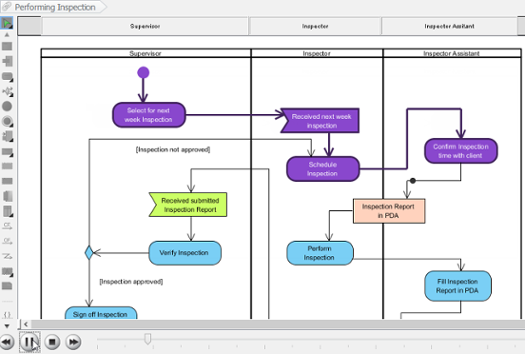
Gdy animacja się rozpocznie, na początku ścieżki pojawi się czarny klocek, który przejdzie przez całą ścieżkę aż do jej końca.
-
Gdy czarny klocek osiągnie figurę, figura zmieni kolor na fioletowy.
Eksportowanie animacji
Można eksportować animację do treści internetowych, dzięki czemu można ją odtwarzać na zewnętrznych komputerach, wystarczy uruchomić ją w przeglądarce internetowej.
-
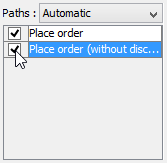
Z listy Ścieżki listy w oknie Animacja okna wybierz ścieżki wykonania do wyeksportowania jako film w formacie Flash.
-
Kliknij przycisk Eksportuj do Flash… w lewym dolnym rogu. Pokazuje okno Eksportuj do Flash okna. Oto opis okna Eksportuj do Flash okna.
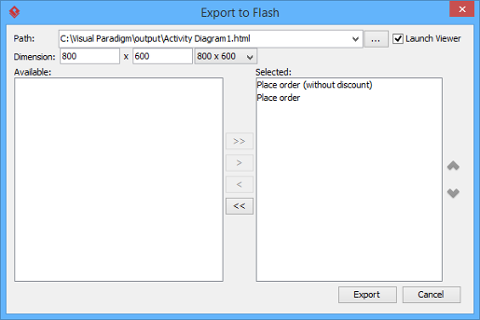
Oto opis okna Eksportuj do Flash okna.Część Opis Ścieżka Ścieżka eksportowanego pliku HTML. Plik filmu Flash (.swf) zostanie również wyeksportowany do tego samego katalogu co plik HTML. Uruchom przeglądarkę Gdy zaznaczone, domyślna przeglądarka internetowa automatycznie uruchomi się i odtworzy wyeksportowany film Flash. Wymiary Szerokość i wysokość obszaru wyświetlania Flasha. Dostępne Dostępne ścieżki, które można wybrać do wyeksportowania do filmu Flash w celu animacji. Wybrane Wybrane ścieżki do wyeksportowania do filmu Flash w celu animacji. -
Zostanie wyeksportowana strona internetowa w formacie HTML. Określ ścieżkę pliku HTML. Zwróć uwagę, że pliki filmów Flash (.swf) zostaną wyeksportowane do tego samego katalogu co plik HTML.
-
Wybierz lub wpisz wymiary filmu, jeśli to konieczne. Zwróć uwagę, że wymiary określają rozmiar widocznej strefy, a nie rozmiar diagramu.
-
Kliknij Eksportuj. Otwórz plik HTML w przeglądarce internetowej, aby odtworzyć film. Jeśli zaznaczono więcej niż jedną ścieżkę, możesz kliknąć w menu rozwijane w prawym górnym rogu i wybrać inną ścieżkę do odtworzenia.
Osobiste spojrzenie:Animacja to nie tylko „fajna dodatkowa funkcja” — to potężne narzędzie weryfikacyjne. Używałem animowanych schematów podczas przeglądów z zaangażowanymi stronami, aby przeanalizować przypadki krytyczne i warunki błędów. Obserwowanie przepływu krok po kroku często ujawnia luki logiczne, które ukrywają schematy statyczne.
Podsumowanie kluczowych funkcji: Co wyróżnia się
Na podstawie mojego doświadczenia, oto funkcje, które sprawiają, że narzędzie do tworzenia schematów działania Visual Paradigm jest szczególnie skuteczne:
🔹 Generowanie z wykorzystaniem AI: Możesz natychmiast tworzyć schematy działania na podstawie opisów tekstowychlub scenariuszy przypadków użycia przy użyciu wbudowanego asystenta AI. To znacznie przyspiesza tworzenie początkowych schematów.
🔹 Intuicyjny edytor: Platforma oferuje interfejs typu „przeciągnij i upuść” z katalogiem zasobów, który sugeruje następny logiczny element (np. połączenie działania z węzłem decyzyjnym) podczas rysowania.
🔹 Szablony i przykłady: Dostęp do dużej biblioteki gotowych szablonówdo różnych procesów biznesowych i zachowań systemu, aby szybko rozpocząć projektowanie.
🔹 Współpraca: Współpraca w czasie rzeczywistym pozwala zespołom pracować jednocześnie nad tym samym schematem w chmurze Visual Paradigm.
🔹 Animacja i eksport: Możliwość animowania przepływów pracy i eksportowania ich jako interaktywnej zawartości internetowej przekształca statyczne dokumenty w angażujące, wykonywalne specyfikacje.
Opcje dostępu: Wybieranie odpowiedniego poziomu
-
Visual Paradigm Online (darmowa wersja): darmowa wersja internetowaspecjalnie przeznaczone do użytku niekomercyjnego i osobistego. Wspaniałe do nauki i małych projektów.
-
Visual Paradigm Desktop: Bardziej zaawansowana wersja przeznaczona do profesjonalnego modelowania, wspierająca zaawansowane funkcje takie jak generowanie z pomocą sztucznej inteligencji i współpraca zespołowa. Idealna dla zespołów korporacyjnych i projektowania skomplikowanych systemów.
Wnioski: Czy Visual Paradigm jest odpowiedni dla Twoich potrzeb modelowania przepływów pracy?
Po szczegółowym przetestowaniu możliwości Visual Paradigm w zakresie diagramów działań mogę z pełnym przekonaniem stwierdzić, że ten narzędzie doskonale równoważy moc i użyteczność. Dla menedżerów produktów, analityków biznesowych i architektów systemów, którzy potrzebują jasnego przekazywania skomplikowanych przepływów pracy, oferuje rzeczywistą wartość.
Kto powinien go używać:
-
Zespoły stosujące rozwój agilny lub iteracyjny, które potrzebują żywej dokumentacji
-
Analitycy biznesowi mapujący procesy międzyfunkcyjne
-
Liderzy techniczni projektujący systemy współbieżne lub rozproszone
-
Nauczyciele nauczający koncepcji UML lub modelowania przepływów pracy
Rozważ alternatywy, jeśli:
-
Potrzebujesz jedynie bardzo prostych schematów przepływu (może wystarczyć lekkie narzędzie)
-
Twoja organizacja ma ścisłe ograniczenia dotyczące narzędzi współpracy w chmurze
-
Pracujesz wyłącznie z przestarzałymi narzędziami UML, które muszą być zintegrowane
Moja ostateczna rekomendacja:Zacznij od darmowej wersji online, aby ocenić podstawowy doświadczenie. Jeśli zauważysz, że tworzysz wiele diagramów lub współpracujesz z kolegami z zespołu, zaawansowane funkcje wersji Desktop – szczególnie generowanie za pomocą sztucznej inteligencji, animacje i zarządzanie scenariuszami – uzasadniają inwestycję.
Diagramy działań to więcej niż tylko atrakcyjne obrazki; są to wykonywalne specyfikacje, które zamykają lukę między wymaganiami a implementacją. Dzięki Visual Paradigm tworzenie i utrzymanie tych diagramów staje się nie tylko możliwe, ale naprawdę przyjemne.
Zasoby
- Co to jest diagram działania?: Kompleksowy wprowadzenie do diagramów działania UML, ich celu oraz podstawowych składników w hierarchii diagramów UML.
- Co to jest UML?: Podstawowy przegląd Języka Modelowania Pojedynczego (UML), jego historii oraz roli w inżynierii oprogramowania.
- Dlaczego modelowanie UML?: Przegląda praktyczne korzyści i wartość biznesową stosowania UML do projektowania systemów i dokumentacji.
- Przegląd 14 typów diagramów UML: Porównawcza instrukcja wszystkich standardowych typów diagramów UML oraz ich odpowiednich zastosowań.
- Jak rysować diagram działania w UML: Krok po kroku instrukcja tworzenia diagramów działania przy użyciu interfejsu i narzędzi Visual Paradigm.
- Dzielenie przepływu sterowania w diagramie działania: Praktyczny przewodnik edytowania istniejących przepływów sterowania poprzez wstawianie nowych działań bez zerwania połączeń.
- Jak animować diagram aktywności: szczegółowe instrukcje dotyczące używania funkcji animacji do wizualizacji i weryfikacji ścieżek wykonania przepływu pracy.
- Diagram aktywności: wpis w poradniku projektowania oprogramowania dotyczący najlepszych praktyk i wzorców modelowania dla diagramów aktywności.
- Jak narysować diagram aktywności?: oficjalna dokumentacja przewodnika użytkownika dotycząca przepływów pracy tworzenia diagramów aktywności.
- Diagram aktywności (PDF): pobieralna wersja PDF poradnika do diagramów aktywności do użytku offline.
- Generowanie diagramów aktywności przy użyciu sztucznej inteligencji: notatki wydania i przegląd funkcji dla możliwości generowania diagramów przy użyciu sztucznej inteligencji.
- Poradnik na YouTube: Podstawy diagramu aktywności: wideo przewodnik pokazujący podstawowe techniki tworzenia diagramów aktywności.
- Poradnik na YouTube: Zaawansowane funkcje diagramu aktywności: zaawansowany poradnik wideo pokazujący pasy, współbieżność i modelowanie scenariuszy.
- Visual Paradigm Online: darmowy narzędzie do tworzenia diagramów aktywności: darmowy poziom internetowy dla tworzenia diagramów aktywności bez celów komercyjnych.
- Visual Paradigm Online: darmowe oprogramowanie do tworzenia diagramów aktywności: alternatywna strona startowa dla darmowej platformy do tworzenia diagramów online.
- Zestaw narzędzi współpracy zespołowej: przegląd funkcji współpracy w czasie rzeczywistym dla rozproszonych zespołów modelujących.
- Chat Visual Paradigm: eksport projektu wygenerowanego przez sztuczną inteligencję: przewodnik eksportowania diagramów wygenerowanych przez sztuczną inteligencję do aplikacji stacjonarnej do zaawansowanego edytowania.
- Poradnik do diagramu aktywności (online): interaktywny poradnik internetowy do nauki podstaw diagramu aktywności.
- Podręcznik dla początkujących: diagramy aktywności: wpis na blogu skierowany do osób nowych w UML i modelowaniu przepływów pracy.
- Funkcje oprogramowania do diagramów aktywności: porównanie funkcji i przegląd możliwości dla narzędzia online do tworzenia diagramów aktywności.
- Uściślenie przypadków użycia przy użyciu diagramów aktywności: praktyczny przewodnik dotyczący używania diagramów aktywności do uściślania i szczegółowego opisywania specyfikacji przypadków użycia.
Ten post dostępny jest również w Deutsch, English, Español, فارسی, Français, English, Bahasa Indonesia, 日本語, Portuguese, Ру́сский, Việt Nam, 简体中文 and 繁體中文