


はじめに:現代のソフトウェア設計においてコンポーネント図が重要な理由
10年以上にわたりソフトウェアアーキテクチャの複雑さを乗り越えてきた者として、明確で視覚的なドキュメントの価値を深く理解するようになりました。さまざまなUML図の種類の中でも、コンポーネント図は私のツールキットの中で特別な位置を占めています。それは、抽象的な設計概念と具体的な実装詳細の間の橋渡しを行うからです。
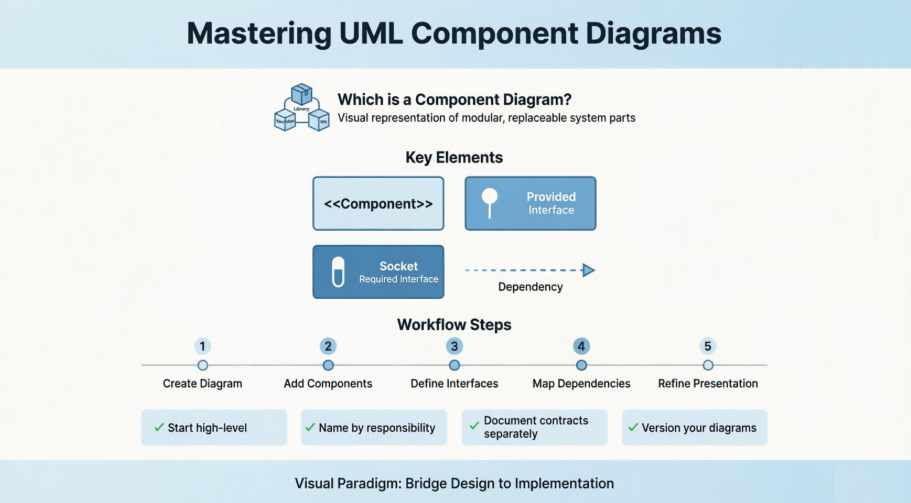
この包括的なレビューでは、ビジュアルパラダイムでコンポーネント図を実際に扱った経験を共有します。単に「どうやって」作るかだけでなく、効果的なコンポーネントモデリングの「なぜ」も解説します。経験豊富なアーキテクトであろうと、UMLの学び始めであろうと、このガイドはすぐにプロジェクトに活かせる実用的なインサイトを提供することを目的としています。
コンポーネント図の理解:基礎
コンポーネント図は、システムのコンポーネントに焦点を当てたクラス図の一種であり、システムの静的実装ビューをモデル化するためによく使用されます。統一モデリング言語(UML)では、コンポーネント図はコンポーネントがどのように接続されて、より大きなコンポーネントやソフトウェアシステムを構成しているかを示します。言い換えれば、コンポーネント図はシステム内のコンポーネント間の構成と関係を可視化するために用いられます。
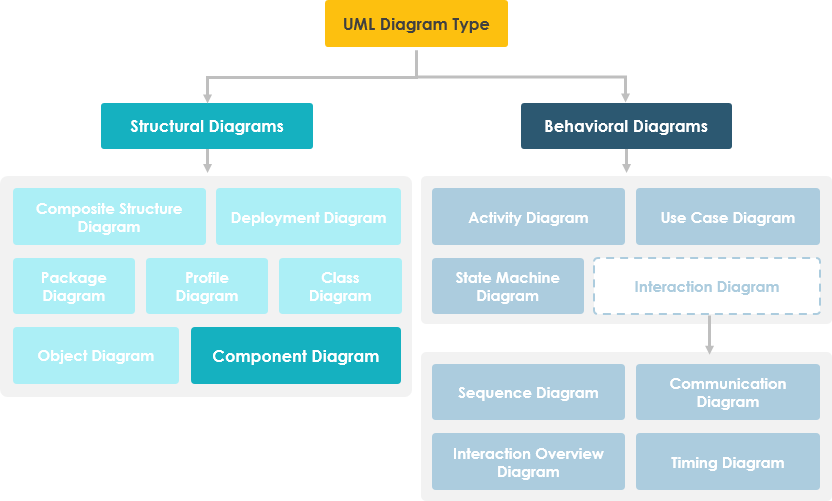
私の視点から言えば、コンポーネント図が特に強力なのは、複雑なシステムを扱いやすく、高レベルの機能単位に分解できる点にあります。各コンポーネントは、全体のシステム内で明確な責任を担っており、他の重要な要素とは必要最低限の情報のみを共有する形でやり取りします。これは、システムが「何を」行うかを記述するものではなく、何をシステムが行うことを記述するものではなく、どのコンポーネントがその機能を可能にするコンポーネントを示すものです。この違いは、アーキテクチャ設計とチーム間のコミュニケーションにおいて極めて重要です。
関連記事:コンポーネント図
はじめの一歩:ビジュアルパラダイムで最初のコンポーネント図を作成する
コンポーネント図は一種のUML図であり、オブジェクト指向ソフトウェアシステムの物理的側面を示します。ソフトウェアコンポーネントのアーキテクチャとそれらの間の依存関係を図示します。
コンポーネント図の作成:私のステップバイステップワークフロー
初めてビジュアルパラダイムを使用した際、図の作成プロセスがどれほど直感的かに感銘を受けました。以下が、今でも一貫して使用しているワークフローです:
-
選択:図 > 新規アプリケーションツールバーから。
-
「新規図ウィンドウを選択コンポーネント図.
-
クリック次へ.
-
図の名前と説明を入力してください。場所フィールドでは、図を保存するモデルを選択できます。
-
クリックOK.
私の経験からのプロのアドバイス:常に説明的な図の名前を使用し、メタデータに簡単な説明を含めるようにしてください。この小さな習慣は、数か月後にプロジェクトを再検討するときや、新しいチームメンバーをオンボーディングするときに、何時間も時間を節約します。
コンポーネントの作成:アーキテクチャの構築
コンポーネント図でコンポーネントを作成するには、コンポーネント図のツールバーの
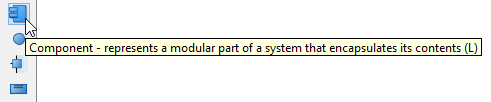
コンポーネントが作成されます。

私のプロジェクトでは、通常、主要な機能モジュール(認証サービス、データアクセス層、APIゲートウェイなど)を特定し、それぞれを別個のコンポーネントとして表現します。この視覚的な分離により、チームは所有権の境界や統合ポイントを理解しやすくなります。
ステレオタイプの割り当て:意味の明確化
私が信頼するようになった機能の一つが、ステレオタイプの割り当てです。コンポーネントを右クリックし、ステレオタイプ > ステレオタイプの編集…ポップアップメニューから選択します。
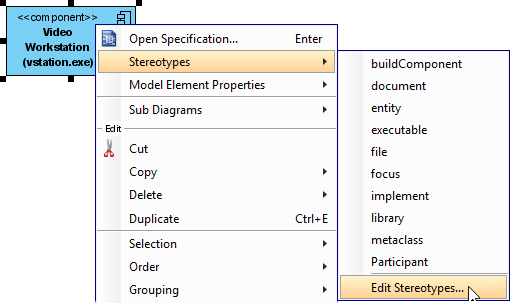
ウィンドウが開き、コンポーネント仕様ウィンドウが開き、ステレオタイプタブが選択されていると、左側のリストに選択可能なステレオタイプが表示されます。使用したいステレオタイプがリストにない場合は、ステレオタイプの編集…ボタン。
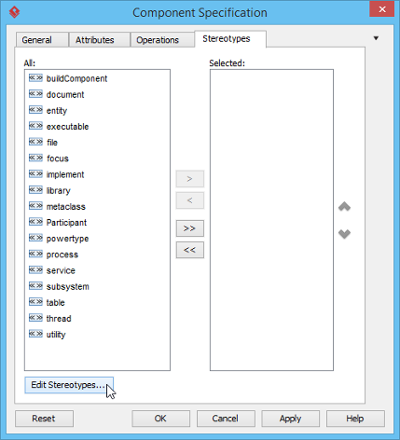
クリックしてください 追加…ボタンを ステレオタイプの設定ウィンドウ。
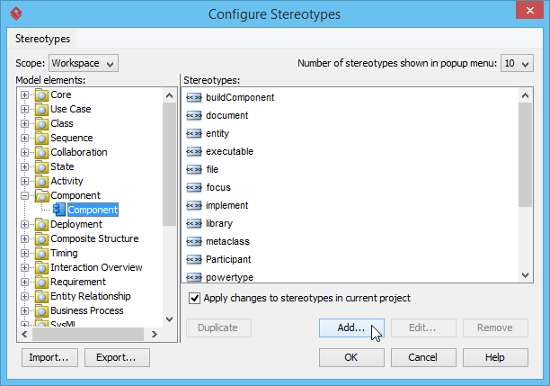
ステレオタイプの名前を指定してください(例: アプリケーション)を ステレオタイプ仕様ウィンドウで指定し、次に OKをクリックして閉じます。次に OKを ステレオタイプの設定ウィンドウでクリックします。追加したステレオタイプは、次に コンポーネント仕様ウィンドウのリストに表示されます。それを選択し、 選択したものを追加ボタンをクリックします。最後に OKをクリックして確認します。
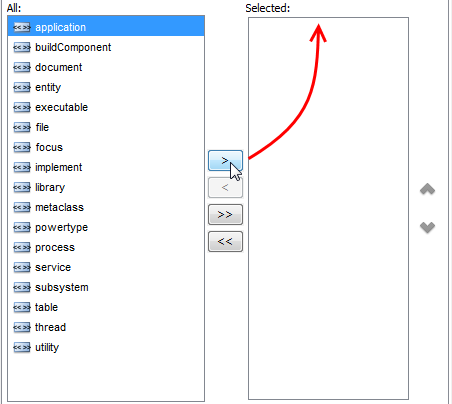
仕様ウィンドウを閉じます。ステレオタイプがコンポーネントに適用されます。
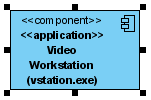
なぜ重要なのか:私の経験上、<>、<>、<>などのステレオタイプは、長大な文書作成を必要とせずに、ステークホルダーにコンポーネントの役割を即座に伝えることができます。
インターフェースのモデリング:コンポーネント間の接合部
提供インターフェースの作成
コンポーネントの提供インターフェースを作成するには:
-
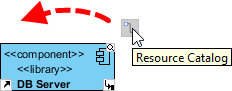
マウスのカーソルをソースコンポーネント上に移動します。
-
押してください リソースカタログボタンを押してドラッグしてください。
-
インターフェースを作成したい場所でマウスボタンを離してください。
-
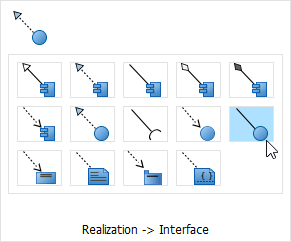
選択してください 実現 -> インターフェースリソースカタログから 。
-
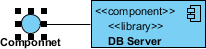
新しいインターフェースが作成され、ソースコンポーネントに接続されます。名前を入力して を押して編集を確認してください。入力編集を確認するには を押してください。
必要なインターフェースの作成
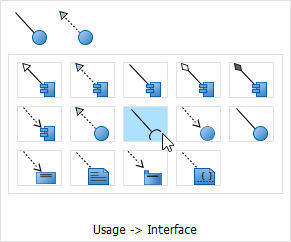
コンポーネントに必要なインターフェースを作成するには、上記の提供インターフェース作成手順と同じ手順を踏みますが、代わりに を選択してください。使用-> インターフェースリソースカタログの 。
私のワークフローアドバイス:私は常に依存関係の前にインターフェースをモデル化します。この「インターフェース優先」アプローチにより、契約や境界について考えるようになり、より緩やかに結合された、保守性の高いアーキテクチャが実現されます。
依存関係の作成:コンポーネント間の関係のマッピング
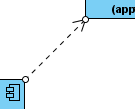
依存関係を作成するには、 をクリックしてください。依存関係図のツールバーの 。

ソースの形状からドラッグし、マウスをターゲットの形状上に移動してから、マウスボタンを離して依存関係を作成します。
図を完成させるために続けてください。
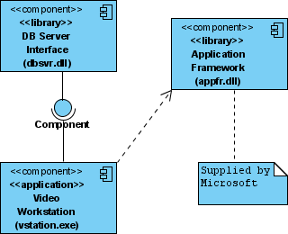
実用的なヒント:依存関係の矢印は控えめに使用してください。私のレビューでは、依存関係が多すぎると視覚的なノイズになります。デプロイやテスト戦略に影響を与える重要な統合ポイントに注目してください。
プレゼンテーションの最適化:図をコミュニケーション用に整える
コンポーネント内の属性の表示/非表示
図ごと
コンポーネントに属性を追加できます。図内のすべてのコンポーネントの属性を表示/非表示にするには:
-
コンポーネント図の背景を右クリックします。
-
選択してください 表示オプション > コンポーネント表示オプションポップアップメニューから
-
選択/選択解除 属性を表示属性を表示または非表示にするために使用します。
コンポーネントごと
特定のコンポーネントの属性を表示/非表示にするには:
-
目的のコンポーネントを右クリックします。
-
選択してください 表示オプション > 属性表示モードポップアップメニューから
-
選択してください 図に従う/すべて表示/すべて非表示/カスタマイズ…ポップアップメニューから選択します。カスタマイズを選択した場合、カスタマイズオプションを選択すると、表示または非表示にする特定の属性を選択できます。
コンポーネント内の操作の表示/非表示
図ごと
コンポーネントに操作を追加できます。図内のすべてのコンポーネントの操作を表示/非表示にするには:
-
コンポーネント図の背景を右クリックします。
-
選択してください 表示オプション > コンポーネント表示オプションポップアップメニューから
-
選択/選択解除 操作を表示操作を表示または非表示にするために使用します。
コンポーネントごと
特定のコンポーネントの操作を表示/非表示にするには:
-
目的のコンポーネントを右クリックします。
-
選択してください プレゼンテーションオプション > 操作の表示モードポップアップメニューから 。
-
選択してください 図の表示/すべて表示/すべて非表示/カスタマイズ…ポップアップメニューから 。選択した場合、カスタマイズオプションを選択すると、特定の操作を表示または非表示にできます。
私のプレゼンテーションの哲学: 経営陣に提示する高レベルのアーキテクチャ図では、属性や操作を非表示にしていますが、技術的設計レビューではそれらを表示します。Visual Paradigmの細かい表示制御により、このコンテキスト切り替えが非常に簡単です。
作業効率を向上させた主な機能
実際の使用経験に基づき、最も価値をもたらしたVisual Paradigmの機能を以下に示します:
-
モジュール型モデリング:システム内で独立して置き換えやアップグレードが可能な、自己完結型のソフトウェア単位を表現します。これは、私が頻繁に実装しているマイクロサービスアーキテクチャパターンと完全に整合しています。
-
インターフェースの可視化:提供インターフェース(コンポーネントが提供するサービス、ラリポップ記号で表示)と必要インターフェース(コンポーネントが必要とするサービス、ソケット記号で表示)を定義します。これらの視覚的メタファーにより、契約ベースの設計が直感的になります。
-
関係性の管理:さまざまなコンポーネントやインターフェース間の依存関係、実装、関連、集約をモデル化します。ドラッグアンドドロップ式のリソースカタログにより、このプロセスが大幅に高速化されます。
-
AI駆動の生成: Visual Paradigm AIチャットボット を使用して、テキスト記述から即座にアーキテクチャを立案し、初期のコンポーネント図を生成できます。手動での微調整は必要ですが、この機能により初期のアイデア出し段階が著しく加速します。
-
コラボレーションツール: を通じて、チームレビューと同時編集を容易にします。Visual Paradigm Online はリモートワークやオンラインワークショップに最適です。分散チームにとって非常に貴重な機能です。
現場で得た実践的なヒント
複数のプロジェクトにわたり数十個のコンポーネント図を作成した経験から、私が得た貴重なアドバイスを以下に示します:
-
高レベルから始め、段階的に詳細へと掘り下げるまず主要なサブシステムから始め、複雑なコンポーネントは別々の図で分解する。1枚のキャンバスにすべてを表示しようとする誘惑に屈しないようにする。
-
コンポーネントの名前は技術ではなく、責任に基づいて付ける「StripeIntegrationModule」ではなく「支払い処理サービス」を使う。これにより、技術の変更に強いアーキテクチャを維持できる。
-
インターフェース契約は別途文書化するコンポーネント図はインターフェースの存在を示すが、詳細なAPI仕様は補足文書で管理する。それらインターフェースが存在することを示している。詳細なAPI仕様は補足文書に別途維持する。
-
図をバージョン管理するアーキテクチャ図をコードのように扱う——バージョン管理に保存し、説明に変更履歴を含める。
-
早期にステークホルダーとレビューする技術者と非技術者双方のステークホルダーと、初期の図を共有する。Visual Paradigmのエクスポート機能により、このプロセスはスムーズになる。
結論:動的なドキュメントとしてのコンポーネント図
Visual Paradigmなどのツールで丁寧に作成されたコンポーネント図は、静的なドキュメントをはるかに超える。システムと共に進化する動的なアーティファクトとなる。これらの図を通じて学んだことは、完璧な初期作成にあるのではなく、システム構造、統合ポイント、アーキテクチャの進化について継続的な対話を促進する力にある。
Visual Paradigmの直感的なインターフェース、強力な機能セット、柔軟なプレゼンテーションオプションの組み合わせにより、複雑なアーキテクチャ概念を明確で実行可能な視覚的表現に変換するのに常に助けられた。モノリシックなアプリケーションを設計している場合でも、マイクロサービスエコシステムを調整している場合でも、コンポーネント図を習得することは、チームの整合性、オンボーディングの効率、長期的な保守性において、大きなリターンをもたらす投資となる。
ソフトウェアシステムの複雑さが増す中で、コンポーネント間の関係を可視化し、伝える能力は単なる価値あるものではなく、必須となる。ここに共有した手法を試してみ、自らの状況に合わせて調整し、コンポーネント図がアーキテクチャ実践をどのように向上させるかを発見してほしい。
参考文献
-
コンポーネント図とは何か?UMLにおけるコンポーネント図の基礎、目的、システムコンポーネントをどのように可視化するかを説明する。
-
UMLとは何か?統合モデル言語(UML)の概要と、ソフトウェア設計におけるその役割を紹介する。
-
UMLでコンポーネント図を描く方法Visual Paradigmでコンポーネント図を作成するためのステップバイステップチュートリアル。
-
AI搭載のコンポーネント図生成テキスト記述からコンポーネント図をAIで生成するための機能ガイド。
-
コンポーネント図入門ガイドコンポーネント図の基礎とベストプラクティスをカバーする入門チュートリアル。
-
コンポーネント図の描き方チュートリアルコンポーネント図の描画に役立つ実践的な例を含むインタラクティブチュートリアル。
-
Visual Paradigm ホームページ: Visual Paradigm UMLモデリングツールおよびリソースのメインウェブサイト。
-
コンポーネント図ビデオチュートリアル: コンポーネント図の作成技術を紹介するYouTube動画。
-
コンポーネント図テンプレート: さまざまなコンポーネント図のシナリオに適した事前に作成されたテンプレートのコレクション。
-
コンポーネント図の描画ユーザーガイド: コンポーネント図の作成ワークフローについての詳細なユーザーガイドセクション。
-
UMLでコンポーネント図を描く方法: コンポーネント図の描画技術についての包括的なドキュメント。
-
コンポーネントの表示オプション: コンポーネントの外観および表示設定をカスタマイズするためのガイド。
-
コンポーネント図チュートリアル: コンポーネント図の基礎を学ぶためのオンラインインタラクティブチュートリアル。
-
無料のコンポーネント図ツール: コンポーネント図を作成するためのVisual Paradigmの無料版に関する情報。