


प्रस्तावना
सिस्टम डिज़ाइन और उत्पाद विकास की तेज़ रफ़्तार दुनिया में स्पष्टता सबसे महत्वपूर्ण है। चाहे आप जटिल माइक्रोसर्विसेस आर्किटेक्चर को मैप कर रहे हों, उपयोगकर्ता यात्रा नक्शों पर ब्रेनस्टॉर्मिंग कर रहे हों, या व्यावसायिक प्रक्रिया प्रवाह को परिष्कृत कर रहे हों, दृश्य मॉडल अमूर्त विचारों को ठोस योजनाओं में बदलने के लिए आवश्यक हैं। हालाँकि, जैसे-जैसे AI सहायकों के साथ संवाद गहराते हैं, उत्पन्न सामग्री की विशाल मात्रा अत्यधिक भारी हो सकती है।
पहले, किसी विशिष्ट डायग्राम संस्करण पर वापस जाने या किसी महत्वपूर्ण डिज़ाइन निर्णय को फिर से देखने का मतलब लंबे चैट थ्रेड्स में निरंतर स्क्रॉल करना था। यह घर्षण न केवल कार्यप्रवाह को बाधित करता था, बल्कि पुनरावर्ती डिज़ाइन सत्रों के बीच संदर्भ बनाए रखना भी कठिन बना देता था।
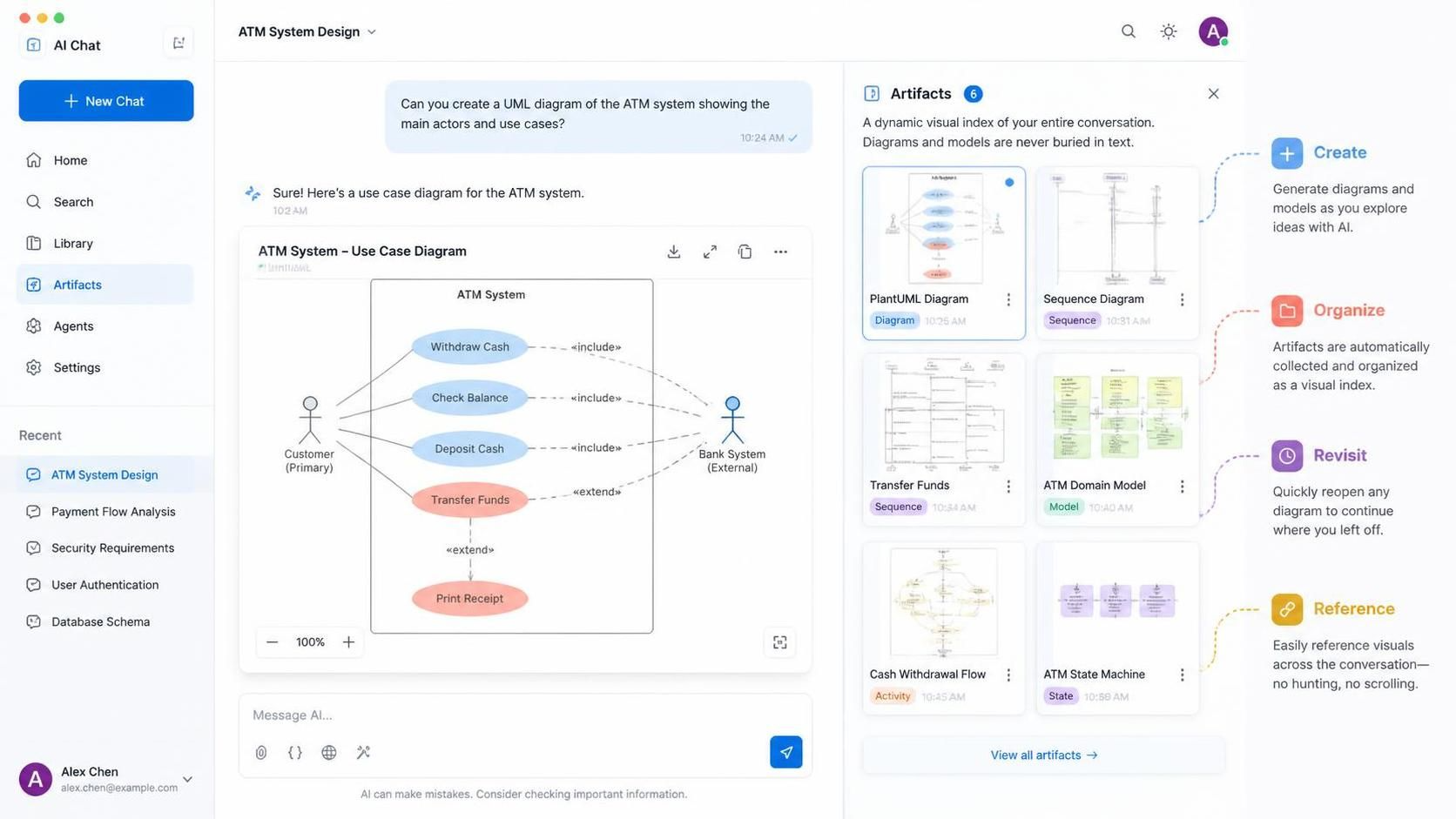
प्रवेश करें आर्टिफैक्ट्स पैनल Visual Paradigm चैटबॉट में—एक ऐसी खेल बदलने वाली विशेषता जो आपके दृश्य मॉडलिंग अनुभव को सरल बनाने के लिए डिज़ाइन की गई है। यह गाइड यह बताती है कि आर्टिफैक्ट्स पैनल अराजक चैट सत्रों को संगठित, नेविगेबल डिज़ाइन कार्यप्रवाह में कैसे बदलता है, यह सुनिश्चित करते हुए कि आप अब कभी भी अपने रचनात्मक प्रगति का पता नहीं खोएंगे।
आर्टिफैक्ट्स पैनल क्या है?
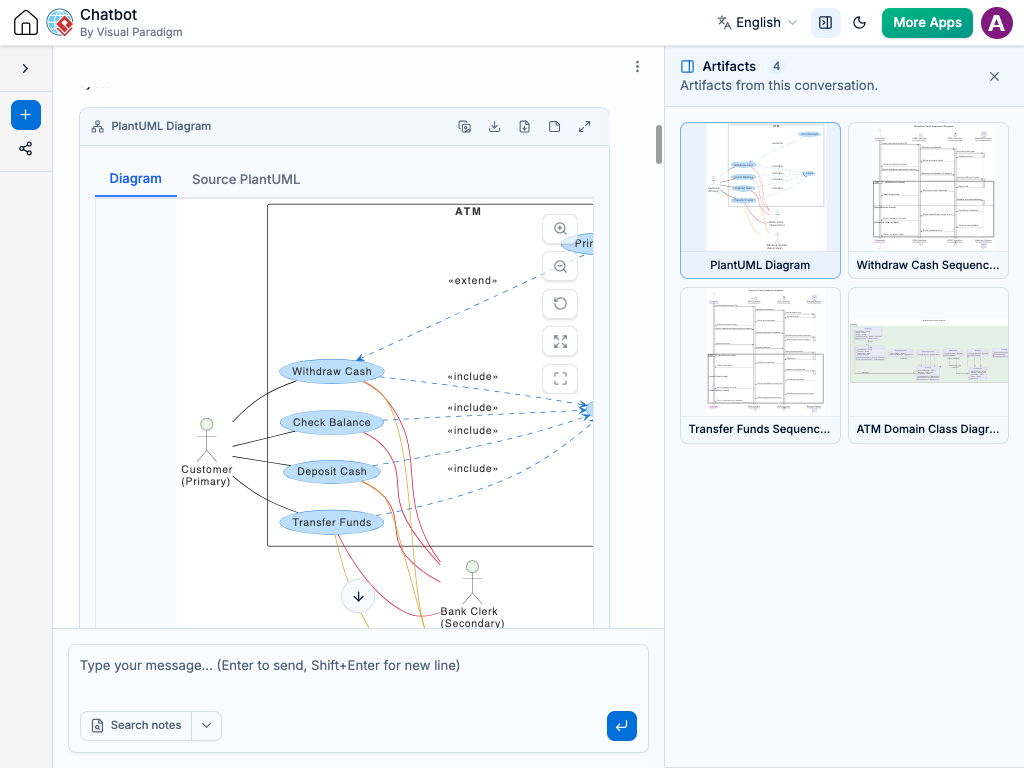
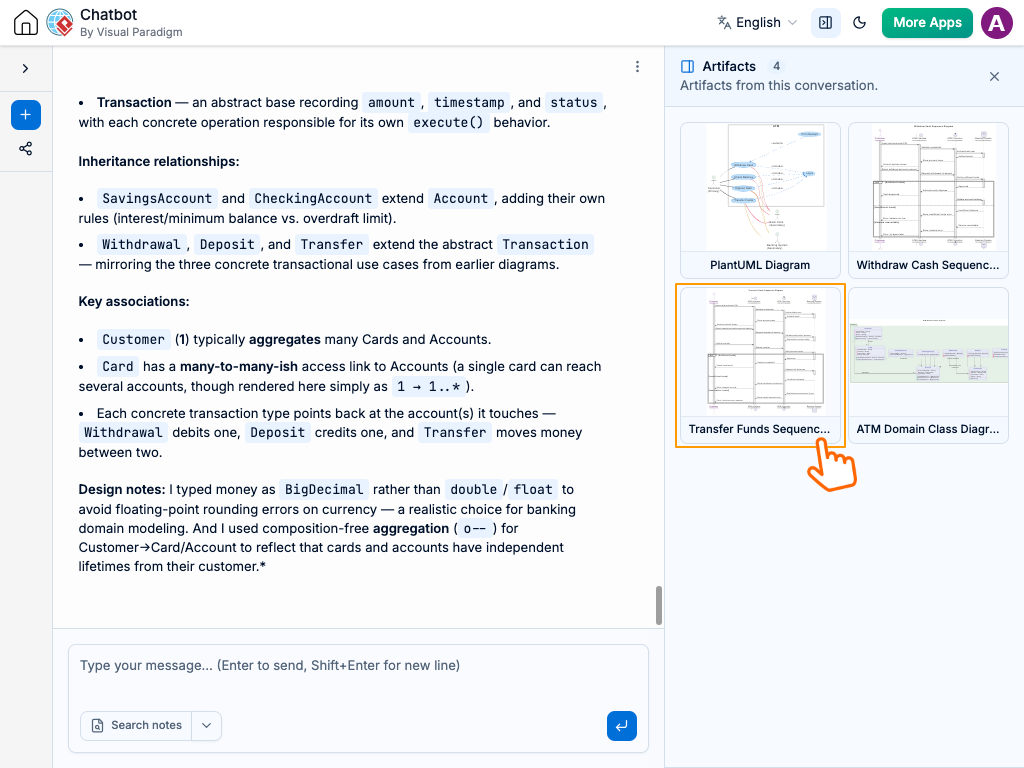
आर्टिफैक्ट्स पैनल आपके पूरे संवाद सत्र के लिए एक गतिशील दृश्य सूचकांक के रूप में कार्य करता है। डायग्रामों को पाठ के भीतर दबे हुए अलग-अलग आउटपुट के रूप में देखने के बजाय, यह आपके चैट के दौरान बनाए गए हर दृश्य मॉडल को एक साफ़, सुलभ साइडबार में संगठित करता है। यह विशेषता संवादी AI और संरचित डिज़ाइन प्रबंधन के बीच की खाई को पाटती है, जिससे आपके दृश्य मॉडल को प्रबंधित करना, फिर से देखना और संदर्भित करना आसान हो जाता है।
मुख्य लाभ एक नज़र में
-
पूर्ण सत्र समीक्षा: अपने सत्र के दौरान बनाए गए हर डायग्राम की स्पष्ट सूची तुरंत देखें। आर्टिफैक्ट्स पैनल आपके संवाद की शुरुआत से अंत तक की प्रगति का एक नज़र में सारांश प्रदान करता है।
-
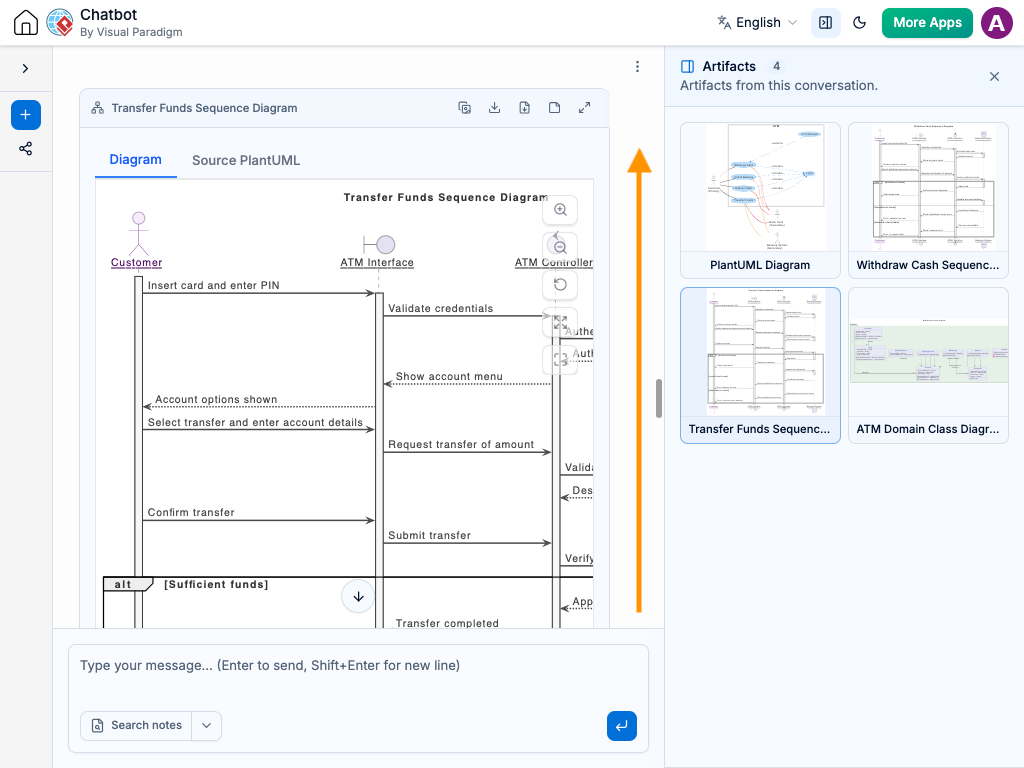
संदर्भिक नेविगेशन: आर्टिफैक्ट्स पैनल में किसी भी डायग्राम पर क्लिक करें और चैट स्ट्रीम में उसी सटीक स्थान पर तुरंत जाएं। आप मूल प्रॉम्प्ट्स और उसके आसपास के संदर्भ के साथ दृश्य मॉडल की समीक्षा कर सकते हैं—बिना ऊपर-नीचे स्क्रॉल करने में समय बर्बाद किए।
-
पुनरावर्ती डिज़ाइन समर्थन: किसी डायग्राम के पहले संस्करणों को बाद के परिष्करणों के साथ आसानी से तुलना करें, जिससे आप अपने विचारों के विकास को ट्रैक करने में मदद मिलती है।
मुख्य अवधारणाएं: दृश्य संगठन क्यों महत्वपूर्ण है
यंत्रों में उतरने से पहले, यह समझना महत्वपूर्ण है कि आर्टिफैक्ट्स पैनल जैसे उपकरण आधुनिक उत्पाद प्रबंधकों और सिस्टम आर्किटेक्ट्स के लिए क्यों महत्वपूर्ण हैं।
1. संज्ञानात्मक भार में कमी
जटिल सिस्टम डिज़ाइन करते समय, आपका दिमाग कई बाधाओं को संभाल रहा होता है: उपयोगकर्ता की आवश्यकताएं, तकनीकी संभावना, व्यावसायिक लक्ष्य और हितधारकों की प्रतिक्रिया। विशिष्ट डायग्राम खोजने के लिए सैकड़ों पंक्तियों के पाठ को स्क्रॉल करना अनावश्यक संज्ञानात्मक भार जोड़ता है। आर्टिफैक्ट्स पैनल आपके सबसे महत्वपूर्ण संपत्तियों के लिए एक दृश्य शॉर्टकट प्रदान करके इस घर्षण को कम करता है।
2. पुनरावर्ती डिज़ाइन ट्रैकिंग
डिज़ाइन दुर्लभ रूप से रैखिक होता है। आप एक प्रारंभिक क्लास डायग्राम बना सकते हैं, प्रतिक्रिया के आधार पर इसे परिष्कृत कर सकते हैं, फिर एक अनुक्रम डायग्राम पर पिवोट कर सकते हैं, और बाद में क्लास संरचना को समायोजित करने के लिए वापस आ सकते हैं। आर्टिफैक्ट्स पैनल इस गैर-रैखिक यात्रा को संरक्षित करता है, जिससे आप प्रत्येक निर्णय के पीछे की तर्कशक्ति को ट्रैस कर सकते हैं।
3. संदर्भ संरक्षण
संदर्भ के बिना एक डायग्राम अक्सर अर्थहीन होता है। प्रत्येक दृश्य आर्टिफैक्ट को सीधे उसके जनरेटिंग प्रॉम्प्ट और आसपास की चर्चा से जोड़कर, आर्टिफैक्ट्स पैनल सुनिश्चित करता है कि आप हमेशा समझें क्यों एक डायग्राम बनाया गया था, केवल क्या यह दर्शाता है।
आर्टिफैक्ट्स पैनल का उपयोग कैसे करें: चरण-दर-चरण गाइड
आर्टिफैक्ट्स पैनल का उपयोग सहज और निरंतर है। यहाँ बताया गया है कि इसे अपने दैनिक कार्यप्रवाह में कैसे एकीकृत करें।
चरण 1: स्वाभाविक रूप से चैट शुरू करें
Visual Paradigm चैटबॉट का उपयोग सामान्य रूप से शुरू करें। अपने सिस्टम का वर्णन करें, डायग्राम मांगें, आवश्यकताओं को परिष्कृत करें, या वैकल्पिक समाधानों पर ब्रेनस्टॉर्म करें। इस प्रक्रिया के दौरान उत्पन्न होने वाला प्रत्येक डायग्राम स्वचालित रूप से ‘आर्टिफैक्ट्स पैनल’ (Artifacts Pane) में कैप्चर हो जाता है।
उदाहरण प्रॉम्प्ट:
“एक ई-कॉमर्स चेकआउट प्रक्रिया के लिए उपयोग मामला डायग्राम (use case diagram) बनाएं, जिसमें गेस्ट चेकआउट, पंजीकृत उपयोगकर्ता लॉगिन और पेमेंट गेटवे एकीकरण शामिल हों।”
चरण 2: आर्टिफैक्ट्स पैनल खोलें
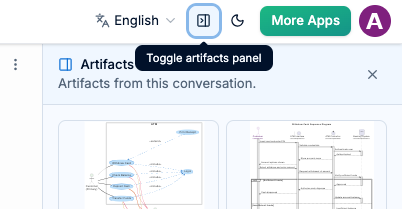
चैट इंटरफेस के साइड पैनल को देखें। आपको आर्टिफैक्ट्स पैनल खोलने के लिए एक बटन या आइकॉन दिखाई देगा। इसे क्लिक करें ताकि आपके वर्तमान सत्र में उत्पन्न सभी डायग्रामों की एक लाइव सूची प्रकट हो सके।
चरण 3: किसी भी डायग्राम पर सीधे जाएं
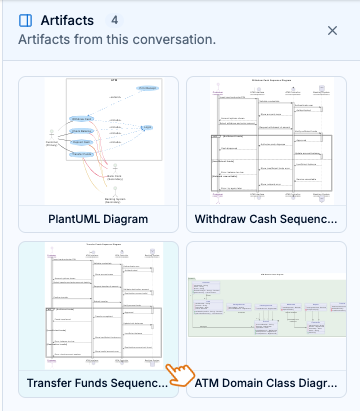
आर्टिफैक्ट्स पैनल में थंबनेल या शीर्षक देखें। किसी भी डायग्राम पर क्लिक करें ताकि आप तुरंत अपने संवाद के उस बिंदु पर पहुंच सकें। चैट विंडो स्वचालित रूप से स्क्रॉल होकर डायग्राम को उसके मूल संदर्भ के साथ प्रदर्शित करेगी।
यह विशेषता विशेष रूप से तब उपयोगी होती है जब:
-
आप डायग्राम के दो संस्करणों की तुलना करना चाहते हैं।
-
आपको एक नई चर्चा के दौरान किसी पूर्व निर्णय का संदर्भ लेने की आवश्यकता है।
-
आप प्रस्तुति तैयार कर रहे हैं और आपको प्रमुख दृश्य तत्वों को तुरंत खोजना है।
वास्तविक दुनिया के उदाहरण: आर्टिफैक्ट्स पैनल का उपयोग करना
उदाहरण 1: सिस्टम आर्किटेक्चर का परिष्करण
परिदृश्य: आप एक क्लाउड-नेटिव एप्लिकेशन डिजाइन कर रहे हैं और उच्च-स्तरीय घटक डायग्राम (component diagram) के साथ शुरू करते हैं। स्केलेबिलिटी संबंधी चिंताओं पर चर्चा करने के बाद, आप एक अधिक विस्तृत डेप्लॉयमेंट डायग्राम उत्पन्न करते हैं। बाद में, आपको पता चलता है कि आपको मूल घटक संरचना को फिर से देखने की आवश्यकता है।
आर्टिफैक्ट्स पैनल के बिना: आप 50+ संदेशों के माध्यम से स्क्रॉल करके वापस जाते हैं, यह याद करने की कोशिश करते हुए कि किस प्रॉम्प्ट ने प्रारंभिक डायग्राम उत्पन्न किया था।
आर्टिफैक्ट्स पैनल के साथ: आप साइडबार खोलते हैं, पहले घटक डायग्राम के थंबनेल पर क्लिक करते हैं और तुरंत उस संदर्भ पर वापस आ जाते हैं। फिर आप इसे डेप्लॉयमेंट डायग्राम के साथ एक साथ तुलना कर सकते हैं ताकि सुनिश्चित किया जा सके कि वे सुसंगत हैं।
उदाहरण 2: उपयोगकर्ता यात्रा मानचित्रण
परिदृश्य: आप एक मोबाइल एप्लिकेशन में उपयोगकर्ता की यात्रा को मानचित्रित कर रहे हैं। आप ऑनबोर्डिंग, मुख्य कार्यक्षमता और ऑफबोर्डिंग के लिए अलग-अलग डायग्राम बनाते हैं। एक हितधारक समीक्षा के दौरान, ऑनबोर्डिंग प्रवाह के बारे में प्रश्न उठते हैं।
आर्टिफैक्ट्स पैनल के बिना: आप चैट में ‘ऑनबोर्डिंग’ जैसे कीवर्ड्स की खोज करते हैं, उम्मीद करते हुए कि सही डायग्राम मिल जाएगा।
आर्टिफैक्ट्स पैनल के साथ: आप आर्टिफैक्ट्स पैनल में ऑनबोर्डिंग डायग्राम के थंबनेल के लिए स्कैन करते हैं, उस पर क्लिक करते हैं और तुरंत प्रासंगिक दृश्य और चर्चा बिंदुओं को त्वरित संदर्भ के लिए लाते हैं।
उदाहरण 3: एजिल स्प्रिंट योजना
परिदृश्य: एक उत्पाद प्रबंधक के रूप में, आप एपिक्स को उपयोगकर्ता कहानियों में तोड़ रहे हैं और प्रत्येक के लिए गतिविधि डायग्राम बना रहे हैं। स्प्रिट के मध्य में, आपको पहली सप्ताह में पूर्ण हुई एक कहानी के तर्क की पुष्टि करने की आवश्यकता है।
बिना आर्टिफैक्ट्स पैनल के:आप मूल डायग्राम ढूंढने के लिए Slack थ्रेड और चैट लॉग में खोज करते हैं।
आर्टिफैक्ट्स पैनल के साथ:आप उस स्प्रिंट की योजना बैठक के लिए आर्टिफैक्ट्स पैनल खोलते हैं, एक्टिविटी डायग्राम को खोजते हैं और सीधे निर्णय लेने के संदर्भ पर पहुंच जाते हैं।
मूल्य को अधिकतम करने के लिए सर्वोत्तम प्रथाएं
-
वर्णनात्मक प्रॉम्प्ट्स का उपयोग करें:जब डायग्राम मांगें, तो स्पष्ट शीर्षक या विवरण शामिल करें। इससे आर्टिफैक्ट्स पैनल में बाद में उन्हें पहचानना आसान हो जाता है।
-
दृश्य रूप से पुनरावृत्ति करें:डायग्राम के कई संस्करणों को जनरेट करने में संकोच न करें। आर्टिफैक्ट्स पैनल परिवर्तनों को ट्रैक करने और सर्वोत्तम संस्करण चुनने को आसान बनाता है।
-
सत्र सारांशों की समीक्षा करें:डिजाइन सत्र के अंत में, आर्टिफैक्ट्स पैनल को ब्राउज़ करें ताकि यह देख सकें कि क्या हासिल किया गया। यह टीम अपडेट के लिए एक त्वरित सारांश के रूप में कार्य कर सकता है।
-
निर्यात सुविधाओं के साथ संयोजित करें:एक बार जब आप आर्टिफैक्ट्स पैनल के माध्यम से डायग्राम के अंतिम संस्करण की पहचान कर लेते हैं, तो इसे दस्तावेज़ीकरण या प्रस्तुतियों में शामिल करने के लिए सीधे Visual Paradigm से निर्यात करें।
निष्कर्ष
Visual Paradigm चैटबॉट में अपडेट किया गया आर्टिफैक्ट्स पैनल केवल सुविधा से अधिक है—यह दृश्य मॉडलिंग और सिस्टम डिजाइन में शामिल किसी भी व्यक्ति के लिए उत्पादकता का गुणक है। स्क्रॉलिंग और खोजने की बाधाओं को दूर करके, यह आपको वास्तव में महत्वपूर्ण चीजों पर ध्यान केंद्रित करने की अनुमति देता है: स्पष्ट, प्रभावी और अच्छी तरह से संदर्भित डिजाइन बनाना।
चाहे आप जटिल सिस्टम को परिष्कृत करने वाले अनुभवी वास्तुकार हों या उपयोगकर्ता यात्राओं को नक्शे पर उतारने वाले उत्पाद प्रबंधक, आर्टिफैक्ट्स पैनल यह सुनिश्चित करता है कि आप द्वारा बनाया गया प्रत्येक डायग्राम आसानी से सुलभ रहे और अपने मूल उद्देश्य से गहराई से जुड़ा रहे।
अपने डिजाइन कार्यप्रवाह को बदलने के लिए तैयार हैं? जाएं और Visual Paradigm चैटबॉटऔर अपने अगले परियोजना पर आर्टिफैक्ट्स पैनल का परीक्षण करें। निरंतर स्क्रॉलिंग को अलविदा कहें और निरंतर दृश्य नेविगेशन को नमस्कार कहें।
यह पोस्ट Deutsch, English, Español, فارسی, Français, Bahasa Indonesia, 日本語, Polski, Portuguese, Ру́сский, Việt Nam, 简体中文 और 繁體中文 में भी उपलब्ध है।