


Unabhängig davon, ob Sie technische UML-Modelle, Geschäftsprozessdiagramme oder hochwirksame Marketinggrafiken erstellen, bietet Visual Paradigm nun eine nahtlose Cloud-Workflows, der Ihre visuellen Erstellungen direkt mit Ihrem Dokumentationszentrum verbindet. Diese umfassende Anleitung führt Sie Schritt für Schritt durch das Senden von Diagrammen aus beiden Visual Paradigm Online und Visual Paradigm Desktop an Visual Paradigm OpenDocs unter Verwendung der leistungsstarken Pipeline Integration.
🚀 Übersicht: Der einheitliche Cloud-Workflow
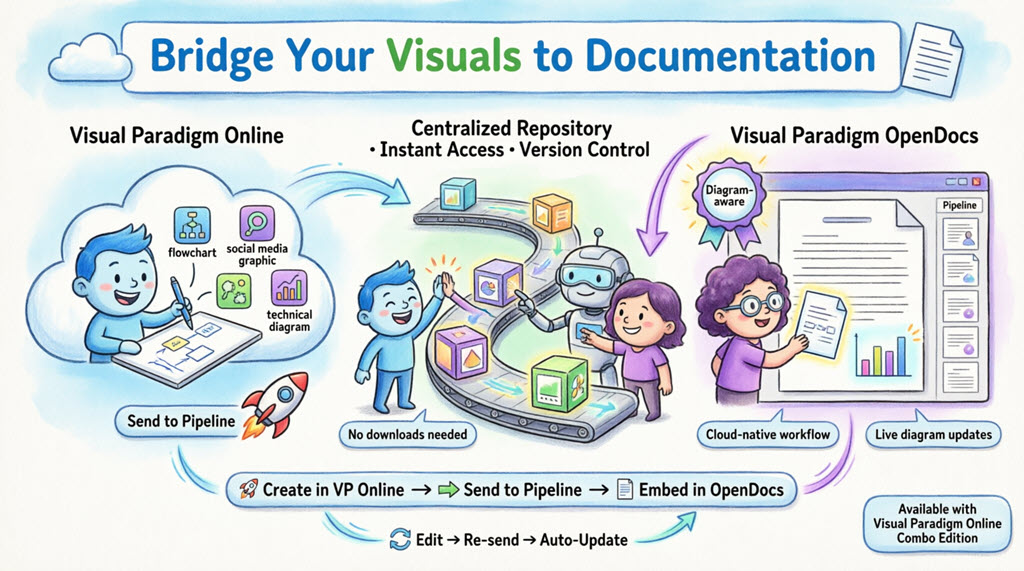
Visual Paradigm Online und Desktop unterstützen nun die direkte Integration mit Visual Paradigm OpenDocs, was die Lücke zwischen vielseitigen Diagrammierungstools und zentraler Wissensverwaltung schließt.
Wichtige Vorteile:
-
✅ Erstellen Sie Diagramme in Ihrem Browser oder Desktop-Anwendung
-
✅ Senden Sie visuelle Inhalte sofort an OpenDocs über die Pipeline
-
✅ Einbetten und erneutes Bearbeiten von Diagrammen direkt innerhalb der Dokumentation
-
✅ Beseitigen Sie manuelle Downloads und Dateiverwaltung
-
✅ Halten Sie die Dokumentation mit sich entwickelnden Modellen synchron
Hinweis:
Die Integration von Visual Paradigm Online erfordert Combo-Ausgabe Abonnement
Die Integration von Visual Paradigm Desktop erfordert Professional-Ausgabe oder höher
📚 Was ist Visual Paradigm OpenDocs?
OpenDocs ist die führende, künstliche Intelligenz unterstützte Wissens- und Dokumentenverwaltungsplattform von Visual Paradigm. Im Gegensatz zu herkömmlichen Textverarbeitungsprogrammen ist OpenDocs „diagramm-orientiert“:
-
🔹 Integriert eine vollständige Diagramm-Engine direkt in den Dokumenten-Editor
-
🔹 Fügt visuelle Elemente ein, zeigt sie an und bearbeitet sie erneut, ohne die Seite zu verlassen
-
🔹 Funktioniert als „einziges wahres Quellmaterial“ für Projektvorgaben, Notizen und visuelle Modelle
-
🔹 Bietet eine einheitliche, durchsuchbare webbasierte Umgebung für die Zusammenarbeit im Team
Durch die Verbindung von Visual Paradigm Online oder Desktop mit OpenDocs werden Ihre Cloud-Diagramme zulebendige Bestandteile Ihrer Dokumentation—immer aktuell und vollständig bearbeitbar.
🔗 Verständnis des Pipelines
Die Pipeline fungiert als Ihr persönlicher „Asset-Transit-Hub“—eine zentrale, sichere Datenbank für „Artefakte“ (Diagramme, Grafiken und Modelle), die im gesamten Visual Paradigm-Ökosystem erstellt wurden.
So funktioniert die Pipeline:
-
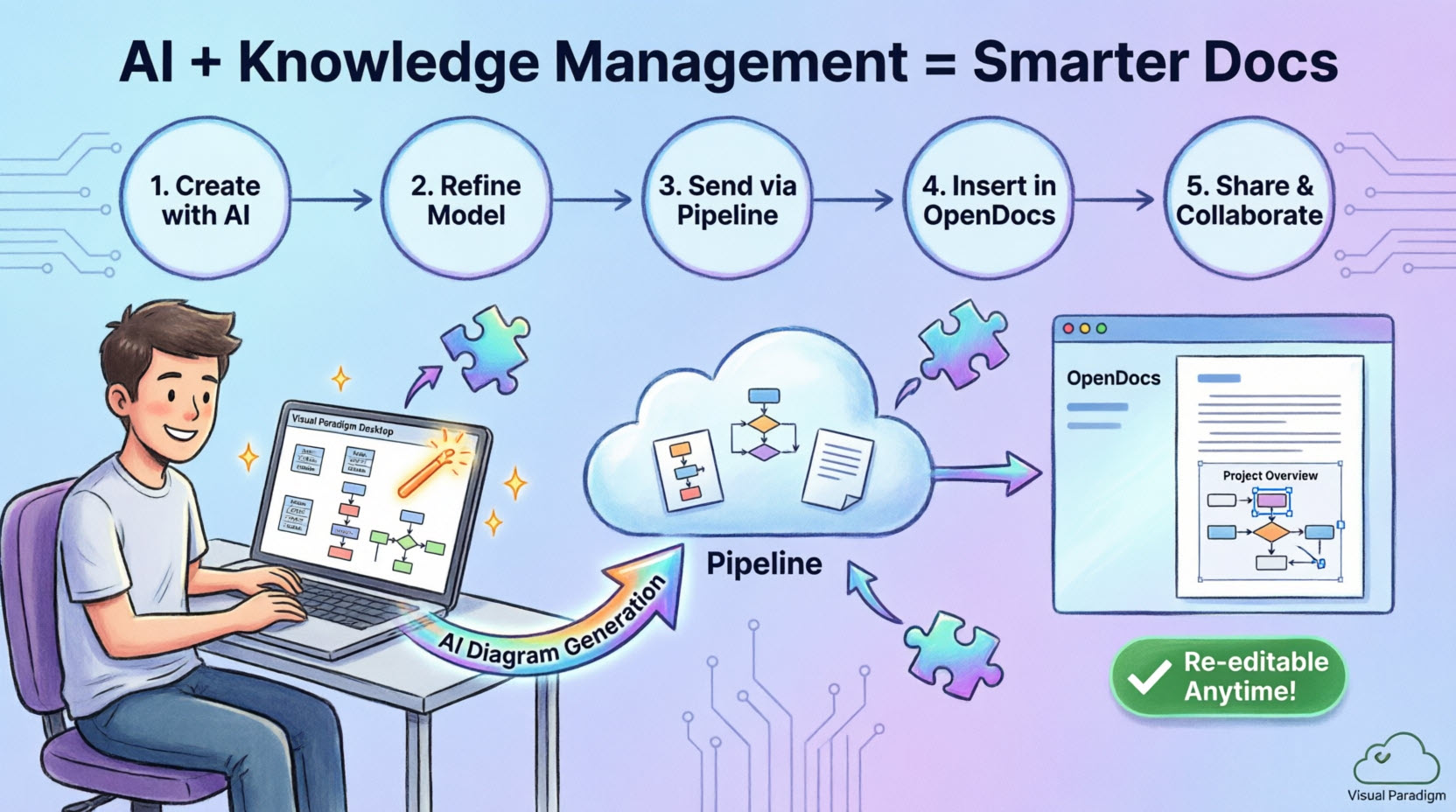
Erstellen ein Diagramm in Visual Paradigm Online oder Desktop
-
Senden es über die Exportfunktion an die Pipeline
-
Zugriff das Artefakt aus OpenDocs zum Einbetten
-
Aktualisieren das Quell-Diagramm und synchronisieren die Überarbeitungen automatisch
Diese Architektur ermöglicht es, dass Ausgaben aus einem Werkzeug (z. B. ein künstlich-intelligentes UML-Diagramm) als Eingabe für ein anderes Werkzeug (z. B. ein technisches Handbuch in OpenDocs) dienen, wodurch Ihr gesamter Dokumentationsprozess optimiert wird.
🌐 Teil 1: Senden von Visualisierungen von Visual Paradigm Online nach OpenDocs
Schritt-für-Schritt-Exportprozess
Schritt 1: Öffnen Sie Ihr Diagramm
Öffnen Sie Ihr Diagramm oder Ihre Grafik in Visual Paradigm Online.
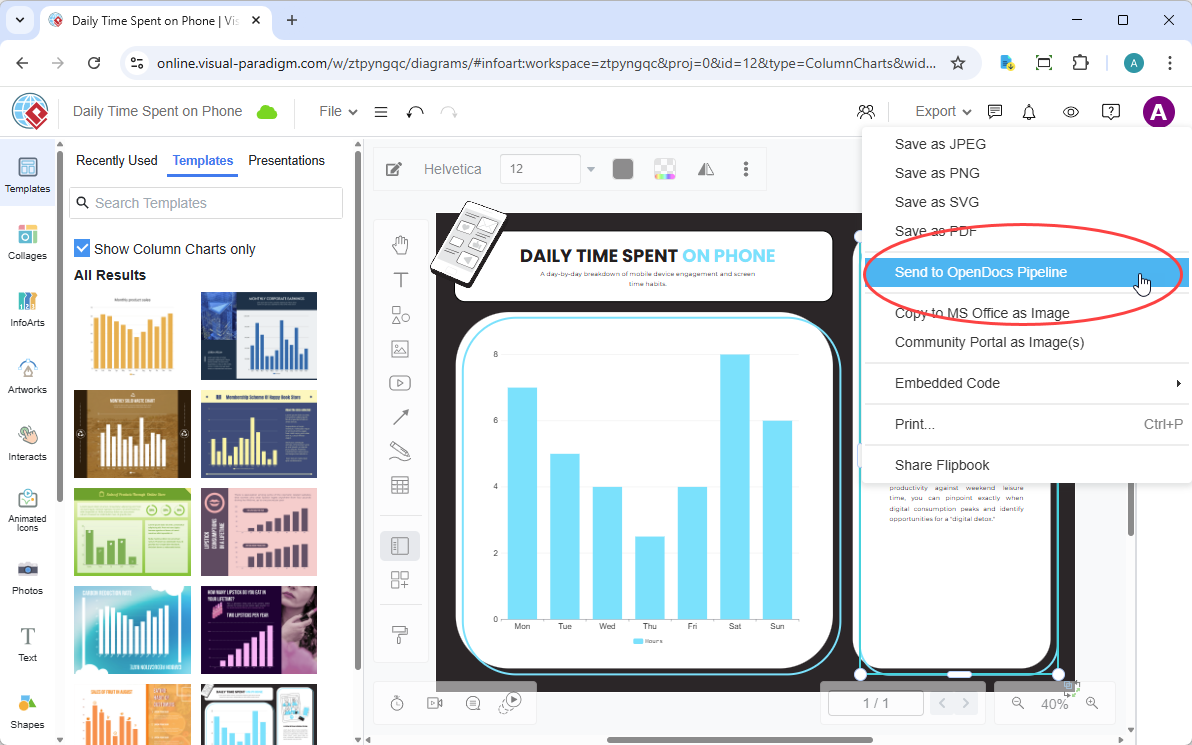
Schritt 2: Exportmenü aufrufen
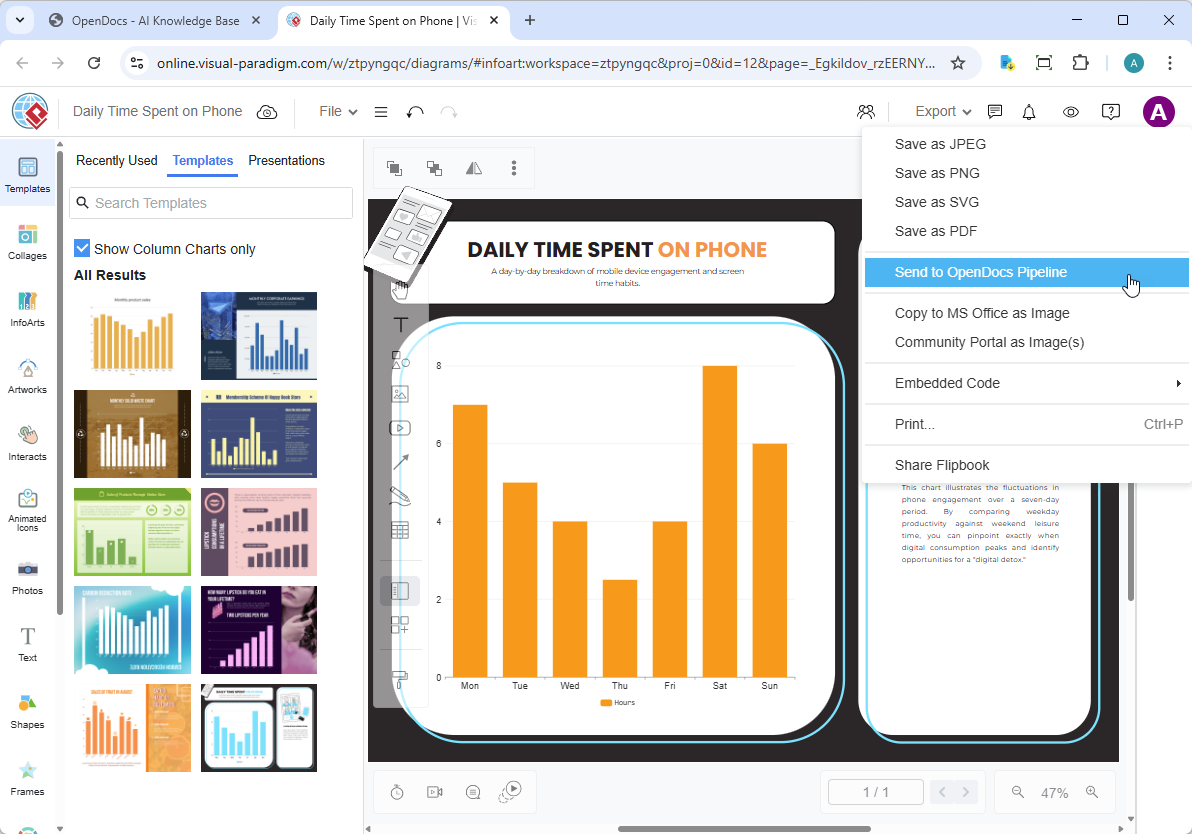
Wählen Sie im Menü oben Exportieren > An OpenDocs-Pipeline senden.
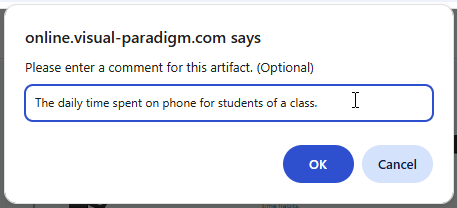
Schritt 3: Optionalen Kommentar hinzufügen
Fügen Sie einen beschreibenden Kommentar hinzu, um das Artefakt später im Pipeline-Fenster leichter identifizieren zu können.
Schritt 4: Export bestätigen
Bestätigen Sie den Export. Ihr Visual ist nun sicher in der Pipeline gespeichert und bereit für die Einbettung.
💻 Teil 2: Exportieren von Diagrammen aus Visual Paradigm Desktop nach OpenDocs
Schritt-für-Schritt-Exportprozess
Schritt 1: Ihr Diagramm öffnen
Öffnen Sie im Visual Paradigm Desktop das Diagramm, das Sie senden möchten (unabhängig davon, ob es manuell erstellt oder über KI-Generierung entstanden ist).
Schritt 2: Export über Rechtsklick
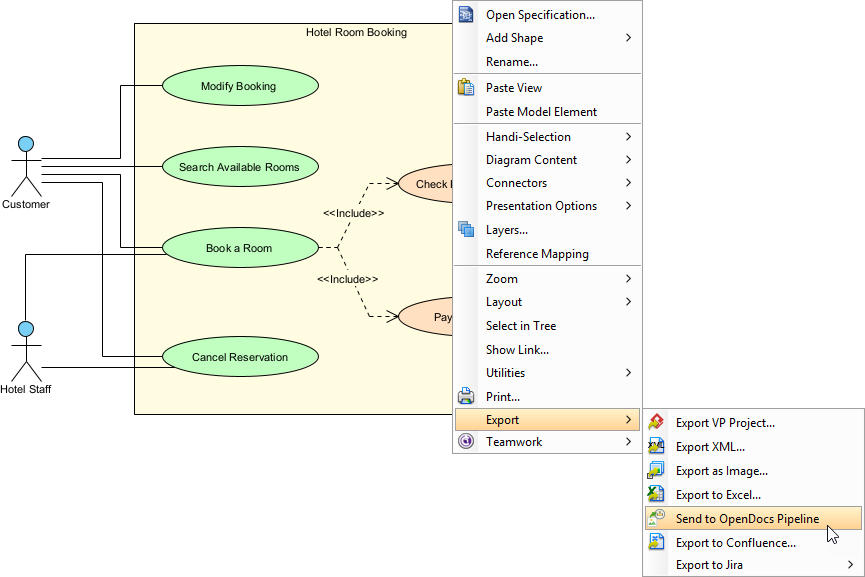
Klicken Sie mit der rechten Maustaste auf das Diagramm und wählen Sie ausExportieren > An OpenDocs-Pipeline senden.
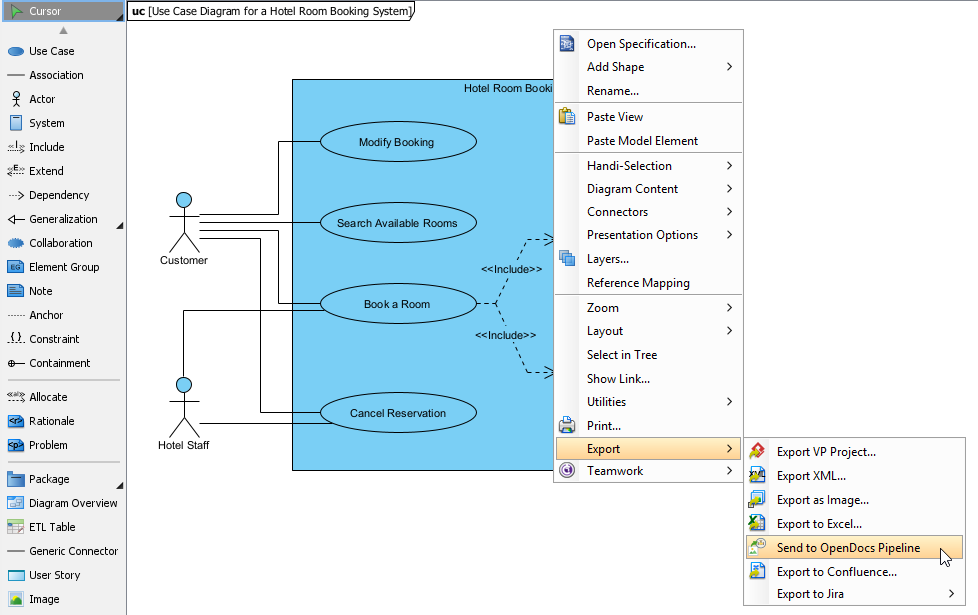
Schritt 3: Projekt speichern
Speichern Sie Ihr Projekt, indem Sie auf klicken, wenn Sie dazu aufgefordert werdenOK.
Schritt 4: Optionalen Kommentar hinzufügen
Geben Sie einen Kommentar ein, um die Version oder den Zweck des Artefakts im Pipeline-Fenster leichter identifizieren zu können.
Schritt 5: Export bestätigen
Bestätigen Sie den Export, um Ihr Diagramm in die cloudbasierte Pipeline zu übertragen.
📄 Einbetten von Artefakten in OpenDocs
Sobald Ihr Diagramm in der Pipeline ist, können Sie es überall in Ihrer Wissensbasis platzieren.
Einfügestufen (funktioniert für Online- und Desktop-Quellen)
Schritt 1: Dokument zum Bearbeiten öffnen
Öffnen Sie eine beliebige Dokumentseite in OpenDocs und klicken Sie aufBearbeiten.

Schritt 2: Cursor positionieren
Klicken Sie auf die Seite, an der Sie das Diagramm einfügen möchten.
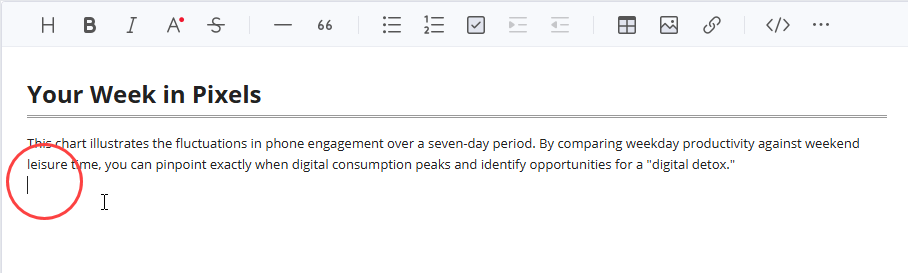
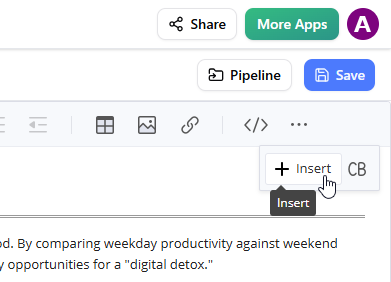
Schritt 3: Einfüge-Menü aufrufen
Klicken Sie in der Werkzeugleiste auf Einfügen.
Schritt 4: Aus Pipeline auswählen
Im Einfügen Fenster wählen Sie Pipeline aus der linken Seitenleiste aus. Ihre gesendeten Diagramme erscheinen hier.
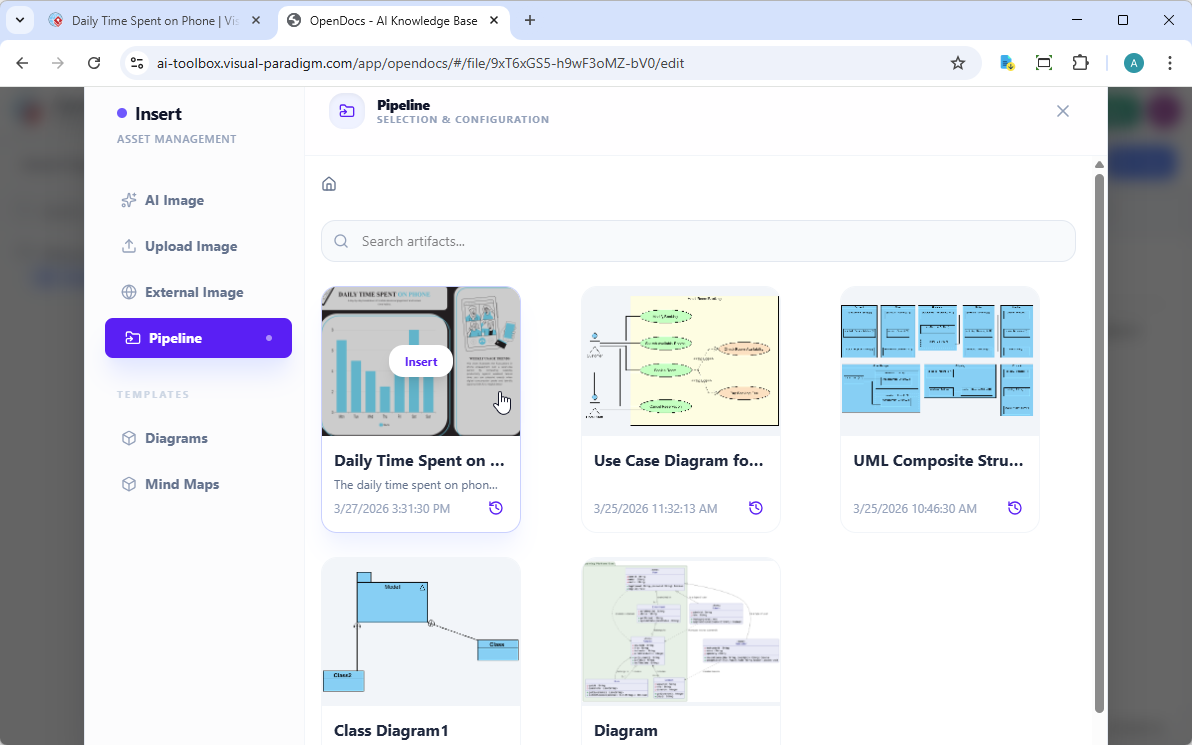
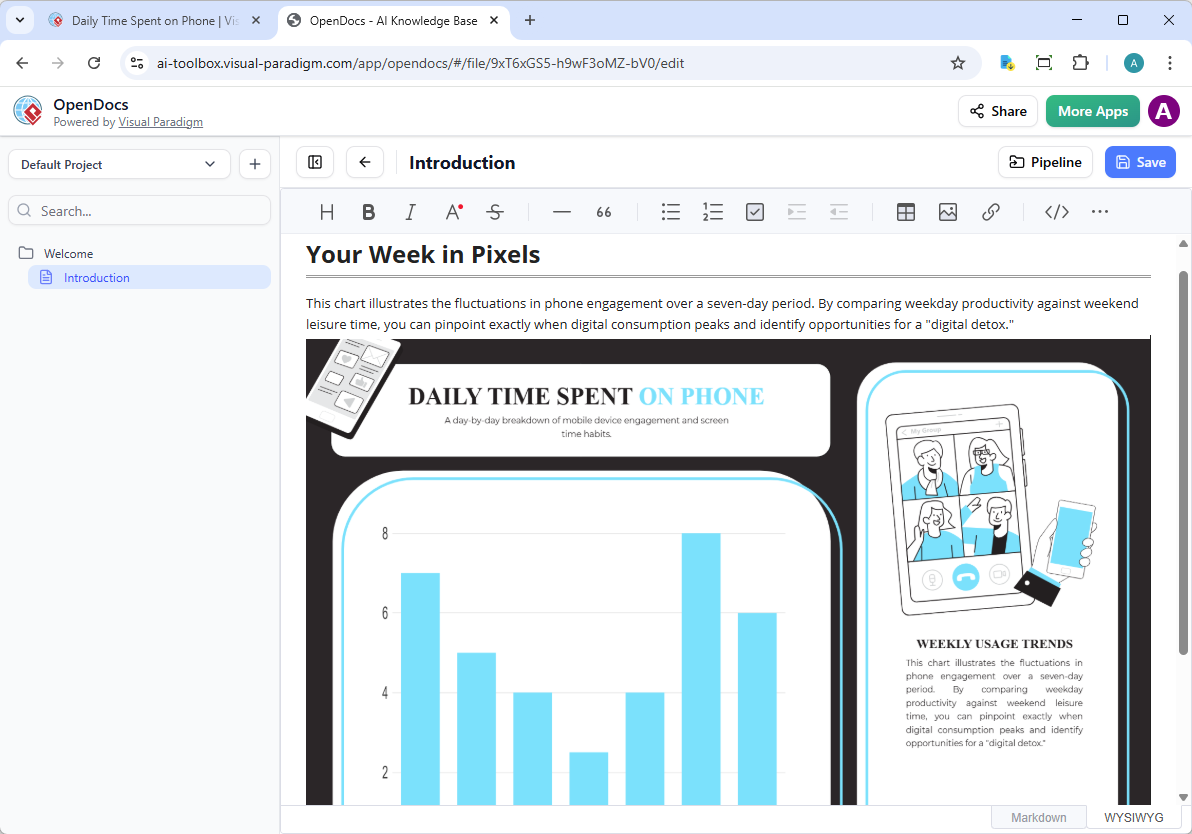
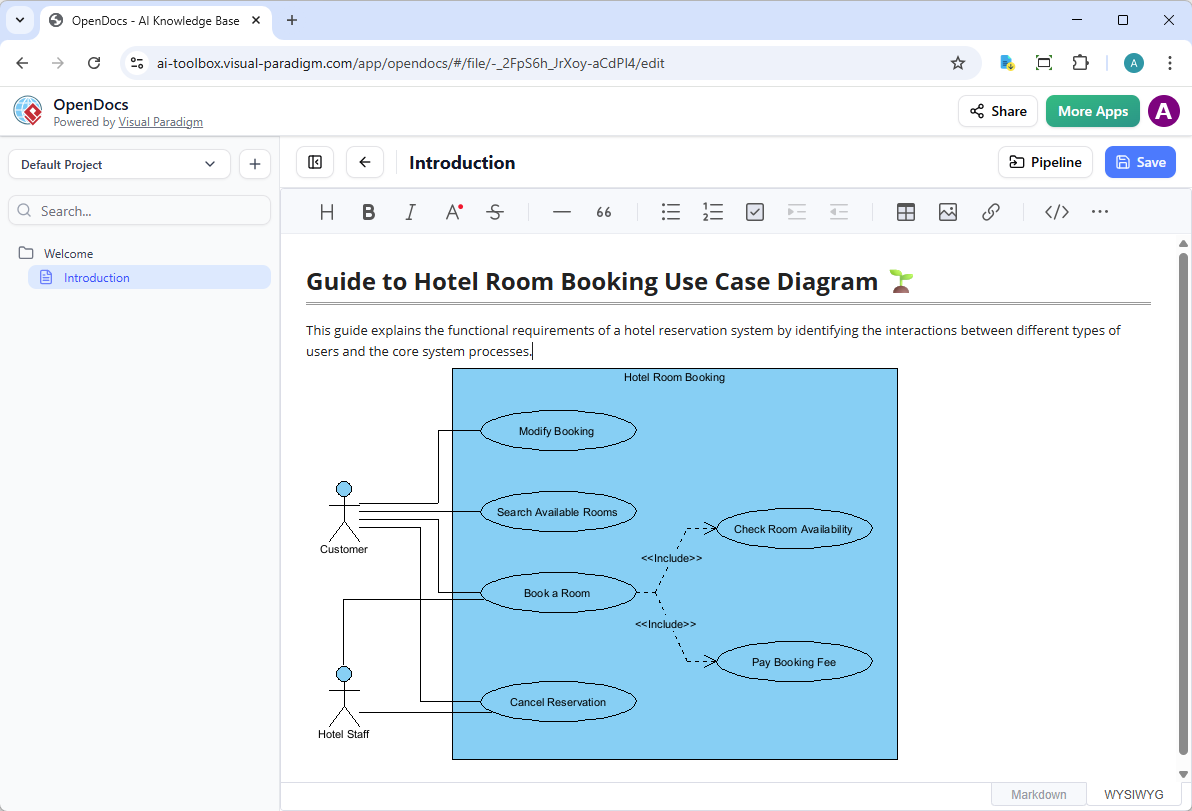
Schritt 5: Diagramm einfügen
Klicken Sie auf das Diagramm, um das Bild direkt an Ihrer Cursorposition einzufügen.
🔄 Dokumentation aktuell halten: Aktualisieren von Artefakten
Ein besonders starker Aspekt dieser Integration ist die Möglichkeit, Ihre Dokumentation zu aktualisieren, während sich Ihre Modelle weiterentwickeln.
Aktualisierungsablauf
Schritt 1: Quell-Diagramm öffnen
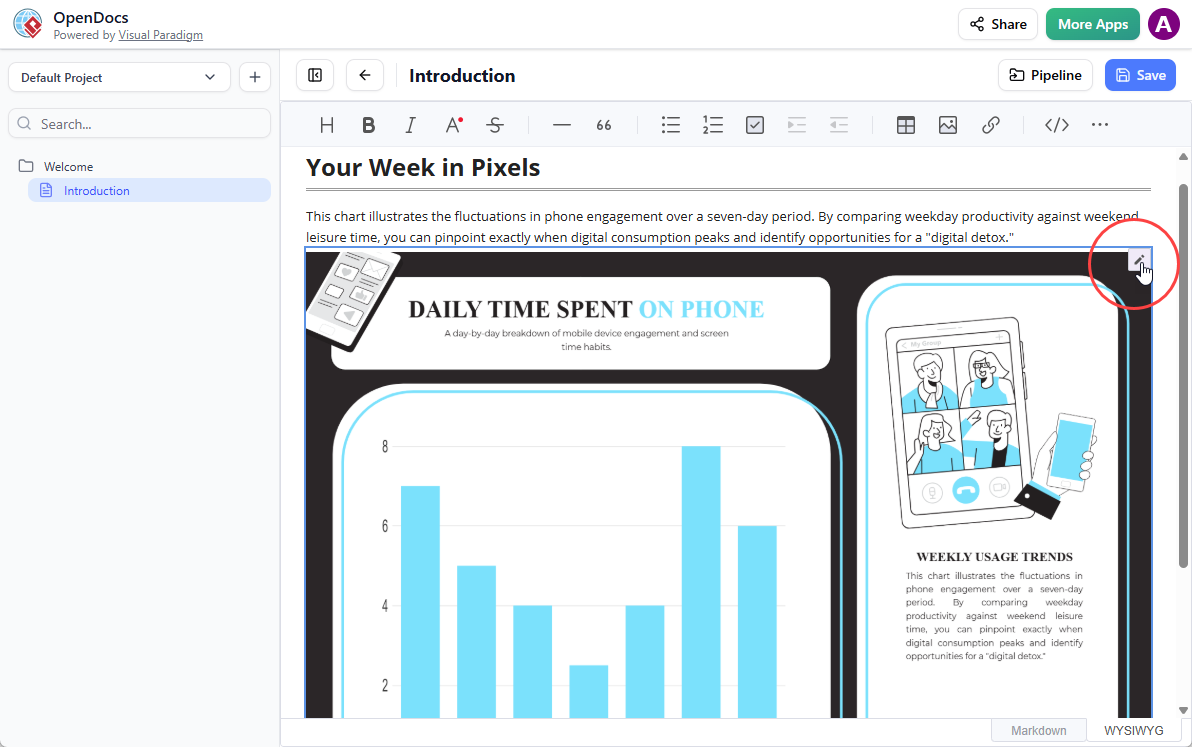
Klicken Sie in OpenDocs auf die Bearbeiten Schaltfläche in der rechten oberen Ecke des Diagrammbildes, um das Diagramm bearbeiten Fenster zu öffnen.
Für Desktop-Benutzer: Kopieren Sie den bereitgestellten Diagrammlink. Gehen Sie in Visual Paradigm Desktop zu Projekt > Öffnen, fügen Sie den Link ein, und die Software öffnet das Quellmodell für Sie.
Schritt 2: Bearbeiten und erneut senden
Ändern Sie Ihr Diagramm in Visual Paradigm Online oder Desktop. Sobald Sie fertig sind:
-
Online: Wählen Sie Exportieren > An OpenDocs-Pipeline senden aus dem Menü oben
-
Desktop: Klicken Sie mit der rechten Maustaste auf das Diagramm und wählen Sie Exportieren > An OpenDocs-Pipeline senden erneut
Schritt 3: Wechseln zur neuesten Version in OpenDocs
-
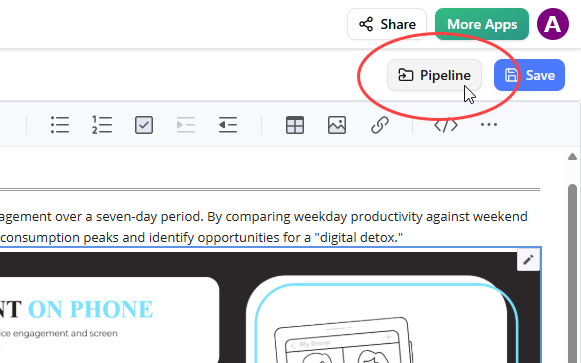
Zurück im OpenDocs-Editor, klicken Sie auf Pipeline oben rechts.
-
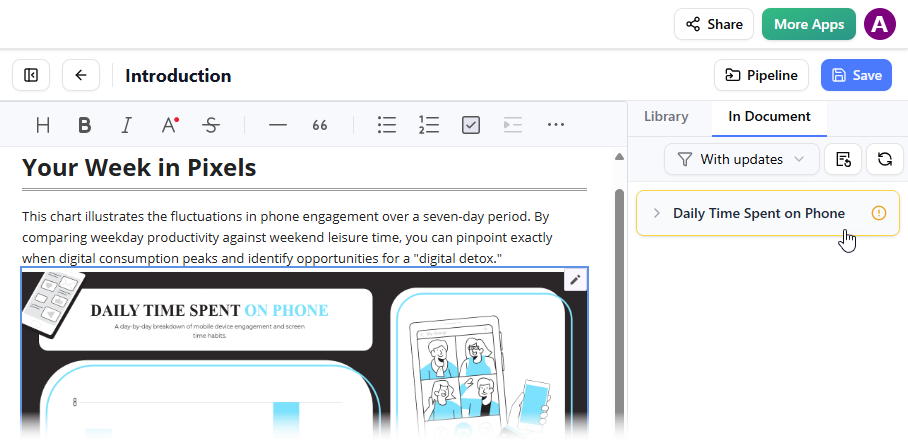
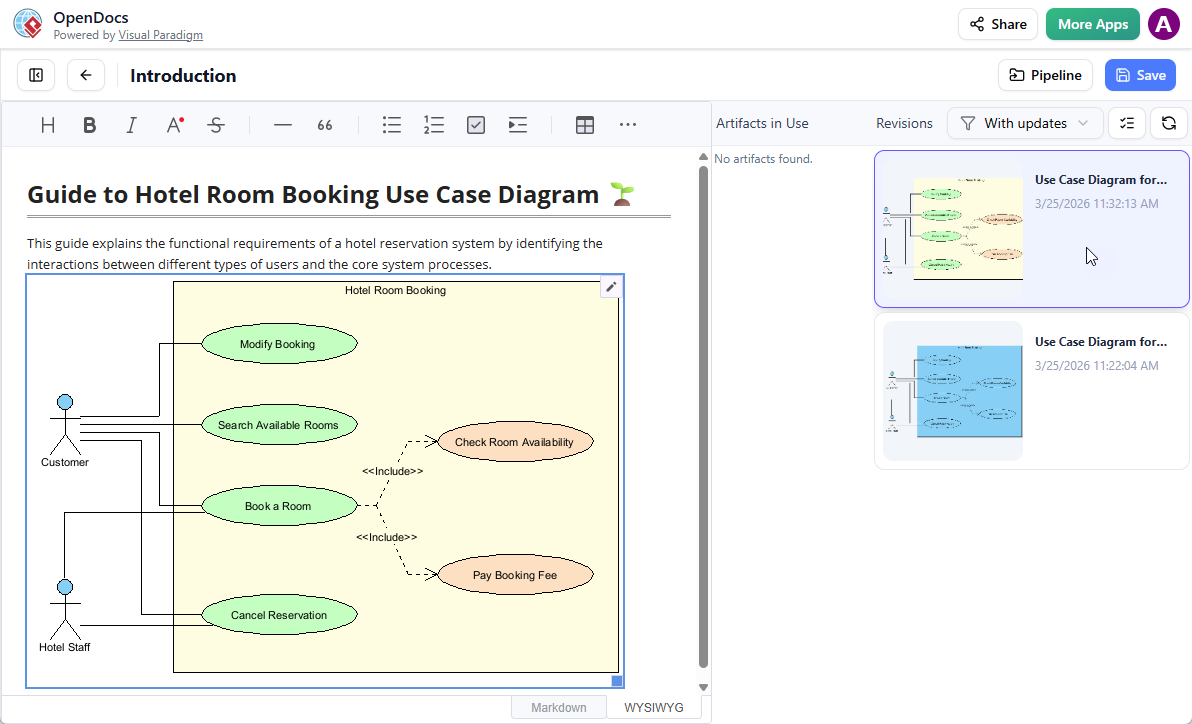
Öffnen Sie die Im Dokument Registerkarte. Der Filter „Mit Aktualisierungen“ ist aktiv, und das Fenster listet geänderte Artefakte auf.
-
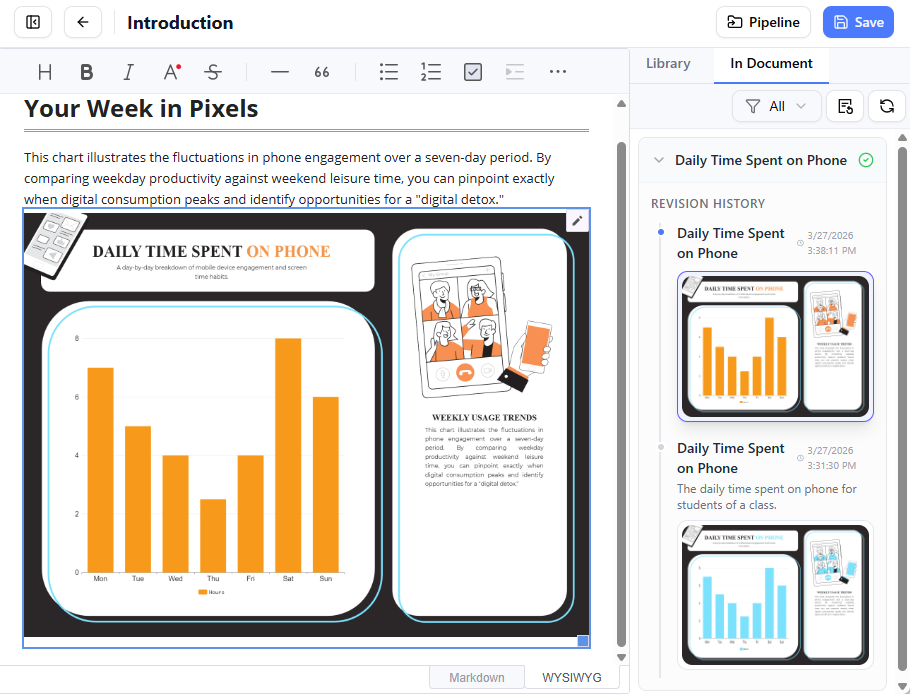
Klicken Sie auf das visuelle Element, das Sie gerade bearbeitet haben. Sie können die verfügbaren Versionen für das ausgewählte visuelle Element sehen.
-
Klicken Sie auf die neueste Version um die alte Zeichnung sofort durch die aktualisierte Version zu ersetzen, oder klicken Sie auf Auf neueste Version aktualisieren direkt.
✨ OpenDocs-Kernfunktionen, die diesen Arbeitsablauf verbessern
Dokumentation & Schreiben
-
Reichhaltiger Markdown- und WYSIWYG-Editor: schreibfreundliches Arbeiten mit vollständiger Markdown-Syntaxunterstützung und Echtzeitvorschau
-
Wissensbaumstruktur: Hierarchisches Ordnersystem mit verschachtelten Unterverzeichnissen und Drag-and-Drop-Organisation
-
Einheitlicher Arbeitsbereich: Erstellen und Bearbeiten professioneller Diagramme direkt innerhalb narrativer Textdokumente
KI-gestützte Funktionen
-
KI-Inhaltsassistent: Erstellen von Artikelentwürfen, Zusammenfassung technischer Dokumente und Vereinfachung komplexer Themen
-
Generierung von Diagrammen mit KI: Wandeln Sie natürliche Sprachbeschreibungen in Ablaufdiagramme, PERT-Diagramme und UML-Modelle um
-
Kontextbezogene Fragen und Antworten: Erhalten Sie Antworten, die speziell auf Informationen in Ihrer OpenDocs-Wissensdatenbank basieren
-
Intelligente visuelle Vorschläge: Erhalten Sie Diagrammvorschläge, um die Verständlichkeit der Dokumentation zu verbessern
Zusammenarbeit und Integration
-
Einfache Freigabe: Generieren Sie sichere, schreibgeschützte Links für Stakeholder, ohne Anmeldeanforderungen
-
Geteilte Arbeitsbereiche: Echtzeit-Editierung für mehrere Benutzer mit Versionsverlauf und Änderungsverfolgung
-
Webbasierte Zugänglichkeit: Zugriff über jeden modernen Browser – ideal für remote und verteilte Teams
🔗 Verwandte Releases und Ressourcen
Erweitern Sie Ihren Workflow mit diesen ergänzenden Integrationen:
-
Exportieren von Diagrammen von Visual Paradigm Desktop nach OpenDocs
-
Exportieren von Diagrammbildern vom Visual Paradigm Chatbot nach OpenDocs
-
Exportieren von Diagrammen von Visual Paradigm Online nach OpenDocs
Heute loslegen:
📚 Referenz
- OpenDocs: KI-gestützte Wissensmanagementplattform | Visual Paradigm: Offizielle Ankündigung der Veröffentlichung, die Visual Paradigm OpenDocs als KI-gestützte Wissensmanagement- und Dokumentationsplattform mit integrierten Diagrammfunktionen vorstellt.
- Diagramme von Visual Paradigm Desktop nach OpenDocs exportieren: Pipeline-Leitfaden: Schritt-für-Schritt-technischer Leitfaden zum Exportieren von Diagrammen von der Professional Edition von Visual Paradigm Desktop nach OpenDocs über die Pipeline-Integration, einschließlich Versionskontrolle und Synchronisierungsworkflows.
- KI-generierte Profildiagramme in OpenDocs | UML-Profilunterstützung: Dokumentation zur Verwendung künstlicher Intelligenz zur direkten Erzeugung von UML-Profil-Diagrammen innerhalb der OpenDocs-Umgebung zur Verbesserung der Modellierungseffizienz.
- Übersicht über die Funktionen von Visual Paradigm OpenDocs: Offizielle Spezifikationsseite, die die Funktionen von OpenDocs beschreibt, darunter Rich-Text-Editierung, Diagrammintegration, KI-Unterstützung, Zusammenarbeitswerkzeuge und Architektur des Wissensmanagements.
- Visual Paradigm OpenDocs: Der vollständige Leitfaden zur Wissensverwaltung mit KI-Unterstützung: Umfassender Drittanbieter-Leitfaden, der Einrichtungsprozeduren, detaillierte Funktionen, Optimierung von Arbeitsabläufen und bewährte Praktiken für die Implementierung von OpenDocs in Teamumgebungen abdeckt.
- OpenDocs-Tutorial-Video: Erste Schritte: Offizielles Video-Tutorial, das die zentralen OpenDocs-Funktionen, die Navigation in der Benutzeroberfläche, die Einbettung von Diagrammen und grundlegende Zusammenarbeitsfunktionen für neue Benutzer demonstriert.
- OpenDocs AI-Tool-Startseite: Offizielle KI-orientierte Startseite für OpenDocs mit Hervorhebungen von Funktionen, Anwendungsbeispielen, direkten Zugangslinks und Integrationspfaden zu anderen Visual-Paradigm-Tools.
- Die Pipeline in Visual Paradigm OpenDocs meistern: Tiefgehender technischer Leitfaden zur Nutzung der Pipeline-Funktion für die Artefaktverwaltung, die Synchronisierung über Tools hinweg, Versionskontrolle und optimierte Wissensworkflows.
- AI-Aufbaustruktur-Diagramm-Generator in OpenDocs: Versionsdokumentation für KI-gestützte Funktionen zur Erstellung von Arbeitsaufteilungsstrukturen (WBS) und Organigrammen innerhalb der OpenDocs-Plattform.
- Exportieren von Diagrammbildern vom Visual-Paradigm-Chatbot in OpenDocs: Leitfaden zum Exportieren von KI-generierten Diagrammen, die über die Visual-Paradigm-Chatbot-Oberfläche erstellt wurden, direkt über die Pipeline in OpenDocs, wodurch conversational Diagrammerstellung workflows ermöglicht werden.
💡 Pro-Tipp: Fügen Sie diesen Leitfaden und die Pipeline-Dokumentation zur schnellen Referenz, wenn Sie diese leistungsstarken Werkzeuge in Ihren Team-Workflows integrieren.
Der Artikel ist auch in English, Español, فارسی, Français, English, Bahasa Indonesia, 日本語, Polski, Portuguese, Ру́сский, Việt Nam, 简体中文 and 繁體中文 verfügbar.