


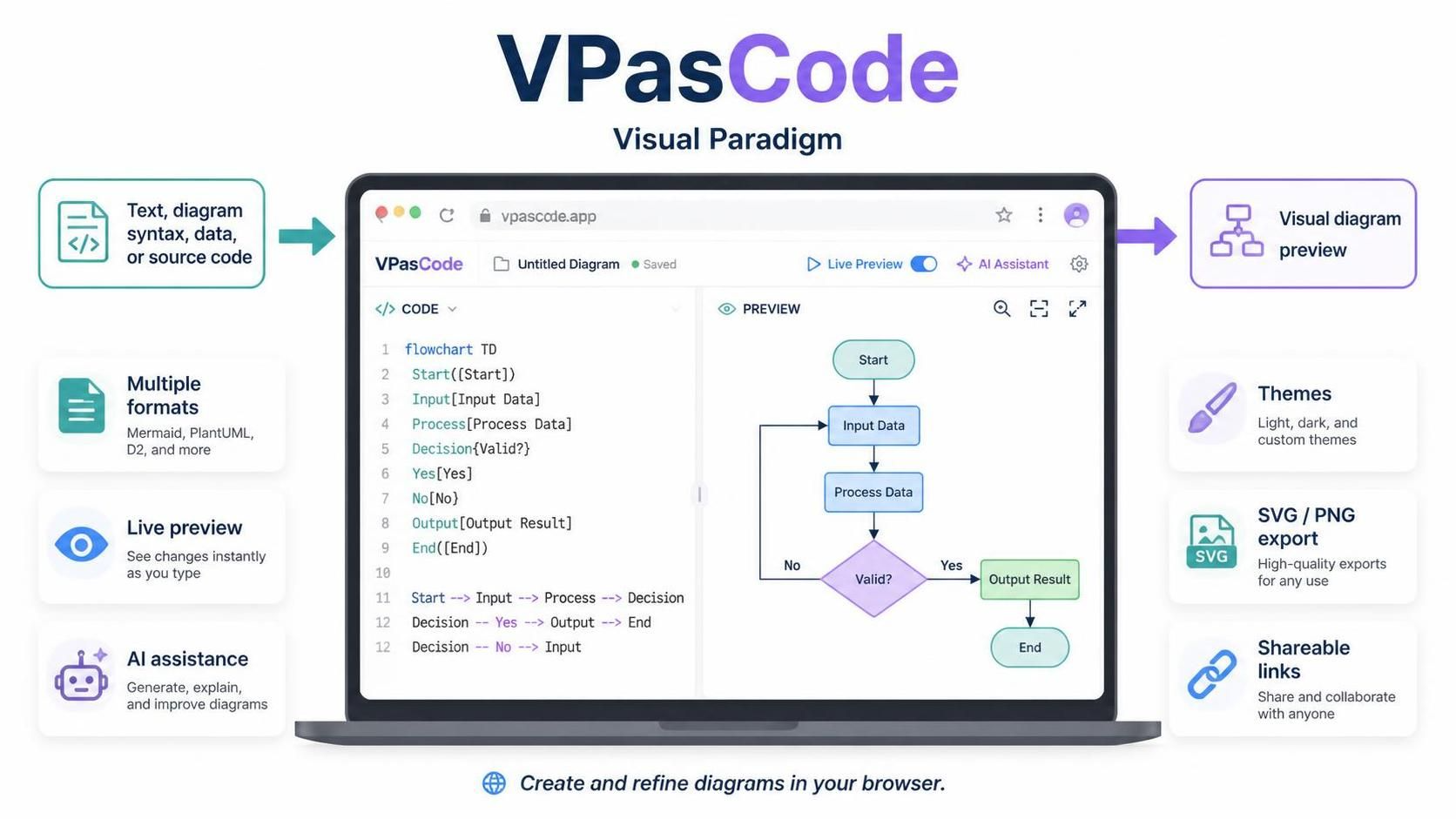
VPasCode 是 Visual Paradigm 推出的基于浏览器的“以代码绘制图表”编辑器。您可以编写或粘贴文本(包括图表语法、数据或受支持的源代码),工具将自动渲染出可视化预览。它将多种格式整合到同一个工作区中,让您无需安装本地绘图引擎即可创建和 refine 图表。
功能一览
| 功能 | 功能说明 |
|---|---|
| 代码编辑器与实时预览 | 编辑文本,即可在工作区中实时查看渲染后的图表更新。 |
| 格式自动识别 | 自动识别您粘贴内容中支持的格式,减少手动配置。 |
| 支持多种图表引擎 | 支持 PlantUML、Mermaid、Graphviz 和 D2,以及多种其他图表和文本可视化格式。 |
| 数据与代码可视化 | 将受支持的数据、模式定义和编程文件转换为可视化表示。 |
| AI 辅助功能 | 根据提示生成图表、修改现有图表、修复语法错误,并翻译标签。 |
| 样式设置 | 选择主题并调整展示效果;PlantUML 内置主题选择界面。 |
| 导出与共享 | 将图表导出为 SVG 或 PNG 格式,并生成可共享的链接。 |
| 产品集成 | 在 VPasCode 与 Visual Paradigm 的其他工具及文档工作流之间迁移图表工作。 |
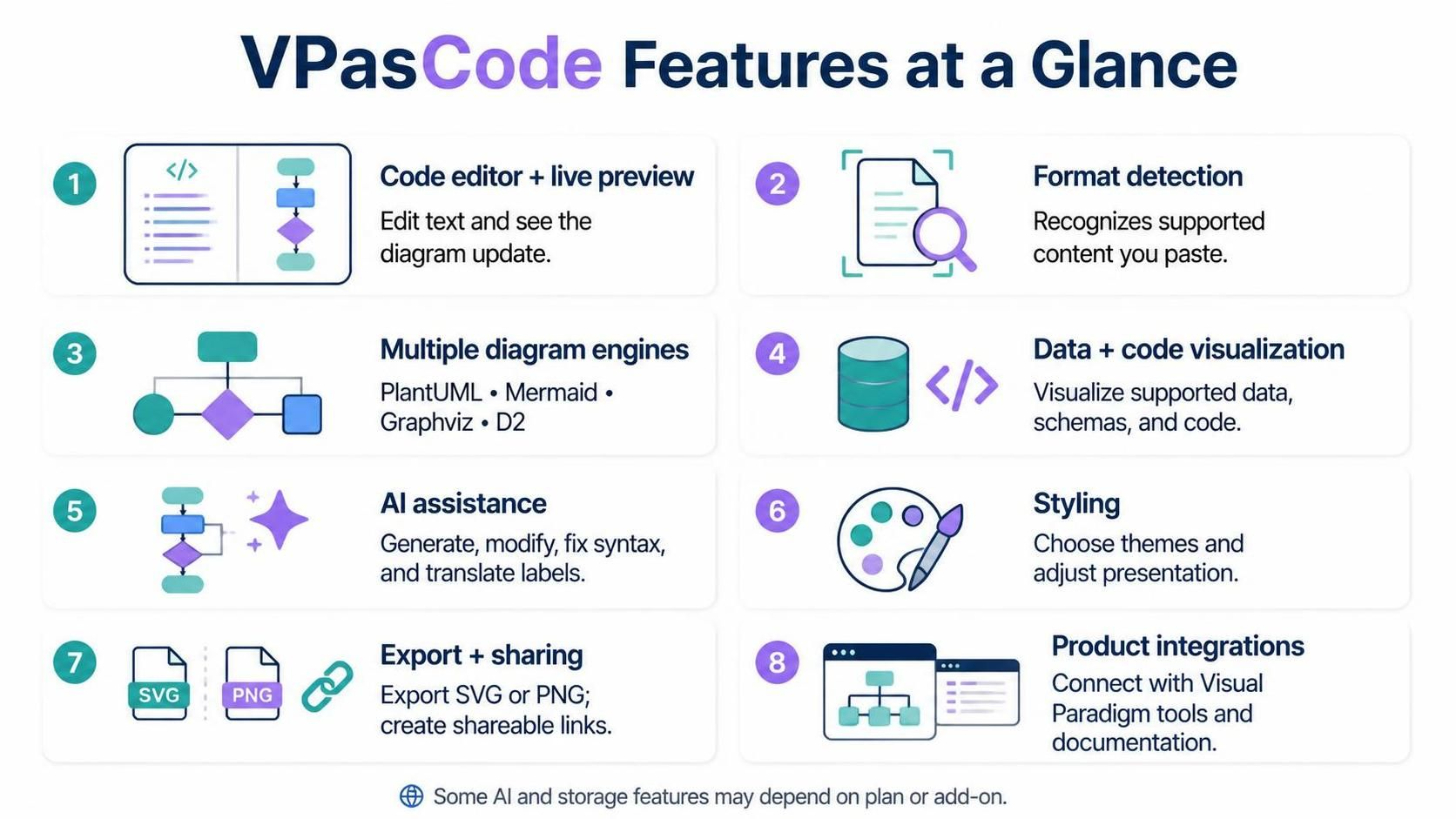
这些功能在 Visual Paradigm 的 VPasCode 功能页面中均有介绍。特定 AI 和存储功能的可用性可能取决于所选套餐或附加组件。
支持的格式及其适用场景
-
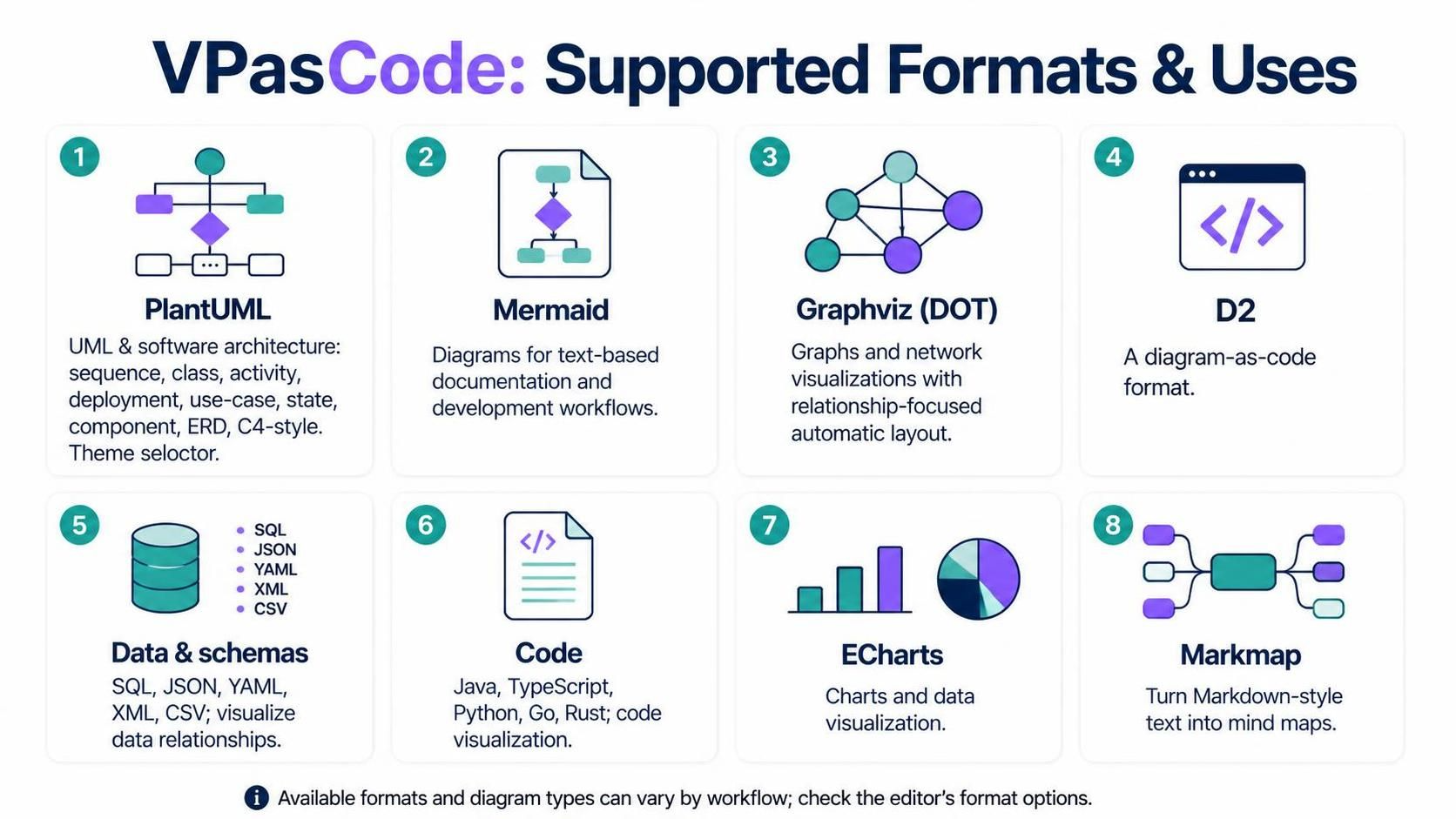
PlantUML:UML 和软件架构图表,包括序列图、类图、活动图、部署图、用例图、状态图、组件图、实体关系图(ERD)以及 C4 风格图表。其主题选择器可应用样式,而无需您记忆主题语法。
-
Mermaid:可自然融入基于文本的文档和开发工作流的图表。
-
Graphviz (DOT):以关系和自动布局为核心的图及网络风格可视化。
-
D2:平台支持的另一种“图表即代码”选项。
-
数据与模式:功能页面列出了用于可视化数据关系的格式,包括 SQL、JSON、YAML、XML 和 CSV。
-
代码:功能页面列出了用于代码可视化的源代码文件,包括 Java、TypeScript、Python、Go 和 Rust。
-
ECharts 和 Markmap:使用 ECharts 创建图表,使用 Markmap 将 Markdown 风格文本转换为思维导图。
具体可用的格式和图表类型可能因功能或工作流而异,因此在启动特定项目时,请查看编辑器的格式选项。
入门指南
-
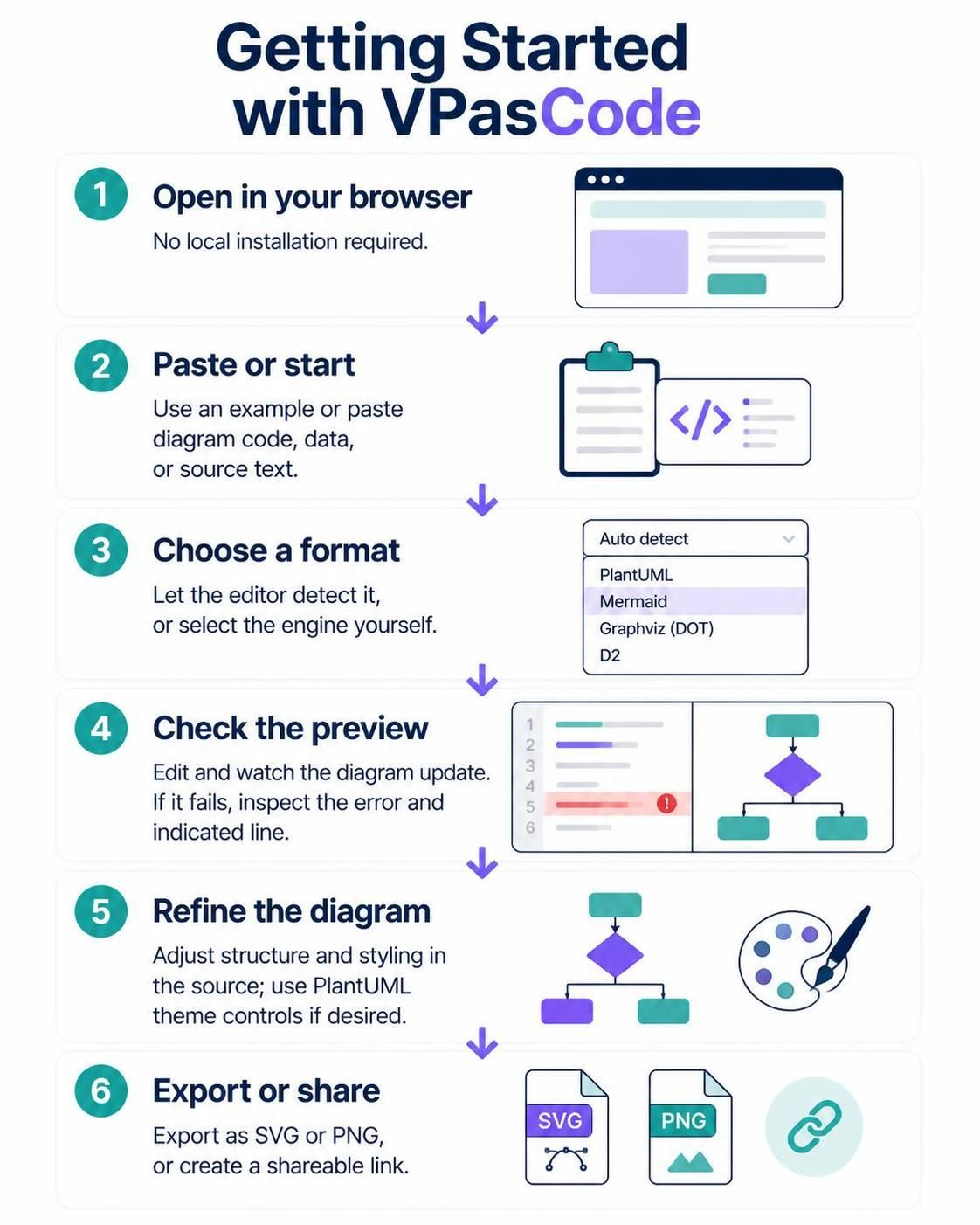
在浏览器中打开 VPasCode 编辑器;该产品无需本地安装即可使用。
-
从支持的示例开始,或粘贴现有的图表代码、数据或源文本。
-
尽可能让编辑器自动检测格式。如果无法检测,请在工作区中选择适当的引擎或格式。
-
编辑时请查看预览效果。如果图表无法渲染,请在修改代码之前检查错误消息和指示的行。
-
在源文件中优化图表的结构和样式。对于 PlantUML,如需更改外观,请尝试使用主题控件。
-
将完成的结果导出为 SVG 或 PNG 格式,或创建一个可分享的链接以供审阅。
AI 功能
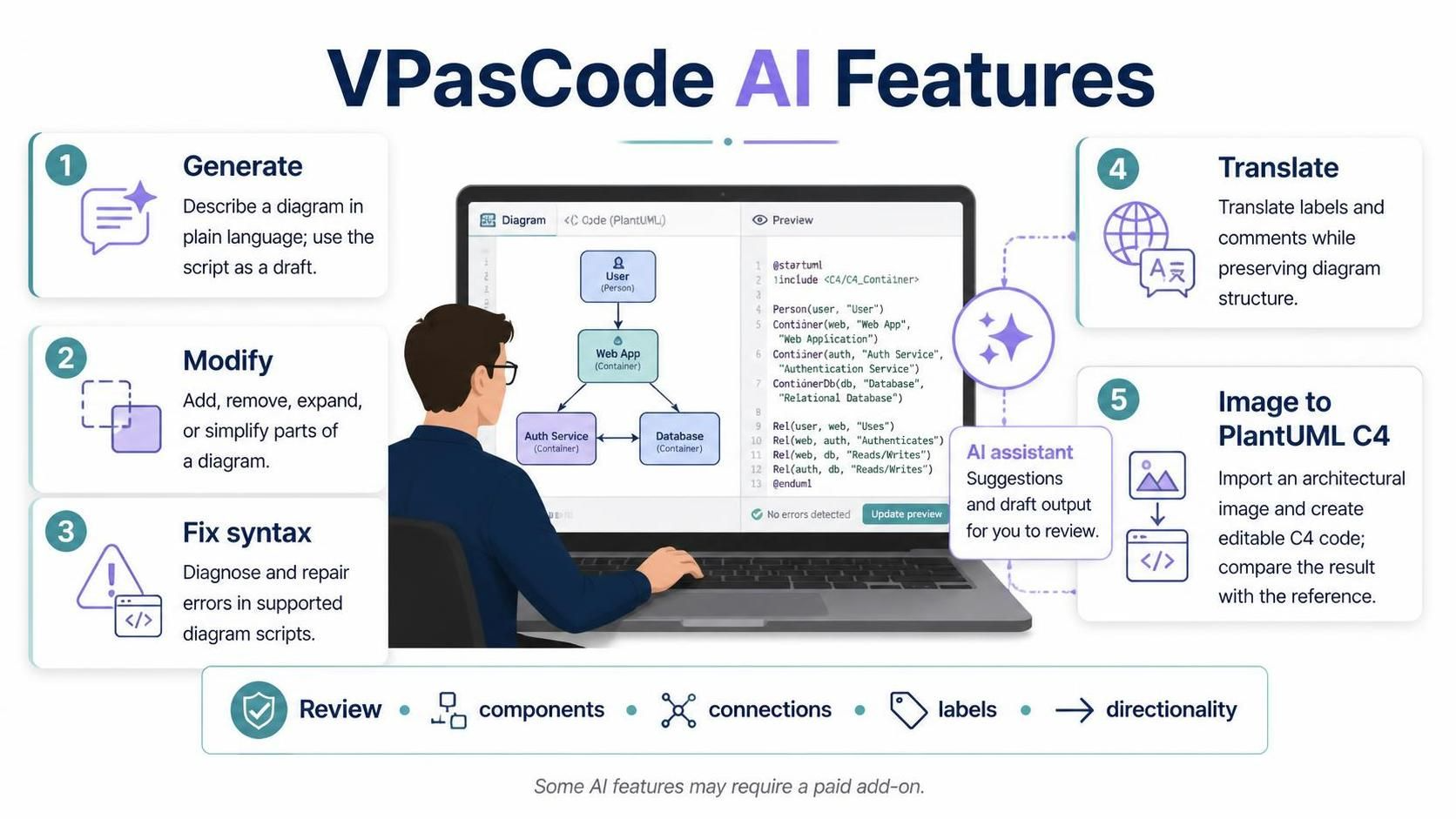
VPasCode 的 AI 工具可支持图表工作的多个阶段:
-
生成:用自然语言描述图表——例如登录流程或订单审批工作流——并将生成的脚本作为草稿使用。
-
修改:请助手添加、删除、扩展或简化现有图表的某些部分。
-
修复语法:利用 AI 辅助诊断并修复受支持图表脚本中的错误。
-
翻译:翻译图表标签和注释,同时保留周围的图表结构。
-
转换架构图:功能页面还介绍了导入架构图并利用 AI 生成可编辑的 PlantUML C4 代码。请将输出结果视为起点:图像解读可能会遗漏或误读细节,因此需与参考内容进行比对。
AI 生成的输出在使用前作为技术文档之前应经过审查。请确认组件、连接、标签和方向性与您打算描述的系统一致。部分 AI 功能列为付费附加组件,因此不要假设免费编辑器包含所有功能。
编辑、样式设置、共享和导出
核心工作流以文本为先:编辑源文件,检查实时渲染效果,并调整代码,直到图表清晰传达信息。自动格式化和主题选项可使脚本和图表更易于处理。Visual Paradigm 列出了 SVG 和 PNG 导出以及可分享的网页链接;其产品页面关于是否支持 PDF 导出存在差异,因此请查看当前编辑器中的导出菜单,而不要默认假设支持 PDF。
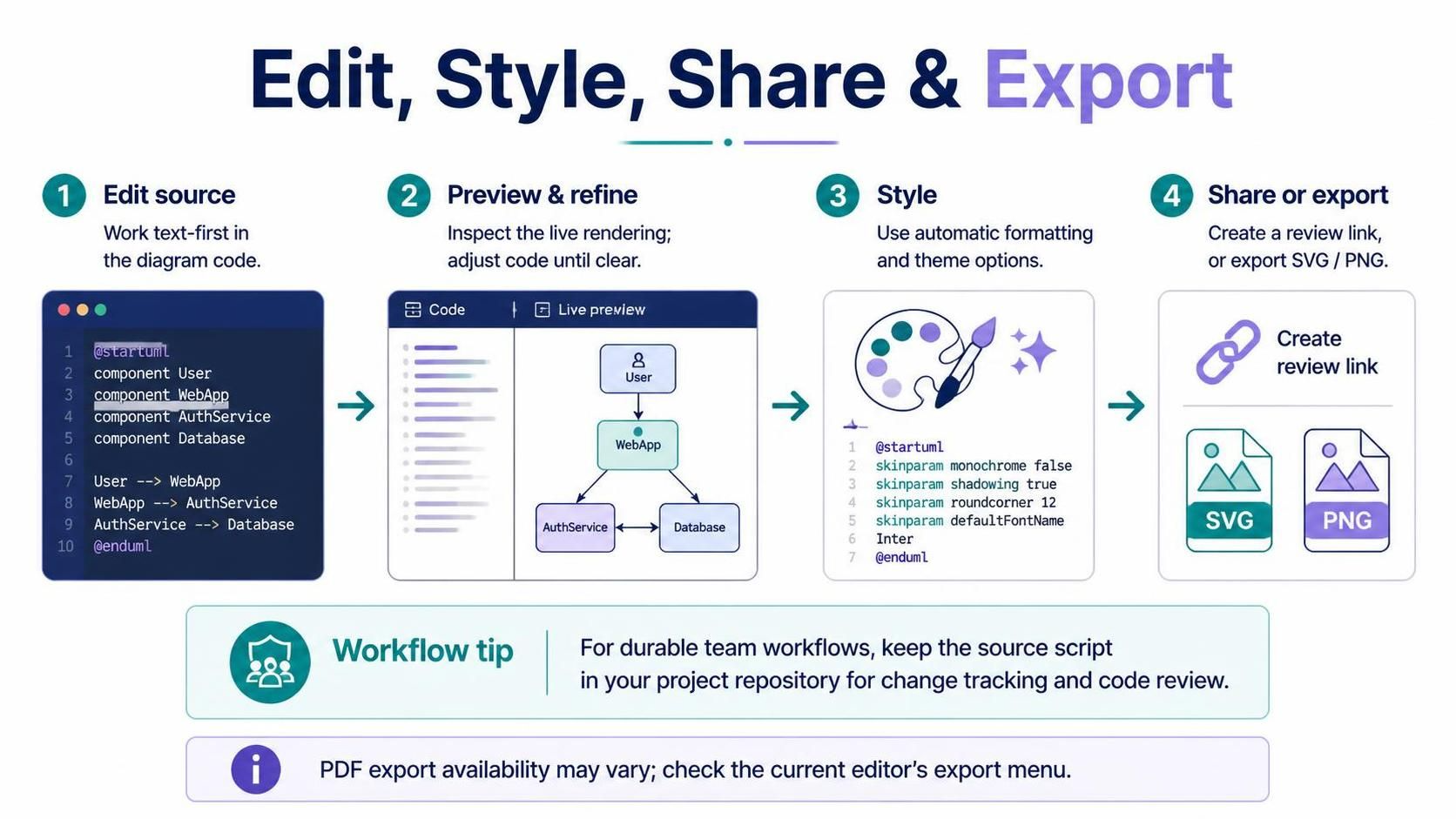
共享链接适用于快速审查。对于持久的团队工作流,还应将源脚本保存在项目仓库中:基于文本的格式便于跟踪更改,并可在代码旁审查图表编辑。
集成与工作流
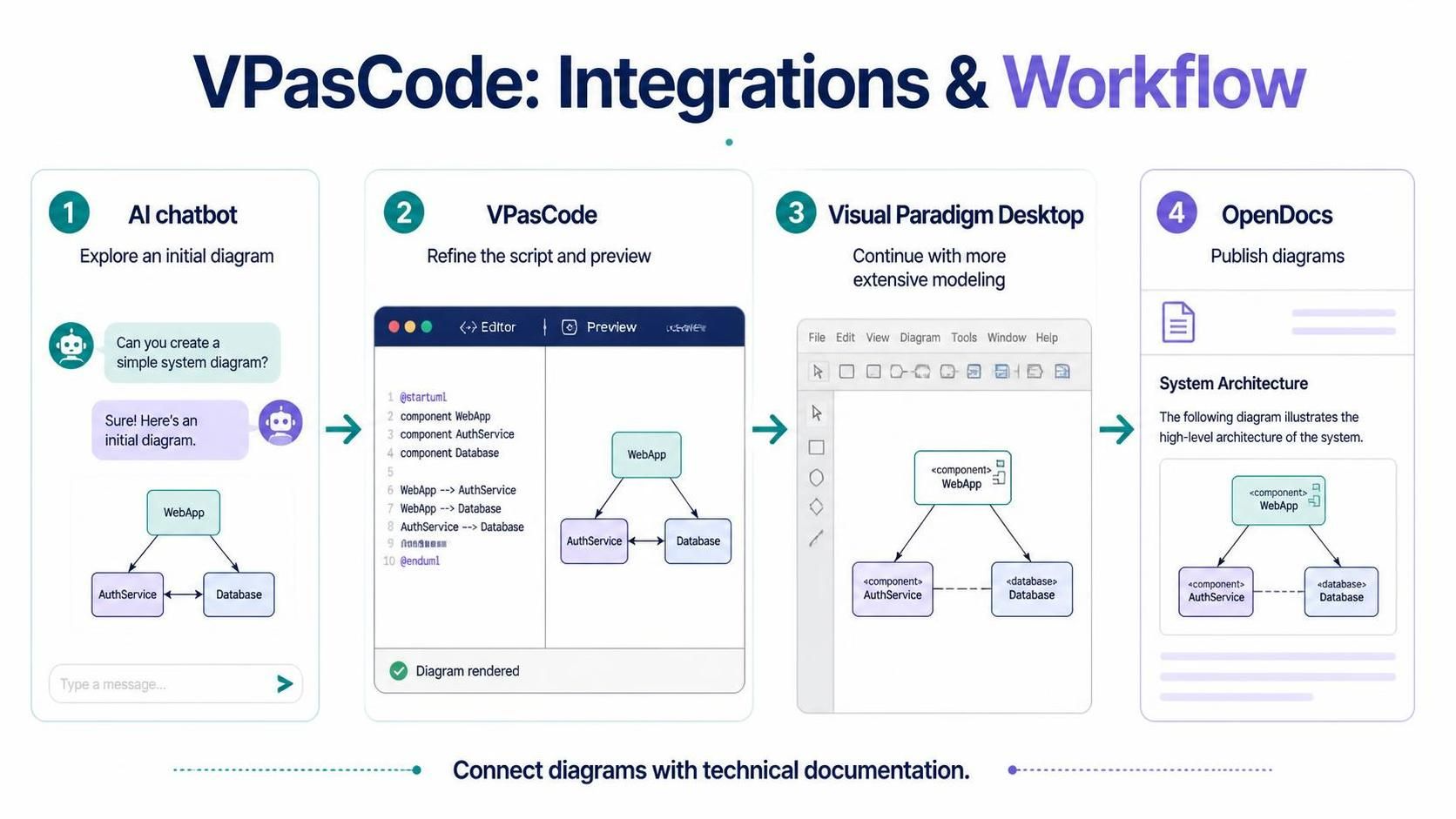
VPasCode 定位为更广泛的 Visual Paradigm 工作流的一部分。您可以使用 AI 聊天机器人探索初始图表,在 VPasCode 中优化脚本并进行预览,将工作带入 Visual Paradigm Desktop 进行更深入的建模,并通过 OpenDocs 发布图表。功能页面还介绍了如何将图表与技术文档关联。
最佳实践
-
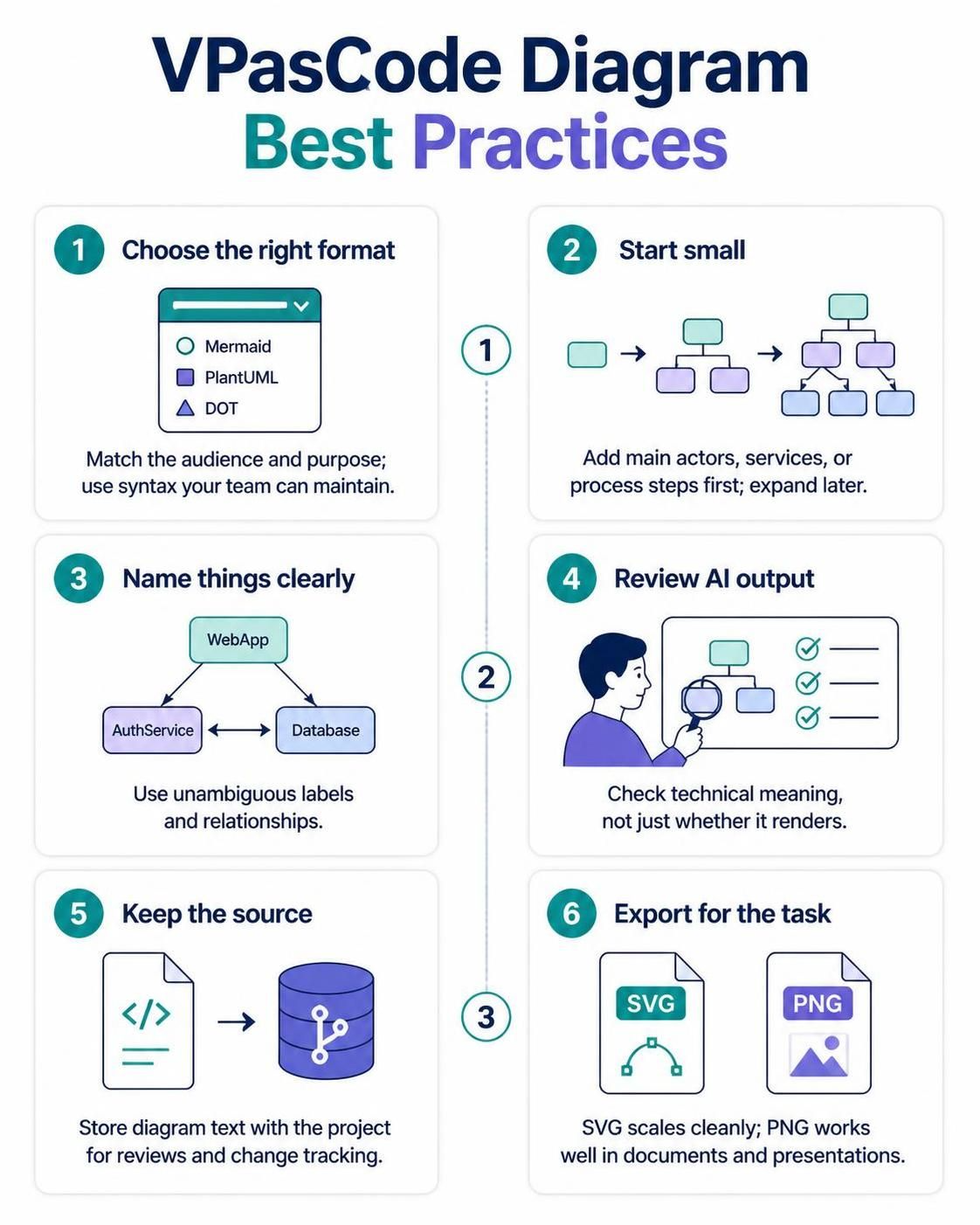
根据受众和目的选择合适的格式。使用团队已经理解并能维护的语法。
-
从小处着手。先构建主要参与者、服务或流程步骤,然后再添加细节。
-
使用清晰的名称和关系。只有当图表的标签和连接明确无误时,它才具有实用价值。
-
仔细检查 AI 的输出。确认技术含义,而不仅仅是图表能否正确渲染。
-
将源文本与项目一起保存。这比仅依赖导出的图像更便于审查和跟踪更改。
-
根据任务需求进行导出。当需要可缩放的矢量输出时,SVG 很有用;PNG 则适用于常见的文档和演示工作流。
总体评估
VPasCode 的主要优势在于将多种文本转图表格式整合到一个浏览器编辑器中,提供实时预览、AI 辅助以及导出和共享功能。它非常适合偏好可编辑的基于文本图表的开发者、架构师和技术文档撰写者。其权衡之处源于该设计方法:您需要熟悉语法编辑,AI 输出需经人工审查,且可用格式和付费功能应在编辑器中根据您的账户进行确认。