


Eco hệ thống của Visual Paradigm kết hợp mô hình hóa trên máy tính để bàn, các công cụ dựa trên trình duyệt, vẽ sơ đồ hỗ trợ bởi AI, chỉnh sửa sơ đồ dưới dạng mã, truy vấn dữ liệu dự án và quản lý tri thức. Lợi thế chính là khả năng di chuyển công việc giữa các hoạt động này: thu thập tri thức, tạo hoặc hoàn thiện mô hình, phân tích dữ liệu dự án và công bố kết quả trong tài liệu.
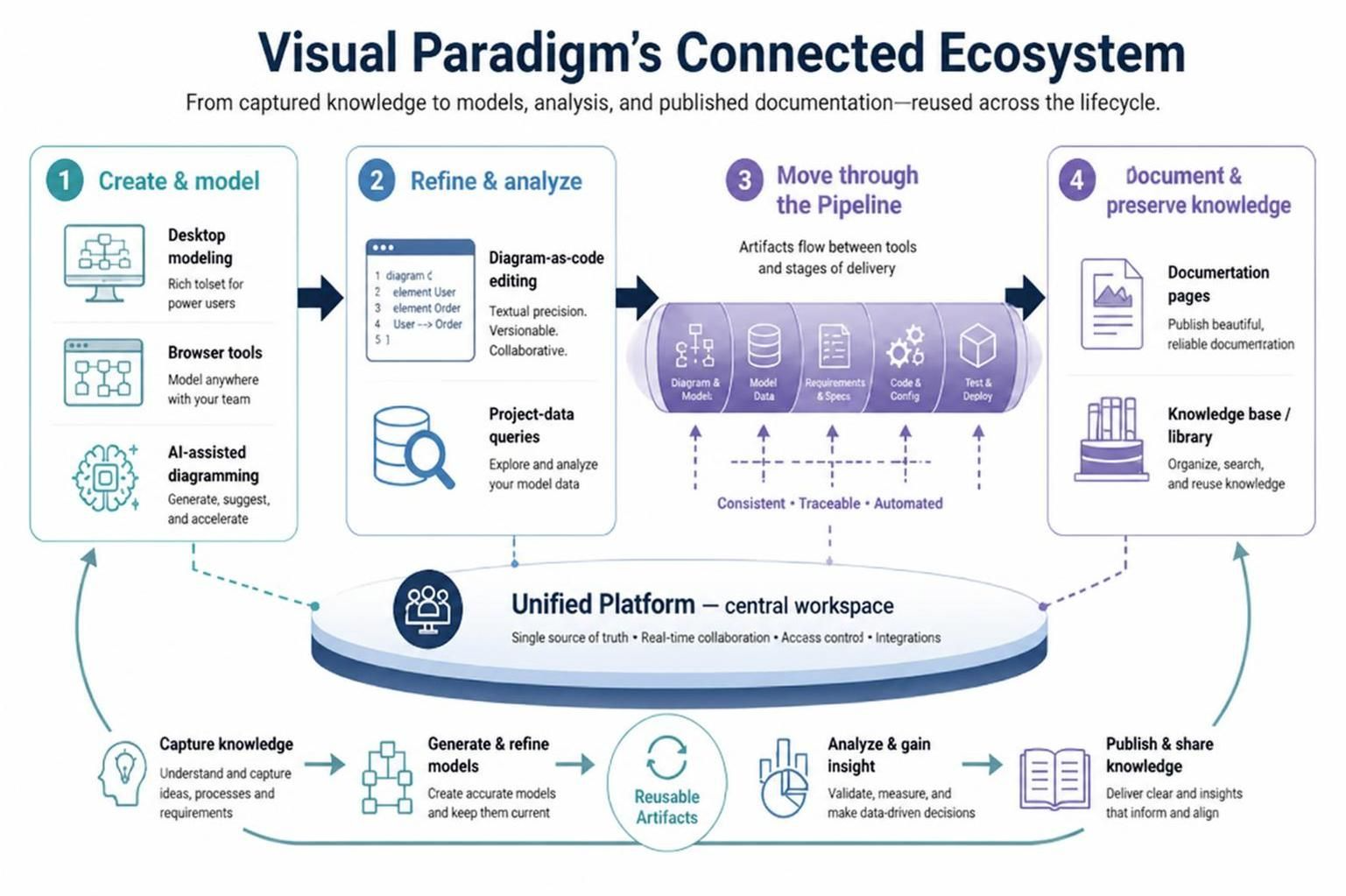
Một mô hình tư duy hữu ích là:
Tạo và mô hình hóa → hoàn thiện và phân tích → di chuyển các thành phần qua Ống dẫn → tài liệu hóa và bảo tồn tri thức dự án.
Nền tảng thống nhất hoạt động như không gian làm việc trung tâm; Ống dẫn kết nối các công cụ và thành phần.
1. Các thành phần chính
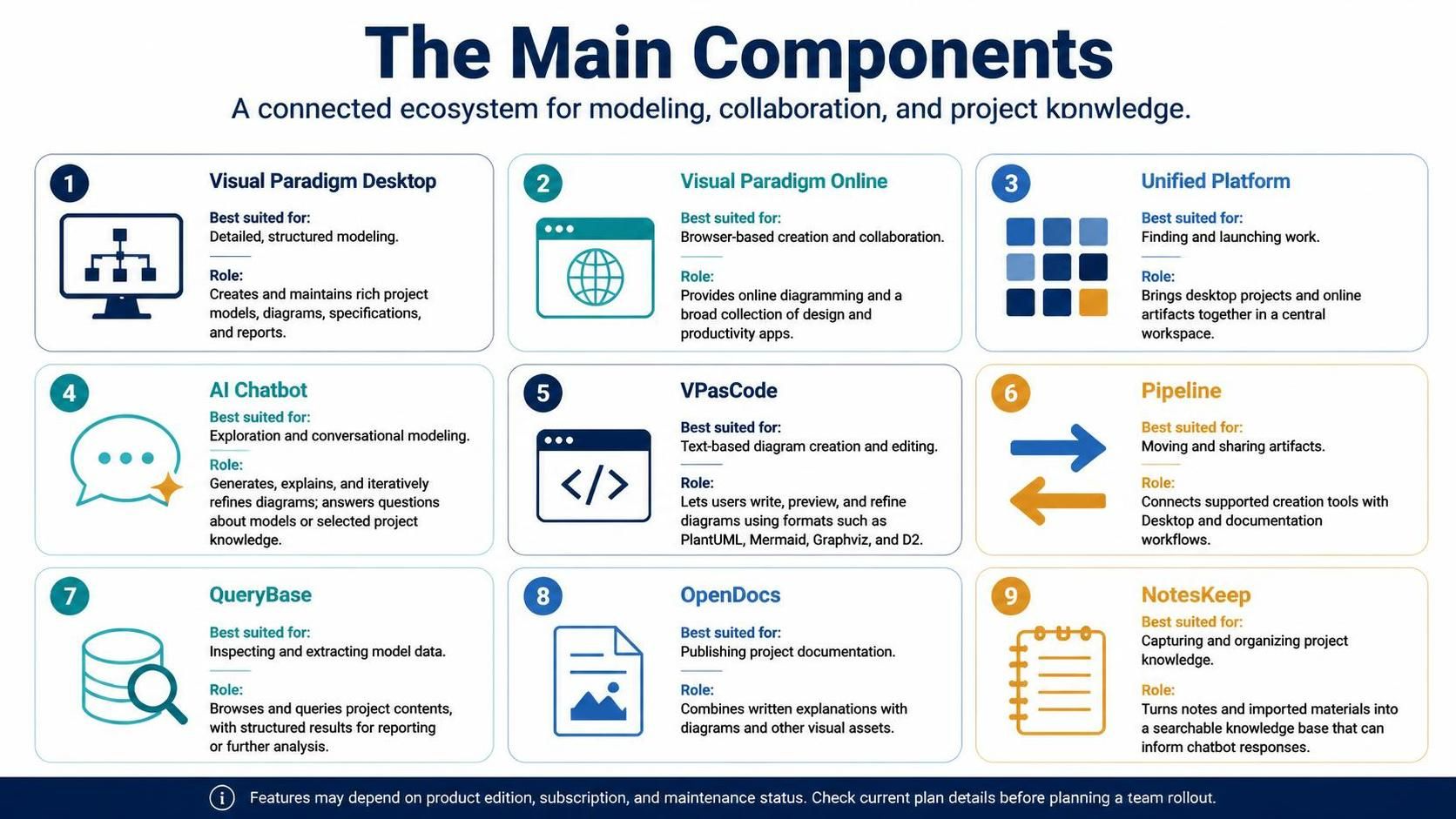
| Thành phần | Phù hợp nhất với | Vai trò trong hệ sinh thái |
|---|---|---|
| Visual Paradigm Desktop | Mô hình hóa chi tiết, có cấu trúc | Tạo và duy trì các mô hình dự án phong phú, sơ đồ, tài liệu mô tả và báo cáo. |
| Visual Paradigm Online | Tạo và hợp tác dựa trên trình duyệt | Cung cấp công cụ vẽ sơ đồ trực tuyến và một bộ sưu tập rộng các ứng dụng thiết kế và tăng năng suất. |
| Nền tảng thống nhất | Tìm kiếm và khởi chạy công việc | Gom các dự án trên máy tính để bàn và các thành phần trực tuyến lại trong một không gian làm việc trung tâm. |
| Trợ lý chat AI | Khám phá và mô hình hóa qua hội thoại | Tạo ra, giải thích và tinh chỉnh dần dần các sơ đồ, đồng thời có thể trả lời các câu hỏi về mô hình hoặc kiến thức dự án đã chọn. |
| VPasCode | Tạo và chỉnh sửa sơ đồ dựa trên văn bản | Cho phép người dùng viết, xem trước và tinh chỉnh sơ đồ bằng các định dạng như PlantUML, Mermaid, Graphviz và D2. |
| Dòng chảy | Di chuyển và chia sẻ các tài sản | Kết nối các công cụ tạo hỗ trợ với quy trình làm việc trên Desktop và tài liệu. |
| QueryBase | Kiểm tra và trích xuất dữ liệu mô hình | Duyệt và truy vấn nội dung dự án, với kết quả được cấu trúc để báo cáo hoặc phân tích sâu hơn. |
| OpenDocs | Xuất bản tài liệu dự án | Kết hợp các giải thích bằng văn bản với sơ đồ và các tài sản hình ảnh khác. |
| NotesKeep | Ghi lại và tổ chức kiến thức dự án | Chuyển đổi ghi chú và tài liệu nhập vào thành cơ sở kiến thức có thể tìm kiếm, giúp cung cấp thông tin cho phản hồi của chatbot. |
Các tính năng cụ thể có sẵn có thể phụ thuộc vào phiên bản sản phẩm, đăng ký và trạng thái bảo trì. Vui lòng kiểm tra chi tiết gói hiện tại trước khi thiết kế triển khai cho đội nhóm.
2. Visual Paradigm Desktop và Online
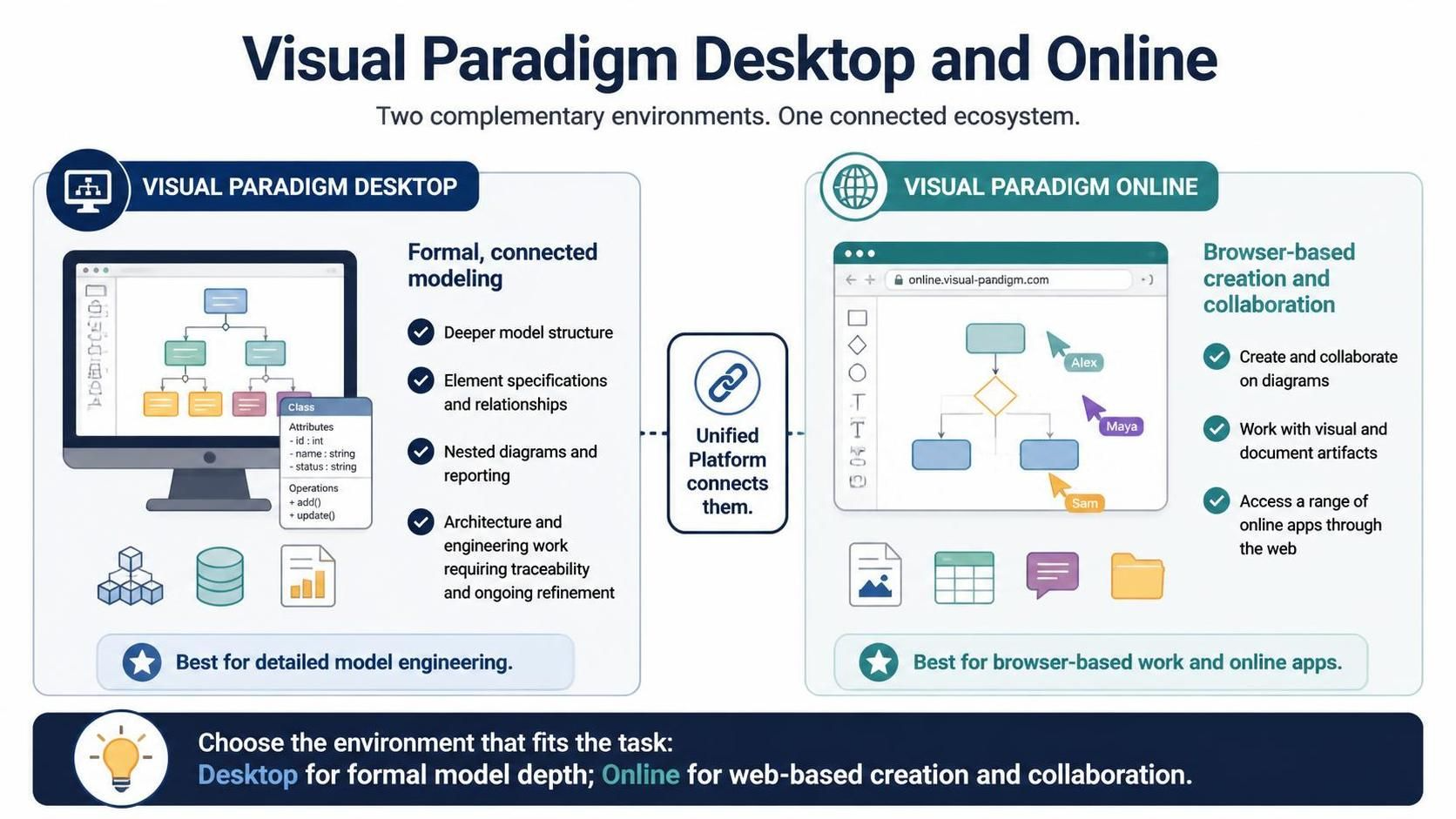
Visual Paradigm Desktop là môi trường sử dụng khi một dự án cần một mô hình chính thức, có liên kết thay vì chỉ là bản phác họa hình ảnh. Nó hỗ trợ cấu trúc mô hình sâu hơn, các thông số phần tử, mối quan hệ, sơ đồ lồng ghép và báo cáo. Đây là lựa chọn phù hợp cho công việc kiến trúc và kỹ thuật cần tính khả thi theo dõi và tinh chỉnh liên tục.
Visual Paradigm Online là môi trường dựa trên trình duyệt để tạo và hợp tác về sơ đồ và các tài liệu hình ảnh hoặc tài liệu khác. Nó cung cấp một loạt ứng dụng trực tuyến có thể truy cập thông qua web.
Các môi trường này bổ trợ cho nhau. Máy tính để bàn là lựa chọn mạnh hơn cho việc xây dựng mô hình chi tiết; Online hữu ích cho công việc dựa trên trình duyệt và truy cập vào các ứng dụng trực tuyến. Nền tảng thống nhất kết nối chúng, nhưng không làm cho chúng giống nhau hay loại bỏ nhu cầu lựa chọn môi trường phù hợp cho từng nhiệm vụ.
3. Nền tảng thống nhất: không gian làm việc chung
Trợ lý chat Nền tảng thống nhất là không gian làm việc tập trung để truy cập các công cụ của Visual Paradigm và quản lý các tài liệu. Nó cung cấp cái nhìn giống như ổ đĩa về công việc được tạo ra trong toàn bộ hệ sinh thái và cách thức trung tâm để khởi chạy các ứng dụng trực tuyến. Người dùng máy tính để bàn có thể mở nó bên trong ứng dụng thông quaTeam / Nền tảng thống nhất > Nền tảng thống nhất; người dùng trình duyệt có thể truy cập thông qua tài khoản Visual Paradigm Online của họ.
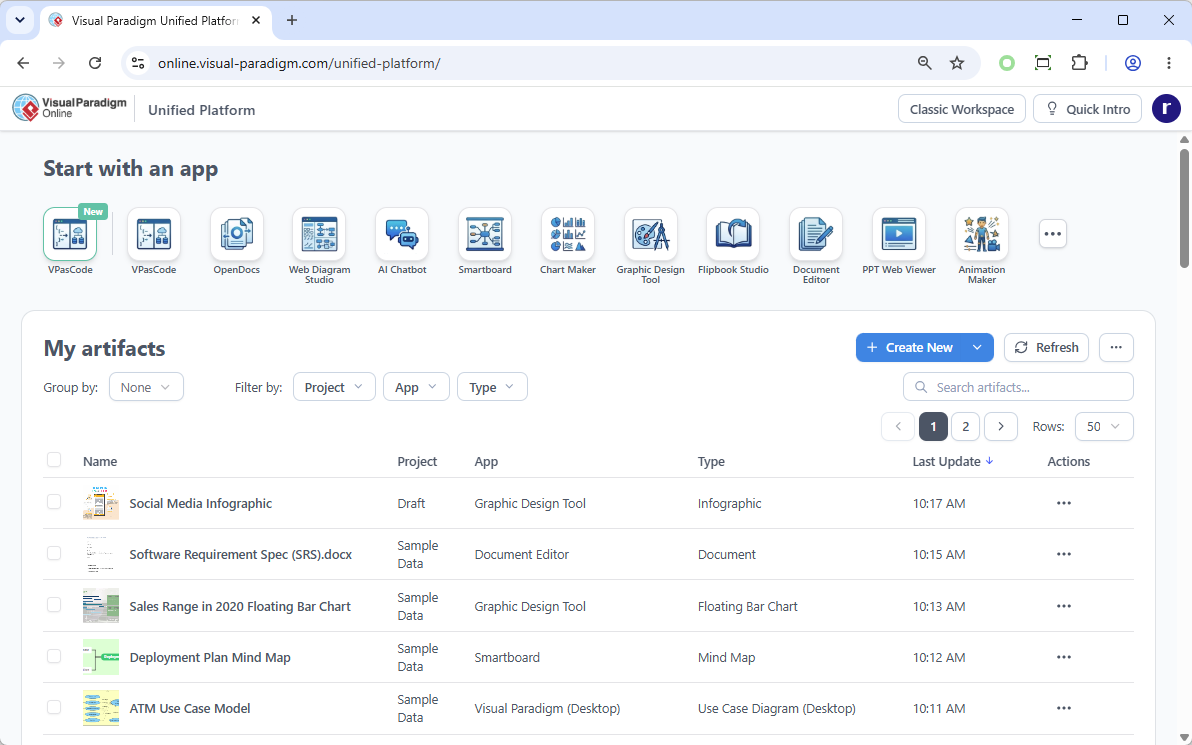
Sử dụng Nền tảng thống nhất khi bạn cần:
-
Tìm kiếm hoặc mở công việc mà không cần nhớ ứng dụng nào đã tạo nó.
-
Khởi chạy một ứng dụng trực tuyến cho một nhiệm vụ cụ thể.
-
Chuyển đổi giữa mô hình hóa dựa trên máy tính để bàn và các công cụ dựa trên web.
-
Giữ cho sơ đồ, tài liệu và các tài liệu khác luôn dễ truy cập từ một không gian làm việc trung tâm.
Hãy nghĩ về nó như mộtlớp không gian làm việc và truy cập, chứ không phải là sự thay thế cho Máy tính để bàn, Online hay các ứng dụng chuyên biệt riêng biệt.
4. Trợ lý chat AI: khám phá, tạo ra và hỏi
Trợ lý chat AI Chatbotchuyển đổi các yêu cầu bằng ngôn ngữ tự nhiên thành sơ đồ và hỗ trợ điều chỉnh theo sau. Tùy thuộc vào quy trình làm việc và loại sơ đồ được hỗ trợ, nó cũng có thể giải thích mô hình, tạo bản tóm tắt hoặc tài liệu, và làm việc với kiến thức dự án. Các họ sơ đồ được hỗ trợ bao gồm UML, C4, ArchiMate, SysML, BPMN, sơ đồ dòng chảy và các loại khác.
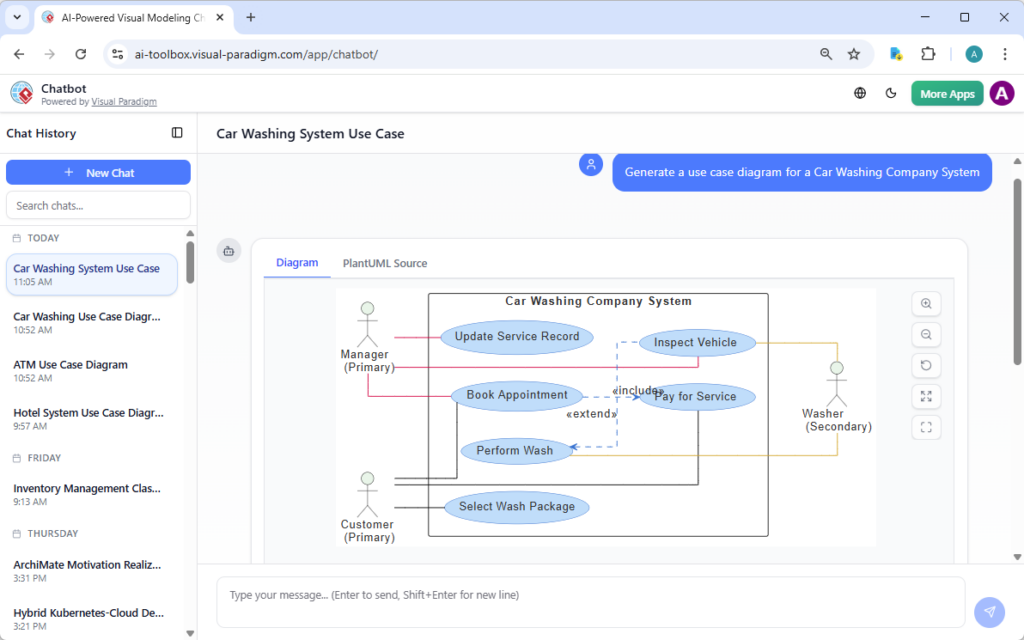
Một cách thực tế để sử dụng nó:
-
Mô tả hệ thống hoặc quy trình, bao gồm phạm vi và các bên tham gia chính.
-
Yêu cầu một loại sơ đồ cụ thể và mức độ chi tiết nhất định.
-
Xem xét đầu ra để phát hiện các quy tắc, giả định và mối quan hệ bị thiếu.
-
Đặt các câu hỏi theo hướng cụ thể—ví dụ, thêm một đường dẫn ngoại lệ hoặc chia một cái nhìn cấp cao thành một sơ đồ con.
-
Gửi kết quả đến bước tiếp theo phù hợp: VPasCode để chỉnh sửa ở cấp độ văn bản, Pipeline để chuyển giao được hỗ trợ, hoặc Desktop để mô hình hóa sâu hơn.
Xem đầu ra đầu tiên như một bản nháp, chứ không phải là một tài liệu đã được xác nhận. Xác nhận các yêu cầu quan trọng, thuật ngữ và quy tắc kinh doanh với các chuyên gia lĩnh vực trước khi tin tưởng vào sơ đồ.
Trợ lý trò chuyện AI cũng có thể trả lời các câu hỏi về .vppcác dự án trong các quy trình được hỗ trợ, giúp người dùng kiểm tra nội dung mô hình theo cách trò chuyện thay vì phải duyệt từng sơ đồ một cách thủ công.
5. Công cụ AI VPasCode: tinh chỉnh sơ đồ dưới dạng văn bản
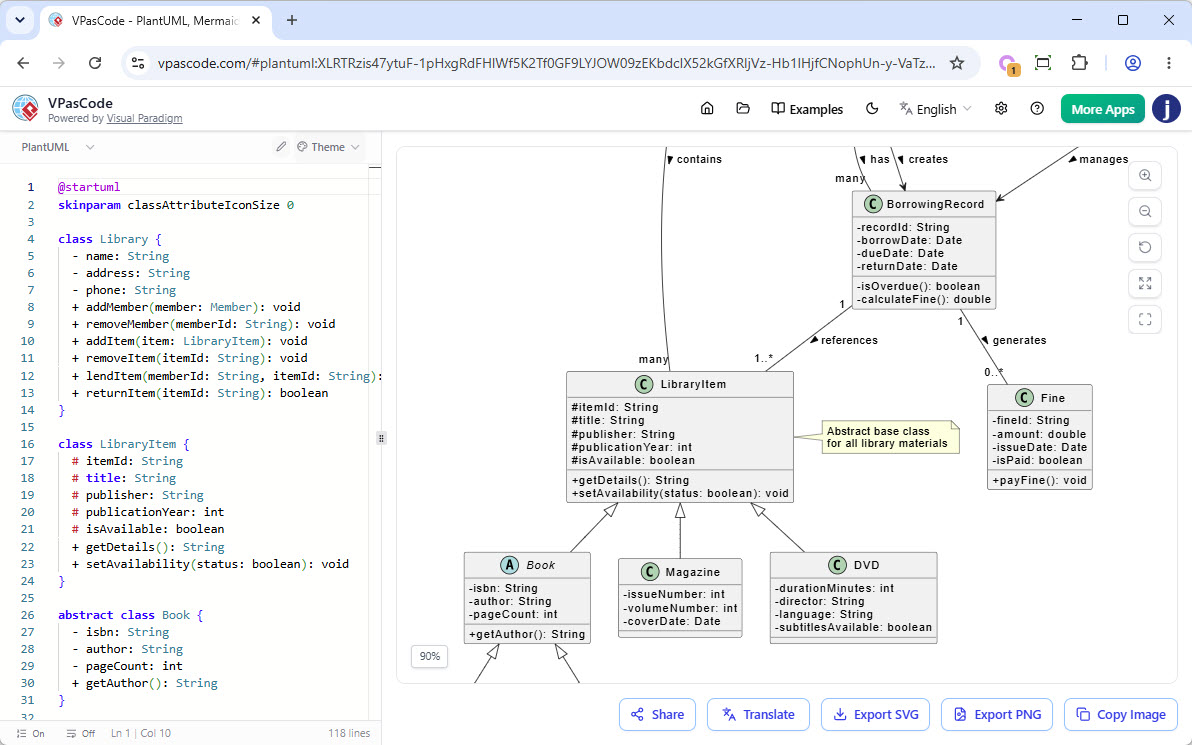
VPasCodelà một môi trường làm việc dựa trên trình duyệt cho sơ đồ dưới dạng mã. Nó kết hợp chỉnh sửa văn bản với xem trước sơ đồ trực tiếp và hỗ trợ các định dạng bao gồm PlantUML, Mermaid, Graphviz và D2. Nó hữu ích khi bạn muốn kiểm soát nhiều hơn về cấu trúc, bố cục hoặc định dạng so với việc chỉ dựa vào hình ảnh được tạo ra.
Một mẫu làm việc phổ biến là:
-
Tạo bản nháp đầu tiên trong Trợ lý trò chuyện AI hoặc VPasCode.
-
Mở sơ đồ trong VPasCode.
-
Chỉnh sửa văn bản nền của sơ đồ và kiểm tra xem trước trực tiếp.
-
Sử dụng trợ giúp AI tích hợp, khi có sẵn, để sửa đổi sơ đồ hoặc giúp sửa lỗi cú pháp.
-
Gửi hoặc công bố sản phẩm cuối cùng thông qua quy trình Pipeline được hỗ trợ.
Điều này khiến VPasCode trở thành một công cụ hữu íchbước tinh chỉnh: trợ lý chatbot giúp thiết lập điểm khởi đầu, trong khi chỉnh sửa văn bản giúp thực hiện các thay đổi có chủ ý và chính xác. Giữ văn bản sơ đồ được tổ chức và tập trung; các sơ đồ lớn, quá tải sẽ khó kiểm tra và duy trì hơn.
6. Pipeline: kết nối quá trình tạo, mô hình hóa và tài liệu hóa
Cơ chế Pipelinelà cơ chế chuyển giao sản phẩm. Nó có thể thu thập đầu ra từ các công cụ được hỗ trợ và làm cho chúng sẵn có trong các quy trình xử lý tiếp theo, chẳng hạn như nhập sơ đồ vào Desktop hoặc chèn chúng vào OpenDocs. Hành động cụ thể có thể thay đổi tùy theo công cụ nguồn: ví dụ, sơ đồ được tạo bởi trợ lý chatbot có thể cung cấp tùy chọnGửi đến Pipeline, trong khi Desktop có quy trình nhập hoặc chia sẻ riêng của nó.
Một quy trình điển hình từ trợ lý chatbot đến Desktop là:
-
Tạo một sơ đồ trong trợ lý chatbot.
-
ChọnGửi đến Pipelinecho sơ đồ đó.
-
Trong Desktop, chọnDự án > Nhập > Pipeline Visual Paradigm.
-
Chọn sản phẩm và nhập nó để mô hình hóa thêm.
Trong luồng công việc Desktop đó, kết quả nhập vào có thể trở thành một tác phẩm mô hình có thể chỉnh sửa thay vì chỉ là một hình ảnh phẳng.
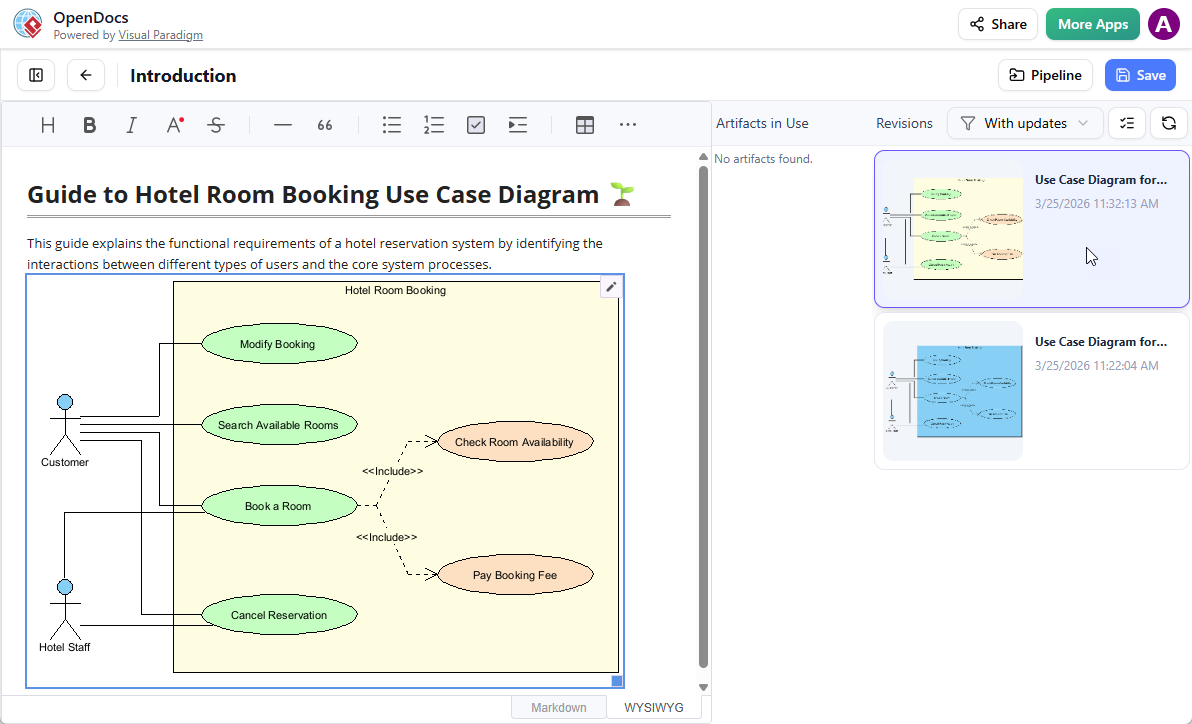
Đối với tài liệu, Pipeline cũng có thể giúp làm cho các sơ đồ có sẵn cho OpenDocs. Một số luồng công việc hỗ trợ nhúng một tác phẩm vào tài liệu và cập nhật nó khi nguồn thay đổi. Xác nhận hành vi tích hợp cụ thể trong ứng dụng và phiên bản bạn sử dụng thay vì giả định mọi loại tác phẩm đều có hỗ trợ đồng bộ hóa hoặc phiên bản giống nhau.
7. Model QueryBase: khám phá và trích xuất dữ liệu dự án
QueryBaselà một ứng dụng web để khám phá dữ liệu trong các dự án Visual Paradigm được lưu trữ trong không gian làm việc đám mây. Nó được thiết kế để kiểm tra và trích xuất có cấu trúc, thay vì tạo sơ đồ theo cách hội thoại.
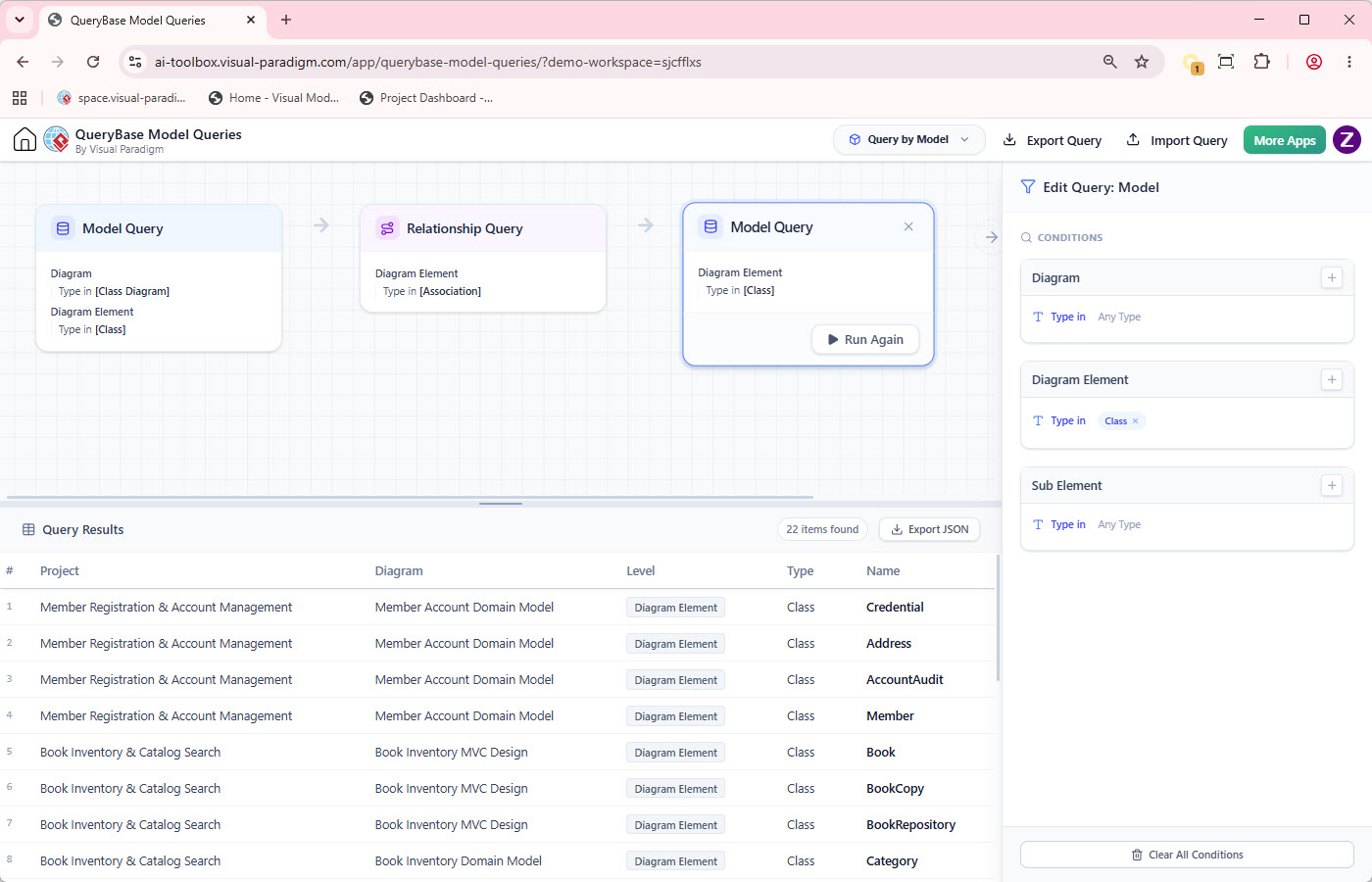
Các khả năng chính của nó bao gồm:
-
Trình duyệt dự án:Duyệt qua các dự án, sơ đồ, hình dạng và các thành phần mô hình; tìm kiếm các thành phần và điều hướng đến chúng.
-
Truy vấn phân cấp:Chọn dữ liệu dự án, sơ đồ và thành phần, rồi xuất ra JSON có cấu trúc.
-
Truy vấn mô hình:Liên kết các truy vấn để theo dõi mối quan hệ—ví dụ, tìm một tác nhân, xác định các mối quan hệ của nó và xác định các trường hợp sử dụng liên kết.
Các trường hợp sử dụng phổ biến bao gồm báo cáo tùy chỉnh, phân tích tác động, xác minh mô hình và xuất dữ liệu cho các kịch bản hoặc luồng công việc phân tích kinh doanh. Thông tin sản phẩm của QueryBase mô tả nó là một sản phẩm độc lập, vì vậy hãy kiểm tra giấy phép hiện tại của nó riêng biệt với Desktop hoặc Online.
8. VP OpenDocs: chuyển các tác phẩm thành tài liệu
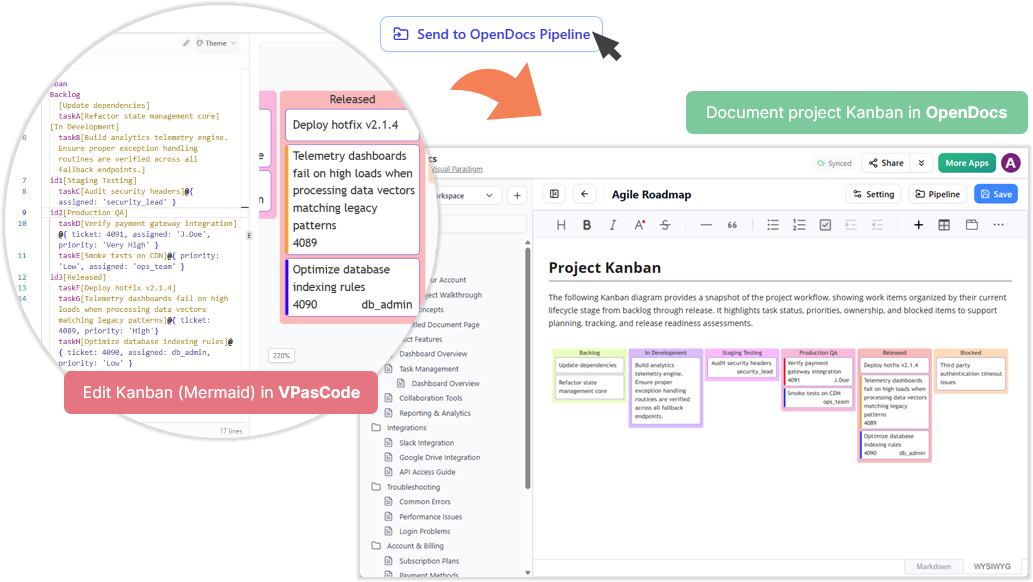
OpenDocslà điểm đến tài liệu cho các giải thích dự án, tài liệu yêu cầu và các trang kiến thức. Nó cho phép các nhóm đặt ngữ cảnh văn bản bên cạnh các tài sản hình ảnh, giúp dễ dàng giải thích sơ đồ đại diện cho điều gì và cách hiểu nó như thế nào.
Một luồng tài liệu thực tế:
-
Tạo hoặc hoàn thiện một sơ đồ trên Desktop, Online, trợ lý chat AI hoặc VPasCode.
-
Gửi hoặc làm cho nó có sẵn thông qua luồng công việc Pipeline liên quan.
-
Tạo hoặc mở một trang OpenDocs cho tính năng, hệ thống hoặc quy trình liên quan.
-
Chèn sơ đồ và thêm bối cảnh: mục đích, phạm vi, các quyết định, giả định và liên kết đến yêu cầu.
-
Khi nguồn thay đổi, hãy kiểm tra xem tài sản nhúng có cập nhật nào sẵn sàng hay không và làm mới nó khi cần thiết.
Điều này biến một sơ đồ từ một hình ảnh cô lập thành một phần của lời giải thích được duy trì. Sử dụng tiêu đề trang mô tả rõ ràng và bao gồm bối cảnh sửa đổi để người đọc có thể xác định được quyết định nào đang còn hiệu lực.
9. NotesKeep: tri thức dự án mà AI có thể sử dụng
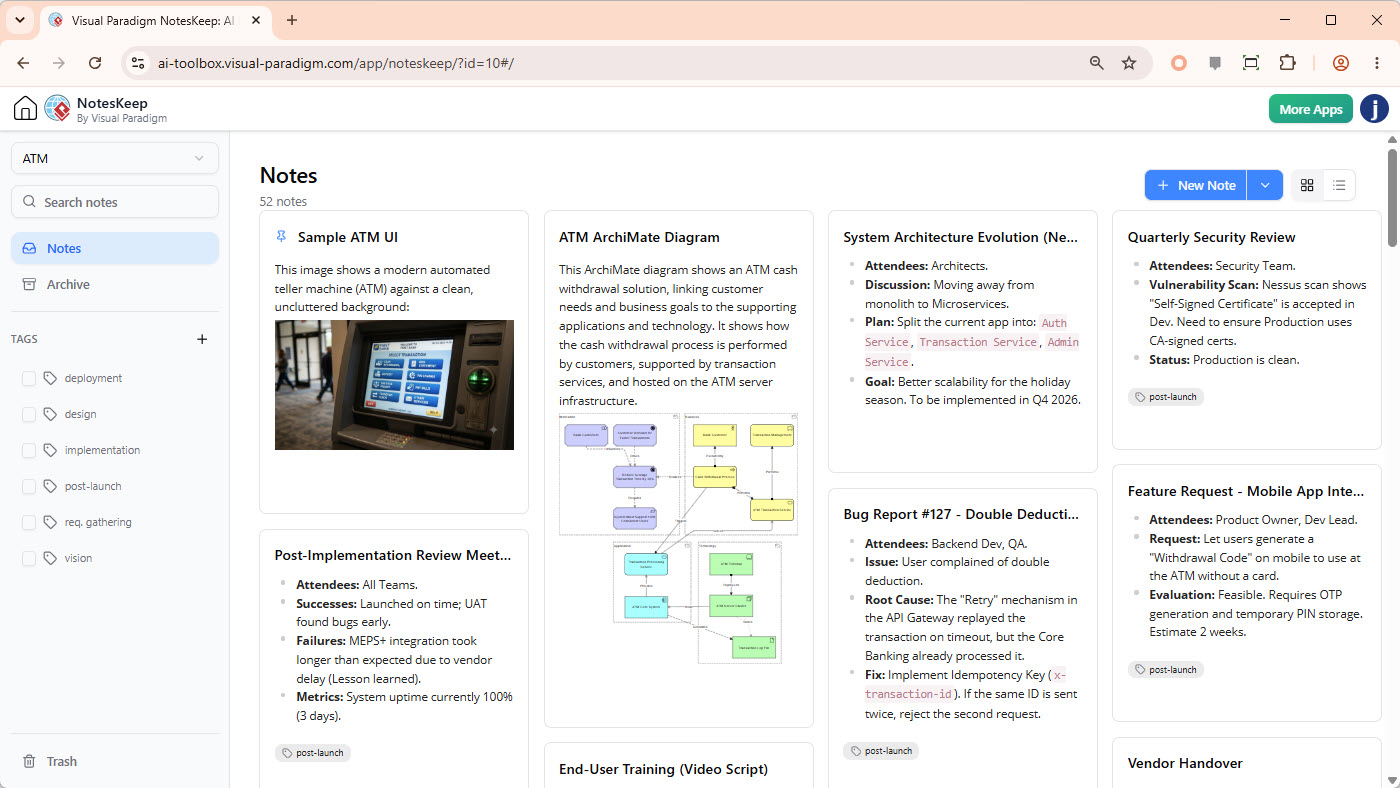
NotesKeep là một công cụ ghi chú cộng tác và quản lý tri thức được thiết kế để thu thập thông tin dự án trong các không gian làm việc chung. Nó hỗ trợ nhập các tài liệu kinh doanh phổ biến—như Word, PDF, Excel, PowerPoint, tệp văn bản và hình ảnh, cũng như các trang web—và sắp xếp các ghi chú kết quả.
Vai trò đặc biệt trong hệ sinh thái của nó là kết nối với trợ lý trò chuyện AI: người dùng có thể bật tính năngTìm kiếm ghi chú, chọn một dự án hoặc phạm vi, và đặt câu hỏi dựa trên các ghi chú. Trợ lý trò chuyện có thể sử dụng văn bản và, trong các trường hợp được hỗ trợ, nội dung hình ảnh nhúng trong ghi chú; nó cũng có thể sử dụng bối cảnh dự án đó để hỗ trợ tạo sơ đồ.
Một quy trình làm việc NotesKeep – AI đáng tin cậy:
-
Tạo một không gian làm việc hoặc dự án cho một khối tri thức cụ thể.
-
Thêm ghi chú với tiêu đề rõ ràng, ngày tháng và thẻ.
-
Nhập các tài liệu liên quan hoặc ghi lại kết quả cuộc họp, yêu cầu, quyết định và thay đổi.
-
Khi đặt câu hỏi cho trợ lý trò chuyện, hãy bật tính năngTìm kiếm ghi chú và chọn dự án liên quan.
-
Yêu cầu câu trả lời có thể truy vết, ví dụ: “Chính sách hiện tại là gì, và ghi chú nào ghi lại thay đổi đó?”
-
Xem xét lại tài liệu trích dẫn hoặc tham khảo và xác minh rằng các quyết định sau này không đã thay thế nó.
-
Nếu hữu ích, hãy yêu cầu trợ lý trò chuyện chuyển thông tin đã thu thập thành sơ đồ, sau đó tinh chỉnh và tài liệu hóa sơ đồ đó.
Để đạt kết quả tốt nhất, hãy coi NotesKeep như một “cơ sở tri thức dự án được tuyển chọn, không phải là nơi gom góp hỗn độn. Ghi lại thời điểm một quyết định có hiệu lực, nó thay thế cho điều gì và nguồn nào là chính thức. Điều này giúp cả con người và AI phân biệt thông tin hiện tại với bối cảnh lịch sử.
Về so sánh Google Keep và MCP
NotesKeep có thể được hiểu là một cơ sở tri thức dự án kết nối với AI, nhưng không nên cho rằng nó là một thay thế trực tiếp cho Google Keep hay một bộ kết nối Google Keep với MCP. Các máy chủ Google Keep MCP là các tích hợp riêng biệt, và quyền hạn, thông tin xác thực cũng như truy cập dữ liệu của chúng khác biệt với quy trình làm việc của NotesKeep trong Visual Paradigm. Nếu bạn cần dữ liệu Google Keep trong Visual Paradigm, hãy lên kế hoạch cho một đường dẫn nhập dữ liệu hoặc tích hợp rõ ràng, và xác nhận những gì được hỗ trợ; đừng tự động cho rằng kết nối NotesKeep – chatbot sẽ tự động đọc dữ liệu từ Google Keep.
10. Gom các mảnh ghép lại với nhau
Dưới đây là ba mẫu kết nối từ đầu đến cuối.
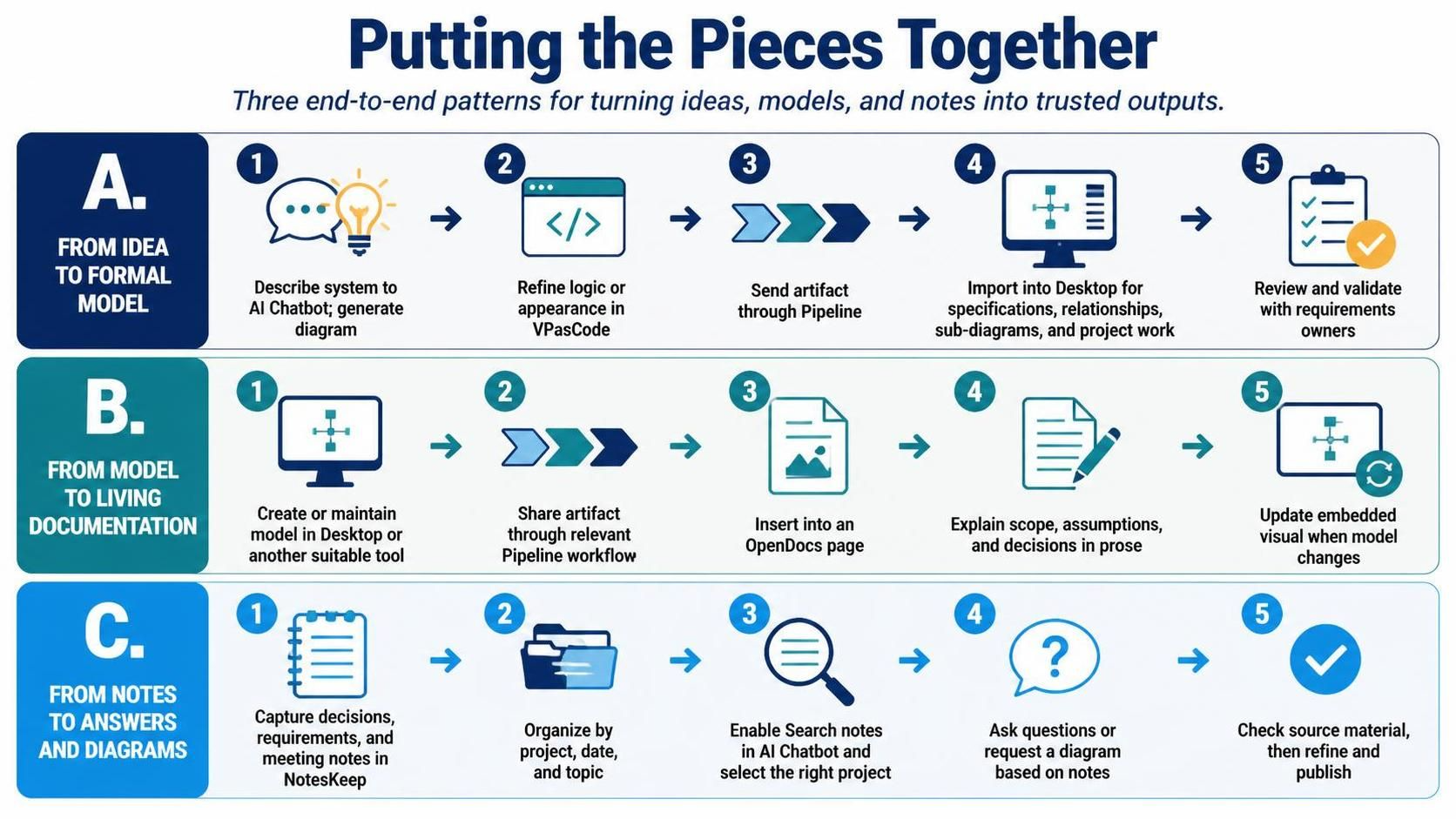
A. Từ ý tưởng đến mô hình chính thức
-
Mô tả hệ thống cho chatbot AI và tạo sơ đồ.
-
Tinh chỉnh logic hoặc hình thức của nó trong VPasCode khi kiểm soát ở cấp độ văn bản là hữu ích.
-
Gửi tài sản thông qua Pipeline.
-
Nhập nó vào Desktop để thực hiện các công việc về đặc tả, mối quan hệ, sơ đồ con và cấp độ dự án.
-
Xem xét và xác nhận mô hình cùng những người chịu trách nhiệm về yêu cầu.
B. Từ mô hình đến tài liệu sống động
-
Tạo hoặc duy trì mô hình trong Desktop hoặc một công cụ phù hợp khác.
-
Chia sẻ tài sản thông qua quy trình làm việc Pipeline phù hợp.
-
Chèn nó vào một trang OpenDocs.
-
Giải thích phạm vi, các giả định và quyết định của nó bằng văn bản.
-
Cập nhật hình ảnh nhúng khi mô hình nền thay đổi.
C. Từ ghi chú đến câu trả lời và sơ đồ
-
Ghi lại các quyết định, yêu cầu và ghi chú cuộc họp trong NotesKeep.
-
Giữ cho tài liệu được sắp xếp theo dự án, ngày và chủ đề.
-
Kích hoạt Tìm kiếm ghi chú trong AI Chatbot và chọn dự án phù hợp.
-
Đặt câu hỏi hoặc yêu cầu một sơ đồ dựa trên những ghi chú đó.
-
Kiểm tra tài liệu nguồn, sau đó tinh chỉnh và công bố đầu ra.
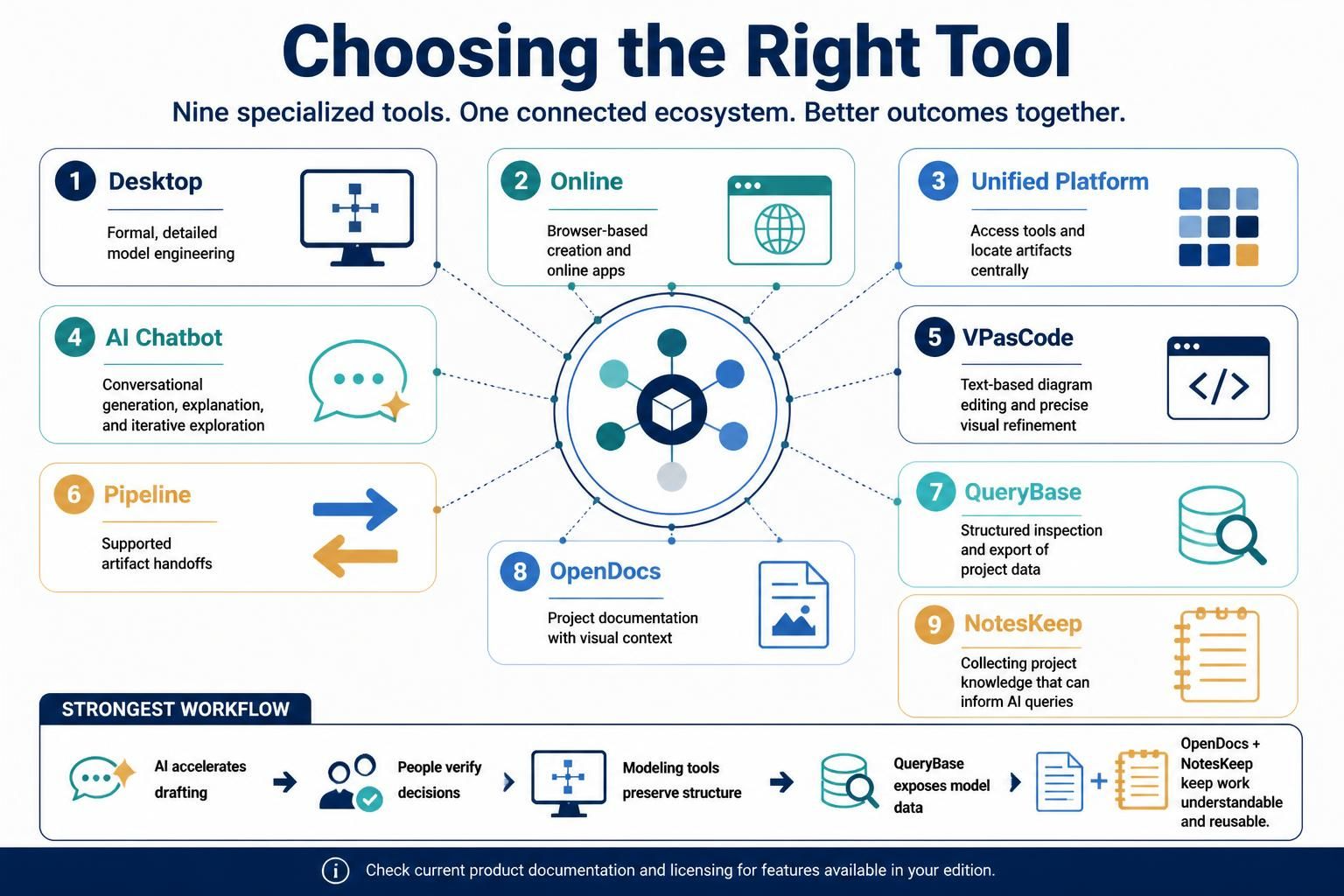
11. Chọn công cụ phù hợp
-
Chọn Máy tính để bàn để thiết kế mô hình chính thức và chi tiết.
-
Chọn Trực tuyến để tạo nội dung dựa trên trình duyệt và các ứng dụng trực tuyến.
-
Chọn Nền tảng thống nhất để truy cập các công cụ và tìm kiếm tài sản một cách tập trung.
-
Chọn Trợ lý chat AI để tạo nội dung đối thoại, giải thích và khám phá lặp lại.
-
Chọn VPasCode để chỉnh sửa sơ đồ dựa trên văn bản và tinh chỉnh hình ảnh chính xác.
-
Chọn Pipeline để chuyển giao tài sản được hỗ trợ.
-
Chọn QueryBase để kiểm tra có cấu trúc và xuất dữ liệu dự án.
-
Chọn OpenDocs để tài liệu hóa dự án với bối cảnh hình ảnh.
-
Chọn NotesKeep để thu thập kiến thức dự án có thể hỗ trợ các truy vấn AI.
Luồng công việc mạnh nhất thường không phải là “AI làm mọi thứ.” Đó là AI tăng tốc soạn thảo; con người xác minh quyết định; các công cụ mô hình hóa bảo tồn cấu trúc; QueryBase tiết lộ dữ liệu mô hình; và OpenDocs cùng NotesKeep giúp công việc dễ hiểu và tái sử dụng được. Kiểm tra tài liệu sản phẩm hiện tại và giấy phép để biết chính xác các tính năng có sẵn trong phiên bản của bạn.
This post is also available in Deutsch, English, Español, فارسی, Français, Bahasa Indonesia, 日本語, Polski, Portuguese, Ру́сский, 简体中文 and 繁體中文.