


Visual Paradigms Ökosystem vereint Desktop-Modellierung, browserbasierte Werkzeuge, künstliche Intelligenz unterstützte Diagrammerstellung, Diagramm-als-Code-Editierung, Projekt-Datenabfragen und Wissensmanagement. Der Hauptvorteil ist die Fähigkeit, Arbeit zwischen diesen Tätigkeiten zu bewegen: Wissen erfassen, ein Modell erstellen oder verfeinern, Projekt-Daten analysieren und das Ergebnis in Dokumentationen veröffentlichen.
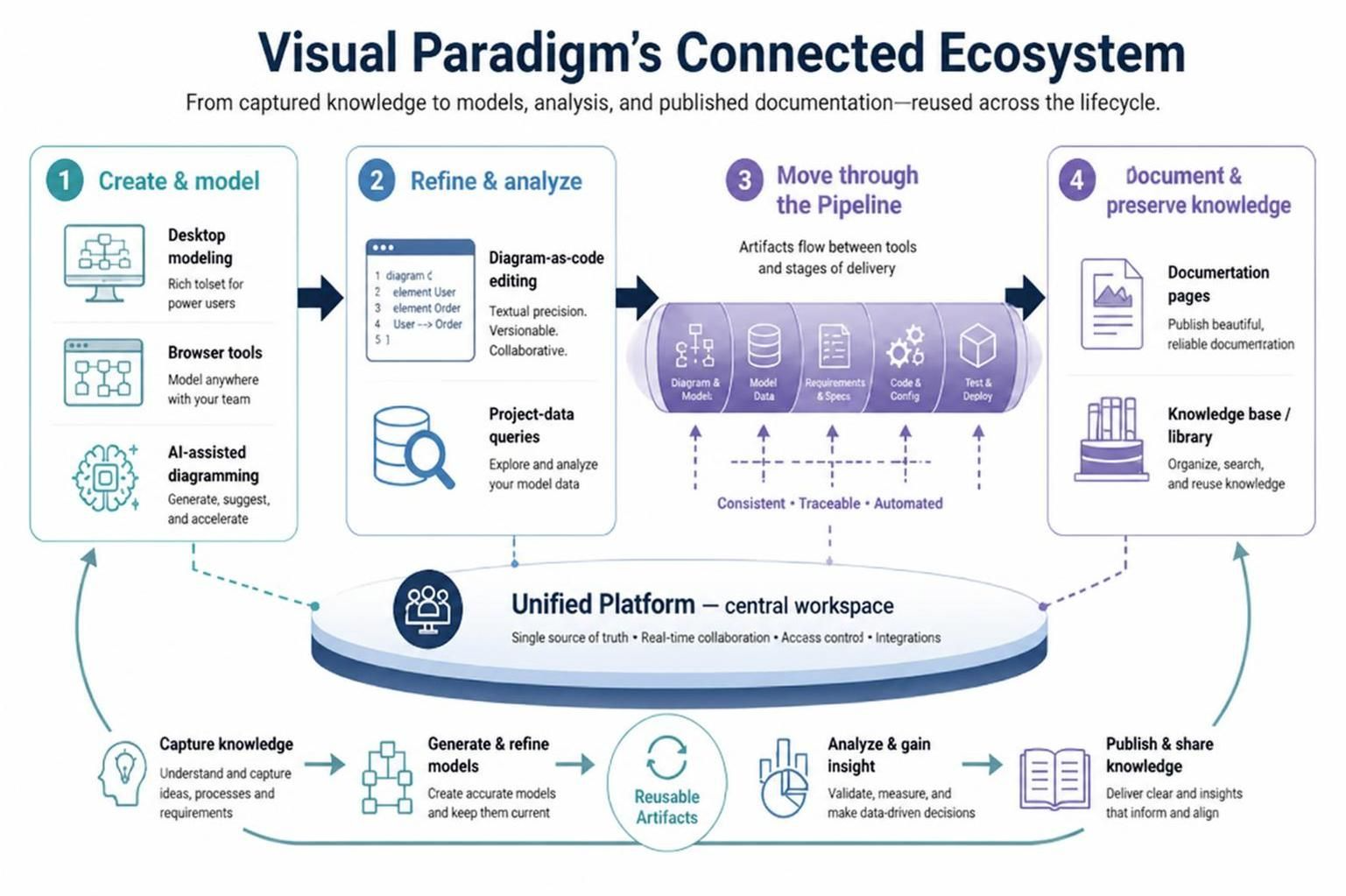
Ein nützliches mentales Modell ist:
Erstellen und modellieren → verfeinern und analysieren → Artefakte durch die Pipeline bewegen → dokumentieren und Projektwissen bewahren.
Die Unified Platform fungiert als zentraler Arbeitsbereich; die Pipeline verbindet Werkzeuge und Artefakte.
1. Die Hauptkomponenten
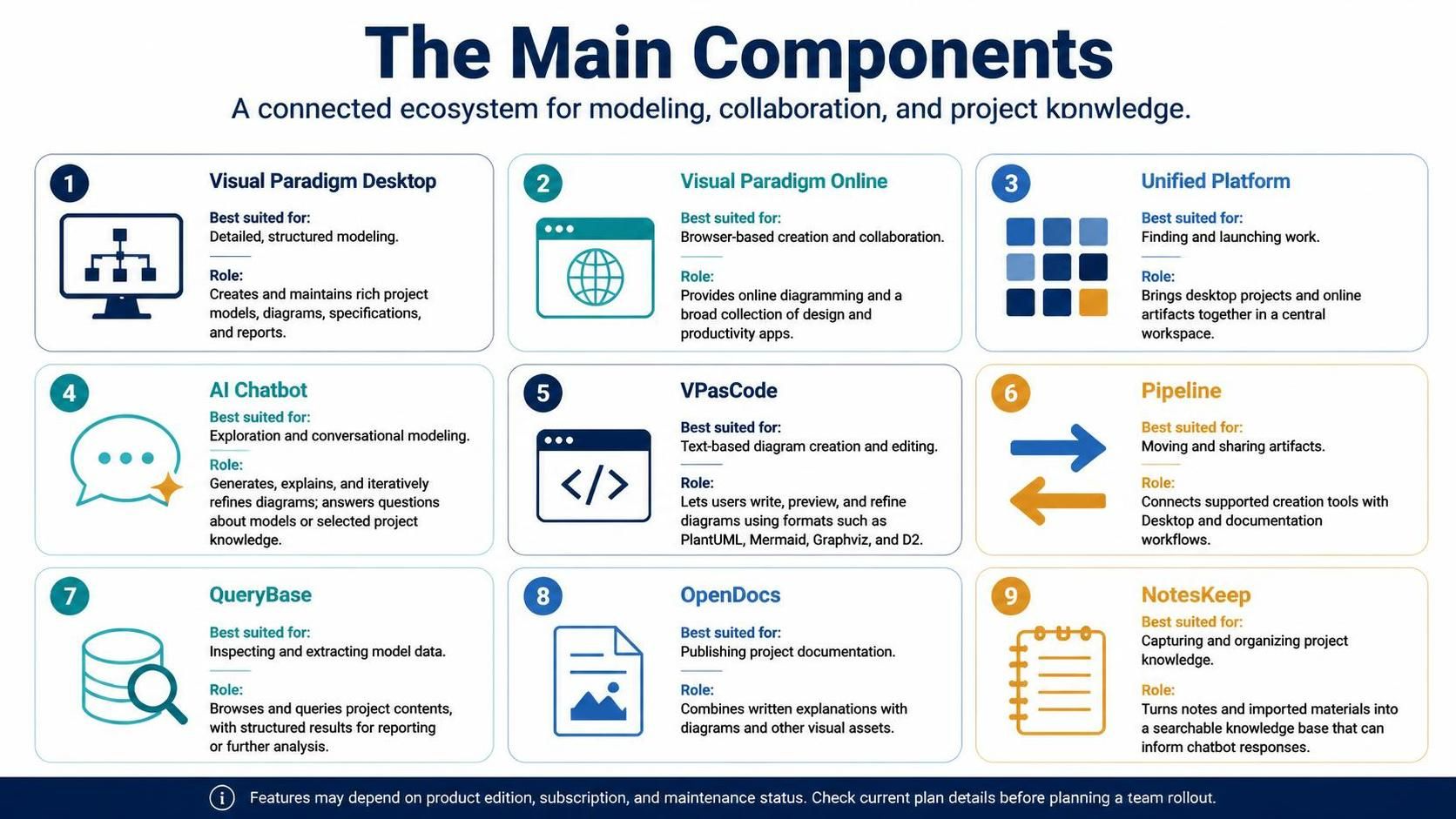
| Komponente | Am besten geeignet für | Rolle im Ökosystem |
|---|---|---|
| Visual Paradigm Desktop | Detaillierte, strukturierte Modellierung | Erstellt und pflegt umfangreiche Projektmodelle, Diagramme, Spezifikationen und Berichte. |
| Visual Paradigm Online | Browserbasierte Erstellung und Zusammenarbeit | Bietet Online-Diagrammierung und eine umfangreiche Sammlung von Design- und Produktivitäts-Apps. |
| Unified Platform | Arbeit finden und starten | Bündelt Desktop-Projekte und Online-Artefakte in einem zentralen Arbeitsbereich. |
| KI-Chatbot | Erkundung und dialogbasierte Modellierung | Generiert, erklärt und verfeinert schrittweise Diagramme und kann Fragen zu Modellen oder ausgewähltem Projektwissen beantworten. |
| VPasCode | Textbasierte Erstellung und Bearbeitung von Diagrammen | Ermöglicht Benutzern das Schreiben, Vorschauen und Verfeinern von Diagrammen mit Formatvorlagen wie PlantUML, Mermaid, Graphviz und D2. |
| Pipeline | Verschieben und Teilen von Artefakten | Verbindet unterstützte Erstellungstools mit Desktop- und Dokumentationsworkflows. |
| QueryBase | Untersuchung und Extraktion von Modelldaten | Durchsucht und fragt Projektinhalte ab und liefert strukturierte Ergebnisse für Berichte oder weitere Analysen. |
| OpenDocs | Veröffentlichung von Projekt-Dokumentation | Kombiniert schriftliche Erklärungen mit Diagrammen und anderen visuellen Assets. |
| NotesKeep | Erfassung und Organisation von Projektwissen | Wandelt Notizen und importierte Materialien in eine durchsuchbare Wissensdatenbank um, die Chatbot-Antworten beeinflussen kann. |
Die genauen verfügbaren Funktionen können von der Produktedition, dem Abonnement und dem Wartungsstatus abhängen. Überprüfen Sie die aktuellen Planinformationen, bevor Sie eine Team-Einführung planen.
2. Visual Paradigm Desktop und Online
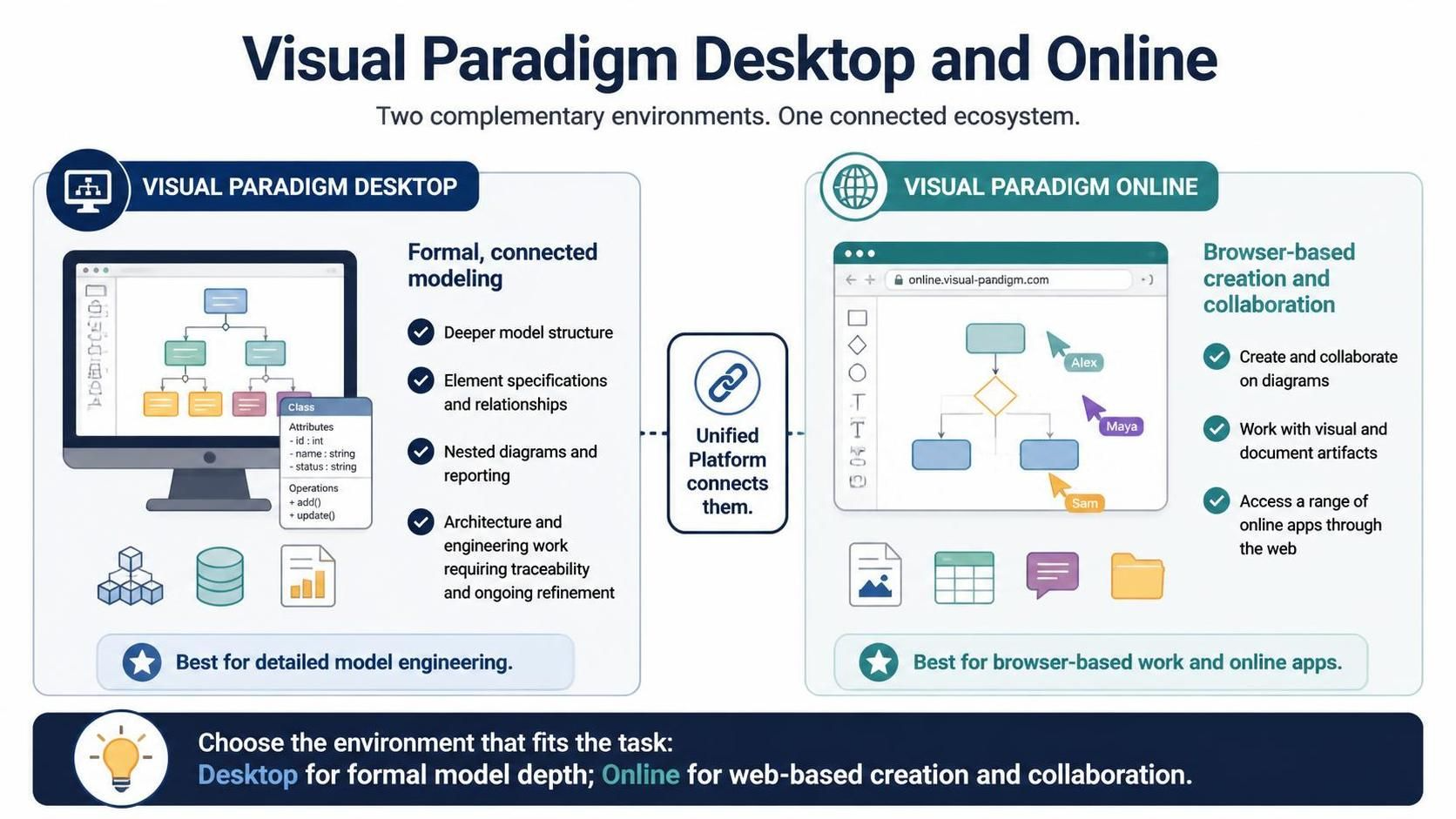
Visual Paradigm Desktop ist die Umgebung, die verwendet werden sollte, wenn ein Projekt ein formales, verbundenes Modell benötigt, anstatt nur ein visuelles Skizzenbild. Es unterstützt eine tiefere Modellstruktur, Elementspezifikationen, Beziehungen, verschachtelte Diagramme und Berichterstattung. Es eignet sich gut für Architektur- und Ingenieurarbeiten, die Rückverfolgbarkeit und kontinuierliche Verbesserung erfordern.
Visual Paradigm Online ist die browserbasierte Umgebung zum Erstellen und Zusammenarbeiten an Diagrammen und anderen visuellen oder Dokumentartefakten. Sie bietet eine Reihe von Online-Apps, die über das Web zugänglich sind.
Diese Umgebungen ergänzen sich gegenseitig. Desktop ist die bessere Wahl für detaillierte Modellierung; Online ist nützlich für arbeitsspezifische Aufgaben im Browser und den Zugriff auf Online-Apps. Die Unified Platform verbindet sie, macht sie aber nicht identisch und beseitigt nicht die Notwendigkeit, die richtige Umgebung für die Aufgabe auszuwählen.
3. Unified Platform: der gemeinsame Arbeitsbereich
Der Unified Platform ist ein zentraler Arbeitsbereich zum Zugriff auf Visual-Paradigm-Werkzeuge und zur Verwaltung von Artefakten. Er bietet eine treiberähnliche Ansicht der Arbeit, die im gesamten Ökosystem erstellt wurde, und eine zentrale Möglichkeit, Online-Apps zu starten. Desktop-Nutzer können ihn innerhalb der Anwendung über Team / Unified Platform > Unified Platform; Browser-Nutzer können darauf über ihr Visual-Paradigm-Online-Konto zugreifen.
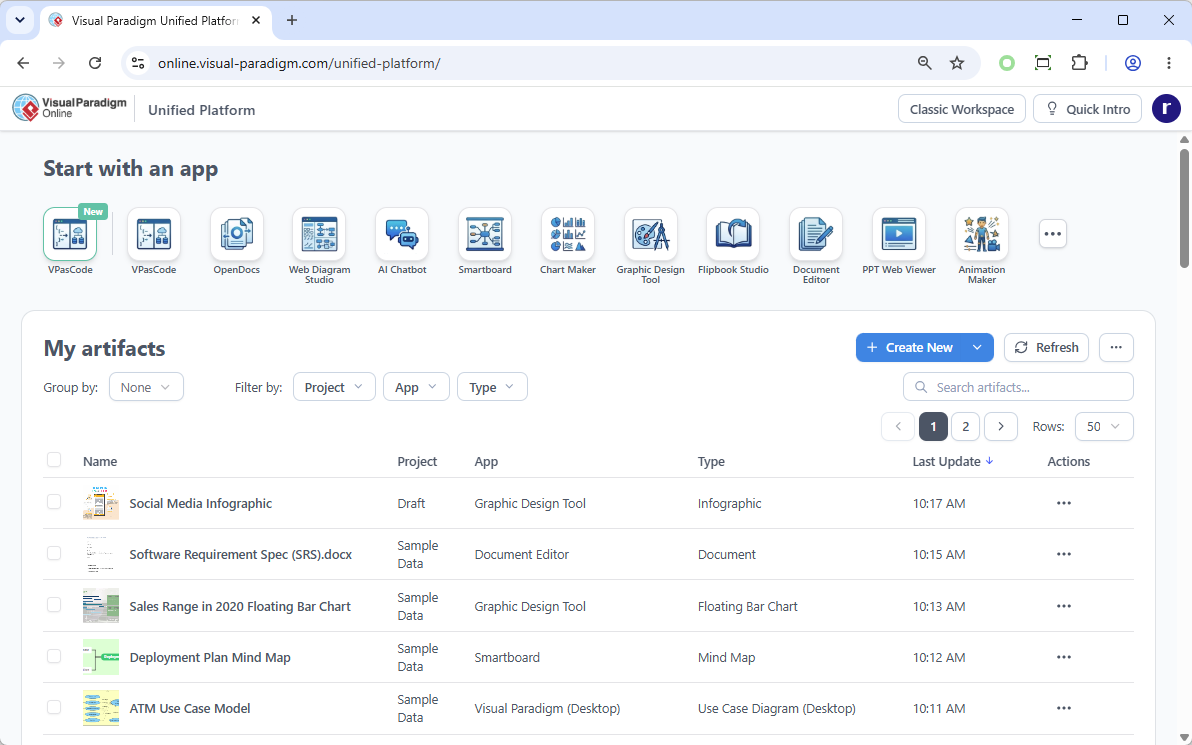
Verwenden Sie die Unified Platform, wenn Sie Folgendes benötigen:
-
Arbeit finden oder öffnen, ohne sich daran erinnern zu müssen, welche App sie erstellt hat.
-
Eine Online-App für eine bestimmte Aufgabe starten.
-
Zwischen Desktop-basierter Modellierung und webbasierten Werkzeugen wechseln.
-
Diagramme, Dokumente und andere Artefakte von einem zentralen Arbeitsbereich aus zugänglich halten.
Denken Sie daran als eine Arbeitsbereich- und Zugriffsschicht, nicht als Ersatz für Desktop, Online oder die spezialisierten Apps selbst.
4. AI-Chatbot: erkunden, generieren und fragen
Der AI-Chatbotwandelt natürliche Sprachanfragen in Diagramme um und unterstützt nachfolgende Verfeinerungen. Je nach Workflow und unterstützter Diagrammart kann es außerdem Modelle erklären, Zusammenfassungen oder Dokumentationen generieren und mit Projektwissen arbeiten. Unterstützte Diagrammfamilien umfassen UML, C4, ArchiMate, SysML, BPMN, Flussdiagramme und andere.
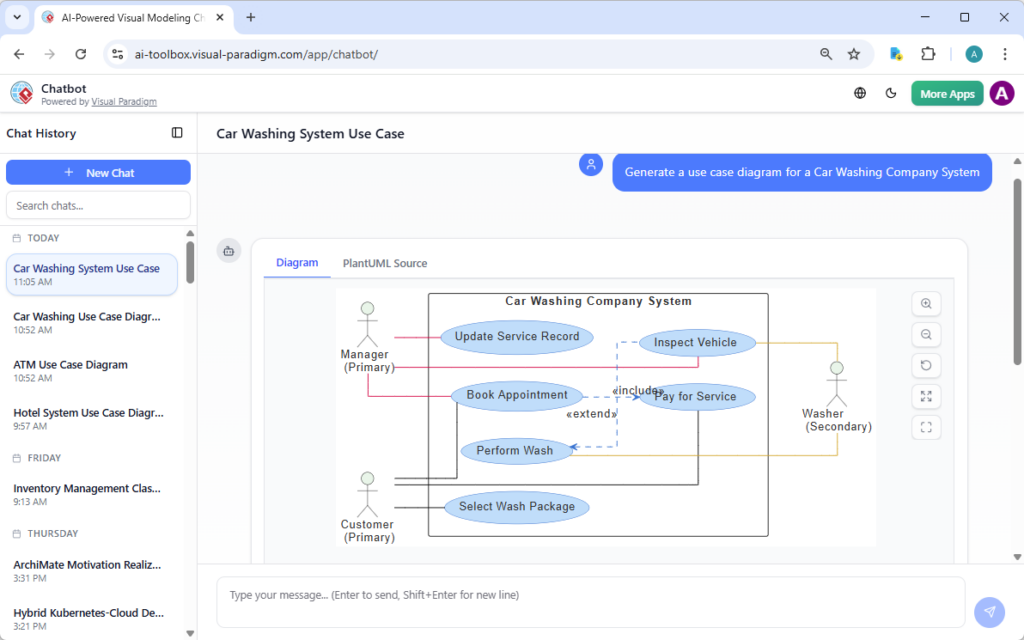
Eine praktische Möglichkeit, es zu nutzen:
-
Beschreiben Sie das System oder den Prozess, einschließlich seines Umfangs und der wichtigsten Beteiligten.
-
Fordern Sie einen bestimmten Diagrammtyp und ein bestimmtes Detailniveau an.
-
Überprüfen Sie die Ausgabe auf fehlende Regeln, Annahmen und Beziehungen.
-
Stellen Sie gezielte Nachfragen, beispielsweise: Fügen Sie einen Ausnahmepfad hinzu oder teilen Sie eine hochgradige Ansicht in ein Unterdigramm auf.
-
Senden Sie das Ergebnis an einen geeigneten nächsten Schritt: VPasCode für Textbearbeitungen, die Pipeline für unterstützte Übergaben oder Desktop für tiefgehendes Modellieren.
Behandeln Sie die erste Ausgabe als eine Entwurf, nicht als validierte Spezifikation. Bestätigen Sie wichtige Anforderungen, Fachbegriffe und Geschäftsregeln mit Fachexperten, bevor Sie sich auf das Diagramm verlassen.
Der KI-Chatbot kann auch Fragen zu .vppProjekten in unterstützten Workflows beantworten, wodurch Benutzer den Modellinhalt konversationell statt manuell durch jedes Diagramm navigierend untersuchen können.
5. AI-Tool VPasCode: Verfeinern von Diagrammen als Text
VPasCodeist eine im Browser basierende Diagramm-als-Code-Arbeitsumgebung. Sie kombiniert Textbearbeitung mit einer Live-Vorschau des Diagramms und unterstützt Formate wie PlantUML, Mermaid, Graphviz und D2. Sie ist nützlich, wenn Sie mehr Kontrolle über Struktur, Layout oder Gestaltung benötigen, als ein generiertes Bild allein bietet.
Ein verbreiteter Arbeitsablauf ist:
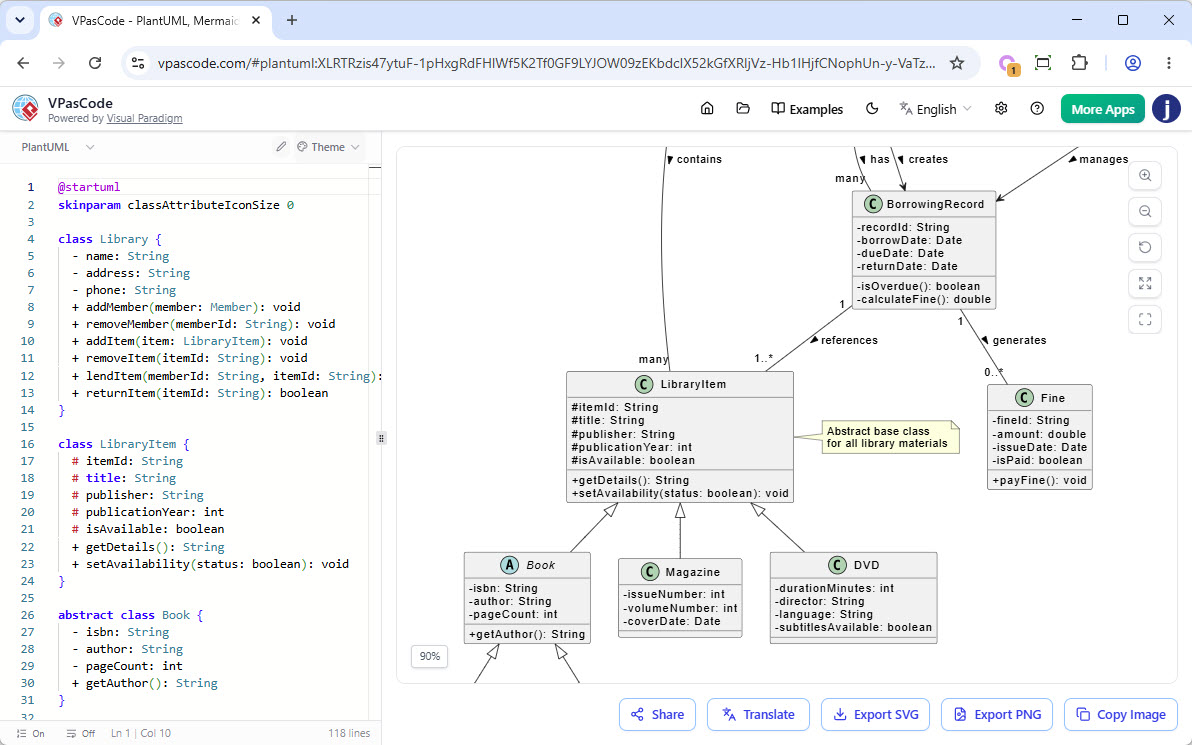
-
Erstellen Sie einen ersten Entwurf im KI-Chatbot oder in VPasCode.
-
Öffnen Sie das Diagramm in VPasCode.
-
Bearbeiten Sie den zugrundeliegenden Diagrammtext und überprüfen Sie die Live-Vorschau.
-
Verwenden Sie die integrierte KI-Unterstützung, wo verfügbar, um das Diagramm zu bearbeiten oder bei der Korrektur der Syntax zu helfen.
-
Senden oder veröffentlichen Sie das fertige Artefakt über einen unterstützten Pipeline-Workflow.
Dies macht VPasCode zu einer nützlichen Verfeinerungsschritt: Der Chatbot hilft dabei, einen Ausgangspunkt zu schaffen, während die Textbearbeitung gezielte und präzise Änderungen ermöglicht. Halten Sie den Text im Diagramm organisiert und fokussiert; große, überladene Diagramme sind schwieriger zu überprüfen und zu pflegen.
6. Pipeline: Verbindung von Erstellung, Modellierung und Dokumentation
Die Pipelineist ein Mechanismus zur Übergabe von Artefakten. Sie kann Ausgaben aus unterstützten Tools sammeln und sie in nachgeschalteten Workflows verfügbar machen, beispielsweise beim Importieren von Diagrammen in Desktop oder beim Einfügen in OpenDocs. Die genaue Aktion kann je nach Quelltool variieren: Ein vom Chatbot generiertes Diagramm kann beispielsweise An Pipeline senden, während Desktop seinen eigenen Import- oder Freigabeprozess hat.
Ein repräsentativer Workflow vom KI-Chatbot zu Desktop ist:
-
Erstellen Sie ein Diagramm im Chatbot.
-
Wählen Sie An Pipeline senden für dieses Diagramm.
-
Wählen Sie in Desktop Projekt > Importieren > Visual Paradigm Pipeline.
-
Wählen Sie das Artefakt aus und importieren Sie es für die weitere Modellierung.
Bei diesem Desktop-Workflow kann das importierte Ergebnis zu einem bearbeitbaren Modell-Artefakt werden, anstatt nur ein flaches Bild zu sein.
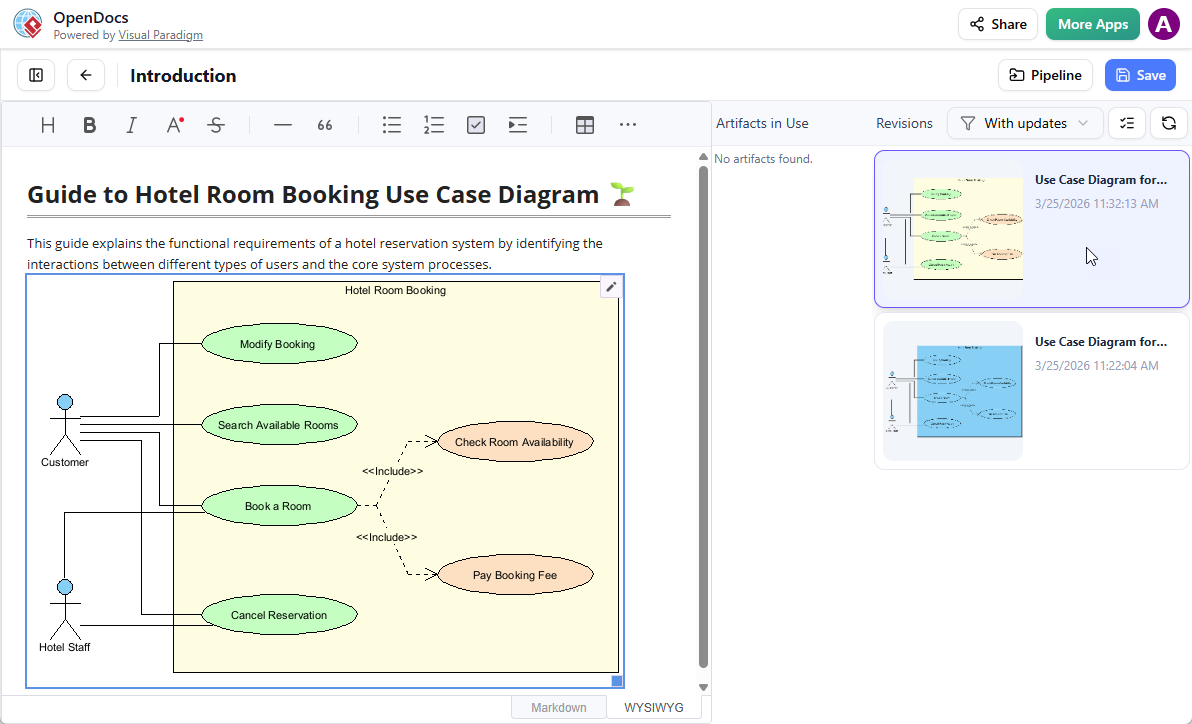
Für die Dokumentation kann die Pipeline auch dazu beitragen, Diagramme für OpenDocs verfügbar zu machen. Einige Workflows unterstützen das Einbetten eines Artefakts in ein Dokument und dessen Aktualisierung bei Änderungen der Quelle. Bestätigen Sie das spezifische Integrationsverhalten in der von Ihnen verwendeten App und Edition, anstatt anzunehmen, dass jedes Artefakttyp identische Synchronisierungs- oder Versionsunterstützung aufweist.
7. Model QueryBase: Projekt-Daten erkunden und extrahieren
QueryBaseist eine Webanwendung zum Erkunden von Daten in Visual-Paradigm-Projekten, die in der Cloud-Arbeitsumgebung gespeichert sind. Sie ist für die strukturierte Inspektion und Extraktion ausgelegt, nicht für die konversationelle Diagrammerstellung.
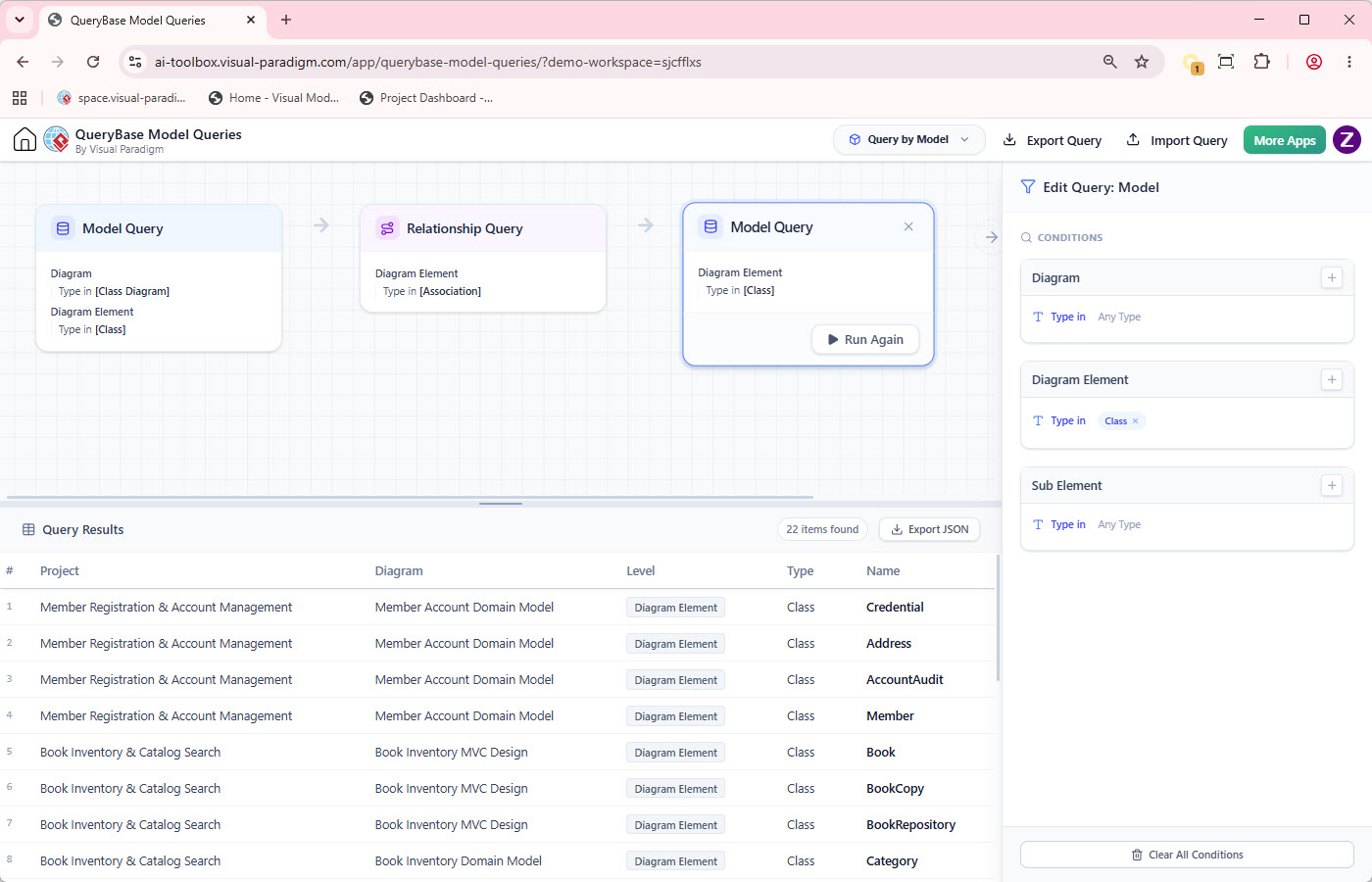
Zu seinen Hauptfunktionen gehören:
-
Projekt-Explorer:Durchsuchen von Projekten, Diagrammen, Formen und Modell-Elementen; Suchen nach Elementen und Navigieren zu ihnen.
-
Hierarchische Abfragen:Wählen Sie Projekt-, Diagramm- und Elementdaten aus und exportieren Sie strukturiertes JSON.
-
Modellabfragen:Verketten Sie Abfragen, um Beziehungen nachzuverfolgen – beispielsweise einen Akteur finden, dessen Beziehungen lokalisieren und verbundene Use-Cases identifizieren.
Typische Anwendungsfälle umfassen benutzerdefinierte Berichterstattung, Auswirkungsanalysen, Modellvalidierung und das Exportieren von Daten für Skripte oder Geschäftsintelligenz-Workflows. Die Produktinformationen von QueryBase beschreiben es als eigenständiges Produkt, daher überprüfen Sie die aktuelle Lizenzierung separat von Desktop oder Online.
8. VP OpenDocs: Artefakte in Dokumentation umwandeln
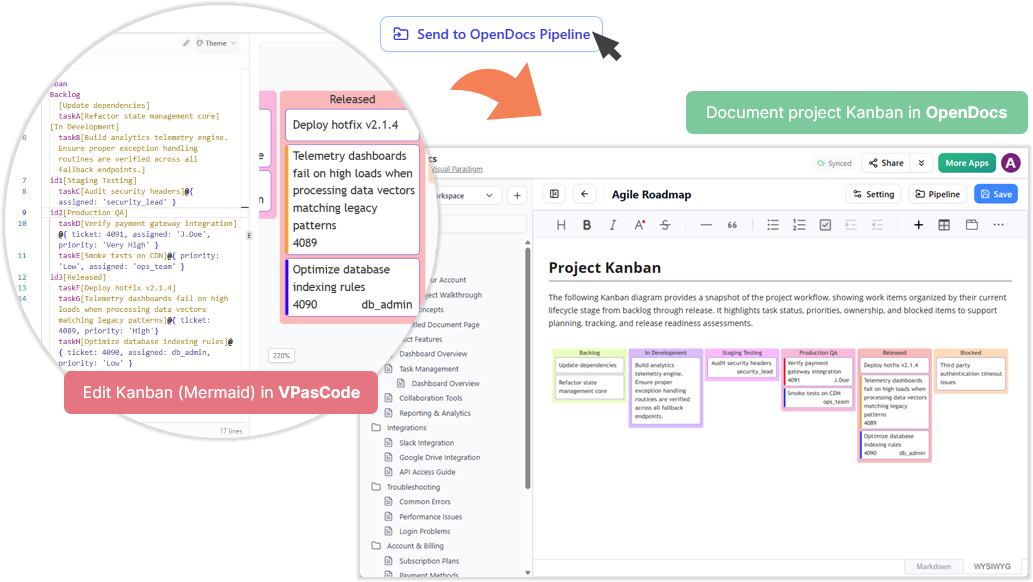
OpenDocsist der Dokumentationszielort für Projekt-Erklärungen, Spezifikationen und Wissensseiten. Er ermöglicht es Teams, schriftlichen Kontext neben visuellen Assets zu platzieren, wodurch es einfacher wird, zu erklären, was ein Diagramm darstellt und wie es interpretiert werden sollte.
Ein praktischer Dokumentationsablauf:
-
Erstellen oder verfeinern Sie ein Diagramm in Desktop, Online, dem AI-Chatbot oder VPasCode.
-
Senden oder machen Sie es über den entsprechenden Pipeline-Workflow verfügbar.
-
Erstellen oder öffnen Sie eine OpenDocs-Seite für die entsprechende Funktion, das System oder den Prozess.
-
Fügen Sie das Diagramm ein und fügen Sie Kontext hinzu: Zweck, Umfang, Entscheidungen, Annahmen und Verknüpfungen zu Anforderungen.
-
Wenn sich die Quelle ändert, prüfen Sie, ob eine Aktualisierung des eingebetteten Assets verfügbar ist, und aktualisieren Sie es gegebenenfalls.
Dies verwandelt ein Diagramm von einer isolierten Visualisierung in einen Bestandteil einer gepflegten Erklärung. Verwenden Sie beschreibende Seitenüberschriften und fügen Sie Überarbeitungskontext hinzu, damit Leser erkennen können, welche Entscheidungen aktuell sind.
9. NotesKeep: Projektwissen, das von KI genutzt werden kann
NotesKeep ist ein kooperatives Notiz- und Wissensmanagement-Tool, das entwickelt wurde, um Projektinformationen in gemeinsam genutzten Arbeitsbereichen zu sammeln. Es unterstützt das Importieren gängiger Geschäftsdokumente – wie Word-, PDF-, Excel-, PowerPoint-, Text- und Bilddateien sowie Webseiten – und die Organisation der resultierenden Notizen.
Seine herausragende Rolle im Ökosystem ist seine Verbindung zum KI-Chatbot: Benutzer können Notizen suchen, wählen Sie ein Projekt oder einen Umfang aus und stellen Fragen, die auf den Notizen basieren. Der Chatbot kann Text verwenden und in unterstützten Fällen auch visuelle Inhalte, die in den Notizen enthalten sind; er kann zudem den Projektzusammenhang nutzen, um Diagramme zu erstellen.
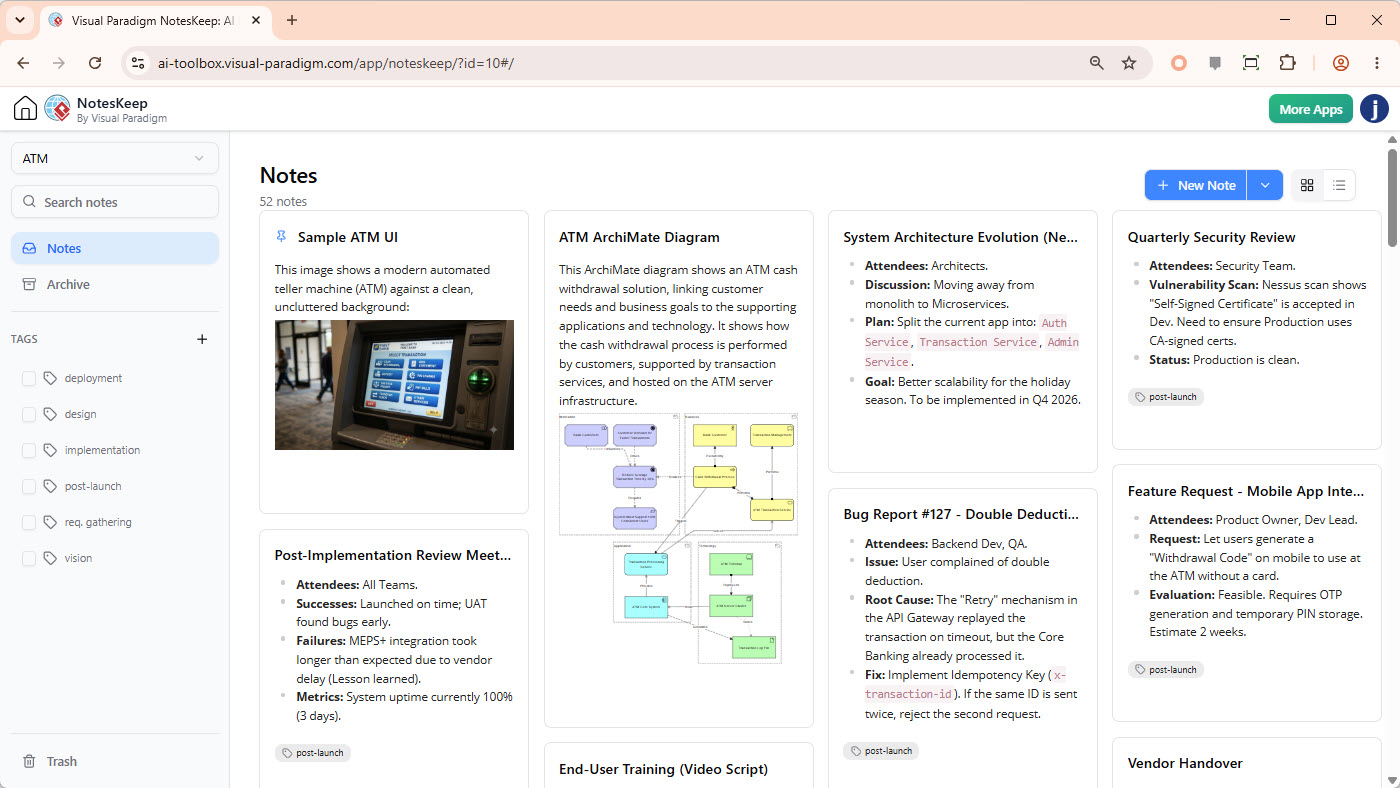
Ein zuverlässiger NotesKeep-zu-KI-Workflow:
-
Erstellen Sie einen Arbeitsbereich oder ein Projekt für einen bestimmten Wissensbereich.
-
Fügen Sie Notizen mit klaren Überschriften, Daten und Tags hinzu.
-
Importieren Sie relevante Dokumente oder erfassen Sie Ergebnisse von Besprechungen, Anforderungen, Entscheidungen und Änderungen.
-
Wenn Sie den Chatbot fragen, aktivieren Sie Notizen suchen und wählen Sie das relevante Projekt aus.
-
Fordern Sie eine nachvollziehbare Antwort an, beispielsweise: „Was ist die aktuelle Richtlinie, und welche Notiz dokumentiert die Änderung?“
-
Überprüfen Sie die zitierten oder referenzierten Materialien und stellen Sie sicher, dass spätere Entscheidungen sie nicht ersetzt haben.
-
Falls nützlich, bitten Sie den Chatbot, die gesammelten Informationen in ein Diagramm umzuwandeln, und verfeinern und dokumentieren Sie dieses Diagramm anschließend.
Für beste Ergebnisse behandeln Sie NotesKeep als eine “ausgewählte Projekt-Wissensdatenbank, nicht ein undifferenziertes Ablagerungsort. Dokumentieren Sie, wann eine Entscheidung wirksam wurde, was sie ersetzte und welcher Quelle autoritativ ist. Das hilft sowohl Menschen als auch KI, aktuelle Informationen von historischem Kontext zu unterscheiden.
Zu Vergleich zwischen Google Keep und MCP
NotesKeep kann als ein KI-verbundene Projekt-Wissensdatenbank, aber es sollte nicht angenommen werden, dass es eine direkte Ersatzlösung für Google Keep oder ein Google Keep-MCP-Connector ist. Google Keep-MCP-Server sind separate Integrationen, und ihre Berechtigungen, Anmeldeinformationen und Datenzugriffe unterscheiden sich von der NotesKeep-Arbeitsweise von Visual Paradigm. Wenn Sie Google Keep-Daten in Visual Paradigm benötigen, planen Sie einen expliziten Import- oder Integrationspfad und bestätigen Sie, was unterstützt wird; nehmen Sie nicht an, dass die NotesKeep-Chatschnittstelle automatisch Google Keep liest.
10. Die Teile zusammensetzen
Hier sind drei End-zu-End-Muster.
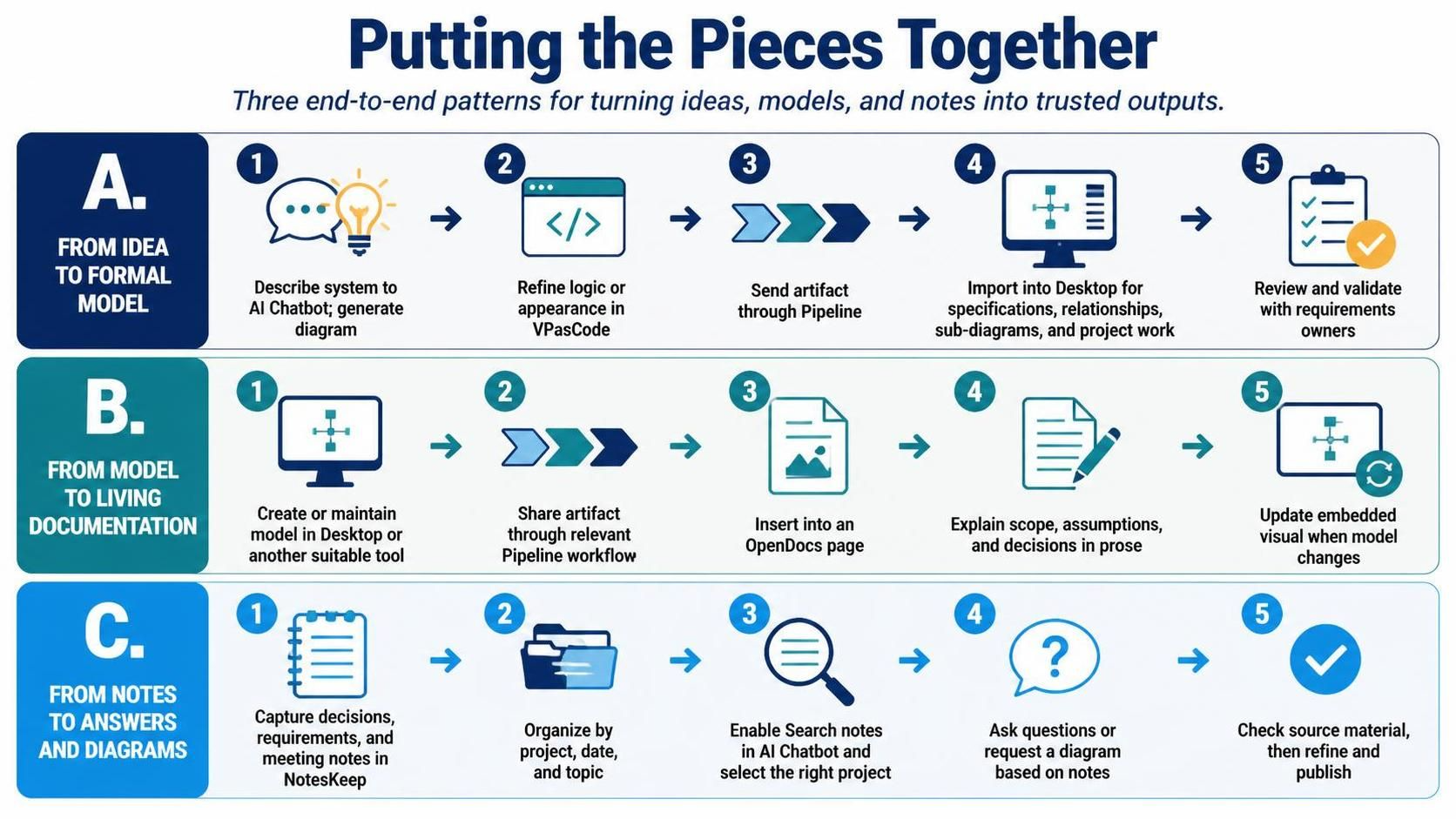
A. Von der Idee zum formalen Modell
-
Beschreiben Sie das System dem KI-Chatbot und generieren Sie ein Diagramm.
-
Verfeinern Sie Logik oder Erscheinungsbild in VPasCode, wenn eine Steuerung auf Textebene nützlich ist.
-
Senden Sie das Artefakt durch die Pipeline.
-
Importieren Sie es in Desktop für Spezifikationen, Beziehungen, Unterdigramme und arbeitsplatzbezogene Aufgaben.
-
Überprüfen und validieren Sie das Modell mit den Personen, die für die Anforderungen verantwortlich sind.
B. Vom Modell zur lebendigen Dokumentation
-
Erstellen oder pflegen Sie das Modell in Desktop oder einem anderen geeigneten Werkzeug.
-
Teilen Sie das Artefakt über den entsprechenden Pipeline-Ablauf.
-
Fügen Sie es auf einer OpenDocs-Seite ein.
-
Erläutern Sie seinen Umfang, Annahmen und Entscheidungen in Prosa.
-
Aktualisieren Sie das eingebettete Bild, wenn sich das zugrundeliegende Modell ändert.
C. Von Notizen zu Antworten und Diagrammen
-
Erfassen Sie Entscheidungen, Anforderungen und Meeting-Notizen in NotesKeep.
-
Halten Sie die Materialien nach Projekt, Datum und Thema organisiert.
-
Aktivieren Sie Notizen suchen im AI-Chatbot und wählen Sie das richtige Projekt aus.
-
Stellen Sie Fragen oder fordern Sie ein Diagramm basierend auf diesen Notizen an.
-
Überprüfen Sie die Quellmaterialien, verfeinern Sie dann die Ausgabe und veröffentlichen Sie sie.
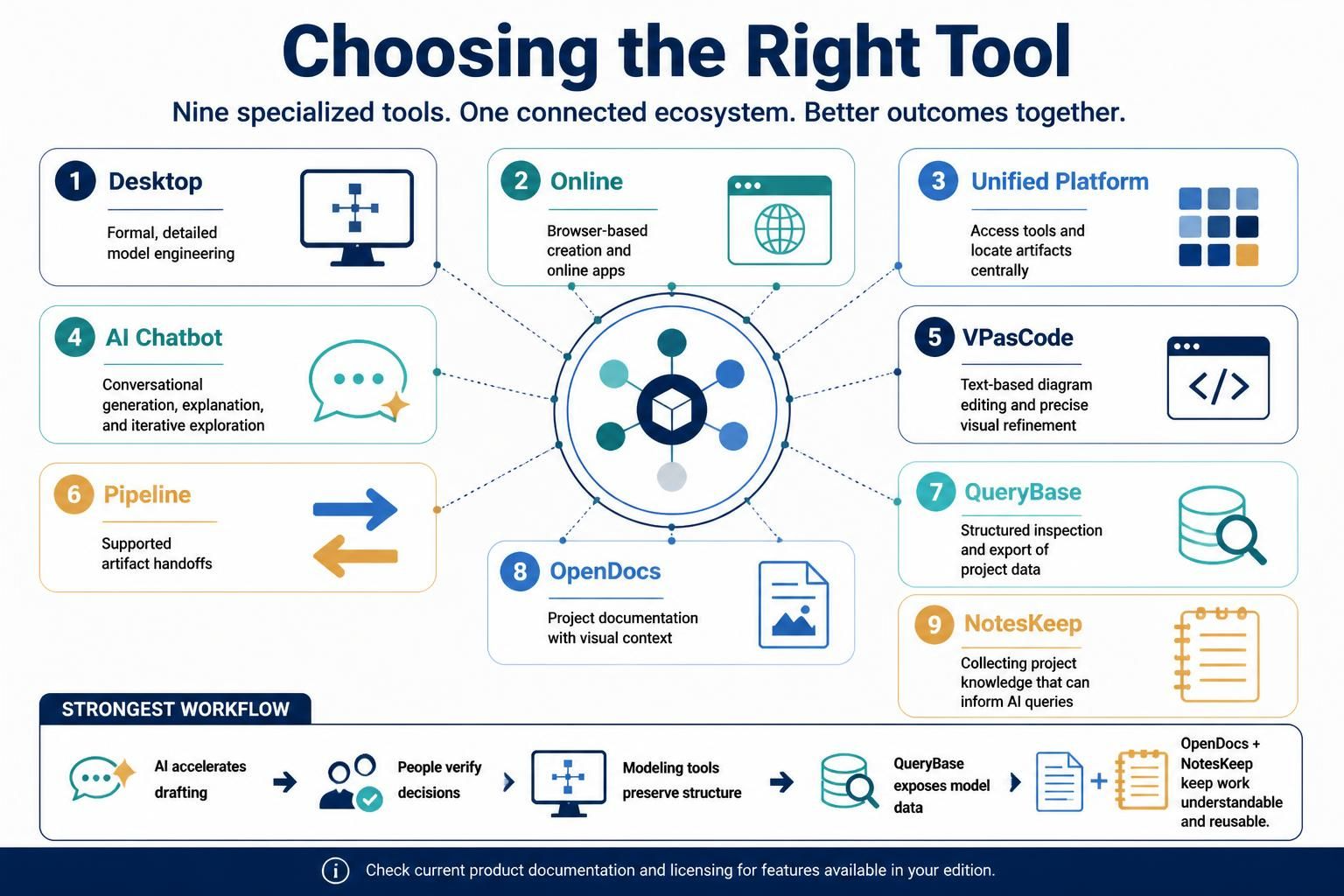
11. Auswahl des richtigen Werkzeugs
-
Wählen Sie Desktopfür formale, detaillierte Modellierungstechnik.
-
Wählen Sie Onlinefür die Erstellung im Browser und Online-Anwendungen.
-
Wählen Sie die Unified Platformum auf Werkzeuge zuzugreifen und Artefakte zentral zu lokalisieren.
-
Wählen Sie die AI-Chatbot für die conversationelle Generierung, Erklärung und iterative Exploration.
-
Wählen Sie VPasCode für die textbasierte Diagrammeditorik und präzise visuelle Verfeinerung.
-
Wählen Sie die Pipeline für unterstützte Artefaktübergaben.
-
Wählen Sie QueryBase für die strukturierte Inspektion und den Export von Projektdateien.
-
Wählen Sie OpenDocs für Projekt-Dokumentation mit visuellem Kontext.
-
Wählen Sie NotesKeep zum Sammeln von Projektwissen, das AI-Abfragen unterstützen kann.
Der stärkste Workflow ist normalerweise nicht „AI erledigt alles“. Es ist AI beschleunigt das Entwerfen; Menschen überprüfen Entscheidungen; Modellierungstools bewahren die Struktur; QueryBase macht Modell-Daten sichtbar; und OpenDocs sowie NotesKeep halten die Arbeit verständlich und wiederverwendbar. Überprüfen Sie die aktuelle Produktdokumentation und Lizenzierung für die genauen Funktionen, die in Ihrer Edition verfügbar sind.
Der Artikel ist auch in English, Español, فارسی, Français, Bahasa Indonesia, 日本語, Polski, Portuguese, Ру́сский, Việt Nam, 简体中文 and 繁體中文 verfügbar.