


Giới thiệu
Visual Paradigm Desktop là một trong những công cụ mô hình hóa toàn diện nhất hiện có, phục vụ tất cả mọi người, từ sinh viên học các nguyên lý cơ bản của UML đến các kiến trúc sư doanh nghiệp triển khai các khung phức tạp như TOGAF và ArchiMate. Tuy nhiên, với năm phiên bản khác nhau được cung cấp, việc chọn đúng phiên bản có thể cảm thấy choáng ngợp—đặc biệt đối với người dùng mới và người mới bắt đầu có thể chưa hiểu rõ những tính năng nào họ thực sự cần.
Hướng dẫn này cung cấp một đánh giá và phân tích chi tiết về sản phẩm, được thiết kế riêng cho những người mới làm quen với Visual Paradigm. Chúng tôi sẽ phân tích khả năng của từng phiên bản, làm nổi bật các khái niệm chính qua các ví dụ thực tế, và giúp bạn đưa ra quyết định sáng suốt cân bằng giữa chức năng và ngân sách. Dù bạn là sinh viên, nhà phát triển, nhà phân tích kinh doanh hay kiến trúc sư doanh nghiệp, việc hiểu rõ những khác biệt này sẽ giúp bạn tiết kiệm thời gian, tiền bạc và tránh được sự thất vọng.
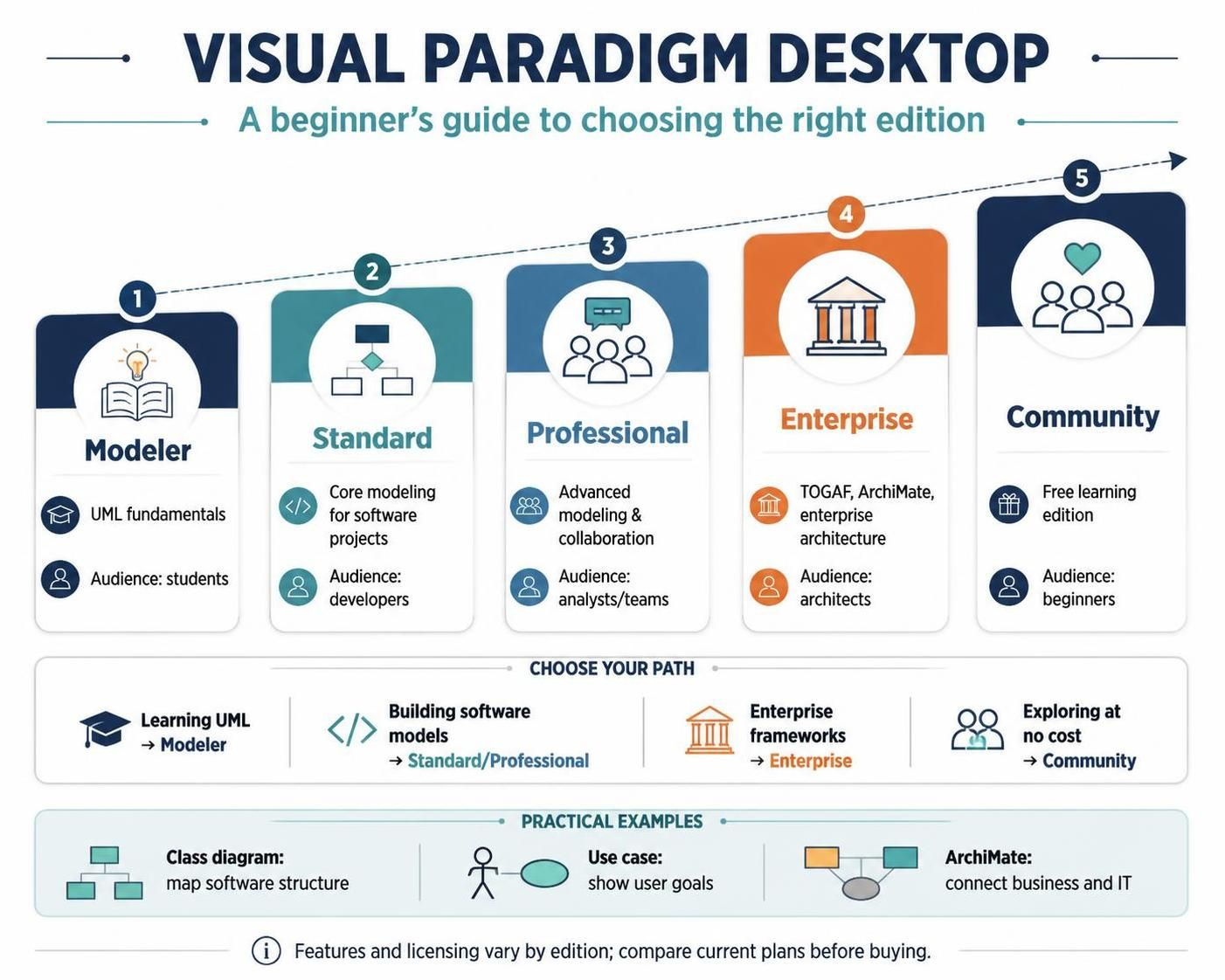
Hiểu về Visual Paradigm: Các khái niệm chính cho người mới bắt đầu
Trước khi đi sâu vào so sánh các phiên bản, hãy cùng làm rõ một số khái niệm cơ bản sẽ giúp bạn đánh giá phiên bản nào phù hợp với nhu cầu của mình.
Phát triển dựa trên mô hình là gì?
Phát triển dựa trên mô hình (MDD) là một phương pháp trong đó các mô hình trực quan đóng vai trò là các sản phẩm chính trong phát triển phần mềm. Thay vì nhảy ngay vào viết mã, bạn tạo ra các biểu đồ đại diện cho cấu trúc, hành vi và quy trình của hệ thống. Visual Paradigm hỗ trợ điều này bằng cách cho phép bạn:
-
Tạo mã từ mô hình: Tạo mã Java, C#, Python và các ngôn ngữ khác trực tiếp từ các biểu đồ UML
-
Phân tích ngược mã thành mô hình: Nhập các cơ sở mã hiện có và trực quan hóa cấu trúc của chúng
-
Duy trì sự đồng bộ: Giữ cho mô hình và mã luôn đồng bộ khi dự án phát triển
Ví dụ: Một nhà phát triển tạo biểu đồ lớp hiển thị các thành phần xác thực người dùng. Visual Paradigm tạo ra các lớp Java khung với các mối quan hệ phù hợp, tiết kiệm hàng giờ lập trình thủ công.
Các ngôn ngữ mô hình hóa chính được hỗ trợ
-
UML (Ngôn ngữ Mô hình hóa Thống nhất): Tiêu chuẩn ngành cho mô hình hóa phần mềm, bao gồm biểu đồ lớp, biểu đồ trình tự, biểu đồ trường hợp sử dụng và nhiều hơn nữa
-
SysML (Ngôn ngữ Mô hình hóa Hệ thống): Mở rộng UML cho kỹ thuật hệ thống, hữu ích cho việc tích hợp phần cứng và phần mềm
-
ERD (Biểu đồ Thực thể-Mối quan hệ): Thiết yếu cho thiết kế cơ sở dữ liệu và trực quan hóa lược đồ
-
BPMN (Mô hình và Ký hiệu Quy trình Kinh doanh): Tiêu chuẩn để tài liệu hóa các quy trình và luồng công việc kinh doanh
-
DFD (Biểu đồ Luồng Dữ liệu): Hiển thị cách dữ liệu di chuyển qua một hệ thống
Các khung kiến trúc doanh nghiệp
Đối với các tổ chức lớn, Visual Paradigm hỗ trợ các khung EA chính:
-
TOGAF (Khung Kiến trúc của The Open Group): Khung tổng thể cho kiến trúc doanh nghiệp
-
ArchiMate: Ngôn ngữ tiêu chuẩn cho mô hình hóa kiến trúc doanh nghiệp
-
DoDAF/NAF/MODAF: Các khung kiến trúc quốc phòng và quân sự
Mẹo cho người mới bắt đầu: Nếu bạn mới bắt đầu, bạn có thể sẽ không cần các khung kiến trúc doanh nghiệp này. Hãy tập trung vào việc thành thạo UML và BPMN trước.
Phân tích chi tiết các phiên bản
1. Phiên bản Cộng đồng – Điểm khởi đầu miễn phí
Phù hợp nhất cho: Sinh viên, những người đam mê và bất kỳ ai muốn thử nghiệm Visual Paradigm trước khi cam kết tài chính.
Tính năng chính:
-
Truy cập các công cụ cốt lõi UML, SysML và ERD
-
Hoàn toàn miễn phí cho mục đích cá nhân và giáo dục
-
Lý tưởng để học các nguyên tắc cơ bản về mô hình hóa
Hạn chế cần lưu ý:
-
Xuất bản có dấu bản quyền: Tất cả các biểu đồ xuất bản đều bao gồm dấu bản quyền có thể nhìn thấy, khiến chúng không phù hợp cho các bài thuyết trình chuyên nghiệp
-
Không có khả năng tạo mã hoặc kỹ thuật cơ sở dữ liệu
-
Không hỗ trợ BPMN hoặc DFD
-
Không có tính năng cộng tác nhóm
-
Không có khung kiến trúc doanh nghiệp
Ví dụ thực tế:
Sarah, một sinh viên khoa học máy tính, sử dụng Phiên bản Cộng đồng để hoàn thành dự án học kỳ của mình về hệ thống quản lý thư viện. Cô tạo các biểu đồ lớp và biểu đồ trình tự để tài liệu hóa thiết kế của mình. Mặc dù cô không thể xuất các hình ảnh sạch cho bài thuyết trình cuối cùng mà không có dấu bản quyền, cô có thể chụp màn hình các biểu đồ trực tiếp từ công cụ cho báo cáo của mình.
Kết luận cho người mới bắt đầu:
✅ Bắt đầu từ đây nếu: Bạn đang học, không có ngân sách hoặc muốn đánh giá giao diện của Visual Paradigm trước khi mua.
❌ Bỏ qua nếu: Bạn cần xuất chất lượng chuyên nghiệp hoặc dự định sử dụng công cụ cho công việc thương mại.
2. Phiên bản Modeler – Sức mạnh thuần túy cho việc vẽ biểu đồ
Phù hợp nhất cho: Các nhà phân tích kinh doanh, nhà thiết kế hệ thống và người dùng tập trung hoàn toàn vào việc tạo tài liệu trực quan.
Tính năng chính:
-
Hỗ trợ cốt lõi UML và SysML
-
Hỗ trợ ERD cho thiết kế cơ sở dữ liệu
-
Khả năng chỉnh sửa trực tuyến
-
Tích hợp IDE với các môi trường phát triển phổ biến
Những gì còn thiếu:
-
Không có kỹ thuật mã hoặc cơ sở dữ liệu nâng cao (tạo mã/phân tích ngược)
-
Không hỗ trợ BPMN hoặc DFD
-
Không có tính năng cộng tác nhóm
-
Không có công cụ quản lý dự án Scrum hoặc Agile
Ví dụ thực tế:
Marcus, một nhà thiết kế hệ thống tự do, tạo các biểu đồ kiến trúc cho khách hàng. Anh ấy không tự viết mã nhưng cần truyền đạt cấu trúc hệ thống một cách rõ ràng. Phiên bản Modeler cung cấp cho anh ấy tất cả các công cụ vẽ biểu đồ cần thiết với mức giá phải chăng, mà không phải trả tiền cho các tính năng tạo mã mà anh ấy sẽ không bao giờ sử dụng.
Kết luận dành cho người mới:
✅ Chọn cái này nếu: Bạn chỉ cần tạo biểu đồ và không yêu cầu tạo mã hoặc mô hình hóa quy trình kinh doanh.
❌ Bỏ qua nếu: Bạn là một nhà phát triển muốn tạo mã từ mô hình hoặc cần BPMN cho tài liệu quy trình.
3. Phiên bản Standard – Điểm ngọt ngào dành cho nhà phát triển
Phù hợp nhất cho: Các nhà phát triển và nhóm nhỏ cần các khả năng kỹ thuật cốt lõi mà không cần bộ công cụ Agile rộng rãi.
Tính năng chính:
-
Hỗ trợ mô hình hóa UML đầy đủ
-
Kỹ thuật mã và cơ sở dữ liệu (tạo mã và phân tích ngược)
-
Hỗ trợ BPMN và DFD
-
Công cụ cộng tác nhóm cơ bản
-
Khung Scrum và hướng dẫn quản lý dự án Agile
Những điểm còn thiếu:
-
Không có khung kiến trúc doanh nghiệp (TOGAF, DoDAF, ArchiMate)
-
Một số tính năng cộng tác nâng cao có trong các phiên bản cao cấp hơn
Ví dụ thực tế:
Một nhóm phát triển khởi nghiệp gồm năm kỹ sư sử dụng Phiên bản Tiêu chuẩn để mô hình hóa kiến trúc vi dịch vụ của họ. Họ tạo sơ đồ thành phần, tạo mã khung cho các dịch vụ mới và tài liệu hóa các tương tác API bằng sơ đồ trình tự. Hỗ trợ BPMN giúp họ lập bản đồ quy trình đăng ký người dùng, trong khi các tính năng cộng tác cơ bản cho phép các thành viên trong nhóm chia sẻ mô hình.
Kết luận dành cho người mới:
✅ Hãy chọn phiên bản này nếu: Bạn là một nhà phát triển muốn tạo mã, cần BPMN để mô hình hóa quy trình và làm việc trong một nhóm nhỏ.
❌ Bỏ qua nếu: Bạn cần các khung kiến trúc doanh nghiệp hoặc các tính năng cộng tác nhóm nâng cao.
4. Phiên bản Chuyên nghiệp – Lựa chọn của nhóm Agile
Phù hợp nhất cho: Kỹ sư phần mềm, nhà phân tích kinh doanh và các nhóm phát triển Agile cần cộng tác mạnh mẽ.
Tính năng chính:
-
Hỗ trợ đầy đủ UML, SysML và ERD
-
Kỹ thuật mã và cơ sở dữ liệu toàn diện
-
Hỗ trợ BPMN và DFD
-
Tính năng cộng tác nhóm được nâng cao
-
Khung Scrum và hướng dẫn quản lý dự án Agile
-
Khả năng tạo khung UI
Những điểm còn thiếu:
-
Không có các khung kiến trúc doanh nghiệp đầy đủ (TOGAF, DoDAF, ArchiMate)
Ví dụ thực tế:
Một nhóm Agile tại một công ty công nghệ quy mô trung bình sử dụng Phiên bản Chuyên nghiệp để hỗ trợ các thực hành Scrum của họ. Họ tạo bản đồ câu chuyện người dùng, thiết kế khung UI cho các tính năng mới, mô hình hóa các dịch vụ backend bằng sơ đồ thành phần và tạo khung mã. Các tính năng cộng tác được nâng cao cho phép nhiều thành viên trong nhóm làm việc trên các mô hình cùng lúc, trong khi các khung Scrum giúp họ lập kế hoạch sprint hiệu quả.
Kết luận dành cho người mới:
✅ Chọn cái này nếu: Bạn là thành viên của một nhóm Agile, cần phác thảo giao diện người dùng, muốn hợp tác mạnh mẽ nhưng không yêu cầu các khung kiến trúc doanh nghiệp.
❌ Bỏ qua nếu: Bạn làm việc một mình, không áp dụng các phương pháp Agile, hoặc cần hỗ trợ TOGAF/ArchiMate.
5. Phiên bản Doanh nghiệp – Giải pháp Toàn diện
Phù hợp nhất cho: Các kiến trúc sư doanh nghiệp quy mô lớn, kỹ sư hệ thống và trưởng dự án quản lý các khung tổ chức phức tạp.
Tính năng chính:
-
Hỗ trợ đầy đủ kiến trúc doanh nghiệp: TOGAF, DoDAF, NAF, MODAF và ArchiMate
-
Công cụ hợp tác tiên tiến: Hợp tác nhóm, phác thảo giao diện người dùng
-
Quản lý Agile & Dự án: Khung quy trình Scrum, hướng dẫn quản lý dự án
-
Công cụ kinh doanh dựa trên AI: Phân tích kinh doanh và ra quyết định được hỗ trợ bởi AI
-
Bộ công cụ kỹ thuật toàn diện: Kỹ thuật mã nguồn và cơ sở dữ liệu đầy đủ
-
Mô hình hóa toàn diện: UML, SysML, ERD, BPMN, DFD và nhiều hơn nữa
Ví dụ thực tế:
Một công ty dịch vụ tài sản thuộc danh sách Fortune 500 triển khai TOGAF trên toàn bộ tổ chức CNTT của mình. Các kiến trúc sư doanh nghiệp sử dụng Phiên bản Doanh nghiệp để tạo bản đồ năng lực, mô hình dòng giá trị và sơ đồ cảnh quan công nghệ bằng ký hiệu ArchiMate. Các công cụ dựa trên AI giúp phân tích tác động kinh doanh của các thay đổi được đề xuất, trong khi các tính năng hợp tác toàn diện cho phép hàng chục kiến trúc sư làm việc trên các mô hình liên kết với nhau. Khả năng liên kết chiến lược kinh doanh với triển khai kỹ thuật của phiên bản này chứng tỏ là vô giá đối với các sáng kiến chuyển đổi quy mô lớn.
Kết luận dành cho người mới:
✅ Chọn cái này nếu: Tổ chức của bạn yêu cầu các khung kiến trúc doanh nghiệp, bạn quản lý các nhóm lớn, hoặc ngân sách cho phép bao phủ tối đa các tính năng.
❌ Bỏ qua nếu: Bạn là người làm việc độc lập, không cần các khung kiến trúc doanh nghiệp, hoặc có hạn chế về ngân sách.
Bảng so sánh nhanh
| Tính năng / Khả năng | Doanh nghiệp | Chuyên nghiệp | Tiêu chuẩn | Trình mô hình hóa | Cộng đồng |
|---|---|---|---|---|---|
| UML, SysML, ERD cốt lõi | ✅ Có | ✅ Có | ✅ Có | ✅ Có | ✅ Có (Có dấu bản quyền) |
| BPMN & DFD | ✅ Có | ✅ Có | ✅ Có | ✅ Có | ❌ Không |
| Kỹ thuật mã nguồn & Cơ sở dữ liệu | ✅ Có | ✅ Có | ✅ Có | ❌ Không | ❌ Không |
| Hợp tác nhóm & Phác thảo | ✅ Có | ✅ Có | ✅ Có | ❌ Không | ❌ Không |
| Biểu đồ Scrum & Hướng dẫn Quản lý Dự án | ✅ Có | ✅ Có | ✅ Có | ❌ Không | ❌ Không |
| Công cụ Kinh doanh Hỗ trợ bởi AI | ✅ Có | ✅ Có | ❌ Không | ❌ Không | ❌ Không |
| TOGAF, DoDAF & ArchiMate | ✅ Có | ❌ Không | ❌ Không | ❌ Không | ❌ Không |
| Giá | Cao cấp | Trung bình – Cao | Trung bình | Thấp – Trung bình | Miễn phí |
Cách lựa chọn: Khung ra quyết định cho người mới bắt đầu
Bước 1: Đánh giá trường hợp sử dụng chính của bạn
Tự hỏi bản thân:
-
Tôi có đang học hỏi không? → Bắt đầu với Phiên bản Cộng đồng
-
Tôi chỉ có đang tạo biểu đồ không? → Hãy cân nhắc phiên bản Modeler
-
Tôi có đang phát triển phần mềm không? → Hãy xem xét phiên bản Standard hoặc Professional
-
Tôi có thuộc một nhóm làm việc theo phương pháp Agile không? → Phiên bản Professional là lý tưởng
-
Tôi có đang triển khai kiến trúc doanh nghiệp không? → Phiên bản Enterprise là bắt buộc
Bước 2: Xác định các tính năng bắt buộc phải có
Tạo danh sách kiểm tra các tính năng mà bạn tuyệt đối cần:
-
Tạo mã nguồn? → Standard hoặc cao hơn
-
BPMN để mô hình hóa quy trình? → Standard hoặc cao hơn
-
Hợp tác nhóm? → Standard hoặc cao hơn
-
Phác thảo giao diện người dùng (UI)? → Professional hoặc cao hơn
-
TOGAF/ArchiMate? → Chỉ dành cho phiên bản Enterprise
-
Công cụ hỗ trợ AI? → Professional hoặc cao hơn
Bước 3: Cân nhắc quy mô nhóm của bạn
-
Người dùng đơn lẻ: Community, Modeler hoặc Standard tùy thuộc vào nhu cầu
-
Nhóm nhỏ (2-10 người): Standard hoặc Professional
-
Nhóm lớn (10+ người): Professional hoặc Enterprise
Bước 4: Đánh giá ngân sách của bạn
Hãy nhớ rằng Visual Paradigm thường cung cấp:
-
Giảm giá dành cho giáo dục cho sinh viên và giảng viên
-
Giấy phép theo khối lượng cho các nhóm
-
Lộ trình nâng cấp từ các phiên bản thấp lên các phiên bản cao hơn
-
Thời gian dùng thử cho các phiên bản trả phí
Ví dụ thực tế theo hồ sơ người dùng
Sinh viên học UML
Được khuyến nghị: Phiên bản Cộng đồng
Tại sao: Truy cập miễn phí vào các công cụ UML cốt lõi cho phép bạn học mà không cần cam kết tài chính. Dấu mờ không quan trọng đối với các bài nộp học thuật khi bạn có thể nhúng biểu đồ trực tiếp vào tài liệu.
Chuyên viên phân tích nghiệp vụ tự do
Được khuyến nghị: Phiên bản Modeler hoặc Standard
Tại sao: Nếu bạn chỉ tạo sơ đồ quy trình và thiết kế hệ thống, phiên bản Modeler là đủ. Nếu khách hàng cũng cần tài liệu hóa các quy trình BPMN, hãy nâng cấp lên phiên bản Standard.
Nhà phát triển khởi nghiệp
Được khuyến nghị: Phiên bản Standard
Tại sao: Tạo mã tự động tiết kiệm thời gian, BPMN giúp tài liệu hóa luồng người dùng, và hợp tác cơ bản hoạt động tốt cho các nhóm nhỏ. Tránh trả phí cho các tính năng doanh nghiệp mà bạn sẽ không sử dụng.
Nhóm Agile của công ty quy mô trung bình
Được khuyến nghị: Phiên bản Professional
Tại sao: Khung Scrum, phác thảo giao diện người dùng, hợp tác nâng cao và các công cụ AI hỗ trợ các thực hành Agile. Các khung doanh nghiệp không cần thiết trừ khi thực hiện kiến trúc doanh nghiệp (EA) chính thức.
Kiến trúc sư doanh nghiệp tại tập đoàn lớn
Được khuyến nghị: Phiên bản Enterprise
Tại sao: Hỗ trợ TOGAF và ArchiMate là bắt buộc đối với công việc kiến trúc doanh nghiệp chính thức. Các công cụ hợp tác nâng cao và AI biện minh cho mức giá cao hơn.
Mẹo để bắt đầu với Visual Paradigm
-
Bắt đầu với Phiên bản Cộng đồng: Ngay cả khi bạn dự định mua, hãy bắt đầu với phiên bản miễn phí để khám phá giao diện và xác nhận Visual Paradigm đáp ứng sở thích quy trình làm việc của bạn.
-
Học một loại biểu đồ mỗi lần: Đừng cố gắng thành thạo tất cả các loại biểu đồ UML cùng một lúc. Hãy bắt đầu với biểu đồ lớp hoặc biểu đồ trường hợp sử dụng, sau đó mở rộng sang biểu đồ trình tự, biểu đồ hoạt động, v.v.
-
Sử dụng Mẫu: Visual Paradigm bao gồm nhiều mẫu cho các tình huống phổ biến. Những mẫu này giúp tăng tốc quá trình học tập và đảm bảo bạn tuân thủ các phương pháp tốt nhất.
-
Tận dụng Tài nguyên Trực tuyến: Trang web của Visual Paradigm cung cấp các bài hướng dẫn, hội thảo trực tuyến và tài liệu. Hãy tận dụng những nguồn này trước khi tìm kiếm các khóa đào tạo bên ngoài.
-
Thực hành Kỹ thuật Đảo ngược: Nhập một cơ sở mã hiện có để xem Visual Paradigm trực quan hóa nó như thế nào. Điều này giúp bạn hiểu mối quan hệ giữa mã và các mô hình.
-
Tham gia Cộng đồng: Tham gia các diễn đàn và nhóm người dùng để học hỏi các mẹo từ những người dùng có kinh nghiệm và cập nhật các phương pháp tốt nhất.
-
Xem xét Bảng so sánh Toàn diện: Truy cập trang Trang so sánh các phiên bản Visual Paradigmđể xem bảng phân tích chi tiết và cập nhật nhất về các tính năng.
Những Sai lầm Phổ biến của Người mới Bắt đầu Cần Tránh
Sai lầm 1: Mua quá nhiều tính năng
Đừng mua phiên bản Enterprise chỉ vì “nó có mọi thứ.” Nếu bạn không cần TOGAF hoặc ArchiMate, bạn đang lãng phí tiền bạc. Hãy bắt đầu từ phiên bản thấp hơn và nâng cấp khi nhu cầu tăng lên.
Sai lầm 2: Đánh giá thấp nhu cầu hợp tác
Nếu bạn làm việc với một nhóm, ngay cả nhóm nhỏ, hãy cân nhắc xem các tính năng hợp tác có tiết kiệm thời gian hay không. Việc chia sẻ mô hình qua email không hiệu quả so với các công cụ hợp tác tích hợp sẵn.
Sai lầm 3: Bỏ qua đường cong học tập
Visual Paradigm mạnh mẽ nhưng cũng phức tạp. Hãy dành thời gian để học hỏi. Đừng mong đợi có thể làm việc hiệu quả ngay từ ngày đầu tiên. Hãy sử dụng quyền truy cập miễn phí của phiên bản Community để làm quen với phần mềm.
Sai lầm 4: Không sử dụng tính năng tạo mã
Nếu bạn chọn phiên bản Standard trở lên, hãy thực sự sử dụng các tính năng tạo mã. Nhiều người mới bắt đầu tạo ra các mô hình đẹp nhưng lại viết thủ công toàn bộ mã, bỏ lỡ một nửa giá trị cốt lõi của phần mềm.
Sai lầm 5: Quên về chất lượng xuất
Nếu bạn cần các bài thuyết trình chuyên nghiệp, hãy nhớ rằng các bản xuất từ phiên bản Community đều có dấu bản quyền. Hãy lên kế hoạch phù hợp nếu bạn đang trình bày cho khách hàng hoặc các bên liên quan.
Kết luận
Visual Paradigm Desktop cung cấp một danh sách các phiên bản được cấu trúc cẩn thận, có thể mở rộng từ các công cụ học tập miễn phí đến các nền tảng kiến trúc doanh nghiệp toàn diện. Đối với người mới bắt đầu và người dùng mới, chìa khóa nằm ở việc tự đánh giá trung thực: hiểu rõ nhu cầu hiện tại của bạn, dự đoán sự tăng trưởng trong tương lai gần và chọn phiên bản cung cấp các tính năng cần thiết mà không phải trả quá nhiều tiền cho các khả năng bạn sẽ không sử dụng.
Khuyến nghị Nhanh:
-
Sinh viên và người học: Hãy bắt đầu với phiên bản Community—miễn phí và đầy đủ chức năng cho việc học tập
-
Chuyên gia cá nhân: Phiên bản Modeler hoặc Standard tùy thuộc vào việc bạn có cần tạo mã nguồn hay không
-
Nhóm phát triển: Standard dành cho nhóm nhỏ, Professional dành cho nhóm Agile
-
Kiến trúc sư doanh nghiệp: Phiên bản Enterprise là bắt buộc để tuân thủ khung làm việc
Hãy nhớ rằng Visual Paradigm cung cấp các lộ trình nâng cấp, vì vậy bạn có thể bắt đầu một cách thận trọng và mở rộng khi nhu cầu của bạn phát triển. Bước quan trọng nhất là bắt đầu ngay—tải xuống phiên bản Community Edition hôm nay, tạo biểu đồ đầu tiên của bạn và trải nghiệm sức mạnh của phát triển dựa trên mô hình một cách trực tiếp.
Để biết thông tin giá cả và chi tiết tính năng cập nhật nhất, hãy luôn tham khảo trang web chính thức của Visual Paradigm. Chúc bạn mô hình hóa thành công!
This post is also available in Deutsch, English, Español, فارسی, Français, Bahasa Indonesia, 日本語, Polski, Portuguese, Ру́сский, 简体中文 and 繁體中文.