


Wstęp
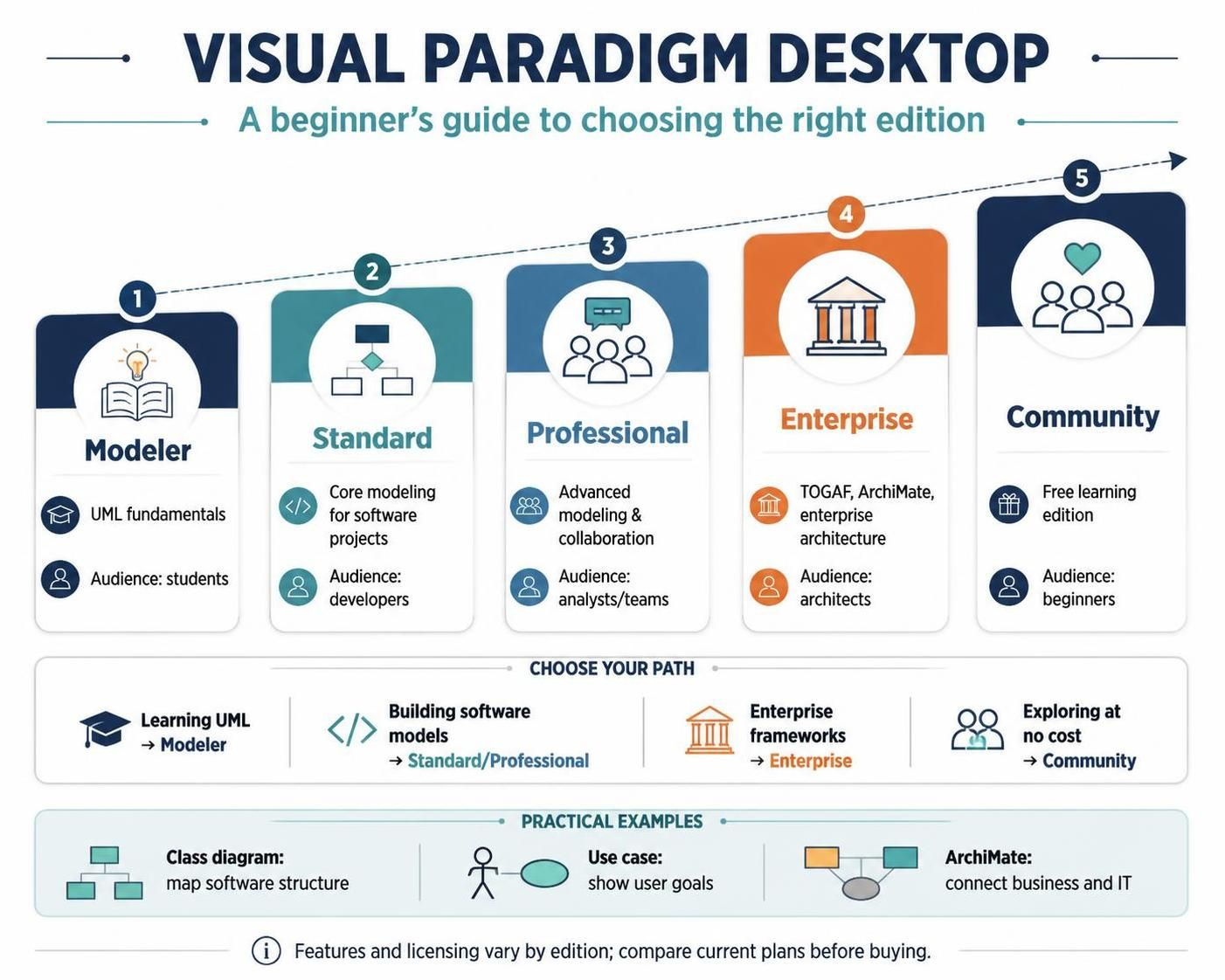
Visual Paradigm Desktop jest jednym z najbardziej kompleksowych narzędzi modelowania dostępnych obecnie, służąc wszystkim – od studentów uczących się podstaw UML po architektów przedsiębiorstw wdrażających złożone ramy, takie jak TOGAF i ArchiMate. Jednakże, przy pięciu różnych edycjach dostępnych, wybór odpowiedniej wersji może być przytłaczający – zwłaszcza dla nowych użytkowników i początkujących, którzy mogą jeszcze nie rozumieć, których funkcji naprawdę potrzebują.
Ten przewodnik zawiera szczegółowy przegląd i ocenę produktu, specjalnie dostosowany dla nowych użytkowników Visual Paradigm. Rozłożymy na czynniki pierwsze możliwości każdej edycji, zwrócimy uwagę na kluczowe koncepcje za pomocą praktycznych przykładów i pomożemy Ci podjąć świadomą decyzję, która równoważy funkcjonalność z budżetem. Niezależnie od tego, czy jesteś studentem, programistą, analitykiem biznesowym, czy architektem przedsiębiorstwa, zrozumienie tych różnic zaoszczędzi Ci czasu, pieniędzy i frustracji.
Zrozumienie Visual Paradigm: Kluczowe koncepcje dla początkujących
Zanim przejdziemy do porównania edycji, wyjaśnijmy kilka podstawowych koncepcji, które pomogą Ci ocenić, która edycja najlepiej odpowiada Twoim potrzebom.
Czym jest Model-Driven Development (MDD)?
Model-Driven Development (MDD) to podejście, w którym wizualne modele pełnią rolę głównych artefaktów w rozwoju oprogramowania. Zamiast od razu przechodzić do kodowania, tworzysz diagramy reprezentujące strukturę systemu, zachowanie i procesy. Visual Paradigm wspiera to, umożliwiając Ci:
-
Generowanie kodu z modeli: Tworzenie kodu Java, C#, Python i innych bezpośrednio z diagramów UML
-
Odwrócone inżynierowanie kodu do modeli: Importowanie istniejących baz kodu i wizualizacja ich struktury
-
Utrzymywanie synchronizacji: Utrzymywanie zgodności modeli i kodu w miarę rozwoju projektów
Przykład: Programista tworzy diagram klas pokazujący komponenty uwierzytelniania użytkowników. Visual Paradigm generuje szkieletowe klasy Java z odpowiednimi relacjami, oszczędzając godziny ręcznego kodowania.
Kluczowe obsługiwane języki modelowania
-
UML (Zjednoczony Język Modelowania): Branżowy standard modelowania oprogramowania, obejmujący diagramy klas, sekwencji, przypadków użycia i inne
-
SysML (Język Modelowania Systemów): Rozszerza UML dla inżynierii systemów, przydatny do integracji sprzętu i oprogramowania
-
ERD (Diagramy Relacji Encji): Niezbędne do projektowania baz danych i wizualizacji schematów
-
BPMN (Model i Notacja Procesów Biznesowych): Standard dokumentowania przepływów pracy i procesów biznesowych
-
DFD (Diagramy Przepływu Danych): Pokazuje, jak dane przemieszczają się przez system
Ramowe Struktury Architektury Przedsiębiorstwa
Dla większych organizacji Visual Paradigm obsługuje główne ramy EA:
-
TOGAF (Ramowa Struktura Architektury Open Group): Kompleksowy framework architektury przedsiębiorstwa
-
ArchiMate: Standardowy język modelowania architektury przedsiębiorstwa
-
DoDAF/NAF/MODAF: Frameworki architektury obronnej i wojskowej
Wskazówka dla początkujących: Jeśli dopiero zaczynasz, prawdopodobnie nie będziesz potrzebować tych frameworków architektury przedsiębiorstwa. Skup się najpierw na opanowaniu UML i BPMN.
Szczegółowy podział wersji
1. Wersja Community – darmowy punkt startowy
Najlepsza dla: Studenci, hobbystów i każdy, kto chce przetestować Visual Paradigm przed podjęciem zobowiązań finansowych.
Kluczowe funkcje:
-
Dostęp do podstawowych narzędzi UML, SysML i ERD
-
Całkowicie darmowa do użytku osobistego i edukacyjnego
-
Idealna do nauki podstaw modelowania
Ograniczenia do uwzględnienia:
-
Eksporty z znakiem wodnym: Wszystkie wyeksportowane diagramy zawierają widoczny znak wodny, co czyni je nieodpowiednimi do profesjonalnych prezentacji
-
Brak możliwości generowania kodu lub inżynierii baz danych
-
Brak obsługi BPMN lub DFD
-
Brak funkcji współpracy zespołowej
-
Brak frameworków architektury przedsiębiorstwa
Przykład z życia:
Sarah, studentka informatyki, używa wersji Community do ukończenia projektu semestralnego dotyczącego systemów zarządzania biblioteką. Tworzy diagramy klas i diagramy sekwencji, aby udokumentować swój projekt. Chociaż nie może wyeksportować czystych obrazów do swojej końcowej prezentacji bez znaków wodnych, może zrobić zrzuty ekranu diagramów bezpośrednio z narzędzia do swojego raportu.
Werdykt dla początkujących:
✅ Zacznij tutaj, jeśli: Uczysz się, nie masz budżetu lub chcesz ocenić interfejs Visual Paradigm przed zakupem.
❌ Pomiń, jeśli: Potrzebujesz eksportów profesjonalnej jakości lub planujesz używać narzędzia do prac komercyjnych.
2. Edycja Modeler – Czysta Moc Tworzenia Diagramów
Najlepsze dla: Analitycy biznesowi, projektanci systemów oraz użytkownicy skupieni wyłącznie na tworzeniu dokumentacji wizualnej.
Kluczowe funkcje:
-
Wsparcie dla podstawowych standardów UML i SysML
-
Wsparcie dla ERD w projektowaniu baz danych
-
Możliwości edycji online
-
Integracja z IDE w popularnych środowiskach programistycznych
Czego brakuje:
-
Brak zaawansowanego inżynieringu kodu lub baz danych (generowanie/odwracanie kodu)
-
Brak wsparcia dla BPMN lub DFD
-
Brak funkcji współpracy zespołowej
-
Brak narzędzi do zarządzania projektami Scrum lub Agile
Przykład z życia:
Marcus, wolny projektant systemów, tworzy diagramy architektury dla klientów. Nie pisze kodu samodzielnie, ale musi jasno komunikować struktury systemów. Edycja Modeler dostarcza mu wszystkich potrzebnych narzędzi do tworzenia diagramów w przystępnej cenie, bez płacenia za funkcje generowania kodu, z których nigdy nie skorzysta.
Werdykt dla początkujących:
✅ Wybierz to, jeśli: Potrzebujesz wyłącznie tworzenia diagramów i nie wymagasz generowania kodu ani modelowania procesów biznesowych.
❌ Pomiń, jeśli: Jesteś programistą, który chce generować kod z modeli lub potrzebuje BPMN do dokumentacji procesów.
3. Edycja Standard – Idealne miejsce dla programisty
Najlepsze dla: Programiści i małe zespoły potrzebujące podstawowych funkcji inżynieryjnych bez rozbudowanego zestawu narzędzi Agile.
Kluczowe funkcje:
-
Pełne wsparcie modelowania UML
-
Inżynieria kodu i baz danych (generowanie i odwracanie kodu)
-
Wsparcie dla BPMN i DFD
-
Podstawowe narzędzia do współpracy zespołowej
-
Karty Scruma i przewodniki po zarządzaniu projektami Agile
Czego brakuje:
-
Brak ram architektury przedsiębiorstwa (TOGAF, DoDAF, ArchiMate)
-
Niektóre zaawansowane funkcje współpracy dostępne w wyższych edycjach
Przykład z praktyki:
Zespół deweloperski startupu składający się z pięciu inżynierów używa Edycji Standardowej do modelowania architektury mikroserwisów. Tworzą diagramy komponentów, generują szkieletowy kod dla nowych usług i dokumentują interakcje API za pomocą diagramów sekwencji. Wsparcie BPMN pomaga im mapować procesy rejestracji użytkowników, podczas gdy podstawowe funkcje współpracy pozwalają członkom zespołu udostępniać modele.
Werdykt dla początkujących:
✅ Wybierz to, jeśli: Jesteś programistą, który chce generowania kodu, potrzebuje BPMN do modelowania procesów i pracujesz w małym zespole.
❌ Pomiń, jeśli: Potrzebujesz ram architektury przedsiębiorstwa lub zaawansowanych funkcji współpracy zespołowej.
4. Edycja Profesjonalna – Wybór zespołu Agile
Najlepsze dla: Inżynierów oprogramowania, analityków biznesowych i zespołów deweloperskich Agile wymagających solidnej współpracy.
Kluczowe funkcje:
-
Pełne wsparcie dla UML, SysML i ERD
-
Kompleksowe inżynierowanie kodu i baz danych
-
Wsparcie dla BPMN i DFD
-
Ulepszone funkcje współpracy zespołowej
-
Karty Scruma i przewodniki po zarządzaniu projektami Agile
-
Możliwości tworzenia szkiców interfejsu użytkownika (UI)
Czego brakuje:
-
Brak pełnych ram architektury przedsiębiorstwa (TOGAF, DoDAF, ArchiMate)
Przykład z praktyki:
Zespół Agile w średniej firmy technologicznej używa Edycji Profesjonalnej do wsparcia swoich praktyk Scruma. Tworzą mapy historii użytkowników, projektują szkice interfejsu użytkownika (UI) dla nowych funkcji, modelują usługi backendowe za pomocą diagramów komponentów i generują szkielet kodu. Ulepszone funkcje współpracy pozwalają wielu członkom zespołu pracować jednocześnie nad modelami, podczas gdy karty Scruma pomagają im skutecznie planować sprinty.
Werdykt dla początkujących:
✅ Wybierz to, jeśli: Jesteś częścią zespołu Agile, potrzebujesz tworzenia szkiców interfejsu użytkownika, chcesz mieć solidną współpracę, ale nie wymagasz ram architektury przedsiębiorstwa.
❌ Pomiń, jeśli: Pracujesz samodzielnie, nie stosujesz metodologii Agile lub potrzebujesz wsparcia dla TOGAF/ArchiMate.
5. Wersja Enterprise – Kompletny Rozwiązanie
Najlepsze dla: Dużym architektom przedsiębiorstwa, inżynierom systemów i liderom projektów zarządzającym złożonymi ramami organizacyjnymi.
Kluczowe funkcje:
-
Pełne wsparcie architektury przedsiębiorstwa: TOGAF, DoDAF, NAF, MODAF oraz ArchiMate
-
Zaawansowane narzędzia współpracy: Współpraca zespołowa, tworzenie szkiców interfejsu użytkownika
-
Agile i zarządzanie projektami: Kanwasy procesu Scrum, przewodniki zarządzania projektami
-
Narzędzia biznesowe wspierane przez AI: Analiza biznesowa i podejmowanie decyzji wspierane przez AI
-
Kompletny pakiet inżynieryjny: Pełna inżynieria kodu i baz danych
-
Kompleksowe modelowanie: UML, SysML, ERD, BPMN, DFD i wiele więcej
Przykład z rzeczywistego świata:
Firma z listy Fortune 500 świadcząca usługi finansowe wdraża TOGAF w swojej organizacji IT. Architekci przedsiębiorstwa używają wersji Enterprise do tworzenia map kompetencji, modeli strumieni wartości i diagramów krajobrazu technologicznego przy użyciu notacji ArchiMate. Narzędzia wspierane przez AI pomagają analizować wpływ biznesowy proponowanych zmian, podczas gdy kompleksowe funkcje współpracy umożliwiają dziesiątkom architektów pracę nad powiązanymi modelami. Zdolność tej wersji do łączenia strategii biznesowej z implementacją techniczną okazuje się nieoceniona w inicjatywach transformacji na dużą skalę.
Werdykt dla początkujących:
✅ Wybierz to, jeśli: Twoja organizacja wymaga ram architektury przedsiębiorstwa, zarządzasz dużymi zespołami lub budżet pozwala na maksymalne pokrycie funkcji.
❌ Pomiń, jeśli: Jesteś pracownikiem indywidualnym, nie potrzebujesz ram EA lub masz ograniczenia budżetowe.
Szybka tabela porównawcza
| Funkcja / Możliwość | Enterprise | Professional | Standard | Modeler | Community |
|---|---|---|---|---|---|
| Podstawowy UML, SysML, ERD | ✅ Tak | ✅ Tak | ✅ Tak | ✅ Tak | ✅ Tak (z znakiem wodnym) |
| BPMN & DFD | ✅ Tak | ✅ Tak | ✅ Tak | ✅ Tak | ❌ Nie |
| Inżynieria kodu i baz danych | ✅ Tak | ✅ Tak | ✅ Tak | ❌ Nie | ❌ Nie |
| Współpraca zespołowa i tworzenie szkiców | ✅ Tak | ✅ Tak | ✅ Tak | ❌ Nie | ❌ Nie |
| Scrum Canvas & Przewodniki PM | ✅ Tak | ✅ Tak | ✅ Tak | ❌ Nie | ❌ Nie |
| Narzędzia biznesowe wspierane przez AI | ✅ Tak | ✅ Tak | ❌ Nie | ❌ Nie | ❌ Nie |
| TOGAF, DoDAF & ArchiMate | ✅ Tak | ❌ Nie | ❌ Nie | ❌ Nie | ❌ Nie |
| Cena | Premium | Średnio-wysoki | Średni | Nisko-średni | Darmowy |
Jak wybrać: Ramy decyzyjne dla początkujących
Krok 1: Oceń swój główny przypadek użycia
Zadaj sobie pytanie:
-
Czy się uczę? → Zacznij od wersji Community
-
Czy tworzę wyłącznie diagramy? → Rozważ wersję Modeler
-
Czy rozwijam oprogramowanie? → Sprawdź wersję Standard lub Professional
-
Czy jestem członkiem zespołu Agile? → Wersja Professional jest idealna
-
Czy wdrażam architekturę przedsiębiorstwa? → Wersja Enterprise jest konieczna
Krok 2: Zidentyfikuj niezbędne funkcje
Stwórz listę kontrolną funkcji, których bezwzględnie potrzebujesz:
-
Generowanie kodu? → Standard lub wyższa
-
BPMN do modelowania procesów? → Standard lub wyższa
-
Współpraca zespołowa? → Standard lub wyższa
-
Projektowanie szkieletów interfejsu użytkownika (wireframing)? → Professional lub wyższa
-
TOGAF/ArchiMate? → Tylko Enterprise
-
Narzędzia wspierane przez AI? → Professional lub wyższa
Krok 3: Uwzględnij rozmiar swojego zespołu
-
Użytkownik indywidualny: Community, Modeler lub Standard w zależności od potrzeb
-
Mały zespół (2-10 osób): Standard lub Professional
-
Duży zespół (10+ osób): Professional lub Enterprise
Krok 4: Oceń swój budżet
Pamiętaj, że Visual Paradigm często oferuje:
-
Zniżki edukacyjne dla studentów i nauczycieli
-
Licencje zbiorowe dla zespołów
-
Ścieżki aktualizacji z niższych do wyższych wersji
-
Okresy próbne dla płatnych wersji
Praktyczne przykłady według profilu użytkownika
Uczenie się UML przez studenta
Zalecane: Wersja Community
Dlaczego: Darmowy dostęp do podstawowych narzędzi UML pozwala się uczyć bez zobowiązań finansowych. Znaki wodne nie mają znaczenia w pracach akademickich, gdy można bezpośrednio osadzać diagramy w dokumentach.
Freelancer – analityk biznesowy
Zalecane: Wersja Modeler lub Standard
Dlaczego: Jeśli tworzysz wyłącznie diagramy procesów i projekty systemów, wersja Modeler wystarczy. Jeśli klienci potrzebują również udokumentowanych przepływów BPMN, zaktualizuj do wersji Standard.
Programista w startupie
Zalecane: Wersja Standard
Dlaczego: Generowanie kodu oszczędza czas, BPMN pomaga dokumentować przepływy użytkowników, a podstawowa współpraca sprawdza się w małych zespołach. Unikaj płacenia za funkcje enterprise, których nie wykorzystasz.
Zespół Agile w średniej firmie
Zalecane: Wersja Professional
Dlaczego: Płótna Scrum, szkicowanie interfejsu użytkownika (UI), rozszerzona współpraca i narzędzia AI wspierają praktyki Agile. Ramy enterprise nie są potrzebne, chyba że prowadzisz formalne inżynierię architektury (EA).
Architekt enterprise w dużej korporacji
Zalecane: Wersja Enterprise
Dlaczego: Wsparcie dla TOGAF i ArchiMate jest bezwarunkowo wymagane w formalnej pracy nad architekturą enterprise. Zaawansowana współpraca i narzędzia AI usprawiedliwiają wyższą cenę.
Wskazówki na początek pracy z Visual Paradigm
-
Zacznij od wersji Community: Nawet jeśli planujesz zakup, zacznij od wersji darmowej, aby poznać interfejs i upewnić się, że Visual Paradigm spełnia Twoje preferencje dotyczące przepływu pracy.
-
Ucz się jednego typu diagramu na raz: Nie próbuj opanować wszystkich typów diagramów UML jednocześnie. Zacznij od diagramów klas lub diagramów przypadków użycia, a następnie rozszerzaj wiedzę o diagramy sekwencji, diagramy aktywności itp.
-
Korzystaj z szablonów: Visual Paradigm zawiera liczne szablony dla typowych scenariuszy. Przyspieszają one naukę i zapewniają przestrzeganie najlepszych praktyk.
-
Wykorzystaj zasoby online: Strona internetowa Visual Paradigm oferuje tutoriale, webinary i dokumentację. Skorzystaj z nich przed poszukiwaniem szkoleń zewnętrznych.
-
Ćwicz inżynierię wsteczną: Zaimportuj istniejący kod, aby zobaczyć, jak Visual Paradigm go wizualizuje. Pomaga to zrozumieć relację między kodem a modelami.
-
Dołącz do społeczności: Uczestnicz w forach i grupach użytkowników, aby uczyć się wskazówek od doświadczonych użytkowników i śledzić najnowsze najlepsze praktyki.
-
Przejrzyj pełne porównanie: Odwiedź stronę porównania edycji Visual Paradigm aby uzyskać najbardziej aktualny i szczegółowy podział funkcji.
Typowe błędy początkujących, których należy unikać
Błąd 1: Nadmierne kupowanie funkcji
Nie kupuj edycji Enterprise tylko dlatego, że „ma wszystko”. Jeśli nie potrzebujesz TOGAF ani ArchiMate, marnujesz pieniądze. Zacznij od niższej wersji i uaktualniaj ją w miarę wzrostu potrzeb.
Błąd 2: Niedocenianie potrzeb współpracy
Jeśli pracujesz w zespole, nawet małym, zastanów się, czy funkcje współpracy zaoszczędzą czas. Udostępnianie modeli przez e-mail jest mniej wydajne niż wbudowane narzędzia do współpracy.
Błąd 3: Ignorowanie krzywej uczenia się
Visual Paradigm jest potężny, ale złożony. Przeznacz czas na naukę. Nie oczekuj produktywności od pierwszego dnia. Wykorzystaj darmowy dostęp edycji Community, aby zbudować znajomość narzędzia.
Błąd 4: Niekorzystanie z generowania kodu
Jeśli wybierzesz wersję Standard lub wyższą, faktycznie korzystaj z funkcji generowania kodu. Wielu początkujących tworzy piękne modele, ale ręcznie pisze cały kod, tracąc połowę wartości oferowanej przez narzędzie.
Błąd 5: Zapominanie o jakości eksportu
Jeśli potrzebujesz profesjonalnych prezentacji, pamiętaj, że eksporty z edycji Community są znakowane znakiem wodnym. Zaplanuj to odpowiednio, jeśli prezentujesz klientom lub interesariuszom.
Podsumowanie
Visual Paradigm Desktop oferuje przemyślaną linię edycji skalującą się od darmowych narzędzi do nauki po kompleksowe platformy architektury przedsiębiorstw. Dla początkujących i nowych użytkowników kluczowa jest szczera samoocena: zrozum swoje obecne potrzeby, przewiduj wzrost w najbliższej przyszłości i wybierz edycję, która zapewnia niezbędne funkcje bez przepłacania za możliwości, z których nie będziesz korzystać.
Szybkie rekomendacje:
-
Studenci i osoby uczące się: Zacznij od edycji Community – jest darmowa i w pełni funkcjonalna do nauki
-
Poszczególni profesjonaliści: Modeler lub wersja Standard w zależności od tego, czy potrzebujesz generowania kodu
-
Zespoły deweloperskie: Standard dla małych zespołów, Professional dla zespołów Agile
-
Architekci przedsiębiorstwa: Wersja Enterprise jest niezbędna dla zgodności z frameworkiem
Pamiętaj, że Visual Paradigm oferuje ścieżki aktualizacji, dzięki czemu możesz rozpocząć oszczędnie i rozszerzać funkcjonalność w miarę rozwoju Twoich potrzeb. Najważniejszym krokiem jest rozpoczęcie pracy — pobierz dziś wersję Community, stwórz swój pierwszy diagram i doświadcz na własnej skali mocy rozwoju opartego na modelach.
Aby uzyskać najnowsze informacje o cenach i funkcjach, zawsze sprawdzaj oficjalną stronę internetową Visual Paradigm. Udanej pracy z modelami!
Ten post dostępny jest również w Deutsch, English, Español, فارسی, Français, Bahasa Indonesia, 日本語 and Portuguese